Googleマップで電話番号検索!お店や施設を簡単に見つける
Googleマップは、日常生活において欠かせないツールとなっています。その便利な機能の1つが、電話番号検索です。この機能を使えば、お店や施設の正確な位置だけでなく、連絡先情報も簡単に入手できます。例えば、初めて訪れるレストランの電話番号を知りたいときや、緊急時に近隣の医療施設を探す際など、非常に役立ちます。本記事では、Googleマップで電話番号検索を利用する方法を詳しく解説します。
Googleマップで電話番号検索!お店や施設を簡単に見つける
Googleマップは、電話番号檢索だけでなく、さまざまな情報を提供する便利なツールです。お気に入りのお店や施設の電話番号を簡単に見つけることができるため、予約や問い合わせが簡単にできます。例えば、レストランの予約、美容院の予約、または施設の営業時間の確認など、さまざまなシーンで活用することができます。
電話番号の検索方法
Googleマップでの電話番号検索は非常に簡単です。まず、アプリを起動し、検索欄に店名や施設名を入力します。検索結果が表示されたら、該当のお店や施設をタップし、更多信息ボタンを押すと、その電話番号が表示されます。
詳細情報の確認
Googleマップでは、電話番号だけでなく、さまざまな詳細情報を確認することができます。例えば、営業時間、住所、アクセス方法、評価やレビューなど、必要な情報が一覧で表示されます。これらの情報は、訪問する前に確認することで、スムーズな旅行や外出をサポートします。
予約ができる店舗
Googleマップでは、多くのレストランや美容院で予約が直接できます。該当の店舗の詳細ページを開き、「予約」ボタンをタップすると、予約手順が表示されます。日時や人数を指定して予約を完了することができます。
電話番号の保存と共有
Googleマップで見つけた電話番号を簡単に保存したり、共有したりすることができます。詳細ページの電話番号をタップすると、保存や共有のオプションが表示されます。保存した電話番号は、連絡先アプリから後で確認したり、必要に応じて共有することができます。
総合的な評価とレビュー
Googleマップでは、多くの店舗や施設でユーザーによる評価やレビューを読むことができます。これらの評価やレビューは、他の利用者の体験を基にしているため、参考にして選択する店舗や施設を決めることができます。
| 情報種類 | 説明 |
|---|---|
| 電話番号検索 | Googleマップで店名や施設名を検索し、詳細情報ページから電話番号を確認。 |
| 詳細情報 | 営業時間、住所、アクセス方法、評価やレビューなどの情報を確認。 |
| 予約機能 | 多くのレストランや美容院で直接予約が可能。 |
| 電話番号の保存・共有 | 電話番号を保存したり、必要に応じて共有。 |
| 評価とレビュー | ユーザーによる評価やレビューを参考に選択。 |
電話番号から地図検索するにはどうすればいいですか?

電話番号から地図検索する場合は、以下の手順を踏むことで可能です。まず、GoogleマップやAppleマップなどの地図アプリケーションを開きます。次に、検索欄に電話番号を入力します。電話番号が有効な場合、該当する事業所や個人の住所を表示することがあり、地図上でその位置を確認できます。ただし、プライバシー保護の観点から、すべての電話番号が地図上に表示されるわけではありません。
電話番号から地図検索する方法
GoogleマップやAppleマップなどの地図アプリケーションを開き、検索欄に電話番号を入力します。電話番号が有効な場合、該当する事業所や個人の住所が表示され、地図上での位置を確認できます。
- 地図アプリケーションを開く
- 電話番号を検索欄に入力
- 表示された住所や位置を確認する
注意点:プライバシー保護
プライバシー保護の観点から、すべての電話番号が地図上に表示されるわけではありません。個人のプライバシーが厳しく守られているため、無効な電話番号や非公式の電話番号は検索結果に表示されない場合があります。
- プライバシー保護のため、すべての電話番号が表示されるわけではない
- 個人のプライバシーが厳しく守られている
- 無効な電話番号や非公式の電話番号は検索結果に表示されない
電話番号から地図検索の用途
電話番号から地図検索を行うことで、事業所の場所やアクセス方法を簡単に確認できます。例えば、新しいレストランや商店の住所を知りたい場合や、予約した施設の最寄り駅やバス停を調べる際に役立ちます。
- 事業所の場所やアクセス方法を確認できる
- 新しいレストランや商店の住所を知りたい場合に便利
- 予約した施設の最寄り駅やバス停を調べる際の役立つ
グーグルマップでお店を検索するにはどうすればいいですか?
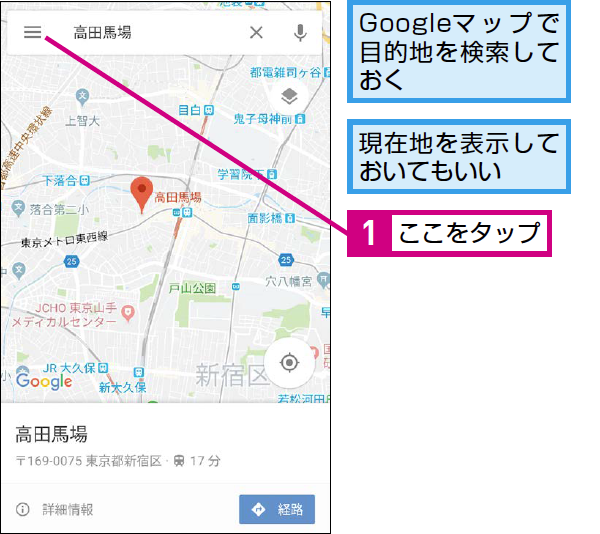
グーグルマップでお店を検索するには、まずグーグルマップアプリをスマートフォンやタブレットにインストールするか、ウェブブラウザでアクセスします。アプリやブラウザでグーグルマップを開いたら、画面上部にある検索バーに探している店名やキーワードを入力します。検索ボタンを押すと、入力したキーワードに関連するお店が一覧で表示されます。一覧から行きたいお店を選択すると、そのお店の詳細情報(住所、電話番号、営業時間、評価など)や地図上の位置が表示されます。
グーグルマップでの検索方法
グーグルマップでの検索方法は非常に簡単です。以下の手順に従ってください。
- グーグルマップアプリを開くか、ウェブブラウザでアクセスします。
- 画面上部の検索バーに店名やキーワードを入力します。
- 検索ボタンを押すと、関連するお店のリストが表示されます。
検索結果の表示方法と使い方
検索結果が表示されたら、以下のように情報を利用できます。
- リストから気になるお店を選択します。
- 選択したお店の詳細情報(住所、電話番号、営業時間、評価など)を確認できます。
- 地図上の位置を確認し、必要に応じてルート案内を使用して目的地までの道順を表示できます。
検索結果のフィルタリングとソート
グーグルマップでは、検索結果をフィルタリングやソートすることで、よりピンポイントな検索が可能です。
- 検索結果の上部にあるフィルタリングオプションを選択し、価格帯、距離、評価などによる絞り込みができます。
- 検索結果をソートすることで、評価の高い順、距離の近い順、価格の安い順などに並べ替えることが可能です。
- カスタムフィルタを使用することで、特定の条件を満たすお店のみを表示することもできます。
Googleマップで連絡先を検索するには?
Googleマップで連絡先を検索するには、以下の手順に従ってください。まずは、Googleマップアプリを開き、画面上部の検索バーに検索したい連絡先やビジネス名を入力します。検索結果が表示され次第、探している場所を選択し、さらに詳細情報を確認します。これにより、その場所の住所、電話番号、営業時間などの具体的な情報を得ることができます。必要に応じて、ルート案内や reviews を確認することも可能です。
Googleマップでの検索バーの利用方法
Googleマップの検索バーは、連絡先を検索する際の最も重要なツールです。以下の手順でご利用ください。
- Googleマップアプリを開き、画面上部中央にある検索バーをタップします。
- 検索したい連絡先やビジネス名を入力し、検索アイコンをタップします。
- 表示される検索結果から、目的の場所を選択します。
検索結果から詳細情報を表示する方法
検索結果から詳細情報を表示することで、必要な情報をより正確に得ることができます。以下の手順で詳細情報を確認します。
- 検索結果一覧から、目的の連絡先をタップします。
- 表示された場所のページで、電話番号、住所、営業時間などの情報を確認します。
- 必要に応じて、レビューや評価も確認することで、その場所の信頼性を判断できます。
Googleマップでルート案内を利用する方法
Googleマップは、道順を確認するのに非常に便利なツールです。以下の手順でルート案内を利用します。
- 詳細情報ページから、ルートアイコンをタップします。
- 移動方法(車、公共交通機関、自転車、歩行)を選択します。
- 表示されたルートを確認し、必要に応じて方向や出発時間を調整します。
Googleマップに電話番号を登録するにはどうすればいいですか?
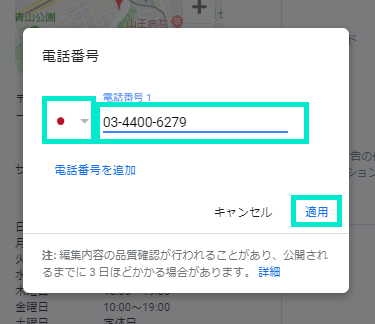
Googleマップに電話番号を登録するには、以下の手順に従ってください。
1. Googleマップを開く:
– Googleマップのアプリをスマートフォンやタブレットで開きます。または、PCでGoogleマップのウェブサイトにアクセスします。
2. ビジネスの詳細を表示する:
– 地図上にあるあなたのビジネスの場所をクリックします。ビジネスの詳細情報ページが表示されます。
3. 編集ボタンをクリックする:
– 情報ページの右上にある「編集」ボタンをクリックします。これにより、編集モードが有効になります。
4. 電話番号の編集:
– 「電話」セクションを見つけて、既存の電話番号を編集または追加します。
5. 変更を保存する:
– すべての変更を確認し、「保存」ボタンをクリックして変更を確定します。
Googleマップのビジネス情報の確認方法
Googleマップに登録した電話番号が正しく表示されていることを確認するために、以下の手順を実行します。
– Googleマップを開く
– Googleマップのアプリまたはウェブサイトにアクセスします。
– ビジネスの詳細を表示する
– あなたのビジネスの名前や場所を検索し、詳細情報ページを開きます。
– 電話番号を確認する
– ページの電話番号セクションに、登録した電話番号が正しく表示されていることを確認します。
誤った電話番号の修正方法
誤った電話番号が表示されている場合、以下のようにして修正します。
– 情報ページを開く
– Googleマップのビジネス情報ページを開きます。
– 編集ボタンをクリックする
– 情報ページの右上にある「編集」ボタンをクリックします。
– 電話番号を修正する
– 「電話」セクションで誤っている電話番号を修正します。
– 変更を保存する
– 修正が完了したら、「保存」ボタンをクリックして変更を確定します。
ビジネス情報の他の項目を編集する方法
ビジネス情報の他の項目を編集する場合も、電話番号の編集と同様の手順を踏みます。
– 情報ページを開く
– Googleマップのビジネス情報ページを開きます。
– 編集ボタンをクリックする
– 情報ページの右上にある「編集」ボタンをクリックします。
– 編集したい項目を選択する
– ビジネス名、住所、営業時間などの項目を選択し、編集します。
– 変更を保存する
– すべての編集が完了したら、「保存」ボタンをクリックして変更を確定します。
- ビジネス名の編集: 既存のビジネス名を削除し、新しい名前を入力します。
- 住所の編集: 正しい住所を入力し、必要に応じて郵便番号や地名を追加します。
- 営業時間の編集: 営業時間表を調整し、開店時間と閉店時間を設定します。
よくある質問
Googleマップで電話番号を検索できますか?
はい、Googleマップでは電話番号を使ってお店や施設を検索することができます。電話番号を入力すると、そのBusinessが登録されている場合、マップ上の正確な位置情報や詳細情報(営業時間、評価など)を確認できます。また、電話番号の検索は、住所や名称を知らなくてもビジネスを見つけたいときには特に便利です。
Googleマップで見つけた電話番号をどのように使いますか?
Googleマップで見つけた電話番号は、直接タップすることで電話をかけることができます。スマートフォンでは、電話番号がリンクとして表示され、クリックまたはタップすると端末の電話アプリが開き、簡単に電話をかけることができます。これは、事前に予約をしたり、情報を確認したい場合に非常に便利です。
Googleマップでビジネスが表示されない場合はどうすればよいですか?
Googleマップで特定のビジネスや施設が表示されない場合、まずは検索ワードやフィルター設定を確認してください。検索ワードが正確でない或是非を間違っていると、正しい結果が表示されないことがあります。それでも表示されない場合は、そのビジネスがGoogleマップに登録されていない可能性があります。この場合、ビジネスの公式ウェブサイトや他の情報源を確認することをお勧めします。
Googleマップでの検索履歴を削除する方法は?
Googleマップでの検索履歴を削除するには、まずアプリまたはウェブサイトでアカウントにログインします。次に、アプリの場合は左上隅のメニューボタンをタップし、「設定」を選択します。ウェブサイトの場合は右上隅のプロフィールアイコンをクリックし、「データとパーソナライゼーション」を選択します。その後、「Googleマップの履歴を管理」を選択し、削除したい履歴の選択または全削除のオプションから選んで削除します。これにより、プライバシーの保護や新しい検索結果の精度向上に役立ちます。