AirPlay Receiver for Fire TVで何ができる?活用法を解説
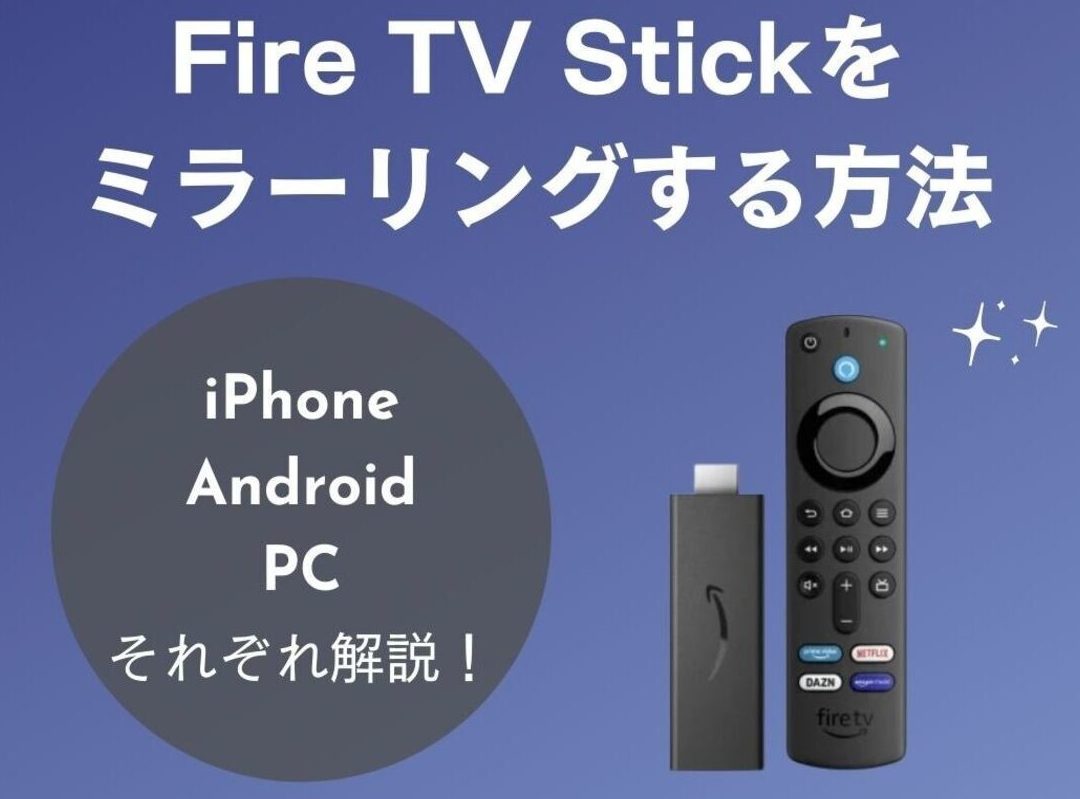
AirPlay Receiver for Fire TVは、AppleデバイスとAmazonのストリーミングデバイスをシームレスに接続する画期的な機能です。iPhone、iPadやMacから簡単に映像や音楽をFire TVにストリーミングでき、ホームエンターテイメントを次のレベルに引き上げます。本記事では、AirPlay Receiver for Fire TVの設定方法から、日常的な使い方や便利な活用法までを詳しく解説します。これにより、コンテンツの共有がより快適になるだけでなく、家族や友人との共有体験も豊かになります。
AirPlay Receiver for Fire TVの主な機能と活用方法
AirPlay Receiver for Fire TVは、AppleデバイスからAmazon Fire TVへ簡単にコンテンツを配信できる便利な機能です。この記事では、AirPlay Receiver for Fire TVの主な機能と具体的な活用方法を解説します。
AirPlay Receiver for Fire TVの基本的な設定方法
AirPlay Receiver for Fire TVを使用するには、まず設定が必要です。以下に設定手順を詳しく説明します。 1. Fire TVデバイスを最新の状態に更新する:Fire TVデバイスを最新のソフトウェアに更新します。設定メニューから「デバイスの更新」を選択し、更新が利用可能かどうか確認します。 2. AirPlayを有効にする:Fire TVデバイスの設定メニューから「AirPlayレシーバー」を選択し、「AirPlayレシーバーを有効にする」をオンにします。 3. Appleデバイスから接続する:AppleデバイスからAirPlayを使用するコンテンツを再生し、画面の上部からコントロールセンターをスワイプダウンします。次に、「AirPlayディスプレイ」を選択し、利用可能なFire TVデバイスから接続します。 設定が完了すると、AppleデバイスからFire TVにスムーズにコンテンツを配信できるようになります。
| 手順 | 詳細 |
|---|---|
| 1. デバイスの更新 | Fire TVデバイスを最新のソフトウェアに更新する |
| 2. AirPlay有効化 | Fire TVの設定メニューからAirPlayレシーバーを有効にする |
| 3. 接続 | AppleデバイスからFire TVに接続する |
音楽を簡単にストリーミング
AirPlay Receiver for Fire TVを使用すると、Apple MusicやSpotifyなどの音楽アプリから簡単に音楽をストリーミングできます。具体的には、Appleデバイスから音楽アプリを開き、再生したい楽曲を選択します。次に、コントロールセンターからAirPlayを選択し、Fire TVデバイスを選択します。これにより、選択した音楽がFire TVを経由してスピーカーやサウンドバーから再生されます。 音楽を高品質なサウンドシステムで楽しむことができ、ホームエンターテイメントをより豊かにします。
| 手順 | 詳細 |
|---|---|
| 1. 音楽アプリを開く | Apple MusicやSpotifyなどの音楽アプリを開く |
| 2. 楽曲を選択 | 再生したい楽曲を選択する |
| 3. AirPlayを選択 | コントロールセンターからAirPlayを選択し、Fire TVデバイスを選択する |
映画やビデオの再生
Appleデバイスから映画やビデオをFire TVにストリーミングすることも可能です。Apple TVアプリやYouTubeなどのビデオアプリからコンテンツを選択し、再生します。次に、コントロールセンターからAirPlayを選択し、Fire TVデバイスを選択します。これにより、ビデオが大画面のテレビで再生されます。 大画面で高画質な映像を楽しむことができ、映画やビデオの視聴体験を格段に向上させます。
| 手順 | 詳細 |
|---|---|
| 1. ビデオアプリを開く | Apple TVアプリやYouTubeなどのビデオアプリを開く |
| 2. コンテンツを選択 | 再生したい映画やビデオを選択する |
| 3. AirPlayを選択 | コントロールセンターからAirPlayを選択し、Fire TVデバイスを選択する |
写真の表示
AirPlay Receiver for Fire TVを使用すると、Appleデバイス内の写真をテレビの大画面で表示できます。写真アプリを開き、表示したいアルバムや写真を選択します。次に、コントロールセンターからAirPlayを選択し、Fire TVデバイスを選択します。これにより、選択した写真がテレビの大画面で表示されます。 家族や友人と一緒に、高画質な写真を共有するのに最適です。
| 手順 | 詳細 |
|---|---|
| 1. 写真アプリを開く | Appleデバイスの写真アプリを開く |
| 2. 写真を選択 | 表示したい写真やアルバムを選択する |
| 3. AirPlayを選択 | コントロールセンターからAirPlayを選択し、Fire TVデバイスを選択する |
Mirroring機能の活用
AirPlay Recevier for Fire TVには、Appleデバイスの画面をそのままテレビに表示する「Mirroring(ミラーリング)」機能があります。これにより、iPhoneやiPadの画面をリアルタイムでテレビの大画面に映さることができます。特に、プレゼンテーションやゲームプレイの共有に便利です。 Appleデバイスの画面をテレビの大画面に映すことで、さまざまなシチュエーションで活用できます。
| 手順 | 詳細 |
|---|---|
| 1. コントロールセンターを開く | Appleデバイスの画面下部から上にスワイプしてコントロールセンターを開く |
| 2. AirPlayを選択 | コントロールセンターからAirPlayを選択し、Fire TVデバイスを選択する |
| 3. Mirroringを有効にする | 「Mirroring」を選択し、「On」にする |
Fire TVでAirPlayはできますか?
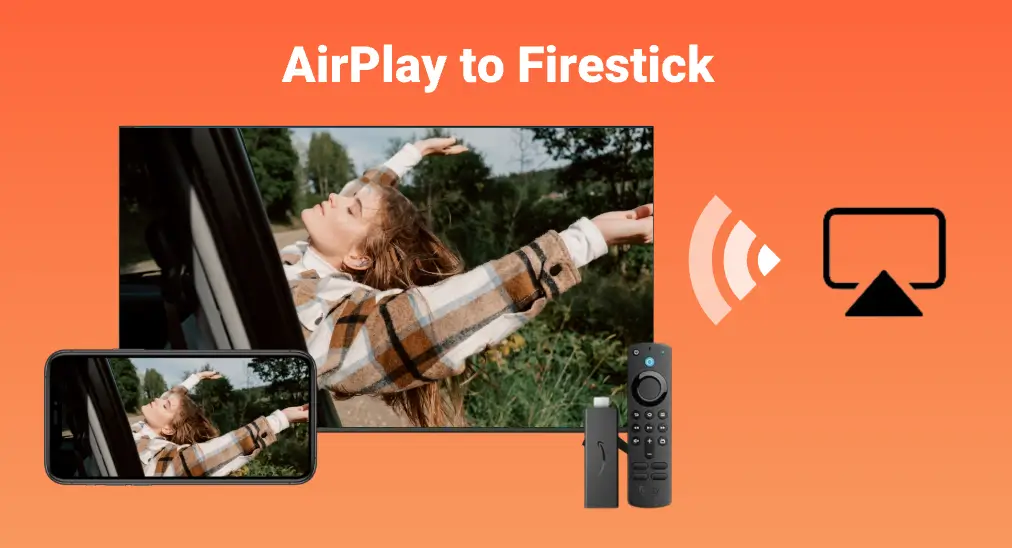
Fire TVデバイスは、標準的なAirPlayをサポートしていません。しかし、Fire TV StickやFire TV Cubeのような特定のデバイスでは、Third-partyアプリを使ってAirPlayを実現することができます。例えば、AllCastやN核K Playなどのアプリをインストールすることで、iOSデバイスからFire TVデバイスにメディアをストリーミングすることが可能になります。
Fire TVでAirPlayを実現する方法
Fire TVでAirPlayを実現するためには、以下の手順を seguir します:
- まず、Fire TVデバイスにアクセスし、アプリストアを開きます。
- 次に、AllCastやN核K PlayのようなAirPlay対応アプリを検索し、ダウンロードします。
- アプリを起動し、iOSデバイスからメディアをストリーミングします。これにより、AirPlay機能を模倣し、Fire TVでコンテンツを視聴することができます。
Fire TVでのAirPlayの制限
Fire TVでのAirPlayの使用には、いくつかの制限があります:
- 非公式サポート:Fire TVは正式にAirPlayをサポートしていません。そのため、Third-partyアプリを使用することでしか実現できません。
- パフォーマンスの問題:AirPlayを模倣するアプリは、時折パフォーマンスの問題や遅延を引き起こすことがあります。
- 互換性:すべてのメディアファイルがAirPlay対応アプリで正しく動作するとは限らないため、一部のコンテンツは再生できなかったり、品質が低下することがあります。
Fire TVとAirPlayの代替オプション
Fire TVでAirPlayに類似の機能を使うための代替オプションは以下のようなものがあります:
- Chromecast:GoogleのChromecastを使用することで、iOSデバイスから直接Fire TVにメディアをキャストすることができます。
- AmazonのScreen Mirroring:Fire TVデバイスで画面ミラーリング機能を使用することで、Androidデバイスの画面をFire TVに表示できます。
- APKインストール:技術的なユーザーは、AirPlay対応のAPKを直接Fire TVにインストールすることで、さらに高度な機能を利用できます。
AirReceiverの月額料金はいくらですか?

AirReceiverの月額料金は、利用するプランによって異なります。基本的なプランは無料で、広告が含まれます。有料プランには、広告なしの体験や追加の機能が含まれており、その料金は月額4,900円から9,900円となっています。具体的な料金は、利用する機能や容量によります。
無料プランの内容
無料プランでは、基本的な機能を使用できますが、広告が表示されます。主な特徴は以下の通りです:
- 基本的なファイル共有とストリーミング機能
- 最大1GBの転送サイズ
- 最大5台のデバイス接続
有料プランの内容
有料プランでは、広告がなく、追加の機能が利用できます。主な特徴は以下の通りです:
- 広告なしの快適な利用
- 最大10GBの転送サイズ
- 最大20台のデバイス接続
追加オプション料金
追加オプションは、有料プランに加えて利用できます。主なオプションは以下の通りです:
- カスタムドメインの設定:1,500円/月
- 24時間365日のサポート:2,500円/月
- データ暗号化500円/月
Fire TVの月額料金はいくらですか?
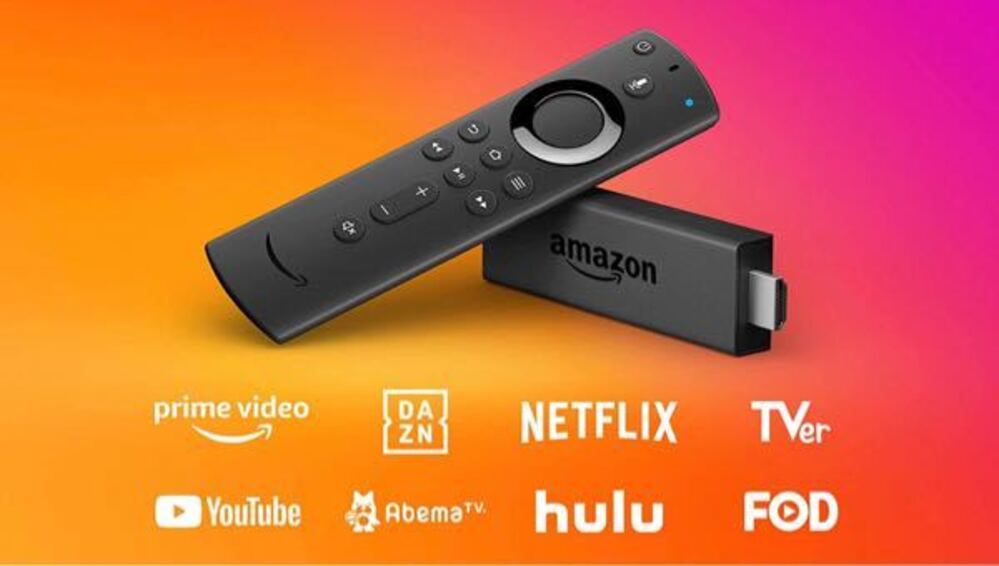
Fire TVの月額料金は、実際にはFire TVデバイスそのものに月額料金はかかりません。Fire TVスティックやFire TVキューブなどのデバイスは、一時的な購入料金で利用できます。しかし、これらのデバイスを使ってAmazonプライムビデオ、Netflix、Huluなどのストリーミングサービスを利用する場合、それぞれのサービスの月額料金が発生します。
Amazonプライム会員の月額料金
Amazonプライム会員の月額料金は1,089円です。プライム会員になると、プライムビデオを含む多くの特典が利用できます。主要な特典には以下があります:
- プライムビデオ:数千の映画やテレビ番組をストリーミングできます。
- プライムミュージック:200万曲以上の楽曲を聴くことができます。
- プライムリーディング:電子書籍や雑誌、マンガを読み放題で利用できます。
Netflixの月額料金
Netflixの月額料金は、プランによって異なります。以下は主な3つのプランの料金です:
- ベーシックプラン:月額970円。1つのスクリーンでの視聴が可能です。
- スタンダードプラン:月額1,450円。2つのスクリーンでの同時視聴が可能です。
- プレミアムプラン:月額1,880円。4つのスクリーンでの同時視聴が可能です。
Huluの月額料金
Huluの月額料金は、広告ありプランと広告なしプランの2種類があります:
- 広告ありプラン:月額1,026円。広告が含まれるが、多くのコンテンツを視聴できます。
- 広告なしプラン:月額1,539円。広告なしでコンテンツを視聴できます。
- 学生向けプラン:月額513円。学生証の提出が必要です。
ファイヤーTVにスマホの画面を映すにはどうすればいいですか?
ファイヤーTVにスマホの画面を映す方法は主に以下の手順で行います。
Fire TVとスマートフォンを接続するための準備
まず、ファイヤーTVとスマートフォンの両方を最新のソフトウェアに更新してください。次に、スマートフォンとファイヤーTVが同じWi-Fiネットワークに接続されていることを確認します。スマートフォンのBluetoothをオンにすると、より安定した接続が期待できます。
- ファイヤーTVの設定メニューから「デバイスコントロール」を選択します。
- 「Fire TV Remote Apps」を選択し、「このデバイスを他のアプリと接続」をタップします。
- 表示されるQRコードをスマートフォンのカメラで読み取ります。
AndroidデバイスからファイヤーTVに画面をミラーリングする方法
Androidデバイスの場合、以下の手順で画面をファイヤーTVにミラーリングできます。
- スマートフォンの設定メニューから「接続」または「ネットワークとインターネット」を選択します。
- 「他の接続設定」から「画面ミラーリング」を選びます。
- リストから「Fire TV」を選択し、表示される確認画面で接続を承認します。
iOSデバイスからファイヤーTVに画面をミラーリングする方法
iOSデバイスの場合、以下の手順で画面をファイヤーTVにミラーリングできます。
- iPhoneまたはiPadのコントロールセンターを呼び出します。
- 「画面ミラーリング」のアイコンをタップします。
- リストから「Fire TV」を選択し、表示される確認画面で接続を承認します。
よくある質問
Fire TVにAirPlayを設定する方法は?
Fire TVにAirPlayを設定するには簡単な手順があります。まず、AmazonのFire TVデバイスをWi-Fiに接続します。次に、ホーム画面から設定を選択し、デバイスの設定にあるメディアと端末の機能をタップします。ここでAirPlayのトグルをオンにします。これでFire TVがAirPlay対応のデバイスとして登録され、iPhone、iPad、Macからメディアをストリーミングできるようになります。設定が完了したら、これらのデバイスからAirPlayアイコンをタップしてFire TVを選択するだけです。
AirPlayを使ってFire TVでどのようなコンテンツを再生できる?
AirPlayを使えば、Fire TVでiPhone、iPad、Macの様々なコンテンツを再生できます。音楽、動画、写真など、多くのメディアファイルが対応しています。Apple Music、YouTube、Netflixといったアプリからストリーミングも可能です。また、Safariで閲覧しているウェブページのコンテンツもAirPlayを使ってFire TVに表示することができます。これにより、大画面でより高品質な視聴体験を楽しむことができます。
AirPlayのセキュリティ設定について教えてください。
AirPlayのセキュリティ設定は、プライバシーとセキュリティを確保する上で重要な要素です。Fire TVでは、AirPlayの使用をパスコードで保護することができます。設定画面からAirPlayのセキュリティオプションを選択し、パスコード要求をオンにすることで、AirPlay接続時に4桁のパスコードを入力する必要があります。これにより、不正アクセスや無断でのストリーミングを防止できます。さらに、Wi-Fiネットワークのセキュリティ設定も強化することで、より安全にAirPlayを使用できます。
AirPlayを使って複数のデバイスからストリーミングすることは可能?
AirPlayを使ってFire TVに複数のデバイスから同時にストリーミングすることは標準的にはサポートされていません。しかし、特定のアプリやサービスでは、パーティーモードやグループリスニング機能が提供されており、複数のユーザーが異なるデバイスから同じコンテンツを同期して再生できます。Apple Musicのパーティー機能がその一例です。このような機能は、ホームパーティーや友人との共有に便利です。ただし、通常のAirPlay接続では、一度に1つのデバイスからのストリーミングに制限されます。