デスクトップPCにBluetoothを接続!ワイヤレス環境を構築
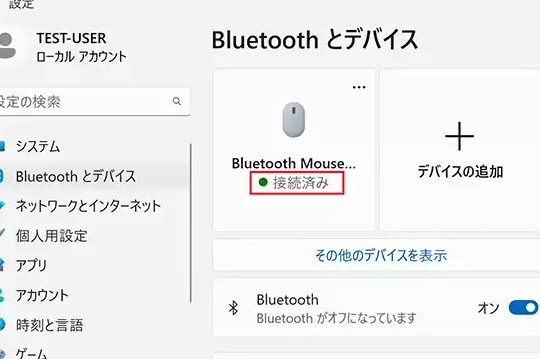
デスクトップPCにBluetoothを接続することで、ワイヤレス環境を簡単に構築できます。このテクノロジーは、キーボードやマウス、スピーカーなど、さまざまなデバイスを無線で接続可能にし、ケーブルの煩わしさから解放されます。また、スマートフォンやタブレットとも簡単に連携できるため、効率的なワークフローの実現に貢献します。本記事では、デスクトップPCにBluetoothを接続する方法や、接続時に注意すべきポイントを詳しく解説します。
デスクトップPCにBluetoothを接続する手順
BluetoothをデスクトップPCに接続することで、ワイヤレスマウス、キーボード、ヘッドホンなどのデバイスを使用することができるようになります。以下に、Bluetoothを有効にする手順と、さまざまなデバイスを接続する方法を説明します。
Bluetoothを有効にする方法
まず、デスクトップPCのBluetooth機能を有効にします。これは、一般的に以下の手順で行います:
- 「スタート」メニューをクリックします。
- 「設定」をクリックします。
- 「デバイス」をクリックします。
- 「Bluetooth その他のデバイス」をクリックします。
- 「Bluetooth」のスイッチをオンにします。
これで、デスクトップPCのBluetooth機能が有効になりました。
Bluetoothマウスの接続方法
Bluetoothマウスを接続するには、以下の手順に従ってください:
- マウスの電源をオンにします。
- 「スタート」メニューを開き、「設定」をクリックします。
- 「デバイス」を選択し、「Bluetooth その他のデバイス」をクリックします。
- 「Bluetooth」がオンになっていることを確認し、「新しいBluetooth その他のデバイスを追加する」を選択します。
- 表示されるデバイスリストからマウスを選択し、「接続」をクリックします。
接続が完了すると、マウスが正しく動作するようになります。
Bluetoothキーボードの接続方法
Bluetoothキーボードを接続する手順は次の通りです:
- キーボードの電源をオンにします。
- 「スタート」メニューを開き、「設定」をクリックします。
- 「デバイス」を選択し、「Bluetooth その他のデバイス」をクリックします。
- 「Bluetooth」がオンになっていることを確認し、「新しいBluetooth その他のデバイスを追加する」を選択します。
- 表示されるデバイスリストからキーボードを選択し、「接続」をクリックします。
接続が完了すると、キーボードが正しく動作するようになります。
Bluetoothヘッドホンの接続方法
BluetoothヘッドホンをデスクトップPCに接続するには、以下の手順に従ってください:
- ヘッドホンの電源をオンにします。
- 「スタート」メニューを開き、「設定」をクリックします。
- 「デバイス」を選択し、「Bluetooth その他のデバイス」をクリックします。
- 「Bluetooth」がオンになっていることを確認し、「新しいBluetooth その他のデバイスを追加する」を選択します。
- 表示されるデバイスリストからヘッドホンを選択し、「接続」をクリックします。
接続が完了すると、ヘッドホンが音楽やメディアを再生できるようになります。
Bluetoothプリンターの接続方法
Bluetoothプリンターを接続する手順は次の通りです:
- プリンターの電源をオンにします。
- 「スタート」メニューを開き、「設定」をクリックします。
- 「デバイス」を選択し、「Bluetooth その他のデバイス」をクリックします。
- 「Bluetooth」がオンになっていることを確認し、「新しいBluetooth その他のデバイスを追加する」を選択します。
- 表示されるデバイスリストからプリンターを選択し、「接続」をクリックします。
- 必要に応じて、ドライバーのインストールを求められる場合があります。指示に従ってドライバーをインストールします。
接続が完了すると、プリンターがワイヤレスで印刷できるようになります。
Bluetoothデバイスの接続問題のトラブルシューティング
Bluetoothデバイスの接続に問題がある場合は、以下の手順でトラブルシューティングを行ってください:
- デバイスの電源を確認し、オンになっていることを確認します。
- デバイスがペアリングモードになっていることを確認します。
- デバイスが範囲内にあることを確認します。
- Bluetoothドライバーが最新であることを確認します。必要に応じて、メーカーのウェブサイトから最新のドライバーをダウンロードし、インストールします。
- WindowsのBluetooth設定をリセットします。これを行うには、「設定」 > 「デバイス」 > 「Bluetooth その他のデバイス」の「デバイスとプリンターを忘れる」を選択し、再接続します。
これらの手順で問題が解決しない場合は、デバイスのメーカーに連絡し、より詳しいサポートを求めることをお勧めします。
| 手順 | 説明 |
|---|---|
| Bluetooth有効化 | 「設定」から「Bluetooth」をオンにします。 |
| Bluetoothマウス接続 | マウスの電源をオンにし、「新しいBluetooth その他のデバイスを追加する」から接続します。 |
| Bluetoothキーボード接続 | キーボードの電源をオンにし、「新しいBluetooth その他のデバイスを追加する」から接続します。 |
| Bluetoothヘッドホン接続 | ヘッドホンの電源をオンにし、「新しいBluetooth その他のデバイスを追加する」から接続します。 |
| Bluetoothプリンター接続 | プリンターの電源をオンにし、「新しいBluetooth その他のデバイスを追加する」から接続します。 |
デスクトップPCでBluetoothを使えるようにするにはどうすればいいですか?
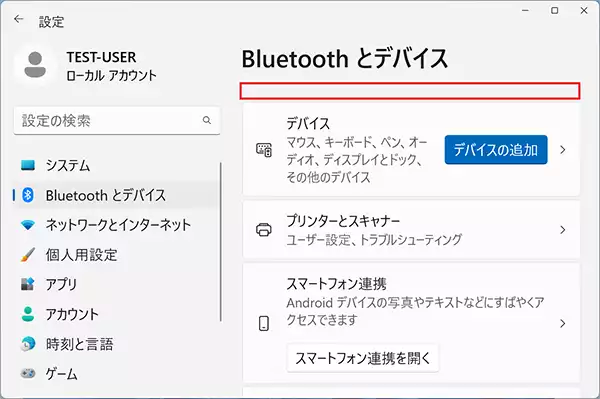
デスクトップPCでBluetoothを使えるようにするためには、次の手順に従ってください。
1. Bluetoothアダプターの確認
まず、デスクトップPCにBluetoothアダプターが内蔵されているか確認してください。内蔵されていない場合は、USB Bluetoothアダプターを購入して接続します。
2. ドライバーのインストール
Bluetoothアダプターを接続したら、適切なドライバーをインストールする必要があります。通常、アダプターのメーカーが提供するドライバーパッケージを使用します。ドライバーパッケージがCD-ROMに含まれている場合や、ウェブサイトからダウンロードできる場合があります。
3. Bluetoothの設定
Windowsの設定でBluetoothを有効にします。以下の手順を実行します。
– Windowsの「設定」を開きます。
– 「デバイス」をクリックします。
– 「Bluetooth 他のデバイス」をクリックします。
– 「Bluetooth」の切り替えスイッチをオンにします。
4. デバイスのペアリング
闾接するBluetoothデバイスをペアリングします。デバイスのペアリング手順はデバイスによって異なるので、デバイスのマニュアルを参照してください。
Bluetoothアダプターの選択
Bluetoothアダプターを選ぶ際には、互換性、範囲、および接続速度を考慮することが重要です。
– 互換性:デスクトップPCのUSBポートのバージョン(USB 2.0、USB 3.0)に合わせて、適切なBluetoothアダプターを選択します。
– 範囲:使用する場所や障害物の有無により、必要な範囲が異なるため、製品仕様を確認しましょう。
– 接続速度:高速なデータ転送が必要な場合、Bluetooth 5.0以降のバージョンを選びます。これにより、遅延の少ない高品質なオーディオやビデオの送受信が可能になります。
Bluetoothドライバーのインストール手順
Bluetoothアダプターを接続した後、ドライバーのインストールが必要です。以下の手順に従ってください。
– CD-ROMからのインストール
- アダプターのパッケージに付属のCD-ROMをPCに挿入します。
- 自動再生が表示されたら、「ドライバーアンインストール」をクリックします。
- 指示に従ってインストールを完了します。
– ウェブサイトからのダウンロード
- アダプターのメーカーのウェブサイトにアクセスします。
- 製品モデルに応じたドライバーダウンロードページを検索します。
- ダウンロードしたファイルを解凍し、指示に従ってインストールを行います。
Bluetoothデバイスの接続とトラブルシューティング
Bluetoothデバイスとペアリングする際に問題が生じた場合は、以下の手順でトラブルシューティングを行ってください。
– デバイスの電源を確認
- Bluetoothデバイスが電源オンであることを確認します。
- デバイスの電池残量が十分にあることを確認します。
– Bluetoothのペアリングモード
- デバイスがペアリングモードになっていることを確認します。これは、デバイスのマニュアルを参照してください。
- PCのBluetooth設定から、新しいデバイスの検索を実行します。
– 他のデバイスの干渉
- 他のBluetoothデバイスや無線機器が干渉していないか確認します。
- 必要に応じて、他のデバイスを一時的に停止または遠ざけます。
PCにBluetoothがない場合どうすればいいですか?
PCにBluetoothがない場合、以下の方法を試してみてください。
Bluetoothアダプタの導入
Bluetooth機能がついていないPCにBluetoothを追加する最も一般的で簡単な方法は、USB Bluetoothアダプタを使用することです。このアダプタは、PCのUSBポートに挿入するだけで即座にBluetooth機能を追加できます。多くのアダプタは即時認識され、ドライバのインストールが自動的に行われますが、場合によってはマニュアルに従ってドライバを手動でインストールする必要があります。
- USB Bluetoothアダプタを購入する
- PCのUSBポートにアダプタを挿入する
- 必要に応じて、ドライバをインストールする
BIOS設定の確認
PCにBuilt-inのBluetoothアダプタが存在する可能性がある場合は、BIOS設定を確認することが重要です。BIOSは、PCの基本的なハードウェア設定を管理しており、Bluetooth機能が無効に設定されている場合があります。BIOS設定に入り、Bluetooth関連のオプションを有効にすることが必要です。
- PCを再起動し、BIOS設定画面に移動する(通常は起動時にF2やDelキーを押す)
- Bluetooth関連の設定を探し、有効にする
- 設定を保存し、PCを再起動する
ドライバの更新
Bluetooth機能が正しく動作しない場合、ドライバが古いまたは破損している可能性があります。 Manufacturerのウェブサイトから最新のドライバをダウンロードし、インストールすることで、問題が解決することがあります。
- Manufacturerのウェブサイトにアクセスし、最新のBluetoothドライバを検索する
- ダウンロードしたドライバを実行してインストールする
- PCを再起動し、Bluetooth機能が正しく動作するか確認する
デスクトップPCにブルートゥース接続可能か確認する方法は?

デスクトップPCにブルートゥース接続可能か確認する方法は、以下の手順で行うことができます。まず、デスクトップPCのモデルとスペックを確認します。その後、デバイスマネージャーを開き、ブルートゥースまたはBluetoothの項目が存在するかを確認します。存在しない場合は、PCにブルートゥース機能が搭載されていない可能性があります。この場合、外部のBluetoothアダプターを接続することで、ブルートゥース機能を追加することができます。また、オペレーティングシステムの設定からもブルートゥースの機能を確認できます。設定アプリを開き、デバイスまたはBluetooth & デバイスのセクションを確認します。
デバイスマネージャーでの確認手順
デバイスマネージャーを介してブルートゥース接続機能を確認する方法を詳しく説明します。
- デバイスマネージャーを開きます。Windowsの検索バーに「デバイスマネージャー」と入力し、表示された結果から選択します。
- 開いたデバイスマネージャーのウィンドウで、BluetoothやBluetooth ラジオという項目を確認します。
- 該当の項目が存在する場合、PCはブルートゥース接続が可能です。存在しない場合は、ブルートゥース機能が搭載されていない可能性があります。
外部Bluetoothアダプターの使用方法
PCにブルートゥース機能が搭載されていない場合、外部のBluetoothアダプターを使用することで接続が可能になります。
- 市場でUSB接続のBluetoothアダプターを購入します。
- 購入したアダプターをPCのUSBポートに接続します。
- 必要に応じて、ドライバをインストールします。多くの場合、アダプターを接続することで自動的にインストールされます。
オペレーティングシステムの設定での確認方法
オペレーティングシステムの設定アプリを介してブルートゥース接続機能を確認する方法を詳しく説明します。
- Windowsの設定アプリを開きます。スタートメニューから「設定」を選択します。
- 設定アプリで、デバイスまたはBluetooth & デバイスのセクションを選びます。
- このセクションで、ブルートゥースがオンになっているか確認します。必要に応じて、オンに切り替えます。
PCのBluetoothをONにするにはどうすればいいですか?
PCのBluetoothをONにするには、以下の手順に従ってください。
1. まず、PCの設定を開きます。通常、Windowsのスタートメニューからアクセスできます。スタートメニューのアイコンをクリックし、「設定」(設定のアイコンまたは「設定」を検索)を選択します。
2. 次に、「デバイス」を選択します。設定ウィンドウが開いたら、左側のメニューから「デバイス」または「デバイスとプリンター」を選択します。
3. その後、「Bluetoothと他のデバイス」のセクションで、Bluetoothの切り替えスイッチが「オン」になっていることを確認します。もし「オフ」になっている場合は、スイッチをクリックして「オン」に変更します。
4. 最後に、Bluetoothの接続をテストします。Bluetooth対応のデバイス(ヘッドセット、キーボード、マウスなど)を近づけ、PCに接続するかどうかの通知が表示されるまで待ちます。通知が表示されたら、接続を確認します。
BluetoothがONにならない場合の対処法
BluetoothがONにならない場合、以下の手順を試してみてください。
- ドライバーの更新: Bluetoothドライバーが古い場合、正しく動作しないことがあります。デバイスマネージャーを開き、Bluetoothデバイスを選択して右クリックし、「ドライバーソフトウェアの更新」を選択します。
- Windowsの更新: オペレーティングシステムが最新でない場合、Bluetoothの問題が発生することがあります。設定から「更新とセキュリティ」を選択し、「Windows Update」のセクションで更新を確認します。
- ハードウェアのチェック: PCのBluetoothハードウェアが故障している可能性があります。外付けのUSB Bluetoothアダプターを使用して、問題が解決するかどうかを確認します。
Bluetoothの設定を最適化する方法
Bluetoothの設定を最適化することで、接続の安定性やバッテリーの消費を改善できます。
- 不要なデバイスの削除: 一度も使用していないまたは使用頻度の低いBluetoothデバイスは削除して、接続を整理します。設定の「Bluetoothと他のデバイス」セクションから、不要なデバイスを選択し、「デバイスの削除」を選択します。
- バッテリーの節約: Bluetoothデバイスのバッテリーを節約するためには、使用していないときには接続を断開します。また、PCの「バッテリー設定」で、Bluetoothの使用を制限するオプションを有効にすることもできます。
- 接続の自動化: 常に使用するデバイスは、PCの起動時やWake from Sleep時に自動的に接続されるように設定できます。設定の「Bluetoothと其他デバイス」セクションで、「デバイスの自動接続」を有効にします。
Bluetoothのトラブルシューティングツールの使用
Windowsには、Bluetoothのトラブルシューティングを行うためのツールがあります。
- トラブルシューティングの開始: 設定から「更新とセキュリティ」を選択し、「トラブルシューティング」のセクションで「Bluetooth」を選択します。
- 問題の特定: トラブルシューティングツールが問題を自動的に検出します。ツールが問題を特定したら、表示される指示に従って解決策を実行します。
- 結果の確認: トラブルシューティングが完了したら、問題が解決しているかどうかを確認します。必要に応じて、再度手順を繰り返すか、他の対処法を試してみてください。
よくある質問
BluetoothをデスクトップPCに接続するにはどのような方法がありますか?
デスクトップPCにBluetoothを接続する方法は主に2つあります。1つ目は、PCにUSB Bluetoothアダプターを接続する方法です。これは簡単に物理的に接続でき、多くの場合、ドライバの自動インストールがサポートされています。2つ目は、もしPCのマザーボードがBluetooth機能をサポートしていない場合、Bluetoothモジュールを追加する方法です。ただし、この方法は技術的な知識が必要となるため、一般的にはUSBアダプターの使用が推奨されます。
Bluetooth接続に必要なドライバをインストールする方法を教えてください。
BluetoothアダプターをPCに接続した後、通常はWindows Updateが自動的に必要なドライバをインストールします。しかし、 Automated driver installationが機能しない場合や、特定のバージョンのドライバが必要な場合は、以下の手順に従ってください。まず、デバイスマネージャーを開き、Bluetoothデバイスを探します。次に、ブランクまたは警告アイコンが付いているデバイスを右クリックし、[ドライバの更新]を選択します。ここで、メーカーのウェブサイトから最新のドライバをダウンロードし、手動でインストールすることができます。
Bluetooth接続が不安定な場合のトラブルシューティング手順は?
Bluetooth接続が不安定な場合は、以下のTroubleshooting手順を試してみてください。まず、BluetoothデバイスとPCの間の距離を確認し、障害物がないか確認します。次に、デバイスのバッテリー残量を確認し、必要なら充電します。また、他の電子機器が干渉していないか確認し、必要なら電源を切りましょう。さらに、WindowsのBluetooth設定を確認し、接続が正しく設定されているか確認します。それでも問題が解決しない場合は、PCやデバイスのファームウェアの更新を検討してみてください。
Bluetoothを用いたワイヤレス環境を構築する際の注意点は?
Bluetoothを用いたワイヤレス環境を構築する際には、いくつかの注意点があります。まず、セキュリティに注意しましょう。Bluetooth接続は暗号化されていますが、未認証のデバイスからの接続を許可しないように設定することが重要です。また、Bluetoothデバイスは電力消費が大きいため、バッテリー駆動のデバイスでは頻繁に充電が必要となります。さらに、複数のBluetoothデバイスを接続する場合は、干渉や接続の遅延が発生する可能性があるため、可能な限り最新のBluetoothバージョンを使用することが推奨されます。最後に、古いデバイスとの互換性も考慮し、必要に応じて適切なプロファイルを設定することも重要です。