MacでFortniteをプレイ!必要なスペックと設定方法
「Fortnite」は、マッチョな戦闘と創造的な建築で知られる大人気バトルロイヤルゲームです。Macユーザーでも快適にプレイできますが、必要なスペックと設定を正しく理解することが重要です。この記事では、Macで「Fortnite」を動作させるために必要なシステム要件を詳細に解説し、設定方法や最適化のコツも紹介します。自分だけのプレイスタイルに合わせた設定で、最高のゲーム体験を楽しみましょう。
MacでFortniteをプレイするための基本ガイド
Fortniteは、Epic Gamesによって開発された大人気のバトルロワイヤルゲームです。Macユーザーでもゲームを楽しむことは十分に可能ですが、必要なスペックと設定方法を正しく理解することが重要です。このガイドでは、MacでFortniteをプレイするための詳細な手順をご紹介します。
ゲームをプレイするための必要なスペック
MacでFortniteをプレイするためには、以下の最低限のスペックが必要です。これらのスペックを満たしていない場合、ゲームのパフォーマンスが大幅に低下する可能性があります。
| スペック | 最低要件 | 推奨要件 |
|---|---|---|
| OS | macOS Mojave 10.14以降 | macOS Catalina 10.15以降 |
| CPU | Intel Core i3 (2コア) | Intel Core i5 (4コア) または i7 (6コア) |
| GPU | Intel Iris Plus 640 または同等 | AMD Radeon Pro 5500M または同等 |
| RAM | 4 GB | 8 GB 以上 |
| ストレージ | 30 GB 以上 | 50 GB 以上 |
MacでFortniteをダウンロードする方法
FortniteをMacにダウンロードする手順は以下の通りです。
- Epic Games Launcherをダウンロードします。公式ウェブサイトから直接ダウンロードできます。
- ダウンロードしたファイルをダブルクリックしてインストールします。
- インストールが完了したら、Epic Games Launcherを起動します。
- アカウントを作成します。既にアカウントを持っている場合は、ログインします。
- Fortniteのアイコンをクリックしてダウンロードを開始します。
- ダウンロードとインストールが完了したら、ゲームを起動することができます。
ゲームの設定を最適化する方法
MacでFortniteを快適にプレイするためには、ゲームの設定を最適化することが重要です。以下の設定を調整することで、パフォーマンスを向上させることができます。
- 解像度:デフォルトの解像度を下げると、フレームレートが向上します。
- グラフィックス設定:「ローエンド」に設定することで、パフォーマンスを大幅に改善できます。
- テクスチャ品質:低い設定にすることで、描画速度が向上します。
- シェーダー品質:低い設定にすることで、描画速度が向上します。
- 視野角(FOV):適切な値に設定することで、視野を広げることができます。
ゲームのパフォーマンスを向上させる方法
MacでFortniteをより快適にプレイするためには、以下の方法を試してみてください。
- Macの他のアプリケーションを閉じる:不要なアプリケーションを閉じることで、CPUとRAMの使用率を下げることができます。
- AirPlayまたはBluetoothデバイスを一時的に切断する:これらのデバイスがゲームのパフォーマンスに影響を与えることがあります。
- Macの冷却システムを確認する:Macが過熱するとパフォーマンスが低下する可能性があります。冷却用のパッドを使用すると、効果的です。
- アップデートを確認する:macOS、Epic Games Launcher、およびFortniteの最新バージョンに更新することで、最適なパフォーマンスを維持できます。
- 不要なバックグラウンドプロセスを終了する:システムの設定から、不要なバックグラウンドプロセスを停止することができます。
オンラインプレイの設定方法
オンラインでFortniteをプレイするためには、以下の設定を確認してください。
- インターネット接続を確認する:安定したインターネット接続が必要です。有線接続が推奨されます。
- ファイアウォールの設定を確認する:ファイアウォールがゲームの通信を妨げていないことを確認します。
- Epic Gamesアカウントのプライバシー設定を確認する:友達とのプレイやマッチングに必要なプライバシー設定を確認します。
- 音声チャットの設定を行う:ゲーム内の音声チャットを使用する場合は、ヘッドセットの接続と設定を確認します。
- サーバーレージョンを選択する:最寄りのサーバーレージョンを選択することで、低いラグでプレイすることができます。
フォートナイトはMacbookでできますか?
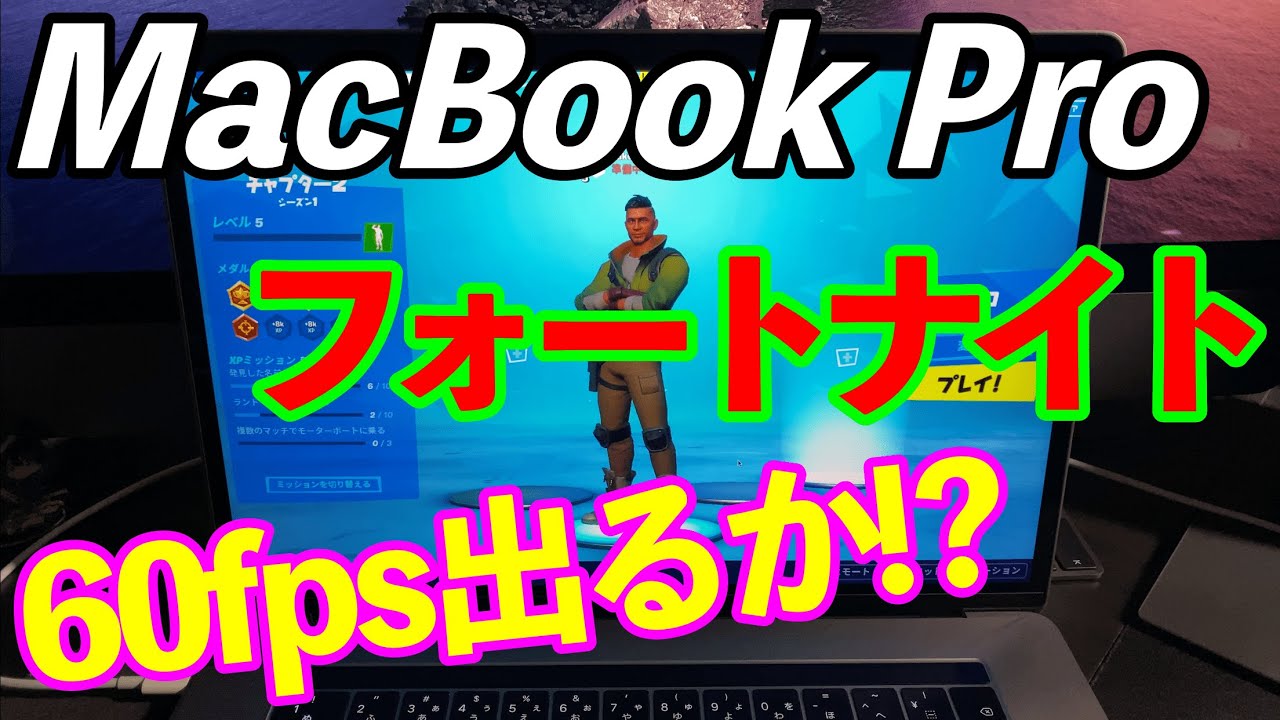
はい、フォートナイトはMacbookでプレイすることができます。ただし、システム要件を満たしている必要があります。推奨されるスペックは以下の通りです:
– macOSバージョン10.13以降
– プロセッサ:Intel Core i5 2.8GHz以上
– メモリ:8GB以上
– グラフィックスカード:Intel Iris 540 or 610、AMD Radeon R9 M380、NVIDIA GeForce 940M またはそれ以上
– ストレージ:60GB以上の空きスペース
これらの要件を満たすMacbookであれば、フォートナイトのプレイが可能です。ただし、パフォーマンスは使用しているMacbookの具体的な仕様によって異なります。
Macbookでのフォートナイトのインストール方法
フォートナイトをMacbookでインストールする手順は以下の通りです:
1. Epic Games Launcherをダウンロードします。[公式ウェブサイト](https://www.epicgames.com/fortnite/ja-JP/download)からダウンロードリンクをクリックします。
2. ダウンロードしたファイルをダブルクリックし、Epic Games Launcherのインストールを開始します。
3. インストールが完了したら、Epic Games Launcherを起動し、アカウントを作成またはログインします。
4. ストアタブからフォートナイトを探し、インストールボタンをクリックします。
5. インストールが完了したら、ライブラリタブからフォートナイトを起動し、ゲームをプレイすることができます。
Macbookでフォートナイトを快適にプレイするための設定
フォートナイトをMacbookで快適にプレイするためには、以下のような設定を調整することがおすすめです:
1. グラフィックス設定:ゲーム内の設定メニューから、グラフィックス設定を「低」または「中」に調整することで、パフォーマンスを向上させることができます。
2. 解像度:解像度をデフォルトより少し下げることで、フレームレートの向上が期待できます。
3. 垂直同期:垂直同期(V-Sync)をオフにすることで、スムーズなゲームプレイが可能になります。
Macbookでフォートナイトをプレイする際のトラブルシューティング
フォートナイトをMacbookでプレイする際に問題が発生した場合、以下のトラブルシューティング方法を試してみてください:
1. ドライバの更新:Macbookのグラフィックスドライバを最新のものに更新します。Appleメニュー > システム環境設定 > ソフトウェアアップデートから確認できます。
2. Epic Games Launcherの再インストール:Epic Games Launcherを再インストールすることで、問題が解決することがあります。
3. ゲームのキャッシュクリア:フォートナイトのキャッシュをクリアすることで、パフォーマンスの問題が解消することがあります。Epic Games Launcherの設定からキャッシュクリアのオプションを選択します。
Fortniteの必要スペックは?
Fortniteの必要スペックは、ゲームの快適なプレイを実現するための最低限のハードウェア要件と推奨スペックが以下の通りです。
Fortniteの最低スペック
Fortniteを最低限動作させるためのスペックは以下の通りです。OS: Windows 7 SP1 64-bit, macOS 10.13, プロセッサ: Intel Core i3-4170 @ 3.70GHz or AMD FX-4350 @ 4.2 GHz, メモリ: 8 GB RAM, グラフィックスカード: NVIDIA GeForce GTX 660 2GB or AMD Radeon HD 7870 2GB, ストレージ: 75 GB of available space, DirectX: Version 11。
- OS: Windows 7 SP1 64-bit, macOS 10.13
- プロセッサ: Intel Core i3-4170 @ 3.70GHz or AMD FX-4350 @ 4.2 GHz
- メモリ: 8 GB RAM
Fortniteの推奨スペック
Fortniteをより快適にプレイするための推奨スペックは以下の通りです。OS: Windows 10 64-bit, macOS 10.13, プロセッサ: Intel Core i5-4590 @ 3.30GHz or AMD FX-9370 @ 4.4 GHz, メモリ: 16 GB RAM, グラフィックスカード: NVIDIA GeForce GTX 970 4GB or AMD Radeon R9 280X 3GB, ストレージ: 75 GB of available space, DirectX: Version 11。
- OS: Windows 10 64-bit, macOS 10.13
- プロセッサ: Intel Core i5-4590 @ 3.30GHz or AMD FX-9370 @ 4.4 GHz
- メモリ: 16 GB RAM
Fortniteのグラフィックス設定
Fortniteのグラフィックス設定は、あなたのコンピューターのスペックに合わせて調整することができます。低設定では、FPSの向上を目的にテクスチャやシェーダーの品質を下げます。中設定では、バランスの取れたパフォーマンスとビジュアル品質を提供します。高設定では、最高のビジュアル品質を享受できますが、再生装置のパフォーマンスが高くない場合、FPSの低下が見られることがあります。
- 低設定: FPSの向上を目的にテクスチャやシェーダーの品質を下げる
- 中設定: バランスの取れたパフォーマンスとビジュアル品質を提供
- 高設定: 最高のビジュアル品質を享受できるが、FPSの低下が見られる可能性がある
フォートナイトを快適にプレイするにはどうすればいいですか?
フォートナイトを快適にプレイするには、さまざまな要因が影響します。まずは、コンピュータやコンソールがゲームのシステム要件を満たしていることを確認しましょう。次に、高品質のネットワーク接続が重要な役割を果たします。安定したインターネット接続は、ラグや遅延を減らし、ゲームプレイをスムーズにします。さらに、ゲームの設定を最適化することも重要です。画質設定を下げることでパフォーマンスを改善できる場合があります。最後に、定期的にゲームをアップデートし、最新のバージョンを使用することで、バグの修正やパフォーマンスの改善を享受できます。
システム要件の確認
システム要件を満たしていることは、フォートナイトを快適にプレイするために不可欠です。以下の点を確認してみましょう。
- プロセッサ:高性能なCPUを利用することで、ゲームのレスポンスが向上します。
- グラフィックカード:最近のゲーム用GPUは、高解像度と高フレームレートを実現します。
- RAM:十分なメモリ(16GB以上が推奨)は、ゲームの動作を安定させます。
ネットワーク接続の最適化
安定したインターネット接続は、オンラインゲームでのパフォーマンスに大きく影響します。以下の手順を試してみてください。
- 有線接続:ワイヤレス接続よりも有線接続の方が安定しています。
- 帯域の確保:他のデバイスが帯域を使用しないようにしましょう。
- 最適なルーター設定:QoS(Quality of Service)設定を使用して、ゲームに優先帯域を割り当てます。
ゲーム設定の調整
ゲームの設定を最適化することで、パフォーマンスを向上させることができます。以下の設定を調整してみましょう。
- グラフィック設定:画質を下げることでFPSを上げることができます。
- バーティカルシンク:オフにすることでスムーズなゲームプレイを実現できます。
- V-Sync:バーティカルシンクを無効にすることで、ティアリングを防ぎつつFPSを向上させます。
フォトナをプレイするのに必要なメモリ容量は?
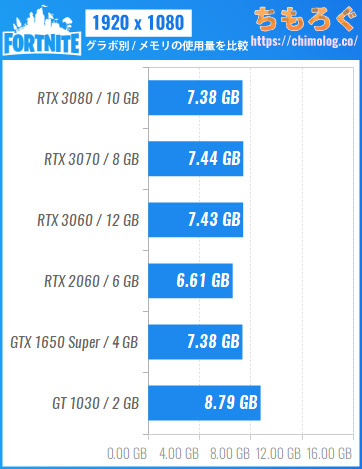
フォトナ(フォートナイト)をプレイするためには、具体的なシステム要件は以下の通りです:
– Windows: 8 GBのRAM(推奨16 GB)
– Mac: 8 GBのRAM(推奨16 GB)
この要件はゲームを快適にプレイするための最低限のメモリ量を示しています。ただし、より高解像度やよりスムーズなパフォーマンスを求める場合は、16 GB以上のRAMが推奨されます。また、ゲームのアップデートによって要件が変更される場合があるため、定期的に公式サイトやゲームの設定を確認することをお勧めします。
フォトナのシステム要件の詳細
フォトナのシステム要件には、メモリの他にもいくつかの重要な要素があります:
- オペレーティングシステム (OS): Windows 7 SP1以降(64ビット)またはmacOS 10.13以降(64ビット)。これらのOSは、ゲームの動作を確実に保証するために必要な最新の機能とセキュリティ更新を提供します。
- プロセッサ (CPU): Intel Core i3-4170 @ 3.7 GHz または同等のAMD。これはゲームを滑らかに動作させるための最低限の処理能力を提供します。
- グラフィックスカード (GPU): NVIDIA GeForce GTX 660 2GB または同等のAMD Radeon HD 7870 2GB。これらのグラフィックスカードは、ゲームの映像を高品質に表示するために必要です。
メモリの重要性と効果
メモリ(RAM)は、ゲームのパフォーマンスに大きな影響を与えます:
- ゲームのロード時間: より多くのRAMがあると、ゲームのシーンやマップのロード時間が短縮されます。これにより、ストレスなくゲームを楽しむことができます。
- マルチタスキング: フォトナをプレイしながら他のアプリケーション(チャット、ブラウザ等)を使用する場合、十分なRAMがあるとシステムがスムーズに動作します。
- グラフィック品質: 高解像度や高設定でゲームをプレイする場合、より多くのRAMが必要になります。これにより、より美しいビジュアルを享受できます。
メモリのアップグレードにおける考慮点
メモリのアップグレードを検討する際には、以下の点に注意することが重要です:
- マザーボードの限度: マザーボードがサポートする最大のRAM容量を確認してください。例えば、8 GBのスロットに16 GBのRAMを挿入することはできません。
- 互換性: 既存のシステムと新しいRAMが互換性があることを確認してください。特に、DDR3とDDR4のような異なる種類のRAMは混在できません。
- 価格対性能: メモリの容量と価格のバランスを考慮してください。16 GBは多くのユーザーにとって十分な容量ですが、32 GBにアップグレードすることでより高パフォーマンスを実現できます。
よくある質問
MacでFortniteをプレイするにはどのようなスペックが必要ですか?
MacでFortniteをプレイするには、以下の最低限の要求スペックが必要です:macOSVentura 12.0以上、インテルCore i5プロセッサまたはM1チップ、4GB以上のRAM、2GB以上のグラフィックメモリ、および20GB以上の空きディスク容量です。これらのスペックを満たしていない場合は、ゲームが不安定になる可能性がありますので、事前に確認してください。
FortniteをMacでプレイするための推奨設定はありますか?
推奨設定としては、まずグラフィックス設定を「エコノミー」か「パフォーマンス」に設定することで、よりスムーズなプレイが可能です。また、解像度を調整することでパフォーマンスを向上させることができます。さらに、垂直同期を「オフ」にすることで、フレームレートが安定する場合があります。これらの設定はゲームの設定メニューから簡単に変更できます。
MacでFortniteをプレイするためにEpic Games Launcherをインストールする方法は?
MacでFortniteをプレイするためには、まずEpic Games Launcherをインストールする必要があります。まず、Epic Gamesの公式ウェブサイトにアクセスし、左上のメニューから「ダウンロード」を選択します。次のページで「ダウンロード」ボタンをクリックし、ダウンロードしたファイルをダブルクリックしてインストールします。インストールが完了したら、Epic Games Launcherを起動し、Fortniteのインストールを開始します。
Fortniteをプレイ中にMacが熱くなる場合はどのように対処すればよいですか?
Fortniteをプレイ中にMacが熱くなる場合、いくつかの対処法があります。まず、冷却パッドを使用して筐体を冷やすことで、オーバーヒートを防止できます。また、グラフィックス設定を下げることで負荷を軽減し、Macの负担を軽減することができます。さらに、ファンの清掃や塵取りを定期的に行い、冷却性能を維持することも重要です。これらの対処法を試して、より快適なプレイ環境を目指してください。