MacでBluetooth接続!周辺機器をワイヤレスで使おう
MacでBluetooth接続を利用する方法を紹介します。このテクノロジーは、マウスやキーボード、ヘッドフォンなどの周辺機器を、ケーブルを使わずにSimpleに接続するためのものです。Bluetooth接続は、利便性を大幅に向上させ、デスク周りの整理にも役立ちます。ただし、初期設定やトラブルシューティングには少し手間がかかることがあります。本記事では、MacでBluetoothデバイスを設置し、効果的に利用するための手順を詳しく解説します。
MacでBluetooth接続の基本をマスター!
MacでBluetooth接続をするには、まずSystem Preferences(システム環境設定)を開きます。次に、Bluetoothを選択し、電源がオンになっていることを確認します。ここでは、様々な周辺機器をワイヤレスで接続する手順を詳しく解説します。
Bluetooth接続の準備を整える
MacでBluetooth接続をする前に、以下の準備が必要です:
- Bluetoothが搭載されているMac
- Bluetooth対応の周辺機器(ヘッドセット、マウス、キーボードなど)
- 周辺機器の電源がオンになっていること
- Macと周辺機器の距離が10メートル以内であること
Bluetooth設定を開く方法
Bluetooth設定を開くには、以下の手順に従ってください。
- Appleメニュー(左上Appleのロゴ)をクリックします。
- System Preferences(システム環境設定)を選択します。
- Bluetoothアイコンをクリックします。
周辺機器をペアリングする手順
周辺機器をペアリングするには、以下の手順を実施します。
- Bluetooth設定画面で、接続したい周辺機器の名前を探します。
- 名前が表示されれば、その名前をクリックします。
- ペアリングボタンをクリックします。
- 必要に応じて、表示される指示に従ってパスコードを入力します。
接続が失敗した場合の対処法
接続が失敗した場合、以下のトラブルシューティングを試してみてください。
- 周辺機器の電源をリセットする。
- MacのBluetoothを一度オフにして再起動する。
- 周辺機器の設定を工場出荷時にリセットする。
- 他のデバイスから接続を試みる。
- Macのシステムを更新する。
Bluetooth接続の表示と管理
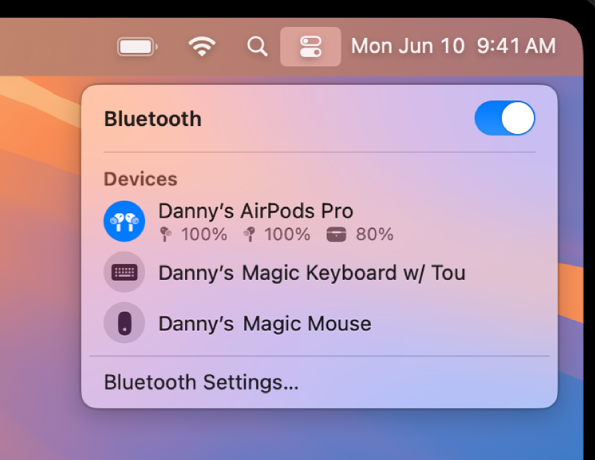
Bluetooth接続の状態を確認し、管理する方法を紹介します。
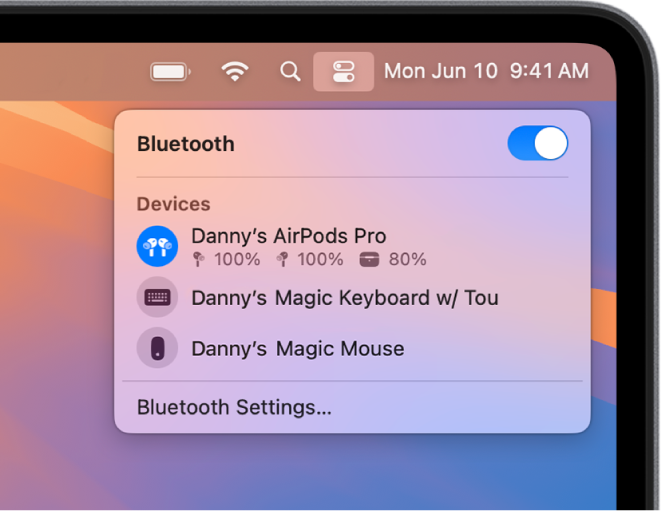
- メニューバーのBluetoothアイコンをクリックします。
- 接続中のデバイスが表示されます。
- 接続を切断するには、デバイス名をクリックし、接続を切断を選択します。
- 接続を再開するには、デバイス名をクリックし、接続を選択します。
| 項目 | 詳細 |
|---|---|
| 準備 | Bluetooth対応Macと周辺機器、電源、範囲 |
| 設定開く | AppleメニューからSystem Preferences、Bluetooth |
| ペアリング | 名前をクリックし、ペアリングボタンをクリック |
| 対処法 | 電源リセット、オフ再起動、工場設定リセット、他の接続試み、システム更新 |
| 表示管理 | メニューバーのBluetoothアイコンから接続状態確認、接続切断、接続再開 |
ワイヤレス接続をMacでするにはどうすればいいですか?
ワイヤレス接続をMacでするには、以下の手順に従ってください。
1. 設定を開く
まず、画面左上にあるアップルメニューから「設定」を選択します。
2. ワイヤレスネットワーク設定を選択する
「設定」ウィンドウで「ネットワーク」を選択します。
3. Wi-Fiをオンにする
「Wi-Fi」のステータスが「オフ」になっている場合は、「オン」に切り替えます。
4. 利用可能なネットワークを選択する
利用可能なWi-Fiネットワークのリストから接続したいネットワークを選択します。
5. パスワードを入力する
ネットワークにパスワードが必要な場合は、求められるฉายにパスワードを入力します。
6. 接続する
パスワードを入力したら、「接続」ボタンをクリックします。
MacでのWi-Fi接続のトラブルシューティング
Wi-Fi接続に問題が発生した場合、以下の手順を試してみてください。
- ワイヤレスルーターを再起動する:ルーターをいったん電源オフにし、数分後に再び電源を入れ直します。
- MACアドレスフィルタリングを確認する:ルーターの設定でMACアドレスフィルタリングが有効になっていないか確認し、必要に応じて設定を変更します。
- ネットワーク設定をリセットする:Macの「設定」で「ネットワーク」を選択し、「高度」ボタンをクリックして「TCP/IP」をリセットします。
Macで複数のWi-Fiネットワークに接続する方法
Macで複数のWi-Fiネットワークを管理するには、以下の手順を従ってください。
- ネットワークの優先順位を設定する:「設定」で「ネットワーク」を選択し、「サービスの順序」をクリックして、接続の優先順位を調整します。
- ネットワークを自動接続から除外する:「設定」で「ネットワーク」を選択し、「Wi-Fi」の「詳細」をクリックして、自動接続のリストから不要なネットワークを削除します。
- ネットワークの設定をカスタマイズする:各ネットワークの設定を「設定」で「ネットワーク」を選択し、「高度」ボタンをクリックして、それぞれのネットワークに固有の設定を適用します。
MacでセキュアなWi-Fi接続を確保する方法
MacでセキュアなWi-Fi接続を確保するには、以下の手順を従ってください。
- 強力なパスワードを使用する:Wi-Fiネットワークのパスワードを複雑で予測しにくいものに設定します。
- 暗号化方式を確認する:ルーターの設定で、WPA2やWPA3などのより安全な暗号化方式を使用していることを確認します。
- ファイアウォールを有効にする:Macの「設定」で「セキュリティとプライバシー」を選択し、「ファイアウォール」を有効にして、不正なアクセスを防ぎます。
Bluetooth対応機器を検出可能モードにするにはどうすればいいですか?
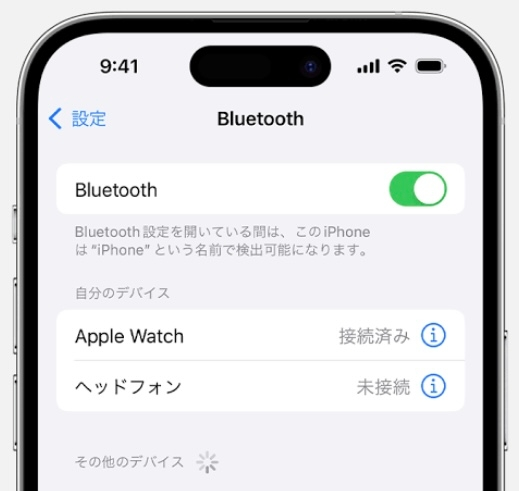
Bluetooth対応機器を検出可能モードにするには、以下の手順に従ってください。
1. デバイスの設定にアクセスする
まず、Bluetooth対応機器の設定にアクセスします。スマートフォンやタブレットの場合は、設定アプリを開きます。PCの場合は、設定またはコントロールパネルからBluetoothの設定を開きます。
- スマートフォンのホーム画面から設定アプリを探し、タップします。
- 設定メニューの中からBluetoothまたは接続の項目を選択します。
- PCの場合は、スタートメニューから設定を選択し、デバイスやBluetoothとその他のデバイスを開きます。
2. Bluetoothを有効にする
次に、Bluetooth機能を有効にします。設定画面でBluetoothのスイッチをオンにします。
- 設定メニューでBluetoothがオフになっている場合は、スイッチをオンに切り替えます。
- 一部のデバイスでは、通知バーやクイック設定パネルからBluetoothをオンにできます。
- Bluetoothがオンになったことを確認します。
3. 検出可能モードをオンにする
最後に、検出可能モードをオンにします。これにより、他のBluetoothデバイスがこの機器を検出できるようになります。
- Bluetooth設定画面で、検出可能モードまたは可視性の項目を探します。
- 検出可能モードのスイッチをオンに切り替えます。
- 検出可能モードがオンになると、他のBluetoothデバイスから検出可能になります。
MacにBluetoothで複数のデバイスを接続できますか?
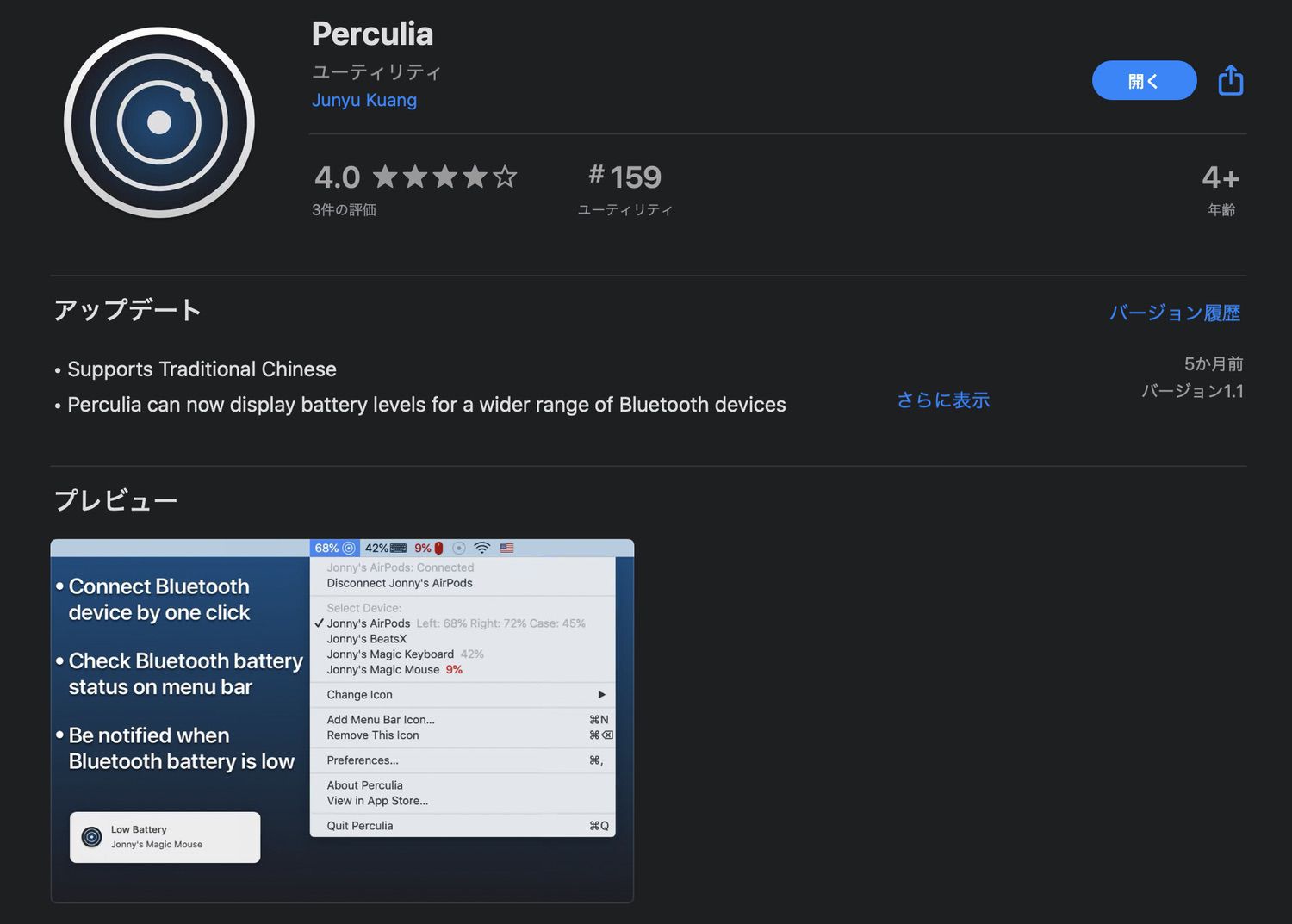
はい、Mac に Bluetooth で複数のデバイスを接続することが可能です。ただし、一部のデバイスや状況によっては制限が存在します。例えば、キーボード、マウス、トラックパッド、ヘッドフォン、スピーカー など、一般的な周辺機器を複数接続することは容易です。ただし、一部の特殊なデバイスや複雑な接続設定では、問題が発生する可能性があります。
Mac で複数のデバイスを接続する手順
Mac で複数の Bluetooth デバイスを接続するための手順は以下の通りです。
1. Bluetooth を有効にする: システム環境設定 > Bluetooth に移動し、Bluetooth のスイッチをオンにします。
2. デバイスのペアリング: ペアリングしたいデバイスを Bluetooth 検出モードに設定し、Mac の Bluetooth ウィンドウでそのデバイスを選択して ペアリング をクリックします。
3. 複数のデバイスの管理: 一度に複数のデバイスを接続できるため、必要なデバイスを順次ペアリングします。
接続可能なデバイスの種類と数
Mac に接続できる Bluetooth デバイスの種類と数には制限がありますが、一般的な用途には十分です。
1. キーボード: 最大で 2台 のキーボードを同時に接続できます。
2. マウス: 最大で 2台 のマウスを同時に接続できます。
3. ヘッドフォンやスピーカー: 3台 以上を同時に接続することは推奨されませんが、通常は 2台 まで問題なく機能します。
接続の問題と対処法
Bluetooth デバイスを Mac に接続する際に遭遇する可能性のある問題とその対処法について説明します。
1. デバイスが検出されない: Bluetooth が有効になっているか確認し、デバイスが検出モードになっていることを確認します。
2. 接続が不安定: Bluetooth が干渉を受けている可能性があります。他の電子機器や Wi-Fi ルーターが近くにないか確認します。
3. 音声品質が悪い: ヘッドフォン や スピーカー の設定を確認し、Mac の サウンド 設定で正しいデバイスが選択されていることを確認します。
MacでBluetoothを検出可能にするには?
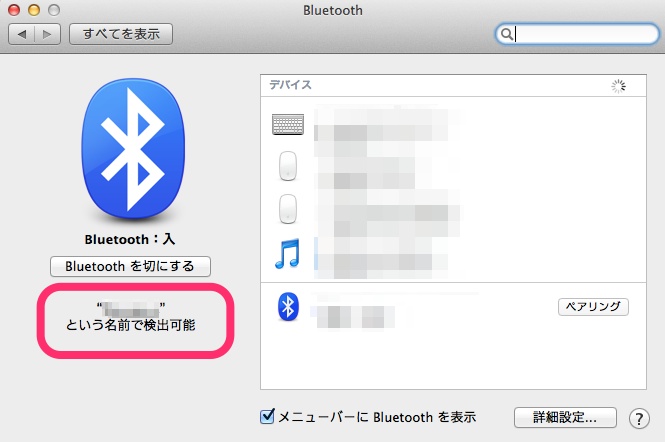
MacでBluetoothを検出可能にするには、以下の手順に従ってください。
1. システム環境設定を開く
まずは、Dockまたは Launchpad からシステム環境設定を開きます。
2. Bluetoothの設定を開く
システム環境設定ウィンドウで、Bluetoothを選択します。
3. 電源を入れる
もしBluetoothがオフになっていれば、オンに切り替えます。
4. 検出可能にする
検出可能というオプションが表示されている場合、それを選択します。検出可能にすることで、他のBluetoothデバイスからMacを検出できるようになります。
Bluetoothの基本設定の確認
Bluetoothの基本設定を確認することで、接続や検出に問題がないかを確認できます。
– Bluetoothが有効になっているか確認
システム環境設定のBluetoothセクションで、Bluetoothがオンになっていることを確認します。
– 接続しているデバイスの確認
接続済みのデバイスのリストを確認し、既に接続しているデバイスがないかチェックします。
– デバイスの忘れる
必要な場合は、接続済みのデバイスからこのデバイスを忘れるを選択し、再接続のためにデバイスをリセットします。
- 接続済みのデバイスを選択します。
- このデバイスを忘れるをクリックします。
- デバイスを再度検出して接続します。
Bluetoothの検出範囲について
Bluetoothの検出範囲は、デバイスの種類や環境によって異なる場合があります。
– 一般的な検出範囲
一般的に、Bluetoothの検出範囲は約10メートル程度です。ただし、障害物や他の電子機器の影響で範囲が短くなることがあります。
– 環境の影響
砂壁や金属製の家具など、障害物がある場合や、Wi-Fiルーターなど他の電子機器が近くにある場合は、Bluetoothの信号が弱くなる可能性があります。
– デバイスの互換性
接続するデバイスがMacのBluetoothバージョンに対応していることを確認してください。古いデバイスは新しいBluetoothバージョンに対応していない場合があります。
- デバイスのマニュアルや仕様を確認します。
- MacのBluetoothバージョンを確認します。
- 互換性があることを確認してから接続を試みます。
Bluetoothの問題解決方法
Bluetoothに問題が発生した場合、以下の手順で問題を解決できます。
– 再起動する
Macや接続するデバイスを再起動することで、多くの問題が解決することがあります。
– ソフトウェアの更新
Macのソフトウェアが最新であることを確認します。システム環境設定のソフトウェア更新でチェックできます。
– Bluetoothの設定をリセットする
Bluetoothの設定をリセットすることで、一時的な問題を解決できます。
- システム環境設定を開きます。
- Bluetoothを選択し、общийタブをクリックします。
- Bluetoothの設定をリセットをクリックします。
よくある質問
MacでBluetoothを有効にする方法は?
MacでBluetoothを有効にするには、まずは画面上部のメ뉴バーからBluetoothアイコンをクリックします。もしアイコンが見つからない場合は、システム環境設定からBluetoothを選択して、左上にあるアクションボタンでBluetoothをオンに設定します。この手順により、Bluetooth接続を許可し、周辺機器とのペアリングが可能になります。
MacとBluetooth機器をペアリングする手順は?
MacとBluetooth機器をペアリングするには、まずはBluetooth機器をペアリングモードに設定します。その後、Macのシステム環境設定からBluetoothを開き、利用可能なデバイスの一覧から接続したい機器を選んで接続をクリックします。Macと機器が正常に接続されれば、接続ボタンが接続解除に変わるはずです。
MacでBluetooth接続が不安定な場合の対策は?
MacでBluetooth接続が不安定な場合の対策として、まずBluetoothキャッシュをリセットすることをお勧めします。これを行うには、システム環境設定からBluetoothを選択し、左下にある詳細…ボタンをクリックします。デバイスの設定をリセットを選択することでキャッシュがリセットされ、接続が改善されることがあります。また、Macの再起動も有効な手段です。
MacとBluetooth機器の接続が切れた場合の再接続方法は?
MacとBluetooth機器の接続が切れた場合の再接続方法としては、まずはBluetooth機器を電源オフにしてから電源再投入する方法があります。その後、Macのシステム環境設定からBluetoothを開き、接続したい機器を選んで接続をクリックします。もし機器が一覧に表示されない場合は、デバイスの設定をリセットしてから再度試してみてください。