サイドキー設定でGalaxyを使いこなす!カスタマイズ方法
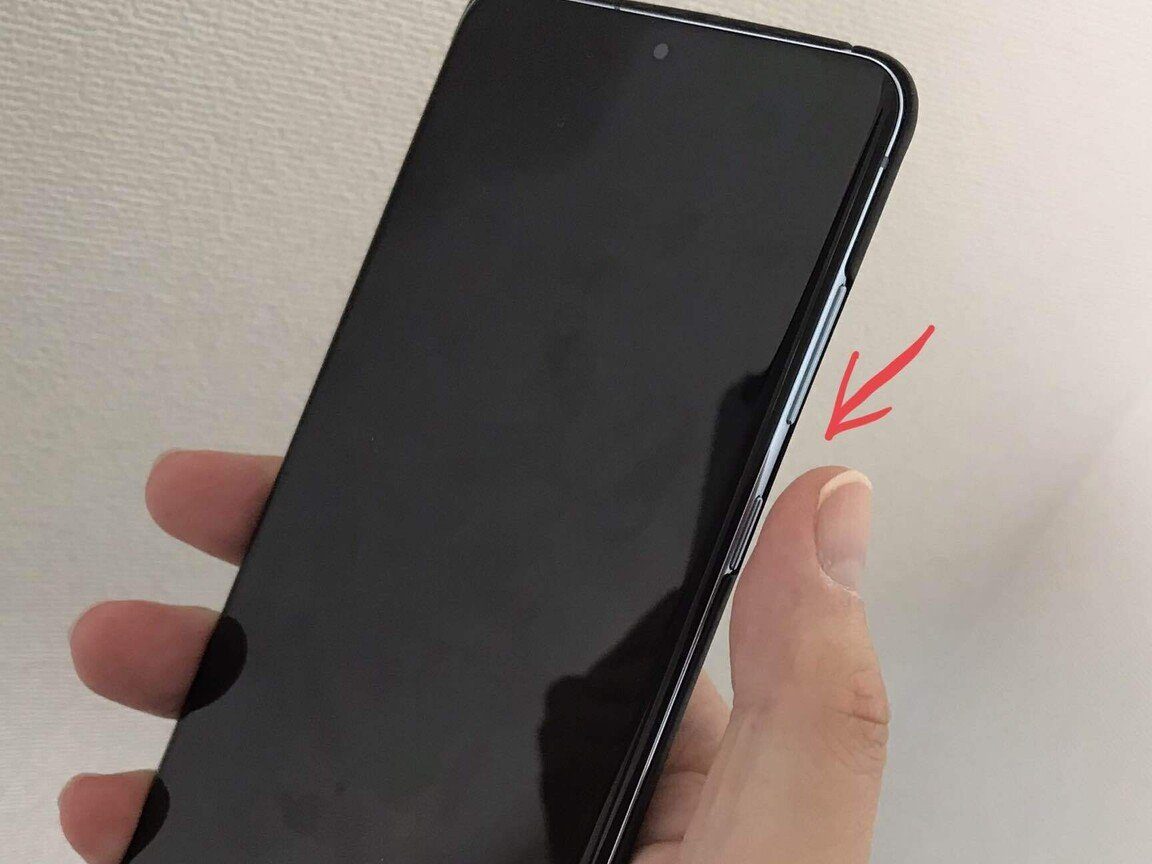
Galaxyのサイドキー設定をカスタマイズすることで、デバイスの使い勝手を大幅に向上させることができます。この機能は、ユーザーのライフスタイルに合わせてボタンの動作を変更することが可能で、日常生活でのスマートフォンの操作をより直感的で効率的に行えるようにします。この記事では、サイドキーの設定方法から、実践的な使い方まで、詳しく解説します。あなたのGalaxy端末をよりパーソナライズして、日々の使い心地をアップさせましょう。
サイドキー設定でGalaxyを使いこなす!カスタマイズ方法
Galaxy端末のサイドキー設定をカスタマイズすることで、さまざまな機能を簡単に呼び出したり、使い勝手を向上させることができます。ここでは、サイドキーの設定方法と便利な使い方について詳しく説明します。
サイドキーの設定方法
Galaxy端末のサイドキーを設定するには、以下の手順に従ってください。
- ホーム画面上で設定アプリを開きます。
- 「デバイスケア」または「バッテリー」を選択します。
- 「サイドキー」または「ボタン」をタップします。
- 「サイドキーのアクション」を選択します。
- 「長押し」、「ダブルクリック」、「トリプルクリック」などの動作を選択し、それぞれの動作に割り当てる機能を設定します。
サイドキーのカスタマイズオプション
Galaxy端末では、サイドキーのカスタマイズオプションが豊富に用意されています。
- 長押し:アシスタントの起動、最近使ったアプリの表示、Google アシスタントの起動など。
- ダブルクリック:スクリーンショットの撮影、 flashlightのオン/オフ、音量の制御など。
- トリプルクリック:アクティブエッジの起動、クイックリプライの表示、画面キャプチャーモードの起動など。
サイドキーを使用した便利なショートカット
サイドキーを活用することで、多くの便利なショートカットを利用できます。
- スクリーンショットの撮影:サイドキーをダブルクリックすることで、現在表示されている画面のスクリーンショットを簡単に撮影できます。
- Google アシスタントの起動:サイドキーを長押しすることで、Google アシスタントをすぐに起動できます。
- 音量の制御:サイドキーをダブルクリックすることで、音量の調節が素早く行えます。
- flashlightのオン/オフ:サイドキーをダブルクリックすることで、フラッシュライトを即座にオン/オフできます。
- 画面キャプチャーモードの起動:サイドキーをトリプルクリックすることで、画面キャプチャーモードを起動し、スールスクリーンショットを撮影できます。
サイドキーのエラー対処法
サイドキーの設定や使用中にエラーが発生した場合、以下の対処法が役立ちます。
- 端末の再起動:端末を再起動することで、一時的なエラーが解消されることがあります。
- 設定の確認:サイドキーの設定が正しいか、再度確認してください。
- システム更新:端末のソフトウェアを最新の状態に更新することで、一部のエラーが解消されることがあります。
- サポートへの連絡:問題が解決しない場合は、端末のサポートセンターに連絡して、詳細なアドバイスを求めましょう。
サイドキーのセキュリティ設定
サイドキーのセキュリティ設定を活用することで、端末の保護を強化することができます。
- ロック解除:サイドキーを長押しすることで、端末のロックを迅速に解除できます。
- 緊急モードの起動:サイドキーを特定の回数押すことで、緊急連絡先に自動的に通知を送信したり、端末をロックすることができます。
- アプリの非表示:サイドキーをダブルクリックすることで、特定のアプリを非表示にしたり、アクセスを制限することができます。
| 設定項目 | 詳細 |
|---|---|
| 長押し | アシスタントの起動、最近使ったアプリの表示、Google アシスタントの起動 |
| ダブルクリック | スクリーンショットの撮影、flashlightのオン/オフ、音量の制御 |
| トリプルクリック | アクティブエッジの起動、クイックリプライの表示、画面キャプチャーモードの起動 |
| エラー対処法 | 端末の再起動、設定の確認、システム更新、サポートへの連絡 |
| セキュリティ設定 | ロック解除、緊急モードの起動、アプリの非表示 |
Galaxyの横ボタンの設定は?
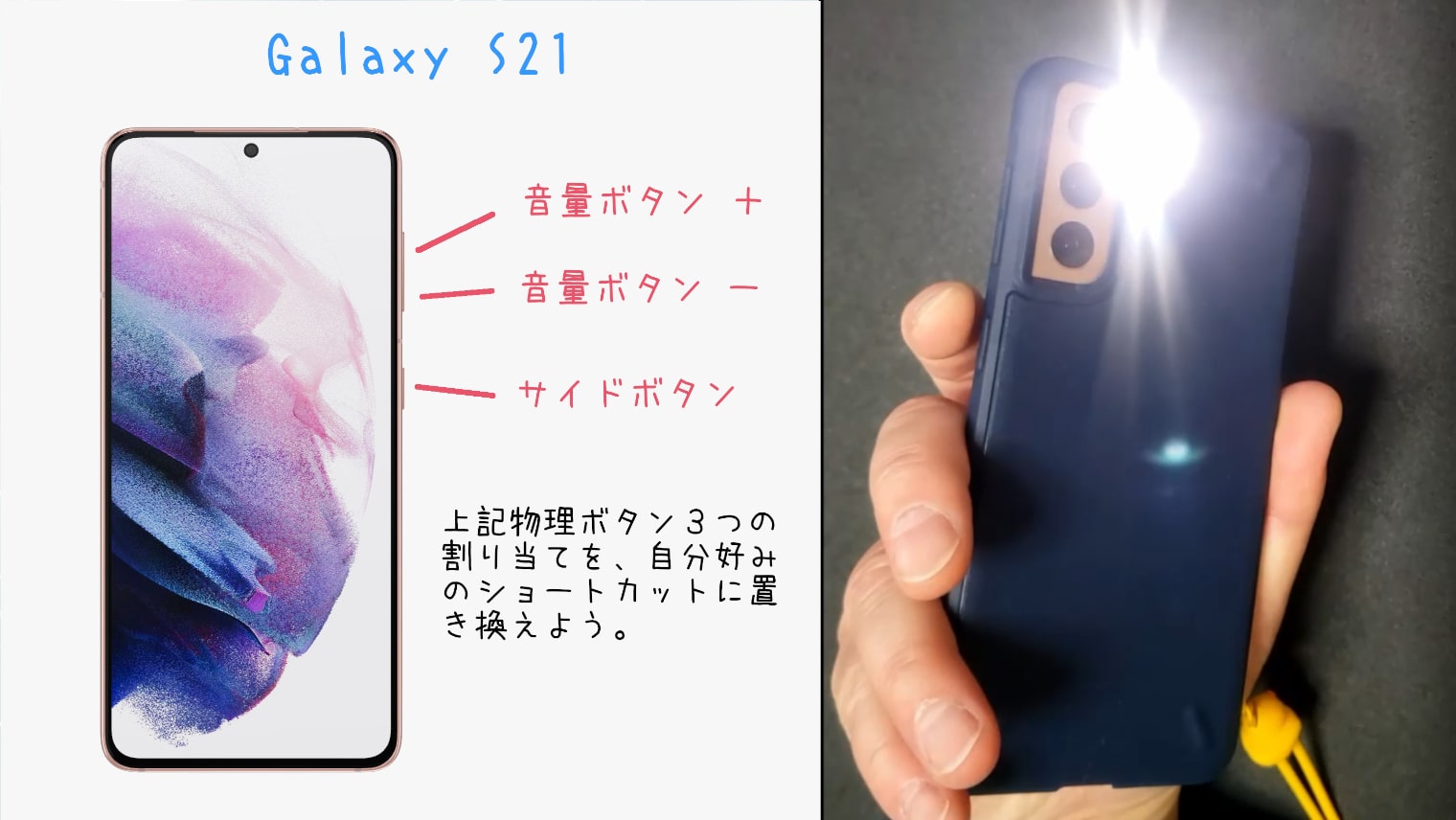
Galaxyの横ボタンの設定は、さまざまな機能をカスタマイズできます。>()) これらの設定は、デバイスの使いやすさや個々のニーズに合わせて調整できます。以下の手順で横ボタンの設定を変更できます:
1. 設定アプリを開く:ホーム画面上から設定アプリをタップします。
2. 「端末情報」または「バージョン情報」を選択:設定画面で「端末情報」または「バージョン情報」をタップします。
3. 「横ボタン」または「ボタン」を選択:「端末情報」または「バージョン情報」の中から「横ボタン」または「ボタン」をタップします。
4. 設定の選択:ここでは、横ボタンの機能をカスタマイズできます。例えば、ボタンが押されたときに実行されるアクションを選択できます。
横ボタンの基本設定
横ボタンの基本設定は、デバイスの使用頻度や便利さを向上させるための重要な機能です。基本設定には以下の項目があります:
- ボタンの機能選択:横ボタンが押されたときに何の操作を行うかを選択できます。例えば、スリープ/目覚め、画面の明るさ調整、音量調整など。
- 長押し機能の設定:横ボタンを長押ししたときに発動する機能を選択できます。例えば、Google アシスタントの起動、スクリーンショットの撮影、特定のアプリの起動など。
- ダブルクリック機能の設定:横ボタンをダブルクリックしたときに実行されるアクションを選択できます。例えば、最近使用したアプリの一覧表示、通知のクリア、テキストのコピーなど。
横ボタンの高度な設定
横ボタンの高度な設定では、より詳細なカスタマイズが可能です。これらの設定により、個々の使用スタイルに合わせた便利な機能を有効にできます:
- ボタンの無効化:不要なボタンの機能を無効にすることで、誤操作を防ぐことができます。
- ボタンの反応速度調整:ボタンが押されたときの反応速度を調整できます。例えば、反応速度を遅くすることで、より確実な操作が可能になります。
- ボタンの位置変更:デバイスの設定によっては、横ボタンの位置を変更できる場合があります。これにより、持ち方や使用環境に合わせて最適な配置にできます。
横ボタンのショートカット設定
横ボタンのショートカット設定では、特定のボタンの入力方法と実行されるアクションをカスタマイズできます。これにより、日常的な操作をより効率的に行うことができます:
- 単一タップの設定:横ボタンを単一タップしたときに実行されるアクションを選択できます。例えば、電源のオン/オフ、スクリーンショットの撮影、テキストの選択など。
- ダブルタップの設定:横ボタンをダブルタップしたときに実行されるアクションを選択できます。例えば、通知のクリア、アプリの切り替え、ホーム画面に戻るなど。
- 長押しの設定:横ボタンを長押ししたときに実行されるアクションを選択できます。例えば、Google アシスタントの起動、特定のアプリの起動、音量の最大/最小設定など。
Galaxyの電源ボタンを3回押すとどうなる?
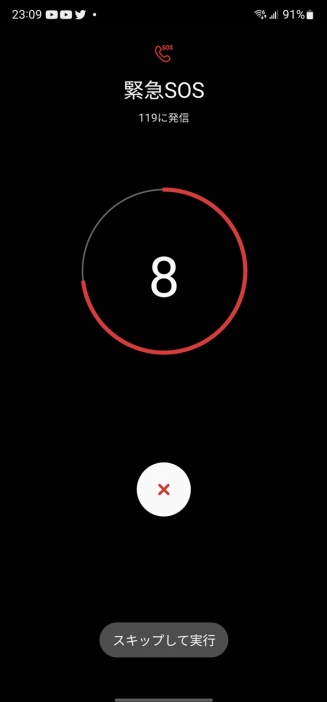
Galaxyの電源ボタンを3回押すと、特定の機能やモードが起動しますが、その機能はデバイスのモデルやAndroidのバージョンによって異なることがあります。一般的には、次のような機能が起動する可能性があります:
1. エマージェンシーモードの起動: 電源ボタンを3回押すことで、エマージェンシーモードが起動することがあります。このモードでは、緊急通報やSOSメッセージを送信することができます。
2. ヒールメーモードの起動: 一部のGalaxyデバイスでは、電源ボタンを3回押すことで、ヒールメーモードが起動します。このモードでは、緊急連絡先に自動的にメッセージを送信したり、位置情報を共有することができます。
3. その他機能: 一部のカスタムROMや特定の設定では、この操作でカスタム機能やユーザ定義のアクションがトリガーされることがあります。
エマージェンシーモードの詳細
エマージェンシーモードは、緊急時に役立つ機能を提供します。このモードでは、次のような機能を利用できます:
- 緊急通報: エマージェンシーモードでは、ワンタップで緊急サービスに通報することができます。
- SOSメッセージの送信: 事前に設定した緊急連絡先にSOSメッセージを自動的に送信することができます。
- 位置情報の共有: 緊急連絡先にデバイスの現在位置を共有することができます。
ヒールメーモードの詳細
ヒールメーモードは、ユーザーが危険な状況にいる場合に備えた機能を提供します。このモードでは、次のような機能を利用できます:
- 自動メッセージの送信: ヒールメーモードが起動すると、事前に設定した緊急連絡先に自動的にメッセージが送信されます。
- 位置情報の定期共有: メッセージと一緒に、ユーザーの位置情報が定期的に共有されます。
- 音声通話の起動: 緊急連絡先との音声通話が自動的に開始されます。
カスタム機能の詳細
デバイスの設定やカスタムROMによって、電源ボタンを3回押すことで様々なカスタム機能をトリガーすることができます。この機能では、次のようなアクションを設定できます:
- 特定のアプリの起動: お気に入りのアプリを自動的に起動することができます。
- 特定の設定の変更: 画面の明るさやWi-Fiのオン/オフといった設定を自動的に変更することができます。
- ユーザー定義のアクション: ユーザーが自由に定義したアクションを実行することができます。
GalaxyをWindowsにリンクすると何ができるの?
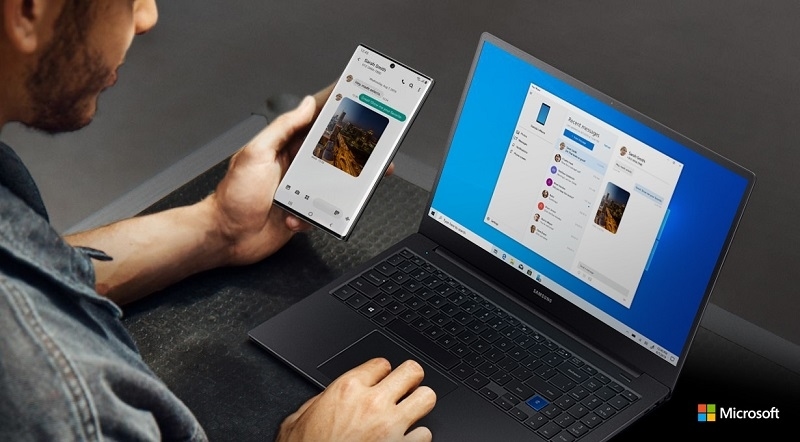
GalaxyをWindowsにリンクすると、以下の機能を利用することができます。
1. ファイルの同期と共有
GalaxyをWindowsにリンクすることで、スマートフォンとPCの間でのファイル同期と共有が容易になります。これは、写真、ビデオ、ドキュメントなど、重要なファイルを自動的に両方のデバイス間で同期させることが可能となります。これにより、PCで作成したドキュメントをスマートフォンで確認したり、スマートフォンで撮影した写真をPCで編集したりすることができます。
- 写真やビデオを自動的にPCにバックアップする
- ドキュメントをスマートフォンとPCの間で同期する
- ファイルをドラッグアンドドロップで共有する
2. メッセージと通知の連携
GalaxyをWindowsにリンクすると、スマートフォンの通知をPCで受信することができます。これにより、メッセージ、メール、ソーシャルメディアの通知などを受け取る際に、PCを離れることなく対応することができます。さらに、PCから直接メッセージの返信や通知の管理も行えるようになります。
- スマートフォンの通知をリアルタイムでPCに表示する
- PCから直接メッセージを返信する
- 通知を一元管理して整理する
3. 画面の共有とリモート操作
GalaxyをWindowsにリンクすることで、スマートフォンの画面をPCに表示し、リモートで操作することができます。これは、PCでスマートフォンのアプリケーションを使う際に便利で、特にゲームや動画視聴、ドキュメントの編集など、大画面でより快適な操作が可能です。
- スマートフォンの画面をPCのディスプレイで表示する
- PCからリモートでスマートフォンの操作を行う
- 大画面でアプリケーションを快適に利用する
よくある質問
サイドキー設定の基本は?
サイドキー設定は、Galaxyデバイスの利便性を大幅に向上させる機能です。この設定は、デバイスの左または右側にあるサイドキーをカスタマイズすることを可能にします。例えば、サイドキーを長押しすることで特定のアプリを起動したり、ダブルクリックで特定の機能を実行したりできます。設定方法は、設定アプリから「デバイスケア」や「バッテリー」などの項目にアクセスし、サイドキーの設定を選択することで行います。
サイドキーを長押ししたときに何ができますか?
サイドキーを長押ししたときに実行できる機能は多岐にわたります。例えば、アシスタントの起動、特定のアプリの起動、スクリーンショットの撮影、パワーメニューの表示などがあります。これらの設定は、ユーザーのニーズや利用頻度に応じてカスタマイズすることができます。また、特定のアプリを設定することで、頻繁に使用するアプリの起動が素早く行われ、デバイスの操作性が向上します。
サイドキーのダブルクリック設定はどのように行いますか?
サイドキーのダブルクリック設定は、設定アプリから「モーションとジェスチャー」項目に移動し、そこから「サイドキー」を選択することで行います。この設定画面では、ダブルクリック時に実行する動作を選び、例えばカメラアプリの起動やGoogleアシスタントの起動など、様々な機能を割り当てることができます。ダブルクリック設定によって、便利な機能をスピーディーに利用できるようになります。
サイドキーの設定をリセットする方法は?
サイドキーの設定をリセットする場合、設定アプリから「モーションとジェスチャー」に移動し、「サイドキー」を選択します。設定画面の下部またはメニューオプションから「設定のリセット」または「デフォルトの設定に変更」を選択することで、初期設定に戻すことができます。リセット後は、デフォルトの設定が適用され、新たにカスタマイズを開始することができます。この機能は、設定に迷った場合や混乱した場合に役立ちます。