iPhoneで名刺管理!おすすめアプリ&スキャン方法
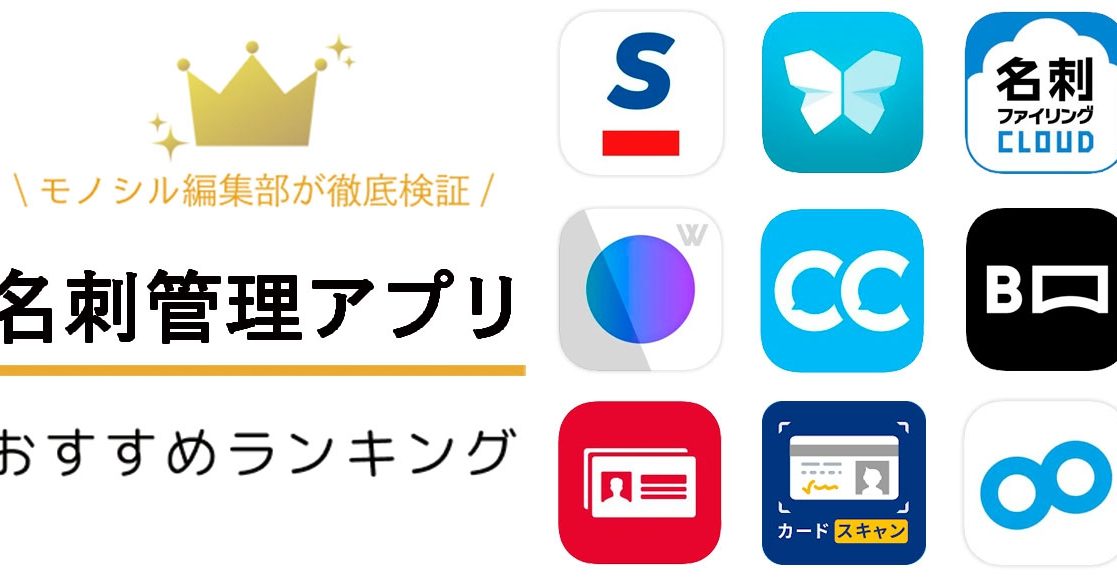
ビジネスシーンでの名刺交換は欠かせませんが、紙の名刺は紛失や損傷のリスクがあります。iPhoneを活用して名刺管理を行うことで、これらの問題を解決できます。本記事では、おすすめの名刺管理アプリを紹介するとともに、効率的なスキャン方法について解説します。これらのアプリは、名刺の情報を素早く正確にデジタル化し、検索や共有も簡単に行えます。iPhoneでの名刺管理を始める方にとって、役立つ情報が満載です。
iPhoneでの名刺管理アプリとスキャン方法
iPhoneを活用して名刺管理を行うことで、ビジネスの効率化を図ることができます。このセクションでは、おすすめの名刺管理アプリと効果的なスキャン方法を詳しくご紹介します。
名刺管理アプリを選ぶポイント
名刺管理アプリを選ぶ際には、以下のポイントを考慮することが重要です。 1. 機能性: 名刺のスキャン、情報の自動認識、整理、検索などの機能が充実しているか。 2. 使いやすさ: ユーザーインターフェースが直感的で、操作が簡単か。 3. クラウド連携: クラウドサービスとの連携が可能で、どこからでもデータにアクセスできるか。 4. セキュリティ: 個人情報の保護に十分配慮されているか。 5. 価格: 無料か、有料の場合の費用対効果があるか。
| ポイント | 説明 |
|---|---|
| 機能性 | 名刺のスキャン、情報の自動認識、整理、検索などの機能が充実しているか。 |
| 使いやすさ | ユーザーインターフェースが直感的で、操作が簡単か。 |
| クラウド連携 | クラウドサービスとの連携が可能で、どこからでもデータにアクセスできるか。 |
| セキュリティ | 個人情報の保護に十分配慮されているか。 |
| 価格 | 無料か、有料の場合の費用対効果があるか。 |
おすすめの名刺管理アプリ【1】
1. 名片全能王 (ガオシャンテンノウ) – 特徴: 名刺のスキャンと自動認識が高速で正確。クラウド連携も可能。 – 使い方: アプリを起動後、カメラで名刺を撮影すると自動で情報が読み取られます。保存したら、クラウドに同期させて管理できます。 – 価格: 無料版と有料版があります。有料版ではより多くの機能が利用できます。
おすすめの名刺管理アプリ【2】
2. Evernote (エバーノート) – 特徴: 名刺のスキャンだけでなく、連絡先の管理やメモの作成など、多機能なアプリ。 – 使い方: 名刺をスキャンして保存後、タグ付けや検索機能を活用して整理できます。 – 価格: 無料版と有料版があります。有料版ではより多くのストレージや機能が利用できます。
おすすめの名刺管理アプリ【3】
3. CamCard (カムカード) – 特徴: 名刺のスキャンと自動認識が非常に正確。多言語対応も充実しています。 – 使い方: アプリを起動後、カメラで名刺を撮影。自動的に情報を読み取り、整理できます。 – 価格: 無料版と有料版があります。有料版ではクラウド連携やより高度な機能が利用できます。
iPhoneで名刺をスキャンする方法
1. カメラアプリを使用する – iPhoneのカメラアプリで名刺を撮影します。明るい場所で、名刺が明瞭に写るように撮影してください。 – 撮影した名刺の画像を名刺管理アプリにインポートして、情報の自動認識を行います。 2. 専用アプリを使用する – 名刺管理アプリのカメラ機能を活用します。アプリ内からカメラを起動し、名刺を撮影します。 – 撮影後、アプリが自動的に情報を認識し、整理します。
名刺管理アプリの活用例
1. 連絡先の整理 – 名刺管理アプリで収集した情報を元に、連絡先を整理します。タグ付けやカテゴリー分けを活用して、必要な連絡先を簡単に検索できます。 2. ビジネスネットワークの構築 – 名刺管理アプリで保存した連絡先を基に、ビジネスネットワークを構築します。イベントや商談の際、すぐに連絡先にアクセスできます。 3. 営業支援 – 営業活動において、名刺管理アプリで顧客情報を整理することで、営業効率をアップさせます。顧客の属性や取引履歴を一覧で確認できます。 4. データの共有 – クラウド連携機能を活用して、チームメンバーとデータを共有します。共同作業やプロジェクト管理に役立ちます。 5. バックアップの確保 – 名刺管理アプリで保存した情報を定期的にバックアップします。紛失や壊損のリスクを軽減し、重要な情報を守ります。
iPhoneで名刺をスキャンするにはどうすればいいですか?
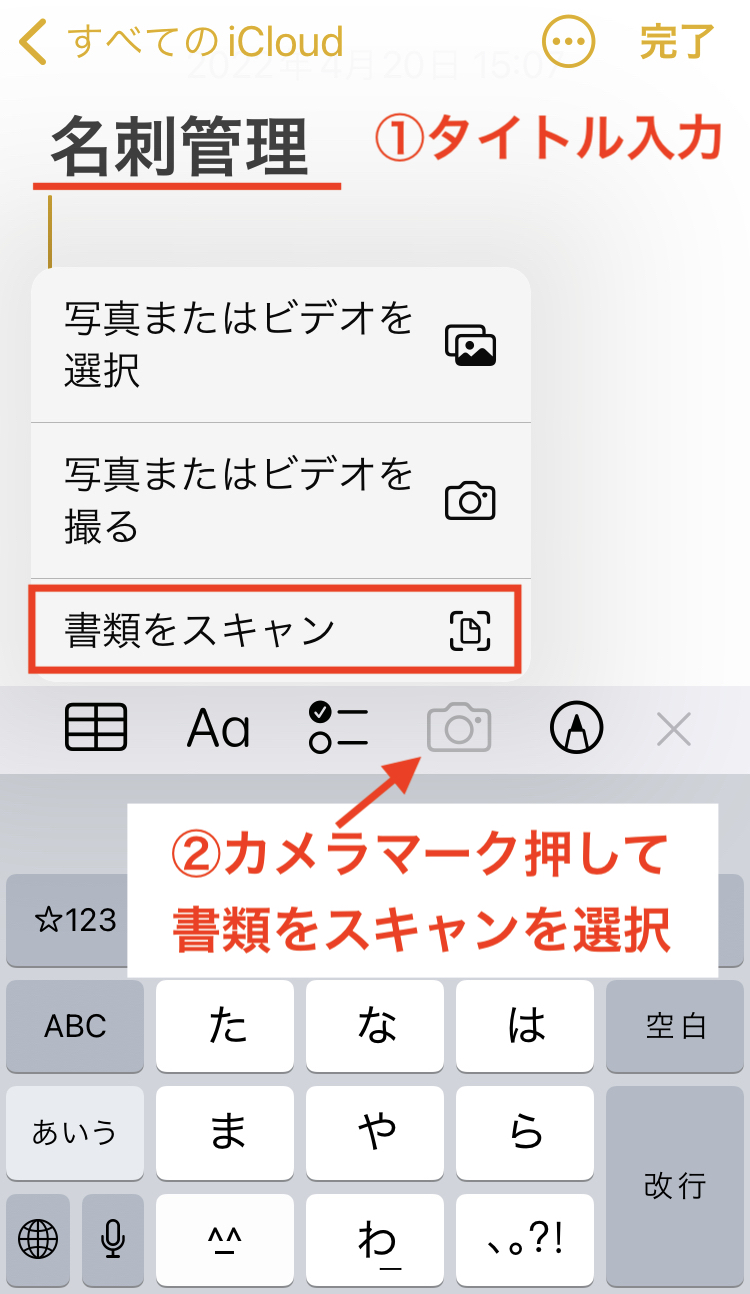
iPhoneで名刺をスキャンする方法は以下の手順に従ってください。
1. iPhoneのカメラアプリを開きます。
2. 名刺をカメラの画角内に置きます。名刺が正しく認識されたら、自動的にスキャンされます。
3. スキャンが完了したら、名刺の情報を確認し、必要に応じて編集します。
4. 確認後、名刺の情報を保存または共有できます。
iPhoneで名刺の情報を編集する方法
名刺をスキャンした後、情報を編集するには以下の手順を行います。
- スキャンした名刺の情報を表示します。
- 編集したい項目をタップし、キーボードで新しい情報を入力します。
- 編集が完了したら、完了ボタンをタップして保存します。
名刺を保存した後にどのように活用するか
名刺を保存した後、以下の方法で活用することができます。
- 連絡先アプリで名刺情報を確認し、必要に応じて連絡を取ります。
- グループに名刺を追加し、特定のカテゴリーで管理できます。
- 名刺情報をメールやメッセージで共有して、他のユーザーと情報を交換します。
名刺スキャンに役立つヒント
名刺をスキャンする際、以下のヒントを参考にしてください。
- 名刺が汚れやしわがないように注意してください。
- 明るい場所でスキャンし、影が当たらないようにします。
- 名刺を水平に保って、傾きや歪みを避けてください。
名刺管理アプリEightはなぜ無料なのですか?
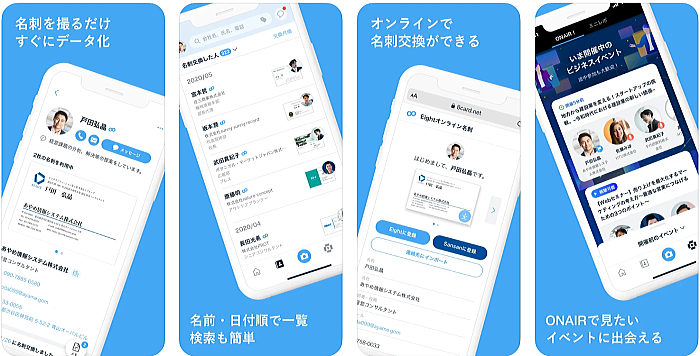
名刺管理アプリEightが無料で提供されている理由には、主に3つの要素があります。まず、ユーザー数の増加を目指しています。無料で提供することで、より多くのユーザーがアプリを使用し、ブランドの認知度を高めることができます。次に、有料プランへのアップグレードを促進する戦略があります。無料プランでは一部の機能が制限されており、高度な機能や大量の名刺管理を希望するユーザーは有料プランに移行することが期待されます。最後に、広告収益です。無料プランではアプリ内に広告が表示され、これによって収益を得ることができます。
無料プランと有料プランの違いについて
無料プランと有料プランの主な違いは機能の豊かさと名刺の管理数にあります。無料プランでは、基本的な名刺管理機能が利用できますが、名刺の保存数や共有機能が制限される場合があります。一方、有料プランでは、無制限の名刺保存や高度な検索機能、グループ分け機能などの追加機能が利用できます。また、有料プランでは広告が表示されないため、より快適にアプリを使えます。
- 名刺の保存数:無料プランでは100件まで、有料プランでは無制限。
- 共有機能:無料プランでは制限あり、有料プランでは無制限。
- 高度な検索機能:有料プラン限定。
広告収益の重要性
無料プランではアプリ内広告が表示されることが一般的です。これは、開発者や運営会社が収益を得る重要な手段の一つです。広告収益により、アプリの開発と維持が可能になり、ユーザーに無料で提供し続けることができます。また、広告はユーザーに新しい製品やサービスを紹介する機会も提供します。ただし、広告の頻度や品質に配慮することで、ユーザー体験を損なわないようにすることが重要です。
- 広告収益:無料プランの主要な収益源。
- ユーザー体験の維持:広告の頻度や品質に注意。
- 新製品やサービスの紹介:広告の付加価値。
無料で提供されるメリット
Eightが無料で提供されることには、ユーザーにとって多くのメリットがあります。まず、コストの削減が挙げられます。名刺管理アプリを無料で使用することで、有料のサービスを利用しなくても効率的な名刺管理が可能です。次に、試用の容易さです。無料で利用できるため、アプリの機能や使い心地を実際に試してから有料プランに移行するかどうかを決めることができます。最後に、ブランドの認知度向上です。無料で提供されることで、多くのユーザーがアプリをダウンロードし、ブランドの認知度が高まります。
- コストの削減:無料で高機能の名刺管理。
- 試用の容易さ:実際に使ってから有料プランを検討。
- ブランドの認知度向上:ユーザー数の増加。
名刺をiPhoneに保存するにはどうすればいいですか?
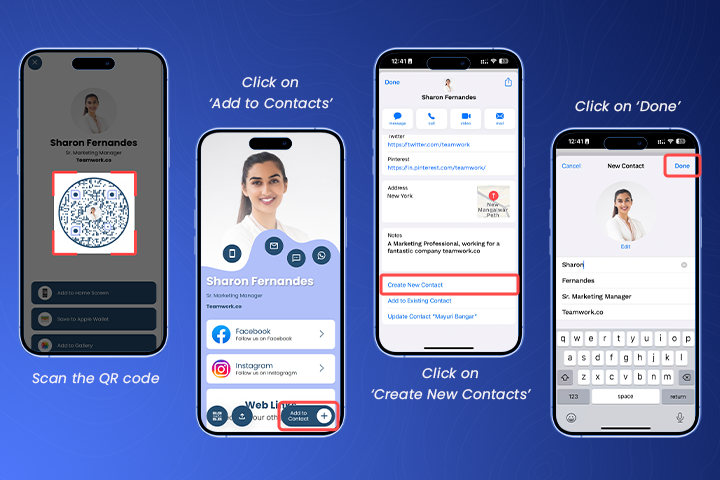
名刺をiPhoneに保存する方法は、主要有にいくつかあります。まず、名刺をスキャンする方法があります。iPhoneには「ファイル」アプリがあり、このアプリを使って名刺を簡単にスキャンできます。ファイルアプリを開き、スキャンタブを選択し、名刺をスキャンします。スキャン後、名刺のデータを連絡先アプリに保存することができます。
名刺をスキャンして連絡先に保存する方法
名刺をスキャンして連絡先アプリに保存する方法は以下の通りです:
- ファイルアプリを開きます。
- スキャンタブを選択します。
- 名刺をカメラで撮影します。
- 名刺のデータを検出します。
- 名刺の情報を選択し、連絡先に追加をタップします。
- 連絡先アプリで名刺の情報を確認し、必要に応じて編集します。
名刺をカメラロールから連絡先に保存する方法
名刺の写真をカメラロールに保存している場合、以下の手順で連絡先アプリに追加できます:
- ファイルアプリまたは写真アプリを開きます。
- 名刺の画像を選択します。
- 「共有」または「アクション」ボタンをタップします。
- 「名刺を読み取る」を選択します。
- 読み取られた情報を確認し、「連絡先に追加」をタップします。
- 連;o;;
名刺アプリを使って効率的に管理する方法
名刺アプリを使用することで、名刺をより効率的に管理できます。以下にいくつかの名刺管理アプリとその使用方法をご紹介します:
- ScanBizCards:名刺をスキャンし、自動的に情報を読み取ることができます。スキャン後、連絡先アプリに保存または共有するオプションがあります。
- Evernote:名刺をスキャンし、ノートとして保存できます。また、OCR(光学文字読取)機能により、名刺からテキストを抽出できます。
- Namely:名刺をスキャンし、クラウドストレージに保存できます。強力な検索機能により、保存された名刺を簡単に検索できます。
名刺管理アプリは無料版と有料版がありますが、違いは何ですか?
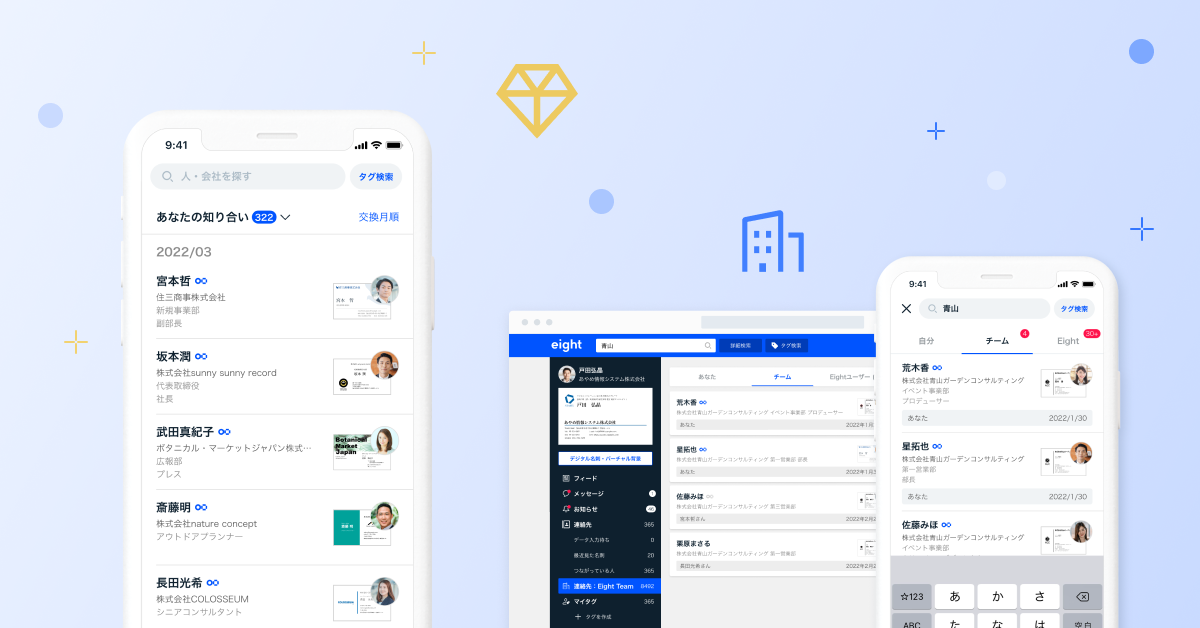
名刺管理アプリは無料版と有料版がありますが、主な違いは以下にまとめることができます。
機能の差異
無料版は基本的な機能を提供しますが、有料版ではより高度な機能が追加されます。例えば、有料版では名刺のOCR(光学文字認識)機能がより正確になり、名刺情報の自動入力や編集が簡単にできるようになります。また、有料版ではクラウド同期機能が利用可能で、複数のデバイス間で名刺情報を同期することができます。
- ユーザーインターフェースのカスタマイズ機能
- 名刺の分析とレポート機能
- 複数のユーザーアカウントの管理機能
使用制限
無料版では名刺の保存数に制限があります。通常、無料版では数十枚から数百枚の名刺しか保存できません。一方、有料版では名刺の保存数制限が解除され、無制限に名刺を保存できます。また、有料版では添付画像やドキュメントの保存も可能になります。
- 名刺の保存数制限
- 添付ファイルの保存
- クラウドストレージの容量
サポートと更新
無料版では基本的なサポートが提供されますが、有料版では優先的なサポートが利用可能です。これには、メールやチャットサポートが含まれ、通常より迅速に対応してもらえます。また、有料版では定期的なアップデートが提供され、新しい機能やセキュリティ対策が確実に実装されます。
- 優先的なカスタマーサポート
- 定期的なアップデートと新機能の追加
- セキュリティ強化と保護
よくある質問
iPhoneで名刺管理アプリを選ぶ基準は?
名刺管理アプリを選ぶ際には、あなたの要件に合った機能を備えていることが重要です。例えば、自動的なOCR(光学文字認識)機能では、名刺に記載された情報を自動的にテキストに変換し、連絡先に追加することができます。また、クラウド連携機能が備わっていると、複数のデバイスで情報の同期が可能になり、常に最新の連絡先情報を確認できます。さらに、セキュリティ面も重要なポイントで、データの暗号化やパスコードロックなど、個人情報の保護が適切に行われているアプリを選ぶことが推奨されます。最後に、操作性も見逃せません。インターフェースが直感的で使いやすいアプリを選ぶことで、日々の管理がスムーズになります。
iPhoneのカメラで名刺をスキャンする方法は?
iPhoneで名刺をスキャンする方法はシンプルです。まず、名刺管理アプリをインストールし、アプリを起動します。次に、カメラのアイコンをタップし、名刺をフレーム内に配置します。アプリは自動的に名刺の位置を検出し、スキャンを開始します。スキャンが完了すると、OCR機能により文字が認識され、自動的にテキスト情報に変換されます。必要に応じて、認識された情報を編集し、保存します。また、一部のアプリでは、複数の名刺を一度にスキャンできるバッチスキャン機能も利用可能です。
名刺管理アプリでデータをバックアップする方法は?
名刺管理アプリでデータをバックアップする方法はアプリによって異なる場合がありますが、一般的に以下の手順が用いられます。まず、アプリを開き、設定メニューに移動します。設定メニューの中で、バックアップまたは同期の項目を探します。ここから、クラウドサービス(Google Drive、iCloudなど)にバックアップを取るオプションを選択します。バックアップが設定されると、指定したクラウドサービスにデータが自動的に保存されます。この方法により、万が一のデータロスやデバイス故障時でも、大切な連絡先情報を簡単に復元できます。
名刺管理アプリで共有する際の注意点は?
名刺管理アプリで連絡先情報を共有する際には、個人情報の取り扱いに十分注意する必要があります。まず、共有前に不用意な情報が含まれていないか確認しましょう。特に、住所や電話番号などの機密情報は、共有の必要がない場合、削除或者あわせてから送信することが推奨されます。また、共有する相手が信頼できる人物であることを確認し、必要ない場合は共有を控えましょう。さらに、アプリの設定で共有履歴を確認できる機能がある場合、定期的にチェックを行い、不審な共有がないか確認することも大切です。