Raspberry Piでキオスク端末を自作!デジタルサイネージに挑戦
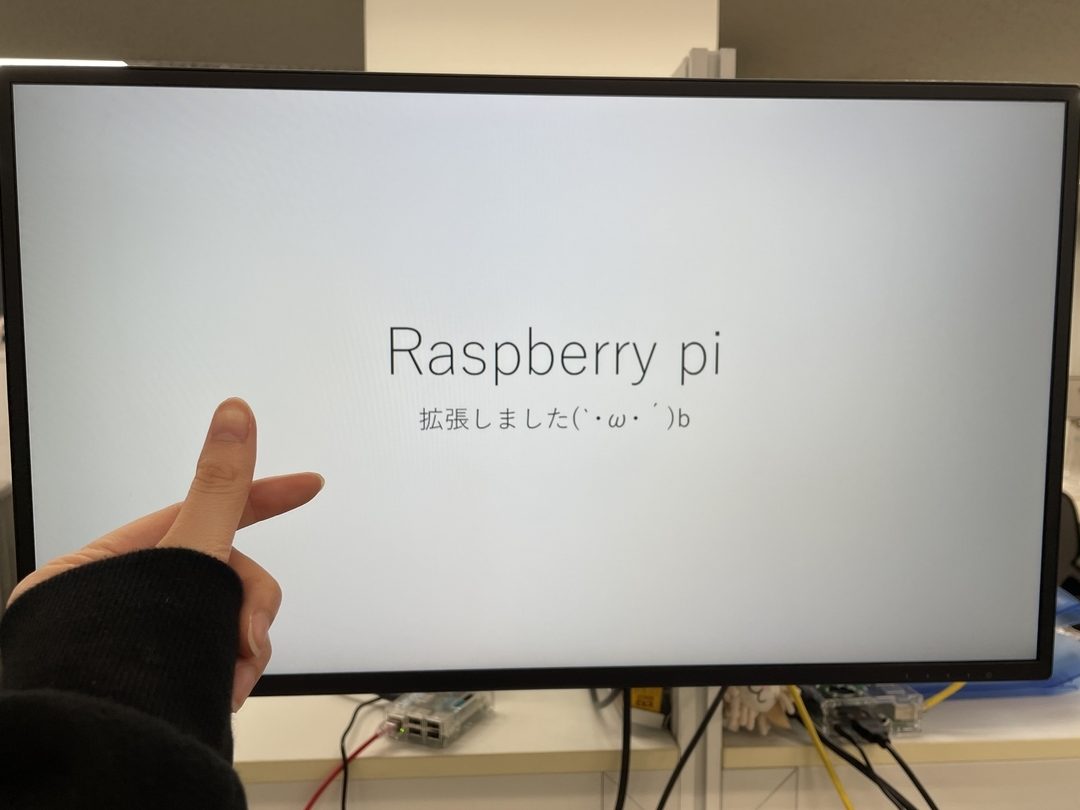
ラズベリー・パイを使って自作のキオスク端末を作成し、デジタルサイネージに挑戦する方法を紹介します。ラズベリー・パイは、低コストで高性能なコンピューターとして人気があり、さまざまなプロジェクトに活用されています。この記事では、必要な部品の準備から、OSのインストール、ディスプレイの設定、マルチメディアコンテンツの表示に至るまで、一連の手順を详しく解説します。キオスクモードの設定やネットワーク接続の方法も見逃せません。自作のデジタルサイネージを実現し、ユニークな表示システムを作り出しましょう。
Raspberry Piを使用したキオスク端末のデジタルサイネージ構築
Raspberry Piを使用してキオスク端末のデジタルサイネージを構築するには、いくつかの重要なステップがあります。このセクションでは、セットアップから実装まで、詳細な手順を説明します。
キオスク端末の目的と利点
キオスク端末は、ユーザーが情報を取得したり、プロセスを自動化したりするための自己サービスステーションです。Raspberry Piを使用することで、低コストかつ高性能なキオスク端末を簡単に構築できます。キオスク端末の利点には以下のようなものがあります: – 低コスト:Raspberry Piは非常に手頃な価格で、大規模な展開にも適しています。 – カスタマイズ可能:ソフトウェアを自由にカスタマイズできるため、様々な用途に応じて最適化できます。 – 省電力:Raspberry Piは非常に省電力で、長時間稼働させても電力消費が少ないです。 – 簡単な管理:Raspberry Piのシステムは簡単にアップデートや管理ができます。
Raspberry Piの選択基準
Raspberry Piのモデルは複数存在しますが、キオスク端末として使用するには、以下のような基準を考慮して選択すると良いでしょう: – 処理能力:キオスク端末に表示するコンテンツが複雑な場合、処理能力の高いモデル(例:Raspberry Pi 4)を選択してください。 – メモリ:メモリ容量も重要な要素です。4GB以上のRAMを搭載したモデルが推奨されます。 – 接続性:Wi-FiやBluetoothなどの接続性も考慮しましょう。Raspberry Pi 4はWi-Fi 5とBluetooth 5.0をサポートしています。 – 拡張性:USBポートや HDMIポートなどの拡張性も重要なポイントです。
| モデル | 処理能力 | メモリ | 接続性 | 拡張性 |
|---|---|---|---|---|
| Raspberry Pi 3 Model B+ | 1.4GHz 64-bit Quad-Core | 1GB | Wi-Fi 802.11ac, Bluetooth 4.2 | 4x USB, HDMI |
| Raspberry Pi 4 Model B | 1.5GHz 64-bit Quad-Core | 1GB/2GB/4GB/8GB | Wi-Fi 802.11ac, Bluetooth 5.0 | 2x USB 3.0, 2x USB 2.0, 2x HDMI |
必要なハードウェアとソフトウェア
キオスク端末の構築に必要なハードウェアとソフトウェアを以下にまとめます: – Raspberry Pi:選択したモデル – SDカード:32GB以上のmicroSDカード(Class 10以上) – ケース:Raspberry Piを保護するためのケース – 電源アダプタ:Raspberry Pi用の公式電源アダプタ – ディスプレイ:HDMI対応のディスプレイ – タッチスクリーン:タッチ操作に対応したディスプレイ(オプション) – マウスとキーボード:セットアップ時に使用 – OS:Raspberry Pi OS(以前のRaspbian) – Webブラウザ:Chromiumブラウザ – デジタルサイネージソフトウェア:PikrellCam、Kiosk Browserなどのオープンソースソフトウェア
セットアップ手順
Raspberry Piをセットアップする手順は以下の通りです: 1. OSのインストール:Raspberry Pi Imagerを使用して、microSDカードにRaspberry Pi OSをインストールします。 2. 初期設定:Raspberry Piのセットアップ画面で言語、キーボードレイアウト、ネットワーク設定を完了します。 3. 更新とアップグレード:以下のコマンドを実行して、システムを最新の状態に更新します。 sudo apt update sudo apt upgrade 4. デジタルサイネージソフトウェアのインストール:必要なソフトウェアをインストールします。たとえば、Chromiumブラウザをインストールするには、以下のコマンドを使用します。 sudo apt install chromium-browser 5. キオスクモードの設定:キオスクモードを設定することで、ブラウザが自動的に起動し、指定のウェブサイトを表示します。以下は、Chromiumブラウザをキオスクモードで起動するスクリプトの例です。 !/bin/sh xset s off xset -dpms xset s noblank matchbox-window-manager & chromium-browser –kiosk http://example.com このスクリプトを実行するためには、以下のようにして自動起動設定を行います。 sudo nano /etc/xdg/lxsession/LXDE-pi/autostart 以下の行を追加します。 @xset s off @xset -dpms @xset s noblank @matchbox-window-manager @chromium-browser –kiosk http://example.com
デジタルサイネージのコンテンツ管理
デジタルサイネージのコンテンツ管理は、キオスク端末の成功に不可欠です。以下に主な管理方法を紹介します: – CMS(コンテンツマネージメントシステム)の使用:WordPressやStrapiなどのCMSを使って、コンテンツを集中管理できます。 – APIの利用:RESTful APIを使用して、外部システムからコンテンツを取得し、リアルタイムに更新できます。 – ローカルファイルの管理:Raspberry Piに直接ファイルを配置し、定期的に更新を行う方法もあります。 – リモートアクセス:SSHやVNCを使って、遠隔地からキオスク端末にアクセスし、コンテンツを更新することができます。
| 管理方法 | 利点 | 注意点 |
|---|---|---|
| CMSの使用 | コンテンツの集中管理が可能 | セキュリティ設定に注意 |
| APIの利用 | リアルタイムな更新が可能 | APIの安定性を確認 |
| ローカルファイルの管理 | シンプルで管理が容易 | 手動更新が必要 |
| リモートアクセス | 遠隔地からの更新が可能 | ネットワーク接続が必須 |
ラズパイの欠点は何ですか?
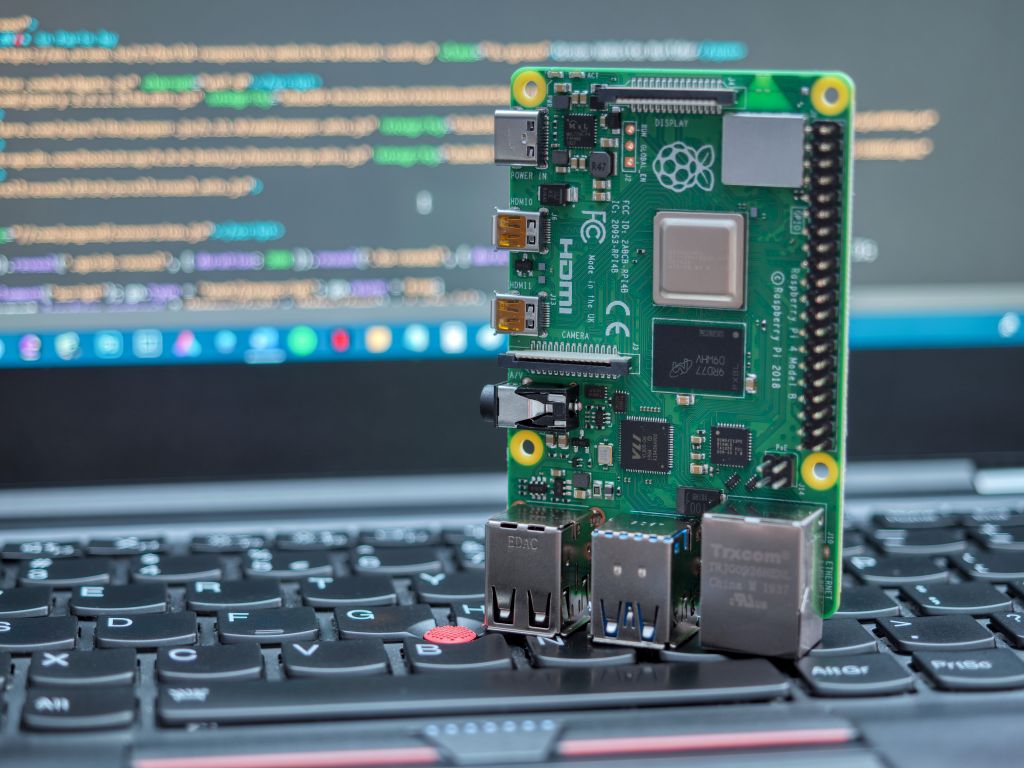
ラズパイ(Raspberry Pi)の欠点は、その性能、電力供給、そしてサポートの面で見つけることができます。
1. パフォーマンスの限界
ラズパイは低価格で手軽に使えるデバイスとして評価されていますが、そのパフォーマンスには一定の限界があります。一般的な用途では十分ですが、高負荷の処理や複雑な計算が必要な場合、プロセッサの性能が足りないことがあります。また、メモリの容量も制限されており、大規模なデータ処理や複数のアプリケーションを同時に実行する際には、システムのパフォーマンスが低下する可能性があります。
- プロセッサの性能が低い
- メモリの容量が制限されている
- 高負荷の処理に不向き
2. 電力供給の問題
ラズパイは電力供給に敏感で、適切な電源アダプタを使わないと不安定な動作を示すことがあります。特に、USBデバイスを接続したり、高性能な周辺機器を使用する際には、電力供給が不足することがあります。これにより、システムがクラッシュしたり、データが失われるリスクがあります。
- 電源アダプタの選択が重要
- USBデバイスの使用に際して電力不足が生じる
- システムの不安定化やデータの損失のリスク
3. サポートと互換性の課題
ラズパイはオープンソースコミュニティによって広くサポートされていますが、特定のソフトウェアやハードウェアとの互換性には課題があります。一部の商用ソフトウェアや周辺機器がラズパイで正しく動作しない場合があり、対応するドライバや設定が必要となることがあります。また、専門的なサポートが必要な状況では、公式のサポートが限られているため、自己解決やコミュニティの力を頼る必要がある場合があります。
- 特定のソフトウェアやハードウェアとの互換性が低い
- 商用ソフトウェアや周辺機器のサポートが不足
- 専門的なサポートが限られている
Raspberry Piで何を作ることができますか?
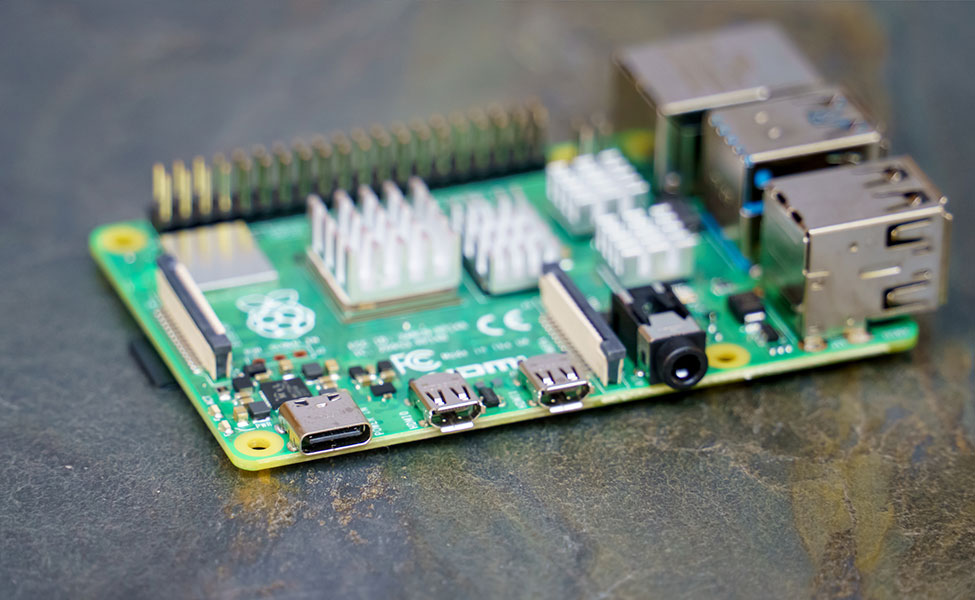
Raspberry Piは、非常に多目的な小型コンピューターで、さまざまなプロジェクトに使用することができます。以下に、Raspberry Piで作成できるいくつかのプロジェクトをご紹介します。
1. メディアセンターシステムの構築
Raspberry Piを使用して、.kerasファイル メディアセンターシステムを構築することができます。例えば、KodiやPlexなどのソフトウェアをインストールすることで、Raspberry Piを家庭内のすべてのデバイスからストリーミング可能なメディアサーバーに変身させることができます。これにより、映画、音楽、写真などを一元管理し、簡単なインターフェースからアクセス可能になります。
- Kodiをインストールしてホームシアターを作成
- Plexを使ってメディアライブラリーを管理
- DLNAサーバーを設定してネットワークストリーミングを可能にする
2. プログラミング学習用の開発環境
Raspberry Piは、プログラミングの学習にも最適なプラットフォームです。Python、Scratch、C++などの言語を学ぶことができます。Raspberry Piに開発環境を設定することで、プログラミングを始めるための準備が整います。さらに、Raspberry Piを用いたプロジェクトを通じて、理論を実践に移すことができます。
- Pythonを使ってウェブスクレイピングを学ぶ
- Scratchでビジュアルプログラミングの基礎を習得
- Raspberry Pi GPIOを使用してハードウェア制御を実装
3. サーバーの構築と運用
Raspberry Piは、軽量で低消費電力の特性を活かして、さまざまなサーバーを構築することができます。個人的なウェブサーバーやファイルサーバー、さらにはルーターやファイアウォールとして利用することも可能です。これらのサーバーは、自宅での使用や小規模なネットワーク管理に非常に役立ちます。
- ApacheやNginxを使ってウェブサーバーを設定
- SambaやFTPを使ってファイルサーバーを構築
- DD-WRTやPi-holeを使ってネットワーク管理ツールを導入
Raspberry Piで日本語が打てないのはなぜですか?
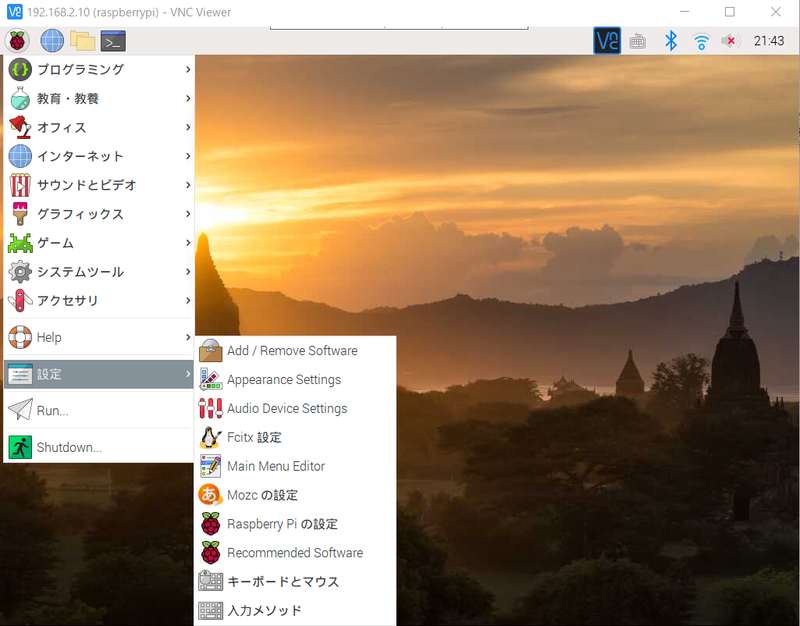
Raspberry Piで日本語が打てないのは、主に次の理由が考えられます。まず、OS(Operating System)が日本語入力をサポートしていない場合があります。次に、必要な日本語入力システム(IME: Input Method Editor)がインストールされていない場合もあります。さらに、キーボードの設定が正しくないことも日本語入力ができない原因となることがあります。
1. OSの日本語サポート設定
Raspberry Piで日本語が打てない場合、OSの設定を確認することが重要です。Raspberry PiにインストールされているOS(通常はRaspberry Pi OS)が日本語入力をサポートしているかどうかを確認してください。サポートしていない場合は、言語設定を変更する必要があります。例えば、Raspberry Pi OSでは、下記の手順で言語設定を変更できます。
- メニューから「Preferences」を選択します。
- 「Raspberry Pi Configuration」をクリックします。
- 「Localisation」タブを選択し、「Change locale」をクリックします。
- リストから「ja_JP.UTF-8 UTF-8」を選び、「OK」をクリックします。
- 再起動後に「Change keyboard」設定で日本語キーボードを選択します。
2. 日本語入力システム(IME)のインストール
日本語入力ができないの場合、IME(Input Method Editor)がインストールされていない可能性があります。Raspberry Piでは、ibus-mozcやfcitx-mozcといったIMEを使用して日本語入力を行うことができます。これらのIMEをインストールする手順は以下の通りです。
- ターミナルを開きます。
- 次のコマンドを実行して、ibus-mozcをインストールします:
sudo apt-get update
sudo apt-get install ibus-mozc - インストール後、ibusの設定を開きます。
ibus-setup - 「Input Method」タブを開き、「Add」ボタンをクリックし、「Japanese (Mozc)」を選択します。
- 「OK」をクリックし、再起動します。
3. キーボード設定の確認
キーボード設定が正しくない場合、日本語入力がうまく機能しないことがあります。Raspberry Piでキーボード設定を確認・変更する方法は以下の通りです。
- メニューから「Preferences」を選択します。
- 「Keyboard」をクリックします。
- 「Keyboard Layout」タブを選択します。
- 「Current Layout」のドロップダウンメニューから「Japanese」を選択します。
- 「Apply」をクリックし、設定を適用します。
Raspberry PiとAndroidを接続するにはどうすればいいですか?
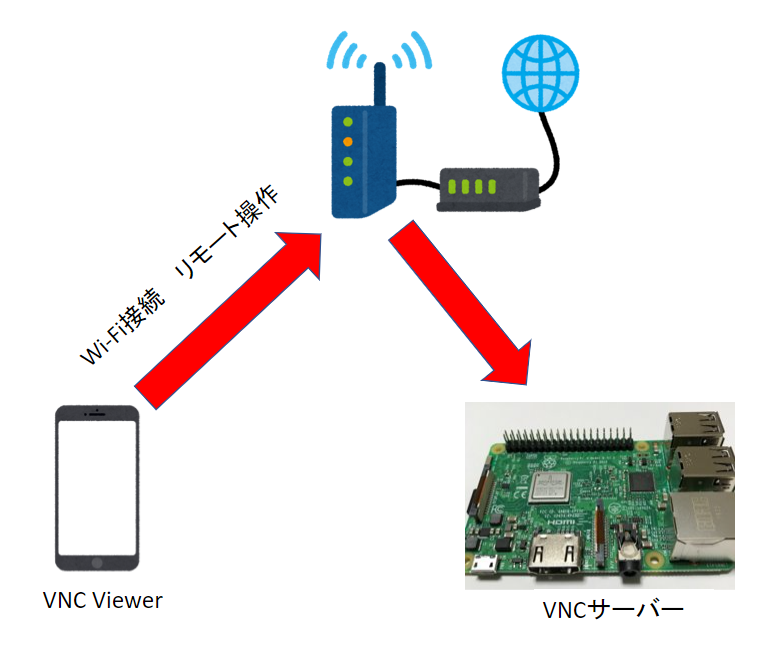
Raspberry PiとAndroidを接続するには、いくつかの方法があります。以下の手順で接続できます。
Bluetoothを使用した接続方法
Bluetoothを使用してRaspberry PiとAndroidデバイスを接続するには、次の手順に従ってください。
- Raspberry PiにBluetoothアダプタを接続します。
- Androidデバイスの設定でBluetoothをオンにします。
- Raspberry PiのBluetooth設定で、デバイスを検出可能にします。
- AndroidデバイスからRaspberry Piを検索し、デバイス名をタップしてペアリングします。
WiFiを使用した接続方法
WiFiを使用してRaspberry PiとAndroidデバイスを接続するには、次の手順に従ってください。
- Raspberry PiにWiFiアダプタを接続します。
- Raspberry Piのネットワーク設定で、SSIDとパスワードを入力してWiFiに接続します。
- Androidデバイスも同じWiFiネットワークに接続します。
- Raspberry PiのIPアドレスを確認し、AndroidデバイスからそのIPアドレスに接続します。
リモートデスクトップアプリを使用した接続方法
リモートデスクトップアプリを使用してRaspberry PiとAndroidデバイスを接続するには、次の手順に従ってください。
- Raspberry Piにリモートデスクトップサーバー(例如、VNC Server)をインストールします。
- Raspberry Piでリモートデスクトップサーバーを起動し、必要な設定を行います。
- Androidデバイスにリモートデスクトップクライアント(例如、VNC Viewer)をインストールします。
- AndroidデバイスからRaspberry PiのIPアドレスを入力し、接続を確立します。
よくある質問
ラズベリーパイでキオスク端末を作るにはどのような材料が必要ですか?
ラズベリーパイでキオスク端末を自作するためには、主に以下の材料が必要です。まず、最新のラズベリーパイモデル(3B+ または4を推奨)が必要です。次に、適切な電源アダプター、 HDMIケーブル、ディスプレイモニター、 microSDカード(16GB以上を推奨)、そして場合によってはキーボードとマウスも必要かもしれません。さらに、タッチスクリーンディスプレイを使用する場合は、タッチスクリーンドライバも準備しておくと便利です。
ラズベリーパイでデジタルサイネージを始める前に、どのような設定が必要ですか?
ラズベリーパイでデジタルサイネージを始める前に、いくつかの重要な設定が必要です。まず、ラズベリーパイにオペレーティングシステム(例:Raspberry Pi OS)をインストールする必要があります。次に、ネットワーク設定を行い、Wi-Fiやイーサネットを接続します。さらに、ディスプレイ解像度や向きの設定も重要です。また、キオスクモードを有効化するための設定も行います。これには、自動ログインや特定のアプリケーションの自動起動の設定が含まれます。
ラズベリーパイでデジタルサイネージアプリケーションをインストールする際の推奨ソフトウェアは何ですか?
ラズベリーパイでデジタルサイネージアプリケーションをインストールする際には、いくつかの推奨ソフトウェアがあります。最も人気のある選択肢の一つがPiSignageです。PiSignageは使いやすく、クラウドベースの管理コンソールを提供し、ビデオや画像、ウェブページを表示できます。また、Chromiumを使用してウェブベースのコンテンツを表示する方法も人気です。Chromiumは高度にカスタマイズ可能で、特定のURLをフルスクリーンモードで表示することができます。さらに、LibreELECやKodiを使用してメディア中心のデジタルサイネージを作成することも可能です。
ラズベリーパイのキオスク端末をセキュリティで保護する方法はありますか?
ラズベリーパイのキオスク端末を保護するためには、いくつかのセキュリティ対策を講じることが重要です。まず、強力なパスワードを使用し、定期的にパスワードを変更することを推奨します。次に、ファイアウォールを有効化し、不要なポートを閉じて不正アクセスを防ぎます。さらに、操作ログを記録し、異常を検知できるようにします。また、キオスクモードで実行するアプリケーションの権限を制限し、ユーザーがシステム設定を変更できないようにします。最後に、定期的にシステムの更新を行い、最新のセキュリティパッチを適用します。