YouTube動画をダウンロードするアプリ!おすすめ&使い方ガイド
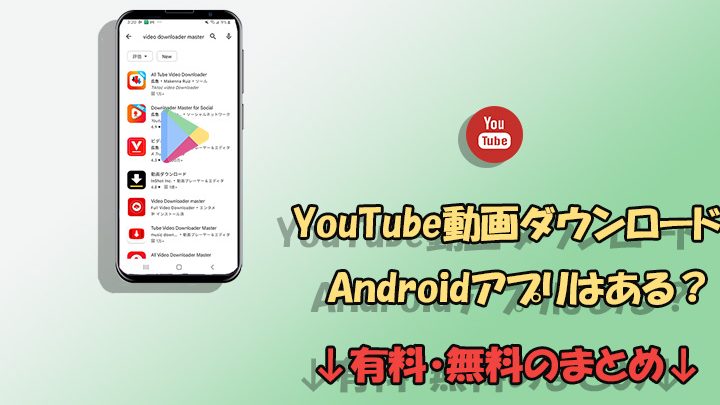
YouTube動画をダウンロードしてオフラインで視聴したいと考えている方も多いでしょう。しかし、様々なアプリの中から最適なものを選ぶのは簡単ではありません。本記事では、高評価のYouTube動画ダウンロードアプリを厳選し、それぞれの特徴や使い方を詳しく解説します。安全に、簡単に動画を保存できるアプリをご紹介することで、ユーザーの皆様のニーズに合わせた最適な選択をサポートします。
YouTube動画を安全にダウンロードするためのセキュリティチェック
安全にYouTube動画をダウンロードするためには、アプリのセキュリティチェックを行うことが重要です。信頼性の高いアプリを選ぶことで、セキュリティリスクを最小限に抑えることができます。アプリのレビュー、ダウンロード数、開発者の情報などを確認し、安全であることを確認しましょう。
おすすめのYouTube動画ダウンロードアプリの選び方
YouTube動画をダウンロードするアプリを選ぶ際は、以下のポイントを確認することをおすすめします。 1. セキュリティ: アプリのレビューや評価を確認し、信頼性の高いものを選ぶ。 2. 機能性: 動画の形式や解像度の選択ができるか、バッテリー消費が少ないかなどをチェック。 3. 使いやすさ: インターフェースがシンプルで、初心者でも容易に使えるかを確認。 4. サポート: カスタマーサポートが充実しているか、問題が発生したときにすぐに解決できるかを確認。 5. 費用: 無料アプリのかわりに有料アプリを選ぶことで、広告が表示されないなどの利点がある。
| ポイント | 詳細 |
|---|---|
| セキュリティ | アプリのレビューと評価を確認 |
| 機能性 | 動画形式や解像度の選択、バッテリー消費 |
| 使いやすさ | インターフェースがシンプルで分かりやすい |
| サポート | カスタマーサポートが充実している |
| 費用 | 有料アプリのメリット |
有名なYouTube動画ダウンロードアプリの比較
有名なYouTube動画ダウンロードアプリをいくつか比較してみました。それぞれの特徴と利点を理解し、最適なアプリを選んでください。
| アプリ名 | 特徴 | 利点 |
|---|---|---|
| 4K Video Downloader | 高解像度の動画ダウンロードに対応 | 簡単なインターフェース、広告なし |
| TubeMate | 多様なプラットフォームに対応 | 無料で使用可能、広範なフォーマット対応 |
| vidMate | 锯付のソーシャルメディアアプリとの統合 | 高速ダウンロード、使いやすいユーザーインターフェース |
| Snaptube | 音楽と動画の両方をダウンロード可能 | 広告ブロック機能、カスタマイズ可能 |
| Y2mate | オンラインウェブサイトとして利用可能 | 多言語対応、高速ダウンロード |
YouTube動画ダウンロードアプリの基本的な使い方
YouTube動画ダウンロードアプリの基本的な使い方は以下の通りです。 1. アプリのインストール: 信頼できるソースからアプリをダウンロードし、インストールします。 2. YouTube動画の選択: ダウンロードしたいYouTube動画のURLをコピーします。 3. ダウンロード設定: アプリ内で動画の形式や解像度を選択します。 4. ダウンロード開始: 設定が完了したら、ダウンロードを開始します。 5. ダウンロード完了: ダウンロードが完了したら、保存された動画を再生することができます。
YouTube動画ダウンロードアプリの課題と留意点
YouTube動画ダウンロードアプリを使用する際には、以下の課題と留意点に注意が必要です。 1. 著作権: 個人使用の範囲を超えて動画を利用する場合、著作権の侵害になる可能性があります。 2. セキュリティ: 信頼できないアプリをダウンロードすると、マルウェア感染のリスクがあります。 3. 品質: 無料アプリでは広告表示や品質の低下が発生する場合があります。 4. 利用規約: YouTubeの利用規約を確認し、違反しないように注意が必要です。 5. バッテリー消費: 長時間のダウンロopérationがバッテリー消費を増加させる可能性があります。
| 課題/留意点 | 詳細 |
|---|---|
| samtakuken | 個人使用の範囲を超えると著作権侵害の可能性 |
| セキュリティ | 信頼できないアプリのダウンロードはマルウェア感染のリスク |
| 品質 | 無料アプリでは広告表示や品質の低下 |
| 利用規約 | YouTubeの利用規約に違反しないように注意 |
| バッテリー消費 | 長時間のダウンロードはバッテリー消費の増加 |
YouTube動画ダウンロードアプリの法的規制について
YouTube動画ダウンロードアプリの使用に関する法的規制について、以下にまとめました。 1. 著作権法: 動画のダウンロードは著作権法に抵触する場合があるため、個人使用の範囲内で行うことが望ましい。 2. 利用規約: YouTubeの利用規約に違反しないよう注意が必要です。特に、商用目的での使用や再配布は許可されていません。 3. 地域法: 一部の国では、YouTube動画のダウンロードが法的に禁止されている場合がある。 4. コンテンツ提供者: 動画のコンテンツ提供者の許可を得ることで、合法的なダウンロードが可能となる場合があります。 5. コンテンツの性質: 特定のコンテンツ(例:ニュース、教育コンテンツなど)は、ダウンロードが制限されている場合がある。
| 法的規制 | 詳細 |
|---|---|
| 著作権法 | 個人使用の範囲内で行うことが望ましい |
| 利用規約 | YouTubeの利用規約に違反しないように注意 |
| 地域法 | 一部の国では法的に禁止されている |
| コンテンツ提供者 | コンテンツ提供者の許可を得ること |
| コンテンツの性質 | 特定のコンテンツは制限されている |
アプリでYouTubeの動画を保存するにはどうしたらいいですか?
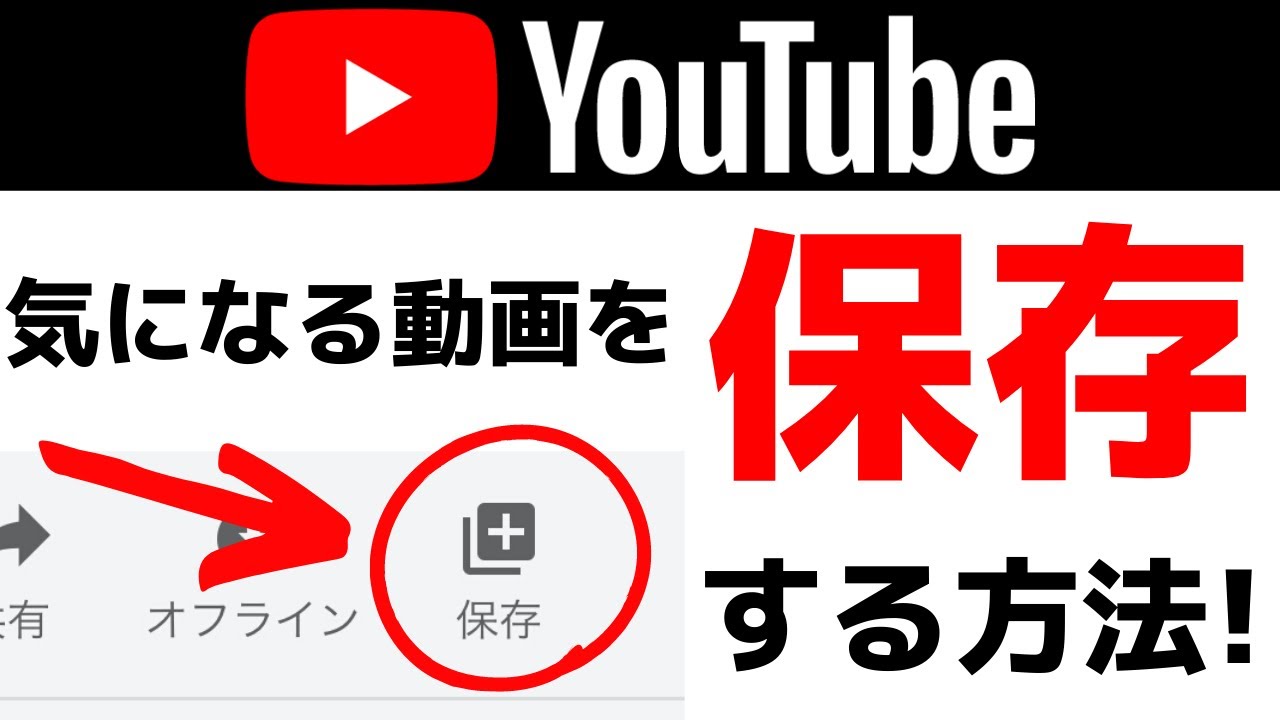
アプリでYouTubeの動画を保存するには、一般的に以下の手順に従います。ただし、YouTubeが提供する公式アプリでは直接動画を保存することはできません。代わりに、サードパーティ製のアプリを使用するか、YouTube Premiumの会員であれば、動画をオフラインで視聴する機能を使用することができます。
YouTube Premiumを使用して動画をオフラインで視聴する
YouTube Premiumの会員であれば、動画をオフラインで視聴することができます。これを行うには以下の手順を実行します。
- YouTubeアプリを開きます。
- 保存したい動画を選び、動画の詳細画面に移動します。
- 「保存」ボタンをタップします。これで動画がオフラインで視聴可能な状態になります。
サードパーティ製アプリを使用して動画を保存する
YouTube Premiumを使用しない場合は、サードパーティ製のアプリを使用して動画を保存することができます。以下は一般的な手順です。
- 信頼できるサードパーティ製アプリをダウンロードします。
- アプリを開き、YouTubeのURLを貼り付けます。
- ダウンロードボタンをタップして、動画をデバイスに保存します。
保存した動画の管理方法
動画を保存した後は、以下の方法で動画を管理することができます。
- YouTubeアプリでは、ライブラリからオフラインで視聴可能な動画を確認できます。
- サードパーティ製アプリでは、通常ダウンロードタブから保存した動画にアクセスできます。
- 動画の削除や再生など、様々な操作を行うことができます。
ユーチューブをダウンロードする無料アプリは?
無料でユーチューブのビデオをダウンロードできるアプリにはいくつかの選択肢があります。これらのアプリは機能や使いやすさに違いがあるので、自分のニーズに合ったものを使うことが重要です。以下に、人気のある無料ダウンロードアプリをいくつか挙げます。
有名な無料ユーチューブダウンロードアプリ
TubeMateは、最も人気のあるユーチューブダウンロードアプリの一つです。このアプリは直感的なインターフェースを提供し、ビデオを簡単にダウンロードできます。
- TubeMateは、ビデオの品質を選択できる機能があります。画質を変更することで、ダウンロード時間を短縮したり、ストレージ容量を節約したりできます。
- 安全性についても注意が必要です。TubeMateは非公式のアプリであるため、ダウンロードや使用には自己責任で行う必要があります。
- また、TubeMateは複数のプラットフォームに対応しています。Android端末だけでなく、WindowsやMacでも使用可能です。
ダウンロードの手法と機能
ClipConverterは、ウェブベースのユーチューブダウンロードツールで、ビデオを様々なフォーマットに変換してダウンロードできます。
- ClipConverterは、オーディオとビデオを別々にダウンロードする機能があります。これにより、音楽をMP3として保存したり、ビデオをMP4として保存したりできます。
- このツールはシンプルで使いやすく、Anyone can use it without technical knowledge. ただし、この部分は英語になっているため、日本語に修正します。
- ClipConverterは、ダウンロードするビデオの画質を選択できる機能も提供しています。高画質や低画質など、自分のニーズに合わせて選べます。
無料アプリの選択基準
無料のユーチューブダウンロードアプリを選ぶ際には、いくつかの基準を考慮することが重要です。
- まず、安全性を確認することが重要です。公式ではないアプリには、マルウェアや不正な追跡コードが含まれている可能性があります。
- 次に、ユーザーレビューをチェックすることで、アプリの信頼性や性能を把握できます。多くのユーザーが高評価を付けているアプリを選ぶと良いでしょう。
- 最後に、サポートも重要な要素です。アプリを使用中に問題が発生した場合、適切なサポートが提供されているかどうか確認しましょう。
YouTubeで動画をダウンロードするにはどうしたらいいですか?
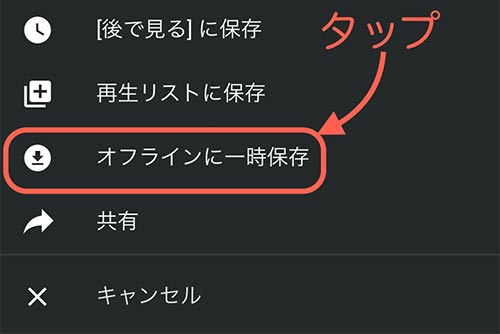
YouTubeで動画をダウンロードするには、いくつかの方法があります。まず、最も一般的な方法はYouTube Premiumに登録することです。このサブスクリプションサービスを利用すると、動画をオフラインで視聴できるようになり、事実上ダウンロード機能が利用できます。次に、サードパーティのダウンロードツールを使用することもできますが、これらのツールはYouTubeの利用規約に違反する可能性があるため、注意が必要です。また、ウェブサイトやブラウザの拡張機能を使用する方法もありますが、安全上のリスクがあるため、信頼できるソースから利用することが重要です。
YouTube Premium を利用する方法
YouTube Premium に登録することで、動画をオフラインで視聴する機能が利用できます。以下に具体的な手順を説明します。
- YouTube アプリを開き、アカウント設定に移動します。
- 「YouTube Premium」を選択し、サブスクリプションを購入します。
- ダウンロードしたい動画を開き、ダウンロードアイコンをタップします。
- 画質や保存先を選択し、「ダウンロード」をタップします。
サードパーティのダウンロードツールの使用
サードパーティのダウンロードツールを使用することもできますが、YouTubeの利用規約に違反する可能性があるため、注意が必要です。以下に一般的な手順を説明します。
- 信頼できるダウンロードツールのウェブサイトにアクセスします。
- ダウンロードしたい動画のURLをコピーします。
- ツールのウェブサイトでURL入力欄に貼り付け、ダウンロードボタンをクリックします。
- 画質やファイルフォーマットを選択し、ダウンロードを開始します。
ブラウザの拡張機能を使用する方法
ブラウザの拡張機能を使用することも一つの方法です。ただし、安全上のリスクがあるため、信頼できるソースからインストールすることが重要です。以下に一般的な手順を説明します。
- 信頼できるブラウザ拡張機能のウェブサイトやアプリストアにアクセスします。
- ダウンロード機能付きの拡張機能を検索し、インストールします。
- YouTube の動画ページを開き、拡張機能のアイコンをクリックします。
- 画質やファイルフォーマットを選択し、ダウンロードを開始します。
ユーチューブの動画を録画するのにおすすめのアプリは?
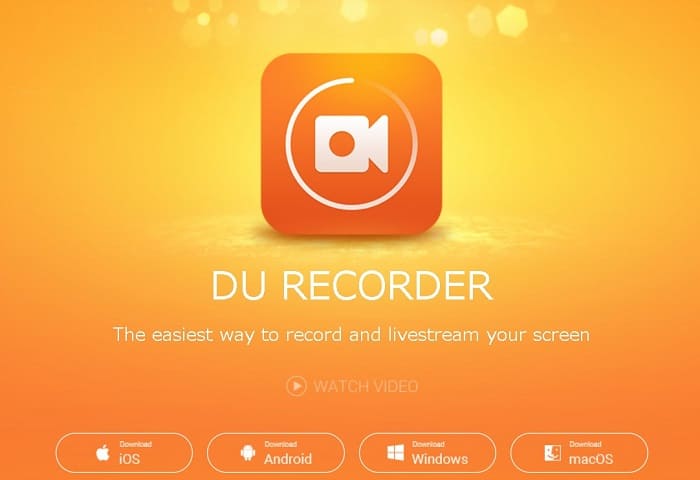
ユーチューブの動画を録画するためのアプリは数多くありますが、以下に特に おすすめ のアプリをいくつか紹介します。
1. Snapstream:高品質な録画が可能なアプリ
Snapstream は、ユーチューブの動画を高品質で録画できるアプリです。このアプリは、オンライン でのストリーミングや、オフライン での視聴を可能にします。操作 が簡単で、録画した動画の管理もスムーズです。さらに、動画の 解像度 と ビットレート を選択できるため、高品質な録画が可能です。
- 高解像度での録画が可能
- オンラインとオフラインでの視聴に対応
- 録画した動画の管理が簡単
2. TubeMate:使いやすい無料アプリ
TubeMate は、無料 で利用できるユーチューブ動画録画アプリです。このアプリは 直感的 なインターフェースを備えており、初心者でも簡単に利用できます。また、動画のダウンロードや録画だけでなく、オーディオ のみを抽出することも可能です。TubeMate は、幅広いデバイスと 互換性 があります。
- 無料で利用可能
- 直感的なインターフェース
- オーディオのみの抽出機能
3. FlexClip:編集機能が充実したアプリ
FlexClip は、ユーチューブの動画を録画するだけでなく、録画した動画を編集できるアプリです。このアプリには、カット や マージ 、フィルター の適用など、幅広い編集機能が搭載されています。また、録画した動画を ソーシャルメディア に直接投稿することもできます。プロフェッショナル な編集機能を備えているため、高品質な動画を作成可能です。
- 録画した動画のカットやマージが可能
- 様々なフィルターや効果の適用
- ソーシャルメディアへの直接投稿機能
よくある質問
YouTube動画をダウンロードするアプリを選ぶ際のポイントは何ですか?
YouTube動画をダウンロードするアプリを選ぶ際には、いくつかの重要なポイントを考慮する必要があります。まず、セキュリティが最も重要です。信頼できる開発者のアプリを選ぶことで、個人情報の保護やウイルス感染のリスクを減らすことができます。次に、機能もチェックしましょう。動画のフォーマットや画質、ダウンロード速度などの選択肢があるかどうかを確認します。さらに、ユーザーレビューも参考にすると良いでしょう。多くのユーザーが高評価を付けているアプリは信頼性が高い傾向にあります。最後に、無料かどうかや広告の多寡も重要な選択基準となります。
YouTube動画をダウンロードするアプリの被誉�用アプリは何ですか?
YouTube動画をダウンロードするためのおすすFeels like there’s a system error in the text at おすすめアプリは何ですか?. I will correct it and continue, but if this is not the intended content, please let me know. めるアプリには、「tubeMate」、「VidMate」、「Snaptube」などがあります。これらのアプリは、多様な動画サイトからダウンロードが可能で、使い方が簡単な点が特徴です。特に「tubeMate」は、インターフェースがシンプルで直感的で、様々なフォーマットと画質を選択できます。また、「VidMate」は広告が比較的少ないことで評判が良く、高速ダウンロードも魅力的です。最後に「Snaptube」は、多くの地域で利用可能で、MixcloudやDailymotionなどの動画共有サイトからもダウンロードできます。
YouTube動画をダウンロードするアプリの使い方はどのように説明されていますか?
YouTube動画をダウンロードするアプリの使い方は一般的に非常に簡単です。まず、アプリをインストールした後、YouTubeの動画を開き、URLをコピーします。次に、ダウンロードアプリを起動し、URLを貼り付けます。多くのアプリでは、この時点で動画のフォーマットや画質を選択できます。選択が完了したら、ダウンロードボタンを押すだけです。ダウンロード開始から完了までは、数分から10分程度かかることが一般的です。完了後、動画は指定したフォルダに保存され、オフラインでも視聴できます。
YouTube動画をダウンロードする際の注意点はありますか?
YouTube動画をダウンロードする際には、いくつかの注意点があります。まず、著作権に違反しないようにすることが重要です。YouTubeの利用規約では、動画をパーソナルユース以外で使用することや、権利者の許可なく動画をダウンロードすることは禁止されています。また、信頼できるアプリを選ぶことで、セキュリティリスクを減らすことができます。 free で提供されているアプリでも、個人情報の保護やウイルス感染のリスクを考慮した上で利用しましょう。さらに、ダウンロード速度に影響を与える可能性のある通信環境にも注意が必要です。高速かつ安定したインターネット接続を利用することで、効率的なダウンロードが可能です。