LINEの通知音量を調整!自分好みの音量に設定する方法
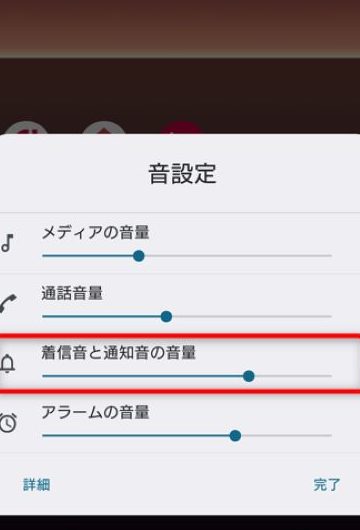
LINEの通知音量は、快適なコミュニケーションのために重要な要素です。しかし、デフォルトの設定では、音量が小さすぎたり、大きすぎたりすることがあります。この記事では、自分にとって最適な通知音量に調整する方法を詳しく解説します。スマートフォンやタブレットの設定画面から簡単に変更でき、快適な利用環境を実現できます。また、特定の連絡先やグループチャットの音量を個別に設定することも可能で、より細かい調整が可能です。
LINEの通知音量を調整!自分好みの音量に設定する方法
LINEの通知音量を自分好みに調整することで、快適なコミュニケーション環境を作ることができます。この記事では、LINEアプリの通知音量を細かく設定する方法を詳しく解説します。
通知音量を調整する理由
通知音量を調整することは、さまざまなシチュエーションに合わせて重要です。例えば、仕事中や就寝時には音量を小さくし、家族との時間や友人と会話している際は適度な音量に設定することが大切です。これにより、通知を逃すことなく、周囲の人々に迷惑をかけずに過ごすことができます。
LINEアプリの設定画面にアクセスする方法
LINEアプリの通知音量を調整するには、まずアプリの設定画面にアクセスする必要があります。以下の手順に従って設定画面を開きましょう。
- スマートフォンのホーム画面からLINEアプリを開きます。
- 左上にあるメニューアイコン(3本線のアイコン)をタップします。
- 表示されたメニューから設定を選択します。
- 設定画面が開いたら、通知を選択します。
通知音量を調整する手順
通知音量を調整する具体的な手順は以下の通りです。
- 通知設定画面が開いたら、通知音の項目を選択します。
- 通知音のオン/オフを確認し、必要に応じてオンに切り替えます。
- 音量スライダーを左右にスライドさせて、好みの音量レベルに調整します。
- さらに細かい設定が必要な場合は、通知音の種類やバイブレーションの設定も変更できます。
- 設定が完了したら、戻るボタンをタップして設定画面を閉じます。
AndroidとiOSでの違い
通知音量の調整方法は、AndroidとiOSで若干異なります。それぞれのデバイスでの設定手順を以下に示します。
Androidでの設定手順
- LINEアプリを開き、設定画面にアクセスします。
- 通知設定を選択し、通知音の項目を開きます。
- 音量スライダーを左右にスライドさせて、好みの音量レベルに調整します。
- 必要に応じて、通知音やバイブレーションの設定も変更します。
- 設定が完了したら、戻るボタンをタップします。
iOSでの設定手順
- LINEアプリを開き、設定画面にアクセスします。
- 通知設定を選択し、通知音の項目を開きます。
- 音量スライダーを左右にスライドさせて、好みの音量レベルに調整します。
- 必要に応じて、通知音やバイブレーションの設定も変更します。
- 設定が完了したら、戻るボタンをタップします。
通知音量の調整が反応しない場合の対処法
通知音量の調整が反応しない場合、以下のトラブルシューティングを行ってください。
- アプリを再起動する:LINEアプリを完全に閉じて再起動します。
- デバイスの再起動:スマートフォン自体を再起動します。
- アプリの更新:LINEアプリが最新バージョンかどうか確認し、必要に応じて更新します。
- 設定のリセット:LINEアプリの設定を初期状態に戻し、再度設定を行います。
- サポートに連絡:問題が解決しない場合は、LINEのサポートに連絡し、詳細なサポートを求めます。
| 対処法 | 詳細 |
|---|---|
| アプリを再起動する | LINEアプリを完全に閉じて再起動します。 |
| デバイスの再起動 | スマートフォン自体を再起動します。 |
| アプリの更新 | LINEアプリが最新バージョンかどうか確認し、必要に応じて更新します。 |
| 設定のリセット | LINEアプリの設定を初期状態に戻し、再度設定を行います。 |
| サポートに連絡 | 問題が解決しない場合は、LINEのサポートに連絡し、詳細なサポートを求めます。 |
LINEの通知音量はどうやったら調整できますか?
LINEの通知音量は、以下の手順で調整できます。
1. まず、LINEアプリを開きます。
2. 次に、右下にある「設定」アイコン(齿轮のアイコン)をタップします。
3. 「通知」を選択します。
4. 「通知音量」または「通知の音と振动」をタップします。
5. ここで、通知音量のスライダーを左右に動かして音量を調整します。
LINEの通知音量の基本設定
通知音量の基本設定は、ユーザーがLINEアプリの通知を受ける際の音量をカスタマイズできる機能です。この設定を使用することで、通知音が聞こえやすいようにしたり、逆に静かにしたりすることができます。基本的な手順は以下の通りです。
- LINEアプリを起動し、右下の「設定」アイコンをタップします。
- 「通知」を選択します。
- 「通知音量」または「通知の音と振动」をタップします。
- スライダーを動かして音量を調整します。
LINEの通知音量のデバイス設定との連携
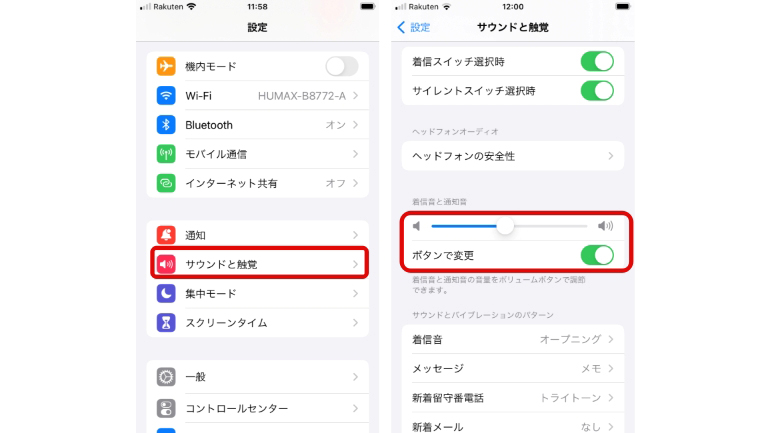
LINEの通知音量は、デバイスの全体的な音量設定とも連携できます。これにより、デバイスの音量設定を変更することで、LINEの通知音量も同時に調整されることがあります。しかし、LINEアプリ内で個別の通知音量を設定することで、デバイスの他のアプリやメディアの音量に影響を与えることなく、LINEの通知音量を細かく調整することができます。
- デバイスの「設定」アプリを開きます。
- 「サウンド」または「サウンドと振动」を選択します。
- ここで、デバイス全体の音量を調整します。
- LINEアプリ内で「通知音量」を個別に設定します。
LINEの通知音量の高度な設定
LINEの通知音量の高度な設定では、通知音の種類や振动パターンをカスタマイズすることもできます。これにより、特定の連絡先やグループに対して異なる通知音を使用することも可能になります。高度な設定の手順は以下の通りです。
- LINEアプリを起動し、右下の「設定」アイコンをタップします。
- 「通知」を選択します。
- 「通知音」または「振动」をタップします。
- 使用したい通知音や振动パターンを選択します。
LINEの個別音量設定はできますか?
LINEでは、個別の音量設定は直接的なオプションとして提供されていません。アプリの設定ページには、着信音や通知音の選択はできますが、それぞれの連絡先やグループチャットに対して異なる音量を設定する機能がまだありません。ただし、ユーザーが着信音の音量を個別に調整したい場合は、デバイスの音量設定を使用することで間接的に対応できます。
LINEでの個別音量設定の現状
LINEでは、各連絡先やグループチャットに対する個別の音量設定機能が提供されていません。アプリの設定ページでは、一般的な通知音や着信音の選択は可能ですが、それぞれの連絡相手やグループに対して異なる音量を設定することはできません。そのため、ユーザーはアプリ全体の音量を一括で調整する必要があります。
デバイスの音量設定による個別調整
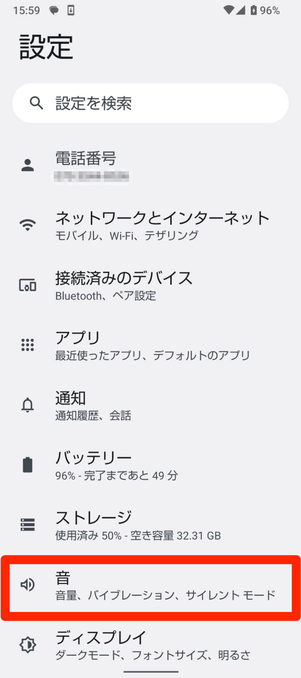
LINEの個別音量設定ができない場合でも、ユーザーはデバイスのサウンド設定を使用して音量を個別に調整することができます。たとえば、特定の連絡先からの通知を大きくしたい場合は、その連絡先の通知音をデバイスの通知設定で大きな音量に設定することができます。
- デバイスの設定アプリを開く
- 音量や通知設定の項目を選ぶ
- 特定のアプリや連絡先の音量を調整する
LINEの音量設定の改善要望
多くのユーザーから、LINEに対して個別音量設定の機能追加が要望されています。この機能は、ユーザーが特定の連絡先やグループからの通知音を個別に調整できるようにすることで、より便利な通話やメッセージング体験を提供することが可能です。
- LINEの公式アカウントやサポートに要望を送る
- ユーザーフォーラムで議論に参加する
- アプリのレビューに要望を書く
LINEの通知音をどうやって変えますか?
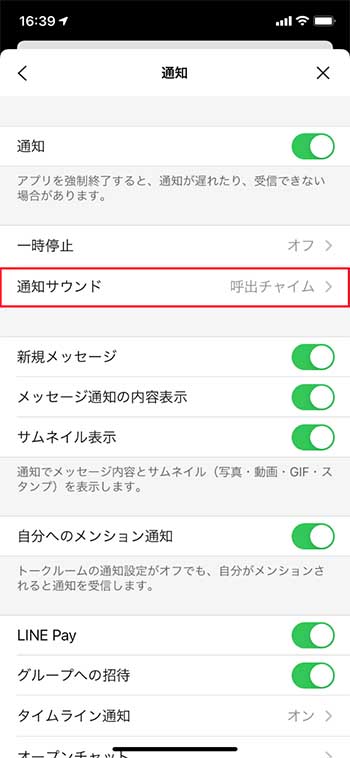
LINEの通知音を変更する方法は以下に示します。
1. LINEアプリを開きます。
2. ホーム画面の右上にあるプロフィールアイコンをタップします。
3. 設定を選択します。
4. 通知をタップします。
5. 通知音をタップします。
6. ここで、既定の通知音やダウンロードした通知音から選択できます。
7. 通知音を長押しすると、プレビューが流れます。
8. 気に入った通知音をタップして選択します。
9. 戻るをタップして設定を保存します。
通知音のカスタマイズ方法
通知音は自分の好みに合わせてカスタマイズできます。カスタマイズ方法は以下の通りです。
- LINEアプリの中で、既定の通知音以外にも、ダウンロードした通知音や自作の通知音を使用できます。
- 通知音をカスタマイズするには、通知音設定画面でカスタム通知音を選択し、端末内のオーディオファイルから選択します。
- カスタム通知音を設定した後は、通知音リストに新しい音が追加されます。
特定のチャットの通知音を変更する方法
特定のチャットの通知音を変更する方法は以下の通りです。
- ホーム画面から、通知音を変更したいチャットを開きます。
- チャット画面の右上にあるチャット設定アイコンをタップします。
- 通知設定を選択します。
- 通知音をタップし、希望の音を選択します。
- 選択した通知音がそのチャットに適用されます。
通知音のダウンロード方法
LINEアプリ外から通知音をダウンロードする方法は以下の通りです。
- インターネットからお気に入りの通知音をダウンロードします。
- ダウンロードした音声ファイルを端末の指定フォルダに保存します。
- LINEアプリの通知音設定画面で、カスタム通知音を選択し、保存したファイルから通知音を設定します。
よくある質問
LINEの通知音量をどのように調整すればよいですか?
LINEの通知音量を調整するには、まずアプリを開き、左上にある「その他」アイコンをタップします。次に、「設定」を選択し、「通知」セクションまでスールダウンします。ここで「通知音量」を選択し、表示されるスライダーを動かして希望の音量に設定します。これにより、LINEの通知がより快適に受け取れるようになります。
音量設定が一部の端末で反映されない場合はどうすればよいですか?
音量設定が一部の端末で反映されない場合、まずはアプリを再インストールするか、デバイスの再起動を試みてください。これらの措置で解決しない場合は、LINEのサポートに連絡し、具体的なエラーメッセージやデバイスの情報を提供することで、より具体的な解決策を得ることができます。
LINEの通知音量を完全に消音する方法はありますか?
LINEの通知音量を完全に消音するには、設定画面の「通知」セクションから「通知音量」を選択し、スライダーを最小に設定します。また、「通知設定」の中で「通知を表示しない」や「バイブレーションをしない」などのオプションを選択することでも、完全に通知を無効にすることができます。
LINEの通知音量設定が他のアプリの音量に影響を与えますか?
LINEの通知音量設定は、基本的にLINEアプリにのみ影響を与えます。他のアプリの通知音量は、それぞれのアプリの設定やデバイスの全般的な音量設定によって決まります。したがって、LINEの音量を調整しても、他のアプリの音量には影響が及びません。ただし、デバイスの全体的なメディア音量が低すぎると、他のアプリの音量も影響を受ける可能性がありますので、その点も確認してください。