iPhoneで写真が送れない!原因と解決策を徹底解説
iPhoneで写真を送信できない問題は、多くのユーザーが直面している共通の悩みです。このトラブルは、設定の不備やソフトウェアのバグ、通信環境の問題など、さまざまな要因が関係しています。本記事では、写真送信の失敗の主な原因を詳しく説明し、それぞれの状況に応じた具体的な解決策を紹介します。読者自身で簡単に問題を解決できるよう、実際の手順も詳しく解説。写真の共有を楽しむためのヒントもお伝えします。
iPhoneで写真が送れない問題の解決方法
iPhoneで写真を送信する際に、様々な理由で送信ができないことがあります。この問題は、設定の不備やネットワーク接続の問題、アプリのバグなどが原因として考えられます。ここでは、送信できない原因と解決策を詳しく解説します。
設定を確認する
写真を送信できない問題の多くは、設定の不備によるものです。以下の設定項目を確認してください。
| 項目 | 確認内容 |
|---|---|
| Wi-Fi接続 | Wi-Fiに接続しているか確認し、接続が切れていれば再接続してください。 |
| データ通信 | Wi-Fiが利用できない場合は、データ通信がオンになっているか確認してください。 |
| メール設定 | メールアプリの設定で、写真の添付が有効になっているか確認してください。 |
| MMS設定 | MMS(マルチメディアメッセージサービス)の設定が正しいか確認し、必要であれば再設定してください。 |
これらの設定を確認し、不備がないか点検することで、写真の送信問題を解決できる場合が多いです。
アプリを更新する
使用しているメールアプリやメッセージアプリが最新バージョンになっているか確認してください。アプリにバグがある場合、写真の送信ができないことがあります。アプリの更新方法は以下の通りです。 1. App Storeを開く 2. 「アカウント」タブをタップ 3. 「アップデートが利用可能」のセクションを確認 4. 更新が必要なアプリがあれば、アップデートをタップ アプリが最新バージョンに更新されていることを確認することで、バグによる送信問題を解消できます。
ネットワーク接続を確認する
写真の送信に問題がある場合は、ネットワーク接続を確認してください。以下の方法でネットワーク接続をチェックし、必要に応じて再設定を行ってください。 1. Wi-Fi接続の確認 – Wi-Fiに接続しているか確認し、接続が切れていれば再接続してください。 – Wi-Fiルーターの再起動も有効な手段です。 2. モバイルデータ通信の確認 – データ通信がオンになっているか確認し、必要であれば設定を有効にしてください。 – キャリアの設定を更新する方法も試してみてください。 ネットワーク接続が安定していることを確認することで、写真の送信がスムーズに行えるようになります。
ストレージ容量を確認する
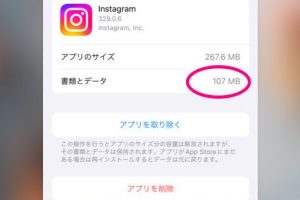
iPhoneのストレージ容量が不足していると、写真の送信ができないことがあります。以下の方法でストレージ容量を確認し、必要であれば不要なデータを削除してください。 1. 「設定」を開く 2. 「一般」をタップ 3. 「iPhoneのストレージ」をタップ 4. ストレージの使用状況を確認 ストレージ容量が不足している場合は、不要なアプリや写真、ビデオを削除するか、 iCloudへのバックアップを行ってください。これにより、ストレージの空きを確保し、写真の送信問題を解消できます。
iPhoneを再起動する
写真の送信に問題がある場合は、iPhoneを再起動することが有効な手段です。以下に再起動の手順を示します。 1. iPhoneの電源ボタンを長押し 2. スライドで電源オフの表示が出たら、スライドさせてiPhoneをシャットダウン 3. 数分後、再び電源ボタンを長押ししてiPhoneを起動 再起動によって、一時的なシステムの不具合が解消され、写真の送信問題が解決することがあります。
Appleサポートに連絡する
上記の手順で問題が解決しない場合は、Appleサポートに連絡することをおすすめします。Appleサポートでは、専門的なアドバイスやサポートを受けることができます。 1. Appleサポートの公式サイトを開く 2. 「サポート」タブを選択 3. 「連絡先」アプリをダウンロードして電話番号を確認 4. サポートに電話する Appleサポートに連絡することで、より詳細な診断や解決策を得ることができます。必要に応じて、Appleサポートの専門家に相談してみてください。
iPhoneで写真を送れない原因と対処法は?
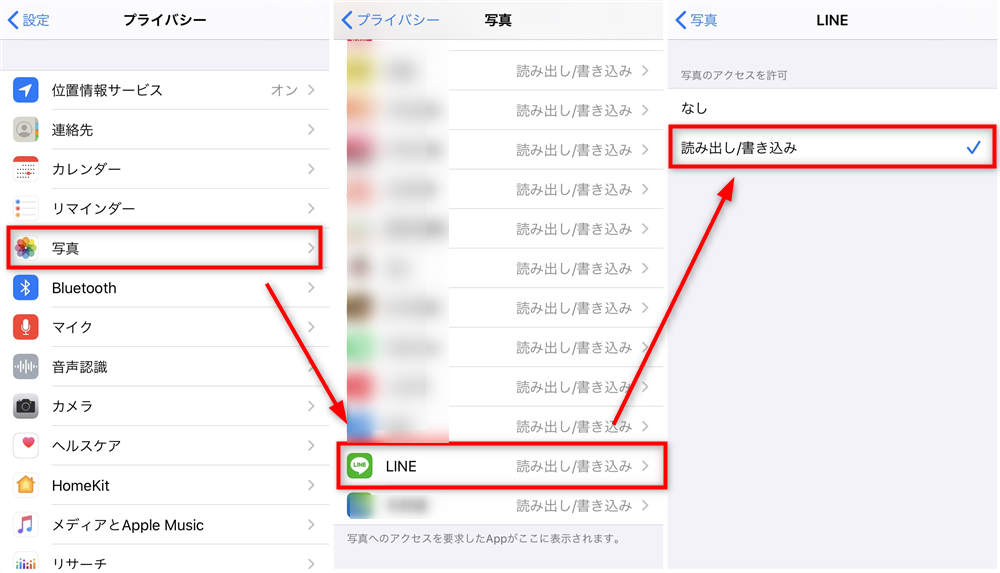
iPhoneで写真を送れない原因と対処法
iPhoneで写真を送信できない原因はいくつか考えられます。まずは、iPhoneのソフトウェアバージョンが最新ではない場合、互換性の問題が発生し、写真の送信が不可能になることがあります。また、Wi-Fiまたはモバイルデータの接続が不安定な場合も、送信用のデータ転送に支障をきたし、写真が送信されないことがあります。さらに、 iCloudのストレージが満杯の場合、新しいデータを同期したり保存したりすることができず、写真の送信に影響を及ぼします。これらの原因を特定し、適切な対処法を試すことで、問題を解決することが可能です。
iPhoneのソフトウェアアップデートを確認
iPhoneのソフトウェアが最新でないことが写真の送信問題の原因であることがあります。ソフトウェアをアップデートすることで、多くのバグや互換性の問題が解決されます。以下の手順でアップデートを確認し、必要に応じて実行してください。
- ホーム画面から「設定」を選択します。
- 「一般」をタップし、「ソフトウェアアップデート」を選択します。
- 利用可能なアップデートがある場合は、「ダウンロードしてインストール」をタップしてアップデートを適用します。
Wi-Fiやモバイルデータの接続を確認
写真の送信に必要となるインターネット接続が不安定または切断されていると、送信が失敗する可能性があります。以下のように接続状況を確認し、必要に応じて再接続を行ってください。
- ホーム画面から「設定」を選択します。
- 「Wi-Fi」または「モバイルデータ」を選択します。
- 接続が正常であることを確認し、必要に応じて再接続を行います。
iCloudのストレージを確認
iCloudのストレージが満杯になると、写真の同期や保存に支障をきたし、送信ができないことがあります。以下の手順でストレージの使用状況を確認し、必要に応じて空きスペースを確保してください。
- ホーム画面から「設定」を選択します。
- 「[あなたの名前]」をタップし、「iCloudのストレージ」を選択します。
- ストレージの使用状況を確認し、必要に応じて不要なデータを削除するか、ストレージを増設します。
メッセージで写真を送れない理由は?
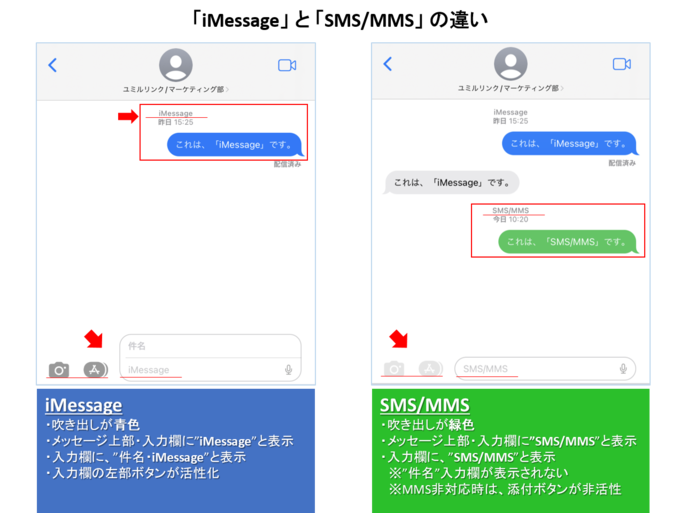
写真をメッセージで送信できない主な理由は、技術的な問題や設定のミス、あるいはサービスまたはアプリの制限が関係していることが多いです。具体的には、携帯電話のインターネット接続の問題、アプリのバージョンが古いための互換性の問題、ストレージの容量不足、メッセージングアプリの設定の誤設定、サーバー側の障害などが考えられます。これらの要因が組み合わさると、写真の送信が困難になることがあります。
インターネット接続の問題
インターネット接続の問題が写真の送信を妨げることがあります。以下に具体的な要因を挙げます:
- Wi-Fiやデータ通信が不安定または切断している。
- 通信速度が非常に遅いため、写真のアップロードに時間がかかったり失敗する。
- 携帯キャリアのネットワークに制限があり、大量のデータを一括送信できない。
アプリのバージョンや設定の問題
メッセージングアプリのバージョンや設定の問題が写真の送信を妨げることがあります。以下に具体的な要因を挙げます:
- アプリが最新バージョンでないため、新しい機能や改善が反映されていない。
- アプリの設定で写真の送信が無効になっている。
- アプリのストレージやカッシュが満杯で、新しいデータを保存できない。
サーバー側の問題
メッセージングアプリのサーバー側の問題が写真の送信を妨げることもあります。以下に具体的な要因を挙げます:
- サーバーがダウンしているまたはメンテナンス中である。
- サーバーに一時的な負荷がかかり、リクエストが処理できない。
- サーバー側でセキュリティの制限が設けられていて、特定のユーザーやファイルの送信が遮断されている。
iPhoneからLINEで写真を送れません。どうしたらいいですか?
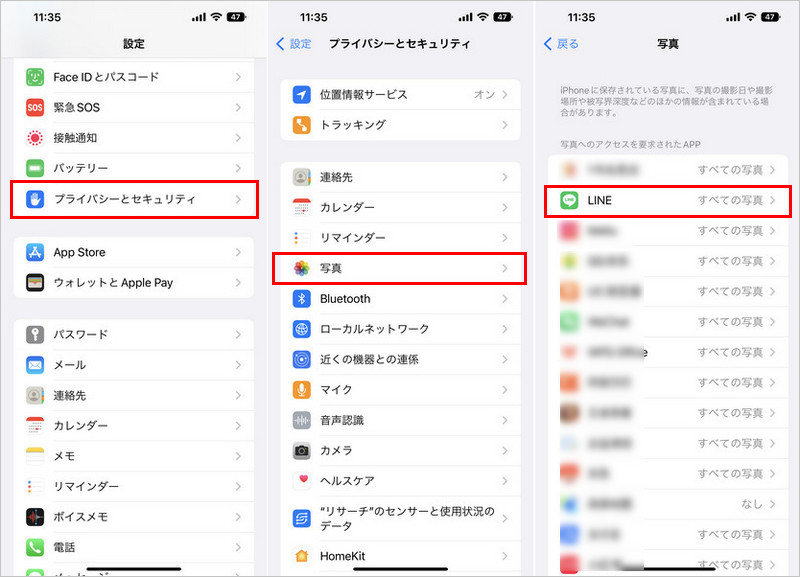
写真を送れなくなった場合、以下のような手順を試してみてください。
1. ネットワーク接続を確認する:
– Wi-Fiやモバイルデータが有効に設定されていることを確認します。設定アプリを開いて、ネットワーク設定を確認し、必要であれば接続を切り替えてみてください。
– 端末を再起動することも、接続問題の解決に役立ちます。
2. LINEアプリをアップデートする:
– LINEアプリが最新バージョンに更新されているか確認します。App Storeを開き、アップデートタブでLINEアプリがリストにないか確認します。如果有新的更新,点击“更新”按钮进行安装。
3. ストレージ容量を確認する:
– 端末の空き容量が少ない場合、写真の送信が制限されることがあります。設定アプリを開いて、“iPhoneのストレージ”を確認し、不要なファイルやアプリを削除して空き容量を増やします。
4. LINEの設定を確認する:
– LINEアプリの設定で、写真の送信が無効になっていないか確認します。LINEアプリを開き、設定 > 通知 > チャットの通知で、写真の送受信が有効になっていることを確認します。
5. LINEアカウントをログアウトし、再度ログインする:
– LINEアプリを開き、設定 > アカウント > ログアウトを選択して、アカウントからログアウトします。その後、再度ログインしてみてください。
6. サポートに問い合わせる:
– 上記の手順でも解決しない場合は、LINEのサポートに連絡して、具体的なサポートを受けることをおすすめします。
LINEアプリのアップデート方法
LINEアプリが最新バージョンに更新されているか確認する方法を詳しく説明します。
– App Storeを開きます。
– 下部のタブから「アップデート」を選択します。
– アプリの一覧からLINEを探し、如果有更新图标(更新ボタン)显示,点击进行安装。
iPhoneのストレージ容量を確認する方法
iPhoneの空き容量を確認して、必要に応じて空き容量を増やすために不要なファイルを削除する方法を説明します。
– 設定アプリを開きます。
– トップページから「一般」を選択します。
– 「iPhoneのストレージ」をタップします。
– 使用されている容量の詳細が表示されます。不要なアプリやファイルを削除して空き容量を増やします。
LINEの設定で写真送信を有効にする方法
LINEアプリの設定で写真送信が有効になっているか確認する方法を詳しく説明します。
– LINEアプリを開きます。
– 左上にあるプロフィールアイコンをタップします。
– 設定を選択します。
– 通知 > チャットの通知の順に進みます。
– 「写真やビデオの受信」がオンになっていることを確認します。もしオフになっている場合は、スイッチをオンに切り替えてください。
LINEに写真を送れないのはなぜですか?
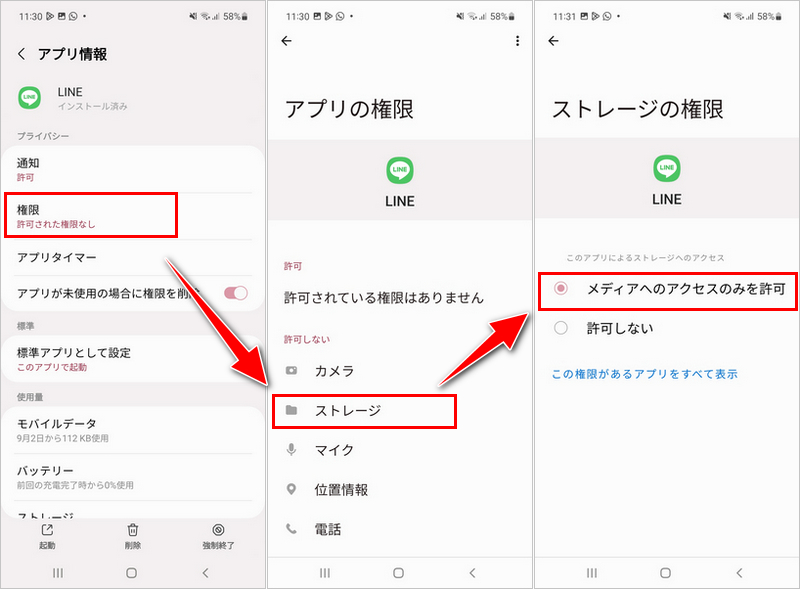
写真をLINEに送信できない理由はいくつかあります。主な原因としてネットワーク接続の問題、アプリのエラー、スマートフォンのメモリ不足、写真の形式やサイズの問題などがあります。これらの原因を一つずつ確認し、適切な対処法を試すことで、問題を解決できる可能性が高まります。
ネットワーク接続の問題
写真の送信に失敗する最も一般的な原因の一つはネットワーク接続の問題です。具体的には、Wi-Fiやモバイルデータが不安定、または完全に接続されていない場合に発生します。以下の手順を試してみてください。
- Wi-Fiやモバイルデータの接続状態を確認し、必要に応じて再接続します。
- 他のアプリケーションでインターネットにアクセスできることを確認します。
- Wi-Fiルーターを再起動し、ネットワークの安定性を向上させます。
アプリのエラー
LINEアプリ自体にエラーがある場合も写真の送信に失敗することがあります。アプリのバージョンが古い、一時的なエラー、またはアプリの設定が不適切となっている場合が考えられます。以下の手順を試してみてください。
- アプリストアでLINEアプリの最新バージョンを確認し、必要に応じて更新します。
- LINEアプリを完全に閉じ、再度起動します。
- LINEアプリの設定で、写真の送信に関する項目(例如:送信用の写真の圧縮設定)を確認し、必要に応じて変更します。
スマートフォンのメモリ不足
スマートフォンのメモリが不足している場合も、写真の送信に失敗することがあります。特に、内部ストレージがいっぱいで、新しいデータを処理できない場合に問題が発生します。以下の手順を試してみてください。
- 不要なアプリやファイルを削除し、必要な空きスペースを作ります。
- クラウドストレージや外部ストレージ(例えば、microSDカード)を使用して、写真やビデオを転送します。
- スマートフォンの設定で、ストレージの使用状況を確認し、必要に応じて最適化します。
よくある質問
なぜiPhoneで写真が送れないのですか?
写真がiPhoneから送信できない kapsulized reason はいくつかありますが、最も一般的なものはインターネット接続の問題、ストレージの容量不足、メッセージ設定の誤り、またはソフトウェアのバグです。インターネット接続が不安定な場合や Wi-Fi がオフになっている場合、写真の送信が失敗することがあります。また、iPhoneのストレージが満杯であれば、新しい写真を保存したり送信したりすることが難しいでしょう。メッセージ設定において、MMSの送信が無効になっている場合や、最大送信サイズが設定されている場合も、写真の送信に影響を及ぼします。最後に、iOSにバグがある場合、写真の送信が正常に機能しないことがあります。
iPhoneのストレージが満杯で写真が送れない場合、どのように対処すればよいですか?
iPhoneのストレージが満杯で写真が送信できない場合、いくつかの方法で対処できます。まず、不要なアプリやファイルを削除することで、すぐに空き容量を確保できます。また、写真のライブラリをiCloudに同期して、デバイス上から削除することも有効です。これにより、写真は安全に保存されつつ、デバイスのストレージを解放できます。さらに、「設定」アプリの「一般」→「iPhoneのストレージ」から、使用されているストレージの詳細を確認し、不要なデータを削除することができます。これらの手順を実施することで、写真の送信が可能になる場合が多いです。
メッセージ設定が原因で写真が送れない場合、どうすればよいですか?
メッセージ設定が原因で写真が送信できない場合、いくつかの設定を確認して修正することができます。まず、MMSの送信が有効になっているか確認してください。これは「設定」アプリの「メッセージ」→「送受信」で行えます。また、最大送信サイズの設定も確認しましょう。大きな写真を送信する場合は、この設定が原因で送信できないことがあります。最大送信サイズは、同じく「設定」アプリの「メッセージ」→「送受信」で調整できます。さらに、「MMSの送受信」がオンになっているか、「送信前に圧縮」がオンになっているかも確認しましょう。これらの設定を正確に調整することで、写真の送信問題を解決できる場合が多いです。
iPhoneのソフトウェア更新が写真の送信に影響する可能性がありますか?
はい、iPhoneのソフトウェア更新が写真の送信に影響する可能性があります。新しいiOSバージョンがリリースされ、デバイスを更新した場合、まれにバグや互換性問題が発生することがあります。これらの問題により、写真の送信が失敗することがあります。このような場合、最初にiPhoneを再起動してみてください。これにより、一時的なソフトウェアの問題が解消される場合があります。それでも問題が解決しない場合は、Appleサポートに連絡して、具体的なアドバイスを求めることをお勧めします。また、可能性がある場合は、安全モードで起動して、問題が再現するかどうか確認することも有効です。