Fire TV Stickの画面を拡大!見やすくカスタマイズする方法
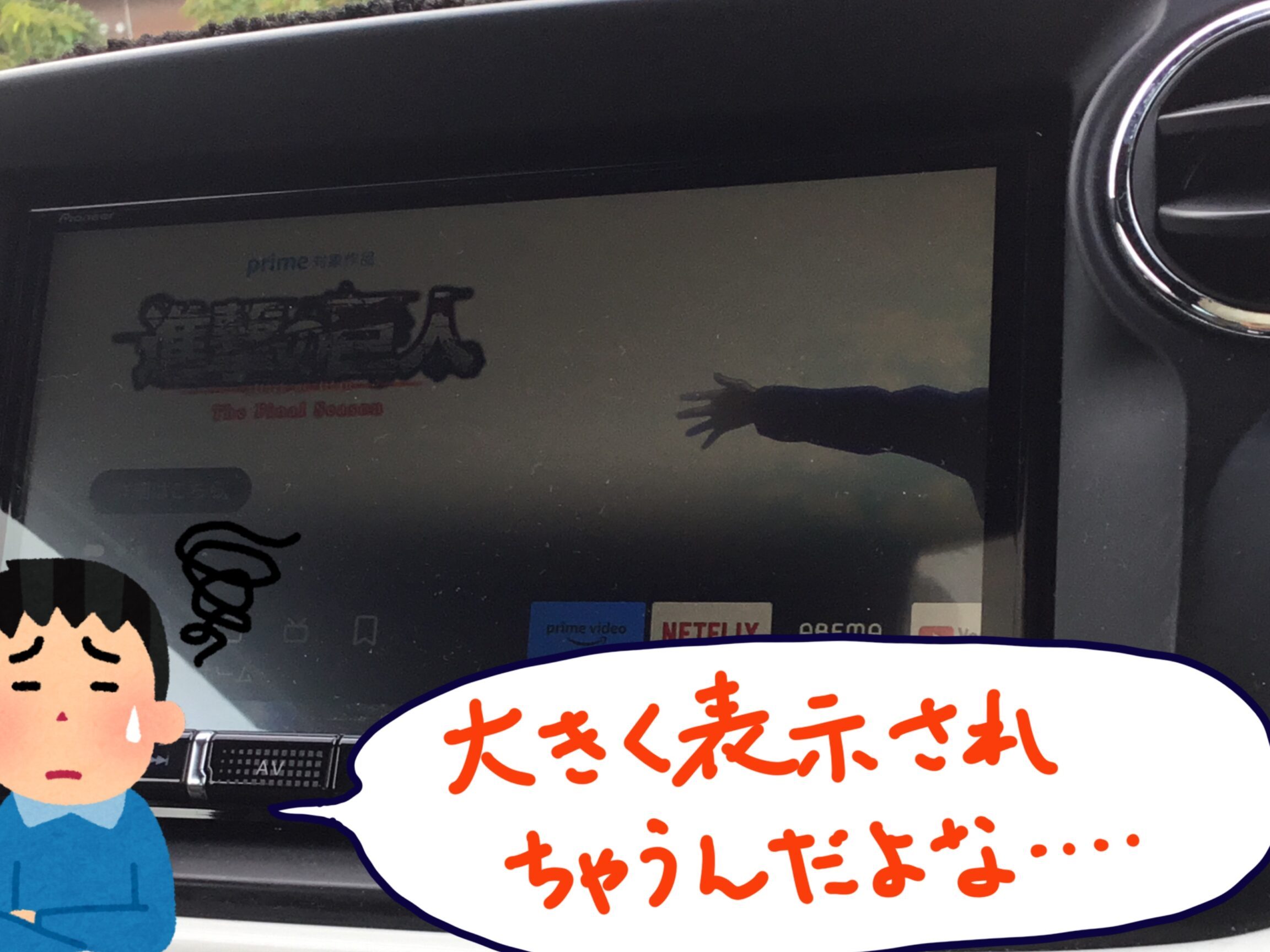
Fire TV Stickは、多くの人々にとって快適なストリーミング体験を提供しています。しかし、デフォルトの表示設定では、時々文字やアイコンが小さすぎて見づらいことがあり、特に視力に自信のない方々にとっては困った問題となっています。本記事では、Fire TV Stickの画面を簡単に拡大し、視聴環境をより快適にカスタマイズする方法を紹介します。これにより、映画やテレビ番組をより楽しく、ストレスなく楽しむことができます。
Fire TV Stickの画面を拡大:見やすくカスタマイズする方法
Fire TV Stickの画面上のテキストやアイコンを大きく表示し、見やすくカスタマイズする方法を紹介します。設定を調整することで、視認性を高め、快適な視聴体験を楽しむことができます。
設定メニューからテキストサイズを変更する方法
Fire TV Stickの設定メニューからテキストサイズを大きくすることで、表示される文字を読みやすくすることができます。
- リモコンのホームボタンを押します。
- 設定を選択します。
- デバイスを選択します。
- ディスプレイとサウンドを選択します。
- テキストサイズを選択します。
- テキストサイズを標準、大、最大から選択します。
| テキストサイズ | 説明 |
|---|---|
| 標準 | 一般的なデフォルトのテキストサイズです。 |
| 大 | 視認性を向上させるため、テキストが少し大きくなります。 |
| 最大 | 最大のテキストサイズで、最も読みやすくなります。 |
画面の解像度を調整する方法
Fire TV Stickの画面解像度を調整することで、より鮮明な映像を楽しむことができます。特に大きなテレビで使用する場合、解像度を最適に設定することが重要です。
- リモコンのホームボタンを押します。
- 設定を選択します。
- デバイスを選択します。
- ディスプレイとサウンドを選択します。
- 解像度を選択します。
- 適切な解像度を1080p、720p、480pから選択します。
| 解像度 | 説明 |
|---|---|
| 1080p | フルハイビジョン解像度で、最も鮮明な映像を提供します。 |
| 720p | ハイビジョン解像度で、中程度の画質を提供します。 |
| 480p | 標準解像度で、テレビの画質が低い場合に適しています。 |
リモコンからズーム機能を使用する方法
Fire TV Stickのリモコンからズーム機能を使用することで、特定の部分を拡大して詳細を見ることができます。これは、小さな文字やアイコンを確認するのに役立ちます。
- リモコンのホームボタンを押します。
- 設定を選択します。
- デバイスを選択します。
- ディスプレイとサウンドを選択します。
- ズームを選択します。
- ズーム機能をオンに設定します。
- リモコンのOKボタンを押すと、画面が拡大します。
- 再度OKボタンを押すと、画面が元のサイズに戻ります。
| 機能 | 説明 |
|---|---|
| ズーム | 画面の特定部分を拡大して詳細を見ることができます。 |
| OKボタン | ズーム機能をオン/オフに切り替えます。 |
アプリ内のフォントサイズを変更する方法
Fire TV Stickのアプリ内でフォントサイズを変更することで、個々のアプリのテキストを読みやすくすることができます。アプリによっては、個別の設定が提供されています。
- リモコンのホームボタンを押します。
- 変更したいアプリを選択します。
- アプリを開き、設定またはオプションを選択します。
- フォントサイズまたはテキストサイズを選択します。
- 適切なフォントサイズを選択します。
| アプリの設定 | 説明 |
|---|---|
| 設定 | アプリの全般的な設定を調整します。 |
| フォントサイズ | アプリ内のテキストのサイズを変更します。 |
視覚補助機能を活用する方法
Fire TV Stickには、視覚補助機能が含まれており、視覚に障害があるユーザーでも快適に使用することができます。これらの機能を活用することで、画面の表示をさらにカスタマイズできます。
- リモコンのホームボタンを押します。
- 設定を選択します。
- アクセシビリティを選択します。
- 視覚を選択します。
- 適切な視覚補助機能を選択します。例えば、高コントラストモード、文字拡大、画面読み上げなど。
| 視覚補助機能 | 説明 |
|---|---|
| 高コントラストモード | 画面のコントラストを高めて視認性を向上させます。 |
| 文字拡大 | 画面内の文字を拡大して読みやすくします。 |
| 画面読み上げ | 画面の内容を音声で読み Lyme ます。 |
Fire TV Stickの画面サイズを調整するには?
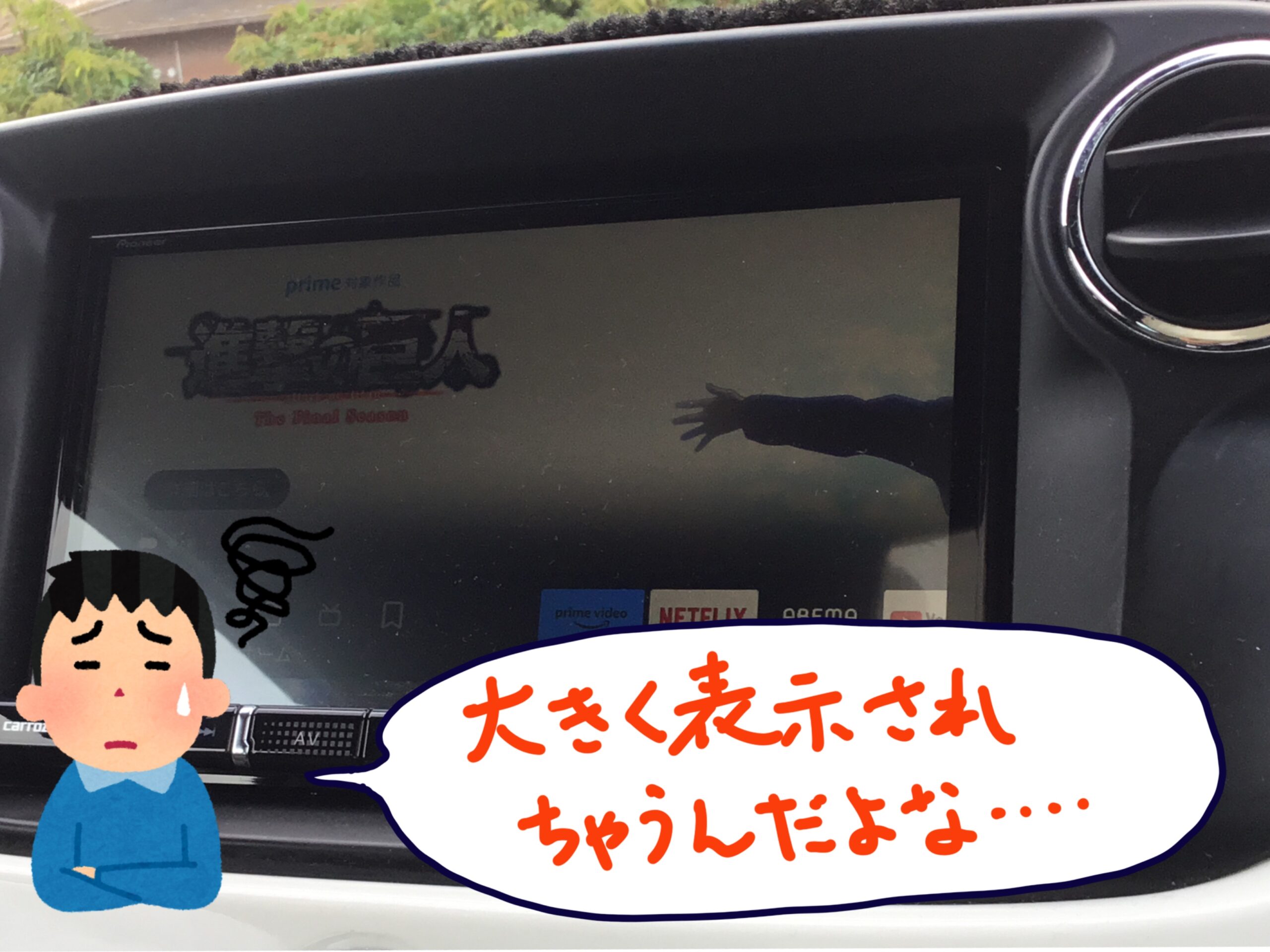
Fire TV Stickの画面サイズを調整するには、次の手順に従ってください。
まずは、Fire TV Stickが接続されているテレビの電源をオンにします。次に、リモコンのホームボタンを押して、ホームメニューにアクセスします。ホームメニューで設定を選択します。次の画面でディスプレイとサウンドをタップします。次に、スクリーン出力をタップします。ここから映像出力モードを選択します。最後に、自動または手動のいずれかを選択し、画面サイズを調整します。自動を選択すると、システムが最適な設定を自動的に適用します。手動を選択すると、より詳細な設定が可能になります。
Fire TV Stickの映像出力モードの選択方法
Fire TV Stickの映像出力モードを選択することで、画面サイズをさらに調整することができます。
- ホームボタンを押してホームメニューにアクセスします。
- 設定を選択します。
- ディスプレイとサウンドをタップします。
- スクリーン出力を選択します。
- 映像出力モードをタップします。
- 自動または手動を選択します。
手動での画面サイズ調整方法
手動での画面サイズ調整は、テレビの映像出力をより細かく設定できます。
- ホームボタンを押してホームメニューにアクセスします。
- 設定を選択します。
- ディスプレイとサウンドをタップします。
- スクリーン出力を選択します。
- 映像出力モードをタップし、手動を選択します。
- 画面のアスペクト比を調整します。
- 水平と垂直の位置を調整します。
- 画質のシャープネスを調整します。
Fire TV Stickの自動画面サイズ調整の利点
Fire TV Stickの自動画面サイズ調整機能は、ユーザーが簡単に最適な映像設定を選択できるように設計されています。
- 自動調整は、テレビの解像度に最適な設定を適用します。
- 自動設定により、映像のズームや拡大が適切に行われます。
- ユーザーが手動調整を行わなくても、映像が自然に表示されます。
Firestickの画面を拡大するにはどうすればいいですか?
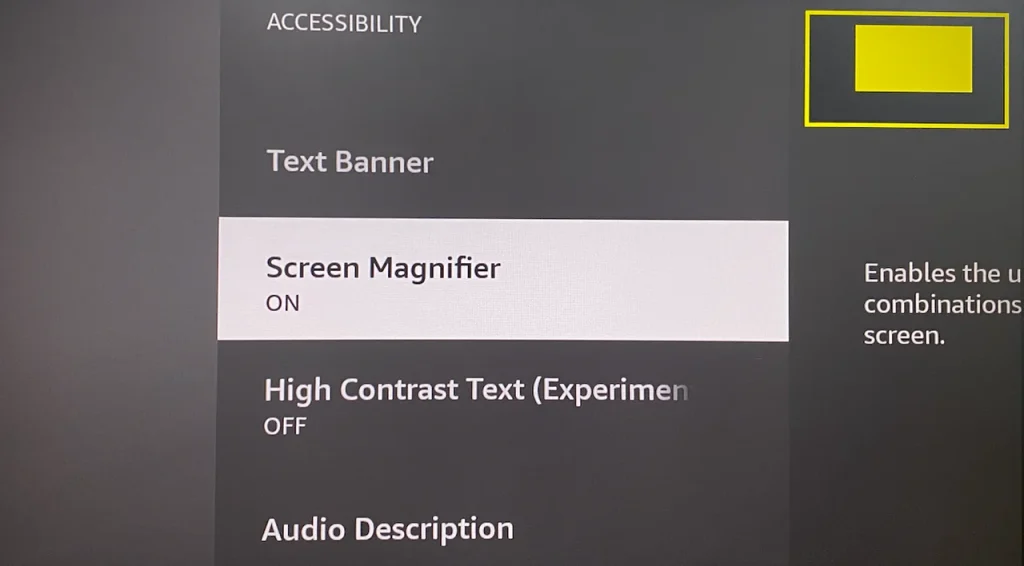
Firestickの画面を拡大するには、以下の手順を実行します。
1. Firestickの設定にアクセスする
Firestickのホーム画面から設定にアクセスし、表示オプションを調整することで画面を拡大することができます。まず、ホーム画面を表示し、「設定」メニューを選択します。次に、「システム」を選択し、「ディスプレイ」オプションをタップします。ディスプレイ設定画面で「画面解像度」または「スクリーンサイズ」を調整することで、画面の拡大率を変更できます。
- ホーム画面から「設定」アイコンを選択する。
- 「システム」を選択し、「ディスプレイ」オプションをタップする。
- ディスプレイ設定画面で「画面解像度」または「スクリーンサイズ」を調整する。
2. リモコンを使用して画面を拡大する
Firestickリモコンを使用して、簡単に画面を拡大することもできます。「メニュー」ボタンを押して、現在表示されているコンテンツの設定にアクセスします。「設定」または「オプション」を選択し、「画面」または「表示」オプションを探します。ここで「ズーム」または「拡大」を選択することで、画面の拡大率を調整できます。
- 「メニュー」ボタンを押してコンテンツ設定にアクセスする。
- 「設定」または「オプション」を選択する。
- 「画面」または「表示」オプションから「ズーム」または「拡大」を選択する。
3. Firestickアプリの設定を調整する
個々のアプリにも画面拡大の設定が存在します。アプリを開き、「設定」または「オプション」メニューを探します。「表示」や「画面」に関連する設定を探し、「拡大」または「ズーム」オプションを選択することで、アプリ内の画面を拡大できます。
- アプリを開き、「設定」または「オプション」メニューを探す。
- 「表示」や「画面」に関連する設定を探し、「拡大」または「ズーム」オプションを選択する。
- 画面の拡大率を調整する。
ファイヤースティックで画面を大きくするには?
ファイヤースティックで画面を大きくするには、主にテレビの設定やファイヤースティック自体の設定を調整することで実現できます。以下の手順で画面上部を大きく表示できます。
1. テレビの設定を調整する:
– テレビのリモコンを使用して、テレビのメニューを開きます。
– ピクチャーモードやアスペクト比の設定を探します。
– フルスクリーンや16:9の設定を選択します。この設定により、画面全体が大きく表示されます。
2. ファイヤースティックの設定を調整する:
– ファイヤースティックのリモコンを使用して、ホーム画面を開きます。
– 設定 > ディスプレイ > 画面の設定に進みます。
– アスペクト比やズームの設定を探し、フルスクリーンや16:9を選択します。
3. 外部ディスプレイを使用する:
– HDMIケーブルを使用して、ファイヤースティックをもう一台の大きなテレビやモニターに接続します。
– 新たなデバイスで上記の設定を調整して、画面を大きく表示します。
テレビの設定を調整する方法
テレビの設定を調整することで、画面を大きく表示できます。以下の手順を試してみてください。
- テレビのリモコンを使用して、テレビのメニューを開きます。
- ピクチャーモードやアスペクト比の設定を探します。
- フルスクリーンや16:9の設定を選択します。この設定により、画面全体が大きく表示されます。
ファイヤースティックの設定を調整する方法
ファイヤースティックの設定を調整することで、画面を大きく表示できます。以下の手順を試してみてください。
- ファイヤースティックのリモコンを使用して、ホーム画面を開きます。
- 設定 > ディスプレイ > 画面の設定に進みます。
- アスペクト比やズームの設定を探し、フルスクリーンや16:9を選択します。
外部ディスプレイを使用する方法
外部ディスプレイを使用することで、画面を更大に表示できます。以下の手順を試してみてください。
- HDMIケーブルを使用して、ファイヤースティックをもう一台の大きなテレビやモニターに接続します。
- 新たなデバイスで上記の設定を調整して、画面を大きく表示します。
- 接続が完了したら、ファイヤースティックのホーム画面からコンテンツを再生して、表示の確認を行います。
ファイヤーのテレビ画面が小さくなったのですが、どうしたらいいですか?
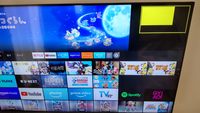
ファイヤーのテレビ画面が小さくなった場合、以下に示す手順を実行して、問題を解決することができます。
テレビの設定を確認する
テレビ画面が小さくなった原因の一つは、テレビの設定が変更された可能性があります。以下の手順で設定を確認し、修正してください。
- テレビのメニューにアクセスします。
- 「表示」または「画面設定」を選択します。
- 「画面サイズ」または「アスペクト比」設定を確認し、適切な値に変更します。
ファイヤースティックの設定を確認する
ファイヤースティックの設定が原因で画面サイズが変更されることがあります。以下の手順でファイヤースティックの設定を確認し、修正してください。
- ファイヤースティックのホーム画面を表示します。
- 「設定」を選択します。
- 「システム」を選択し、「表示」または「画面」設定を確認します。
- 「画面サイズ」または「アスペクト比」設定を確認し、適切な値に変更します。
HDMIケーブルの接続を確認する
HDMIケーブルの接続が不安定または不完全な場合、画面サイズが小さくなることがあります。以下の手順で接続を確認し、修正してください。
- HDMIケーブルをテレビとファイヤースティックから取り外します。
- HDMIケーブルの端子を清掃します。
- HDMIケーブルをテレビとファイヤースティックに再接続します。
- HDMIケーブルがしっかりと接続されていることを確認します。
よくある質問
Fire TV Stickの画面を拡大する方法は?
Fire TV Stickの画面を拡大するには、まず設定にアクセスします。ホーム画面から設定を選択し、画面およびサウンドへと進みます。ここから解像度のオプションを探し、自分のテレビに最適な解像度を選択します。さらに、ズーム機能を使用することで、特定の部分を拡大表示することができます。このズーム機能は、メニューを操作する際に特に役立ちます。
カスタマイズされた画面設定はすべてのアプリに適用されますか?
はい、Fire TV Stickでカスタマイズした画面設定は、基本的にすべてのアプリに適用されます。設定メニューで解像度やズームを調整すると、その設定はデバイス全体に反映されます。ただし、個々のアプリが独自の表示設定を提供している場合、アプリ内で別の設定を適用することも可能です。これらのアプリの設定は、アプリを開いた際に設定メニューから確認できます。
特定のアプリの文字サイズを変更できますか?
はい、特定のアプリの文字サイズを変更することができます。ただし、これはアプリによる場合があります。多くのFire TVアプリでは、アプリ内の設定メニューから文字サイズを調整できます。ホーム画面から該当のアプリを開き、設定メニューを探します。そこから表示設定や文字サイズのオプションを選択して、好みのサイズに調整します。この機能は、視聴体験をより快適にするのに役立ちます。
画面を拡大したときに画質が低下することはありませんか?
画面を拡大したときに画質が低下することは、一部のテレビや解像度設定によって起こる可能性があります。一般的に、画面を拡大するとピクセルが拡大され、その結果として画質が若干低下することがあります。しかし、最新のテレビやFire TV Stickモデルは、高解像度のサポートやスケーリング技術を使用することで、この影響を最小限に抑えています。設定メニューで解像度を最適化することで、画質を改善することもできます。