Googleマップを回転!PCでの操作方法を解説
Googleマップは、世界中の地図情報を手軽に提供する人気のサービスです。しかし、その機能は地図の閲覧にとどまらず、様々な高度な操作が可能です。特に、PCでの地図の回転は、目的地への道のりをより詳細に理解したり、特定の建物やランドマークの方位を確認するのに役立ちます。この記事では、GoogleマップをPCで回転させる方法を詳しく解説します。誰でも簡単にマスターできるテクニックなので、ぜひお試しください。
Googleマップを回転する方法: PCでの操作手順
Googleマップの機能の一つに、マップを回転して任意の角度から地図を表示することができます。これは、特定の方向やランドマークを詳細に確認したい場合や、移動経路をより詳細に把握したい場合に非常に役立ちます。ここでは、PCを使用してGoogleマップを回転させる方法を詳しく解説します。
Googleマップへのアクセス方法
まず、Googleマップにアクセスする必要があります。ブラウザを開き、Googleマップのウェブサイト(https://www.google.com/maps)に移動します。アカウントにログインしている場合は、ログイン情報を入力します。ログインしている場合、保存した地点や履歴が表示されます。
マップの回転機能の有効化
Googleマップを開いたら、右下隅にある コンパスアイコン をクリックします。このアイコンは、マップを回転させる機能を有効にします。コンパスアイコンが表示されない場合は、マップをズームインまたはズームアウトしてみましょう。
マップの回転方法
コンパスアイコンをクリックした後、マップを回転させることができます。マップ上をマウスの右ボタンでクリックし、ドラッグするとマップが回転します。また、キーボードの矢印キーを使用することでもマップを回転させることができます。矢印キーの上を押すとマップが北向きに戻ります。
マップの回転角度の確認
マップが回転したら、右下隅にある角度表示を確認しましょう。この数値は、現在のマップの回転角度を示しています。必要に応じて、マップを微調整することで、特定の角度に設定することができます。
回転したマップの保存方法
特定の角度でマップを表示したい場合は、その状態を保存することもできます。マップが希望の角度になったら、右上隅にあるメニューアイコン(三本線)をクリックし、「この場所を保存」を選択します。保存先を選んで、マップのスクリーンショットや位置情報を保存できます。
| 手順 | 説明 |
|---|---|
| 1. Googleマップにアクセス | ブラウザを開き、Googleマップのウェブサイトに移動 |
| 2. コンパスアイコンをクリック | 右下隅にあるコンパスアイコンをクリックして回転機能を有効化 |
| 3. マップを回転 | マップ上をマウスの右ボタンでクリックしてドラッグ、または矢印キーを使用して回転 |
| 4. 角度を確認 | 右下隅にある角度表示を確認 |
| 5. マップを保存 | 右上隅のメニューアイコンをクリックし、「この場所を保存」を選択 |
GoogleマップをPCで回転させるには?
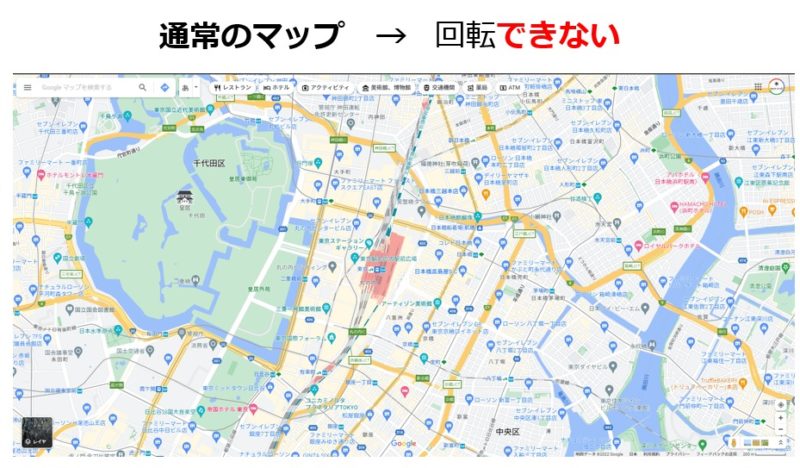
GoogleマップをPCで回転させるには、以下の手順に従ってください。まず、Googleマップのウェブサイトにアクセスし、興味のある場所を表示します。次に、マップの右下にある「+」と「−」のアイコンの横にある「指南針」アイコンをクリックします。これにより、マップが回転可能な状態になります。マップを回転させるには、指南針アイコンをクリックした後、マウスの「中央ボタン」(または「右クリック」と「ドラッグ」)を使用して、マップを任意の方向に回転させることができます。また、タッチパッドを使用している場合は、マップ上で「二本指でドラッグ」すると回転させられます。
Googleマップの回転機能の活用方法
Googleマップの回転機能は、特に登山や観光などの際のルート計画に役立ちます。例えば、山道を詳細に確認する場合や、景色の方向を正確に把握したい場合など、マップを回転させることでより正確な情報を得ることができます。
- ルート計画: 登山や観光のルートを計画する際、マップを回転させて方向性を確認します。
- 景観確認: 特定のランドマークや景観を確認するために、マップの向きを調整します。
- 地図読み: 複雑な地図を読み解く際、マップを回転させて方位を確認します。
マップ回転のショートカットキー
Googleマップのマップ回転機能は、キーボードのショートカットキーを使用して更加便利に操作できます。主に以下のショートカットキーが利用可能です。
- マップの回転: シフトキーを押しながら「Q」キーと「E」キーを押すことで、マップを左または右に回転させることができます。
- マップの傾斜: シフトキーを押しながら「W」キーと「S」キーを押すことで、マップの傾斜を調整できます。
- マップのリセット: グリフアイコン(指南針アイコンの横にある小さな四角)をクリックすることで、マップの回転や傾斜をデフォルトの状態にリセットできます。
マップ回転機能の制限事項
Googleマップのマップ回転機能は非常に便利ですが、以下の制限事項にも注意が必要です。
- サポートしないデバイス: 一部の古いブラウザやモバイルデバイスでは、マップの回転機能がサポートされていない場合があります。
- パフォーマンスの問題: プロセッサやグラフィックカードの性能が低いPCでは、マップの回転が遅くなったり、動作が不安定になることがあります。
- バージョン依存: Googleマップのバージョンによっては、回転機能の使い方が異なる場合があります。最新バージョンのGoogleマップを使用することをおすすめします。
GoogleマップのPCでの動かし方は?
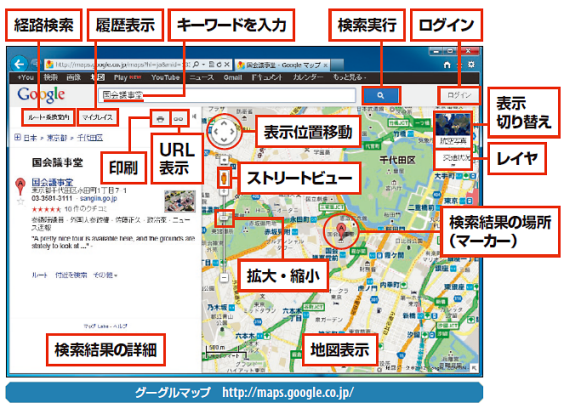
GoogleマップのPCでの動かし方は以下の通りです。
Googleマップの基本的な操作方法
Googleマップの基本的な操作は非常にシンプルです。まず、ウェブブラウザでGoogleマップにアクセスします。マップ表示が読み込まれたら、マウスのクリックとドラッグを使って地図を動かすことができます。また、マップのズームは、マウスのスールホイールを使用するか、画面上部の+と-ボタンで調整します。
- 地図を動かす: マウスの左クリックを押し続けてドラッグすると、地図がスムーズに動きます。
- ズーム調整: マウスのスールホイールを上下に動かすか、画面上部の+と-ボタンをクリックします。
- 位置の検索: 左上の検索バーに住所や場所名を入力し、検索ボタンをクリックします。
Googleマップの詳細設定と機能
Googleマップには様々な詳細設定と機能があります。例えば、My Mapsを使えば、カスタムの地図を作成し、マーカーを配置したり、ルートを設定したりできます。また、 layer(レイヤー)機能を使うことで、天気情報や交通情報を重ねて表示することが可能です。さらに、Googleマップモードを切り替えることで、通常の地図表示から衛星写真や地形図への切り替えもできます。
- My Maps: 上部のメニューボタンからMy Mapsを選択し、新しい地図を作成します。
- レイヤー機能: 右上のレイヤーボタンをクリックし、必要な情報をオン/オフします。
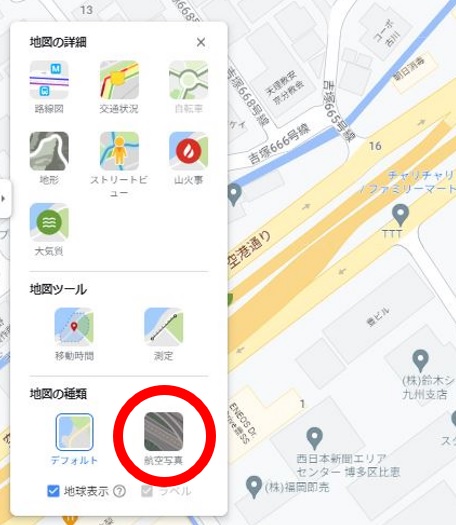
- マップモード: 左下のマップ、衛星、地形アイコンをクリックして表示モードを切り替えます。
Googleマップでのナビゲーションとルート検索
Googleマップのナビゲーションとルート検索機能は非常に便利です。目的地の住所や場所名を検索バーに入力し、検索結果から選択することで、詳細なルートが表示されます。さらに、移動手段(車、歩行、自転車、公共交通機関)を選択することで、最適なルートを提案します。ルート上には、通過予定の地点や所要時間、交通情報などが詳細に表示されます。
- ルート検索: 検索バーに目的地を入力し、検索ボタンをクリックします。
- 移動手段の選択: 表示されたルートオプションから車、歩行、自転車、公共交通機関を選択します。
- ルート詳細: ルート上に表示される指示や所要時間を確認します。
グーグルマップの向きを変えるにはどうすればいいですか?
Google マップの向きを変える方法は以下の通りです:
Google マップの回転機能を使用する方法
Google マップの向きを変えるには、まず 回転 機能を使用します。モバイルアプリでは、マップがサーモコンパスの方向に自動的に向きを変えないようにするには、以下の手順を実行してください。
- Google マップアプリを開きます。
- 下部の メニュー ボタンをタップします。
- 「設定」を選択します。
- 「マップの設定」または「マップのオプション」を選択します。
- 「コンパス表示」または「方位表示」のオプションを オフ にします。
Google マップの傾斜機能を使用する方法
Google マップの傾斜機能を使用すると、3D ビューで街並みや建物をよりリアルに見ることができます。これを行うには、以下の手順を実行します。
- Google マップアプリを開きます。
- 画面上部の 縮尺 バーを上または下にドラッグします。
- マップを傾けるには、二本指 でマップをスワイプします。
- 必要に応じて、マップを回転させたり、ズームインやズームアウトを行ったりします。
Google マップの北を上に固定する方法
Google マップで 北 を常に上に固定したい場合、以下の手順で設定できます。
- Google マップアプリを開きます。
- 下部の メニュー ボタンをタップします。
- 「設定」を選択します。
- 「マップの設定」または「マップのオプション」を選択します。
- 「コンパス表示」または「方位表示」のオプションを オン にします。
- この設定により、マップが自動的に北を上に向けます。
Googleマップの向きがおかしいのはなぜですか?
Googleマップの向きが予想と異なる場合、主な原因は以下の通りです。まず、デバイスの設定が適切でない場合、マップが正しく向きを認識できないことがあります。次に、位置情報サービスが利用できない場合、マップの向きが正確に調整されないことがあります。最後に、Googleマップのバージョンが古い場合、機能の不具合が生じる可能性があります。これらの要因を確認し、適切な設定やアップデートを行うことで、マップの向きを正しく表示することができます。
デバイスの設定が原因の場合
デバイスの設定が不適切な場合、Googleマップの向きがおかしくなることがあります。以下に主な原因と対処法を説明します。
1. 方向センサーの無効化: デバイスの方向センサーが無効化されている場合、マップはデバイスの向きを正しく認識できません。設定から方向センサーを有効にしてください。
2. 位置情報サービスの設定: 位置情報サービスがオフになっている場合、マップは正確な向きを提供できません。設定から位置情報サービスをオンにし、必要なパーミッションを許可してください。
3. 画面の自動回転: 画面の自動回転が有効でない場合、マップの向きが固定され、適切に調整されません。設定から画面の自動回転を有効にしてください。
位置情報サービスの問題
位置情報サービスが利用できない場合、Googleマップの向きが正確に表示されません。以下に主な原因と対処法を説明します。
1. GPSの信号が弱い: GPSの信号が弱い場合、マップの位置情報が正確でないことがあり、向きも適切に調整されません。屋外でGPS信号がよく届く場所に移動してください。
2. ネットワーク接続の問題: ネットワーク接続が不安定または切断されている場合、マップの位置情報が更新されず、向きも誤ることがあります。安定したWi-Fiまたはモバイルデータ接続を使用してください。
3. 位置情報サービスのパーミッション: Googleマップが位置情報サービスのパーミッションを得られない場合、向きが正しく表示されません。アプリの設定から位置情報サービスのパーミッションを許可してください。
Googleマップのバージョンが古い
Googleマップのバージョンが古い場合、機能の不具合が生じることがあります。以下に主な原因と対処法を説明します。
1. アプリのアップデート: 最新バージョンのGoogleマップにアップデートしていない場合、向きの表示に問題が生じる可能性があります。アプリストアから最新バージョンに更新してください。
2. キャッシュのクリア: 長期的にアプリを使用していると、キャッシュデータが蓄積し、表示に影響を及ぼすことがあります。アプリの設定からキャッシュをクリアしてください。
3. アプリの再インストール: 最終的な手段として、アプリをアンインストールし、再度インストールすることで、問題が解消する場合があります。アプリストアから最新バージョンをダウンロードして、再インストールしてください。
よくある質問
Googleマップはどのように回転させることができますか?
Googleマップを回転させるには、まずGoogleマップのウェブサイトにアクセスします。マップ表示の場合、右上隅にあるメニューボタン(三本線アイコン)をクリックし、メニューから「表示」を選びます。次に、表示設定で「回転」のオプションを有効にします。その後、マップ上で右クリックし、表示されるコンテキストメニューから「回転」を選択します。マップが回転可能なモードに切り替わり、カーソルを使って自由にマップを回転させることができます。
Googleマップの回転機能はどのような場面で役立ちますか?
Googleマップの回転機能は、特定の場所や建物の向きや配置を確認する際に非常に役立ちます。特にナビゲーションやルート計画を行う際、マップを現在の進行方向に合わせて回転することで、方向感覚を把握しやすくなります。また、観光地や都市計画の研究など、特定の視点から地図を眺めたい場合にも便利です。この機能を使うことで、より直感的で分かりやすいマップ閲覧が可能になります。
Googleマップで回転機能を使いたくない場合はどうすればよいですか?
Googleマップで回転機能を使いたくない場合は、初期設定に戻すことが可能です。まず、Googleマップのウェブサイトにアクセスし、右上隅にあるメニューボタン(三本線アイコン)をクリックします。次に、メニューから「表示」を選択し、表示設定で「回転」のオプションを無効にします。これにより、マップの回転機能がオフになり、通常の固定表示に戻ります。設定を変更することで、必要に応じて回転機能の使用を選択できるようになります。
Googleマップの回転機能はモバイルアプリでも利用できますか?
はい、Googleマップの回転機能はモバイルアプリでも利用できます。AndroidやiOS版のGoogleマップアプリを使用している場合、マップを指でドラッグすることで簡単に回転させることができます。また、設定メニューから回転機能を有効/無効にすることも可能です。モバイルアプリでは、回転機能がデフォルトで有効になっていることが多いので、すぐに使えるようになっています。この機能は、移動中や外出先でのナビゲーションに特に便利です。