全画面広告が表示されるたびに、多くのユーザーがイライラを感じています。これらの広告は、ウェブブラウジングを妨げ、必要な情報を見つけにくくします。しかし、安心してください。この記事では、煩わしい全画面広告を消去する方法や、今後このような広告が表示されないようにするためのブロック方法を詳しく解説します。広告によるストレスから解放され、快適なインターネット環境を手に入れましょう。
全画面広告を消す方法とブロックする方法
全画面広告は、ウェブブラウジングをかなり妨げる要因の一つです。これらの広告は、多くの場合、ユーザーが求めていない情報を強制的に表示し、 veces、重要なお知らせやコンテンツを見逃す原因となります。本記事では、全画面広告を消す方法とブロックする方法を詳しく説明します。
全画面広告の問題点
全画面広告の問題点は多岐にわたります。まずは、これらの広告がユーザーのウェブブラウジング経験に与えるネガティブな影響を理解しましょう。 1. ユーザー体験の低下: 全画面広告は、ユーザーがウェブページを閲覧する際の集中力を乱し、コンテンツへのアクセスを遅らせます。 2. セキュリティリスク: 悪意のある広告は、ユーザーのデバイスにマルウェアをインストールする可能性があります。 3. データ消費の増加: 広告は多くのデータを消費し、特にモバイルデバイスの場合、データプランの制限に達する可能性があります。 4. バッテリー寿命の短縮: 広告は多くのリソースを使用し、バッテリー寿命を著しく短くします。 5. プライバシーの侵害: 広告はユーザーの行動を追跡し、個人情報が不正に利用される可能性があります。
| 問題点 | 詳細 |
|---|
| ユーザー体験の低下 | 広告がコンテンツを隠したり、ページの読み込みを遅らせたりします。 |
| セキュリティリスク | 悪意のある広告がマルウェアをインストールする可能性があります。 |
| データ消費の増加 | 広告は多くのデータを消費し、データプランの制限に達する可能性があります。 |
| バッテリー寿命の短縮 | 広告は多くのリソースを使用し、バッテリー寿命を短くします。 |
| プライバシーの侵害 | 広告はユーザーの行動を追跡し、個人情報が不正に利用される可能性があります。 |
全画面広告をブロックするブラウザ拡張機能
全画面広告を効果的にブロックするための最も簡単な方法の一つは、ブラウザ拡張機能を使用することです。以下に、人気のあるブラウザ拡張機能を紹介します。 1. Adblock Plus: この拡張機能は、大多数の広告をブロックし、ユーザーが信頼できる広告を表示するオプションも提供します。 2. uBlock Origin: これは軽量で効果的な広告ブロッカーで、多くのユーザーから支持されています。 3. Ghostery: これにより、追跡コードや広告をブロックし、プライバシーを保護することができます。 4. Privacy Badger: 常にユーザーのプライバシーを保護しながら、広告をブロックします。 5. AdGuard: この拡張機能は、広告だけでなく、ポップアップやトラッキングスクリプトもブロックします。
| ブラウザ拡張機能 | 特徴 |
|---|
| Adblock Plus | 大多数の広告をブロックし、信頼できる広告を表示するオプションを提供。 |
| uBlock Origin | 軽量で効果的な広告ブロッカー。 |
| Ghostery | 追跡コードや広告をブロックし、プライバシーを保護。 |
| Privacy Badger | ユーザーのプライバシーを保護しながら、広告をブロック。 |
| AdGuard | 広告だけでなく、ポップアップやトラッキングスクリプトもブロック。 |
全画面広告を手動で閉じる方法
全画面広告を手動で閉じる方法も知っておくと役立ちます。以下に、一般的な手順を示します。 1. 閉じるボタンを探す: 広告の右上や左上に「閉じる」ボタンが表示されていることが多いです。このボタンをクリックして広告を閉じます。 2. キーボードショートカットを使用: 「Esc」キーを押すことで、多くの全画面広告を閉じることができます。 3. 広告の設定を確認: 広告に「設定」や「オプション」が表示されている場合、これらのオプションを使用して広告の表示を調整することもできます。 4. ブラウザの機能を使用: 一部のブラウザでは、広告をブロックする機能が内蔵されています。設定メニューからこれらの機能を有効にできます。 5. モバイルデバイスの場合: スマホやタブレットでは、広告を閉じるためのアイコンが表示されることがあります。このアイコンをタップして広告を閉じます。
| 方法 | 詳細 |
|---|
| 閉じるボタンを探す | 広告の右上や左上に「閉じる」ボタンが表示されていることが多い。 |
| キーボードショートカットを使用 | 「Esc」キーを押すことで、多くの全画面広告を閉じることができる。 |
| 広告の設定を確認 | 広告に「設定」や「オプション」が表示されている場合、これらのオプションを使用して広告の表示を調整。 |
| ブラウザの機能を使用 | 一部のブラウザでは、広告をブロックする機能が内蔵されている。設定メニューからこれらの機能を有効にできる。 |
| モバイルデバイスの場合 | スマホやタブレットでは、広告を閉じるためのアイコンが表示されることがある。このアイコンをタップして広告を閉じる。 |
全画面広告をブロックするモバイルアプリ
モバイルデバイスでの全画面広告をブロックするには、専用のアプリを使用するのが有効です。以下に、人気のあるアプリを紹介します。 1. AdGuard for Android: このアプリは、ウェブブラウジングだけでなく、アプリ内広告もブロックします。 2. Adblock Browser: これは広告をブロックする専用のブラウザアプリで、多くのユーザーから支持されています。 3. Kiwi Browser: このブラウザは、Chromeベースで広告ブロッカー機能を内蔵しています。 4. Firefox Focus: これはプライバシー重視のブラウザで、広告や追跡コードをブロックします。 5. AdAway: このアプリは、ホストファイルを編集して広告をブロックします。
| アプリ | 特徴 |
|---|
| AdGuard for Android | ウェブブラウジングだけでなく、アプリ内広告もブロック。 |
| Adblock Browser | 広告をブロックする専用のブラウザアプリ。 |
| Kiwi Browser | Chromeベースで広告ブロッカー機能を内蔵。 |
| Firefox Focus | プライバシー重視のブラウザで、広告や追跡コードをブロック。 |
| AdAway | ホストファイルを編集して広告をブロック。 |
全画面広告をブロックするホームネットワーク設定
全画面広告をブロックするためのもう一つの方法は、ホームネットワークの設定を調整することです。以下に、具体的な手順を紹介します。 1. ルーターの設定を使用: ルーターの設定で、広告サーバーへの接続をブロックすることができます。これにより、ネットワーク全体で広告をブロックできます。 2. PIAなどの中継サービスを使用: 一部のプライバシーサービス(例:PIA)は、広告をブロックする機能を提供しています。 3. DNSサーバーを変更: 信頼できるDNSサーバー(例:Quad9、Cloudflare)を使用することで、広告サーバーへの接続をブロックできます。 4. ファイヤーウォール設定: ファイヤーウォールを設定して、特定の広告サーバーからの通信をブロックします。 5. ルーターフィルターを使用: 一部のルーターでは、コンテンツフィルター機能が内蔵されており、広告をブロックする設定を提供しています。
| 方法 | 詳細 |
|---|
| ルーターの設定を使用 | ルーターの設定で、広告サーバーGoogleの気持ち悪い広告の消し方は?
Googleの広告を削除するには、AdBlockなどの広告ブロック ングツールを使用することが一般的です。これらのツールは、ウェブサイトを閲覧する際に広告を自動的にブロックします。AdBlockをインストールするには、以下の手順を<strong>順守</strong>してください。</p><p>1. まず、ブラウザの<strong>拡張機能</strong>ページに移動します。Chromeの場合、「設定」 > 「その他のツール」 > 「拡張機能」の順にクリックします。<br
/>
2. 次に、「Chrome ウェブストア」を開き、「広告ブロック」を<strong>検索</strong>します。AdBlockやuBlock Originなどの人気のあるツールを選択します。<br
/>
3. 選んだ広告ブロックツールのページに移動し、「Chromeに追加」または「拡張機能に追加」をクリックします。<br
/>
4. ツールの<strong>インストール</strong>が完了したら、ブラウザの上部にアイコンが表示されます。これで広告がブロックされます。</p><h3 tdci='h3-8'>Googleの広告設定を調整する方法</h3><p>Googleの広告設定を調整することで、特定の広告を<strong>非表示</strong>にしたり、パーソナライズ<strong>広告</strong>の表示を制限したりすることができます。以下の手順に従って設定を調整します。</p><p>1. Googleの<strong>アカウント</strong>にログインします。<br
/>
2. 「My Account」 > 「Data & personalization」 > 「Ad personalization」の順にクリックします。<br
/>
3. 「Ad personalization」セクションで、「Ad personalization」を<strong>オフ</strong>に切り替えます。<br
/>
4. さらに、特定の広告<strong>カテゴリ</strong>を非表示にしたい場合は、「Ad categories」セクションで無効にします。</p><h3 tdci='h3-9'>Google Chromeの設定で広告をブロックする方法</h3><p>Google Chrome自体にも<strong>ビルトイン</strong>の広告ブロック機能があります。以下の手順で設定を行います。</p><p>1. Chromeの<strong>設定</strong>に移動します。<br
/>
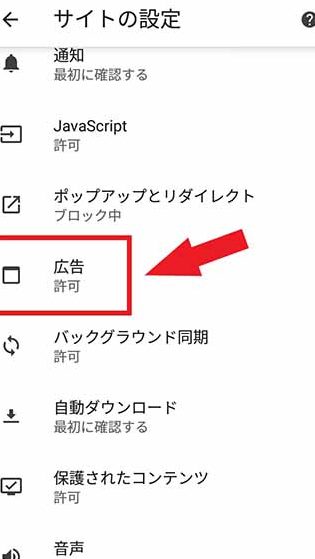
2. 「プライバシーとセキュリティ」 > 「サイトの設定」 > 「広告」の順にクリックします。<br
/>
3. 「広告」セクションで、「広告をブロックする」を<strong>オン</strong>に切り替えます。<br
/>
4. 必要に応じて、「悪質な広告をブロックする」などの追加<strong>オプション</strong>を設定します。</p><h3 tdci='h3-10'>Googleの広告をブロックする他の方法</h3><p>広告をブロックするためには、AdBlock以外にもさまざまな方法があります。以下の<strong>オプション</strong>も考慮できます。</p><p>1. <strong>プライバシー</strong>重視のブラウザを使用する:FirefoxやBraveなどのブラウザは、デフォルトで広告をブロックする機能が含まれています。<br
/>
2. DNS<strong>サービス</strong>を使用する:Pi-holeなどのDNSサービスを使用することで、ネットワーク全体で広告をブロックできます。<br
/>
3. オペレーティング<strong>システム</strong>の設定を調整する:WindowsやmacOSなどのOSにも広告ブロックの機能が含まれている場合があります。システム設定でこれらのオプションを<strong>有効化</strong>できます。</p><h2 tdci='h2-11'>しつこい広告をブロックするにはどうすればいいですか?</h2><p
style='text-align: center'><img
width="2563" height="2083" loading="lazy" decoding="async" src="https://miraitips.click/wp-content/uploads/2025/02/p8044930.png" style="margin: 0 auto" alt="p8044930" title="全画面広告がうざい!消し方とブロック方法を伝授 3"></p><p>しつこい広告をブロックするには、まずブラウザの広告ブロック機能を有効にしたり、信頼できる広告ブロッキング拡張機能をインストールすることから始めます。また、オペレーティングシステムのプライバシーセット팅を確認し、不要なトラッキング機能を無効にすることも重要です。さらに、携帯電話やタブレットではアプリの設定から広告表示を制限することもできます。これらの方法を組み合わせることで、大多数のしつこい広告を効果的にブロックできます。</p><h3 tdci='h3-12'>ブラウザの広告ブロック機能の有効化</h3><p>ブラウザの<strong>広告ブロック機能</strong>を有効にすることで、多くのしつこい広告をブロックできます。例えば、Google Chromeでは次の手順で設定できます:</p><ol><li>右上隅の「その他」ボタン(3つのドットが並んだもの)をクリックします。</li><li>「設定」を選択します。</li><li>「プライバシーとセキュリティ」セクションにある「コンテンツの設定」をクリックします。</li><li>「広告」を選択し、「侵害的な広告をブロックする」にチェックを入れます。</li></ol><p>これらの設定を行うことで、ブラウザが自動的に悪質な広告をブロックします。</p><h3 tdci='h3-13'>信頼できる広告ブロッキング拡張機能のインストール</h3><p>信頼できる<strong>広告ブロッキング拡張機能</strong>をインストールすることで、さらに高度な広告ブロッキングが可能です。例えば、uBlock OriginやAdBlock Plusは人気のある選択肢です:</p><ol><li>ChromeウェブストアやFirefoxアドオンストアにアクセスします。</li><li>「uBlock Origin」や「AdBlock Plus」などの広告ブロッキング拡張機能を検索します。</li><li>信頼できるレビューを確認し、インストールボタンをクリックします。</li><li>インストールが完了したら、ブラウザの設定から有効化し、不要な広告を自動的にブロックします。</li></ol><p>これらの拡張機能は、カスタマイズ可能なフィルタリストを使用して、特定の広告やトラッカーをブロックできます。</p><h3 tdci='h3-14'>オペレーティングシステムのプライバシーセットティングの確認</h3><p>オペレーティングシステムの<strong>プライバシーセットティング</strong>を確認し、不要なトラッキング機能を無効にすることで、広告の表示を制限できます。Windows 10では、次の手順で設定できます:</p><ol><li>「設定」アプリを開きます。</li><li>「プライバシー」を選択します。</li><li>「tractor データ」セクションにある「Microsoft がその他の企業から取得するデータを有効にする」にチェックを外します。</li><li>「広告 ID」セクションにある「パーソナライズされた広告の作成に広告 ID を使用する」にチェックを外します。</li></ol><p>これらの設定を調整することで、広告ネットワークからのトラッキングを減らし、広告の表示を制限できます。</p><h2 tdci='h2-15'>急に広告が出てくるのはウイルスが原因ですか?</h2><p
style='text-align: center'><img
loading="lazy" decoding="async" src="https://anshin-security.docomo.ne.jp/assets/images/security-news/virus/column015/catch001.jpg" style="margin: 0 auto" alt="catch001" title="全画面広告がうざい!消し方とブロック方法を伝授 4"></p><p>突然広告が現れる原因がウイルスかは、状況によって異なる可能性があります。広告が予期せず頻繁に表示される場合、次の原因が考えられます。</p><p>1. ウイルスまたはマルウェア:ウイルスやマルウェアが感染すると、広告を表示する機能が含まれていることがあります。これらのプログラムは、コンピュータのパフォーマンスを低下させたり、個人情報を窃取したりする可能性もあります。<br
/>
2. 不良な広告ネットワーク:一部の広告ネットワークは、ユーザーが望んでいない広告を表示することがあります。これらの広告は、ウェブサイトを閲覧する際に突然表示され、迷惑を引き起こすことがあります。<br
/>
3. ブラウザの設定:ブラウザの設定が変更され、広告を表示する機能が有効になっている場合もあります。設定を確認し、不要な広告をブロックするオプションを選択することで、問題を解決できることがあります。</p><h3 tdci='h3-16'>ウイルスによる広告表示の兆候</h3><p>ウイルスが原因で広告が何度も表示される場合、以下の兆候が見られることがあります。</p><ol><li><strong>広告が頻繁に表示される</strong>:特定のウェブサイトを閲覧していない場合でも、広告が突然現れることがあります。</li><li><strong>システムのパフォーマンスが低下する</strong>:ウイルスがシステムリソースを消費することで、コンピュータの動作が遅くなることがあります。</li><li><strong>怪しいメッセージや警告が表示される</strong>:ウイルスが感染していると、偽の警告やメッセージが表示されることがあります。これらのメッセージは、ユーザーをだましたり、不必要なソフトウェアをインストールさせたりする目的があります。</li></ol><h3 tdci='h3-17'>広告を表示するマルウェアの除去方法</h3><p>広告を表示するマルウェアが感染しているSuspected場合、以下の手順で除去することができます。</p><ol><li><strong>信頼できるアンチウイルスソフトウェアを使用する</strong>:最新のウイルス定義をダウンロードし、フルスキャンを実行します。</li><li><strong>不要なブラウザ拡張を削除する</strong>:ブラウザの拡張機能を確認し、怪しいものや不要なものを削除します。</li><li><strong>システムの復元またはリセットを検討する</strong>:マルウェアが削除できない場合、システムの復元またはリセットを検討します。ただし、重要なデータのバックアップを取っておくことが重要です。</li></ol><h3 tdci='h3-18'>広告表示の予防策</h3><p>広告の突然の表示を予防するためには、以下の対策が有効です。</p><ol><li><strong>信頼できるウェブサイトを閲覧する</strong>:信頼性の低いウェブサイトを避けることで、マルウェア感染のリスクを軽減できます。</li><li><strong>ブラウザの広告ブロック機能を有効にする</strong>:ブラウザの設定で広告ブロック機能を有効にすることで、不要な広告の表示を抑制できます。</li><li><strong>ソフトウェアの更新を定期的に行う</strong>:オペレーティングシステムやアプリケーションを最新の状態に保つことで、セキュリティの脆弱性を guarda できます。</li></ol><h2 tdci='h2-19'>iPhoneの気持ち悪い広告の消し方は?</h2><p
style='text-align: center'><img
width="800" height="820" loading="lazy" decoding="async" src="https://miraitips.click/wp-content/uploads/2025/02/800__iphone-ad-block_2.jpg" style="margin: 0 auto" alt="800 iphone ad block 2" title="全画面広告がうざい!消し方とブロック方法を伝授 5"></p><p>iPhoneで表示される気持ち悪い広告を消すには、以下の手順を踏んでください。</p><p>1. 設定を開く:ホーム画面から<strong>設定</strong>アプリを選択します。<br
/>
2. サファリを選択する:設定画面で<strong>サファリ</strong>をタップします。<br
/>
3. コンテンツブロッカーを有効にする:サファリ設定内から<strong>コンテンツブロッカー</strong>を選択します。<br
/>
4. 信頼できるコンテンツブロッカーをインストールする:App Storeから信頼できる<strong>広告ブロッカー</strong>アプリをダウンロードし、インストールします。<br
/>
5. コンテンツブロッカーを有効にする:設定に戻り、インストールしたコンテンツブロッカーを<strong>オン</strong>にします。</p><h3 tdci='h3-20'>広告ブロッカーの選び方</h3><p>広告ブロッカーを選択する際は、以下のポイントに注意してください。</p><ol><li><strong>信頼性</strong>:アプリのレビューと評価を確認し、ユーザーからのフィードバックをチェックします。</li><li><strong>機能性</strong>:広告ブロッカーの機能を細かく見て、必要な機能が揃っているか確認します。</li><li><strong>ユーザーインターフェース</strong>:使いやすさを確認し、設定や操作が簡単かどうかをチェックします。</li></ol><h3 tdci='h3-21'>コンテンツブロッカーの有効化手順</h3><p>コンテンツブロッカーを有効にする手順は以下の通りです。</p><ol><li><strong>設定</strong>アプリを開きます。</li><li><strong>サファリ</strong>を選択します。</li><li><strong>コンテンツブロッカー</strong>をタップします。</li><li>インストールした<strong>広告ブロッカー</strong>のスイッチを<strong>オン</strong>にします。</li></ol><h3 tdci='h3-22'>広告ブロッカーの設定と調整</h3><p>広告ブロッカーの設定を微調整することで、より効果的に広告をブロックできます。</p><ol><li><strong>除外リストの設定</strong>:必要に応じて、特定のサイトを広告ブロッカーの除外リストに追加します。</li><li><strong>ログの確認</strong>:広告ブロッカーがどの広告をブロックしたかを確認し、必要な調整を行います。</li><li><strong>アップデートの確認</strong>:定期的に広告ブロッカーのアップデートを確認し、最新の機能を利用します。</li></ol><h2 tdci='h2-23'>よくある質問</h2><h3 tdci='h3-24'>全画面広告はどのように削除できるのですか?</h3><p> 全画面広告を削除するには、まず広告が表示されたときに 画面右上または左上 にある [×] ボタン をタップします。これは大多数の広告で通用する方法です。ただし、一部のアプリやウェブサイトでは、特定の広告設定やオプションを調整する必要があります。たとえば、アプリの設定メニュー内にある 広告表示の設定 を見直し、不必要な広告をオフにすることもできます。</p><h3 tdci='h3-25'>全画面広告をブロックする方法はありますか?</h3><p> 全画面広告をブロックするには、アドブロッカーを使用するのが効果的です。代表的なアドブロッカーには AdBlock や uBlock Origin があります。これらのブラウザ拡張をインストールすることで、大多数の全画面広告をブロックすることができます。また、AndroidやiOSのデバイスでは、広告ブロックアプリ をダウンロードして利用することも可能です。これらのアプリは、ウェブブラウジングやアプリケーション内の広告を効果的に削除します。</p><h3 tdci='h3-26'>特定のウェブサイトだけ全画面広告をブロックできますか?</h3><p> はい、特定のウェブサイトだけ全画面広告をブロックすることは可能です。多くのアドブロッカーは、ホワイトリスト と ブラックリスト の機能を提供しています。ブラックリストにウェブサイトを追加することで、そのサイトでの広告表示を完全にブロックできます。逆に、特定のサイトで広告が表示されるようにしたい場合は、ホワイトリストに登録します。これにより、サイトの機能性を保ちながら、不要な広告を避けることができます。</p><h3 tdci='h3-27'>全画面広告が表示されない場合の対処法はありますか?</h3><p> 全画面広告が表示されない場合の対処法はいくつかあります。まずは、デバイスの インターネット接続 を確認します。接続が不安定であると、広告の読み込みに失敗することがあります。次に、使用しているブラウザやアプリの キャッシュとクッキー をクリアすることをお勧めします。これにより、古くなったデータが新しい広告の表示を妨げる可能性を排除できます。さらに、広告ブロッカーの設定 を確認し、広告ブロックが有効になっていないか確認します。広告ブロッカーが過度に強力に設定されていると、必要な広告もブロックしてしまうことがあります。</p><div
class="shark-author-box" data-nosnippet data-ad-block="true"><div
class="shark-author-image"><img
width="1024" height="1024" loading="lazy" decoding="async" src="https://miraitips.click/wp-content/uploads/2026/04/Tanaka-Seiichi.jpg" alt="田中 誠一(Tanaka Seiichi)、MiraiTips.clickの作成者" title="全画面広告がうざい!消し方とブロック方法を伝授 6"></div><div
class="shark-author-content"><h2 tdci='h2-28' class="h2-shark-autor">田中 誠一(Tanaka Seiichi)、MiraiTips.clickの作成者</h2><div
class="shark-author-description"><p>私はmiraitips.clickを作成しました。スマートフォン、ソーシャルメディア、ソフトウェア、セキュリティなど、日常のテクノロジーに関するわかりやすいヒントやチュートリアルを日本のみなさんに提供するためです。初心者から上級者まで、誰でも役立つ情報を見つけられるサイトを目指しています。ご質問やご提案があれば、お問い合わせページよりご連絡ください。</p></div></div></div><div
class="post-views content-post post-953 entry-meta load-static">
<span
class="post-views-icon dashicons dashicons-chart-bar"></span> <span
class="post-views-label">Post Views:</span> <span
class="post-views-count">163</span></div><div
class="enlazatom-content"><a
href="https://miraitips.click/954/" class="enlazatom-show-box "><span>AutomateItでスマホを自動化!便利な使い方をマスター</span><div
class="btn"><span
class="chevron right"></span></div></a><a
href="https://miraitips.click/955/" class="enlazatom-show-box "><span>Googleマップを回転!PCでの操作方法を解説</span><div
class="btn"><span
class="chevron right"></span></div></a><a
href="https://miraitips.click/958/" class="enlazatom-show-box "><span>メッセンジャーのメッセージリクエストとは?承認・拒否の方法</span><div
class="btn"><span
class="chevron right"></span></div></a><a
href="https://miraitips.click/961/" class="enlazatom-show-box "><span>iPhoneで名刺管理!おすすめアプリ&スキャン方法</span><div
class="btn"><span
class="chevron right"></span></div></a></div></div></article><aside><div
class="widget widget_recent_entries">
<span
class="title">最近の投稿</span><ul><li>
<a
href="https://miraitips.click/280/">高画質スマホゲームおすすめ5選!美麗グラフィックを堪能</a></li><li>
<a
href="https://miraitips.click/612/">ChromecastでiPhoneをミラーリング!対応アプリも紹介</a></li><li>
<a
href="https://miraitips.click/55/">ポケモン赤のチート、安全に楽しむための注意点</a></li><li>
<a
href="https://miraitips.click/184/">メッセージの着信音が鳴らない?原因と対処法</a></li><li>
<a
href="https://miraitips.click/718/">Gmailですべてのメールが表示されない!原因と対処法を解説</a></li><li>
<a
href="https://miraitips.click/141/">割れた液晶、データは無事?今すぐ確認する方法</a></li><li>
<a
href="https://miraitips.click/189/">LINEの時間を設定する方法!予約送信で便利に</a></li><li>
<a
href="https://miraitips.click/842/">Eclipseエミュレータで開発効率アップ!初心者でも簡単設定</a></li><li>
<a
href="https://miraitips.click/843/">インスタストーリーの質問機能は匿名?真相を徹底解明!</a></li><li>
<a
href="https://miraitips.click/223/">Androidで使えるDSエミュレーターおすすめ3選!</a></li><li>
<a
href="https://miraitips.click/671/">iPodのデータを移行する方法!新しいデバイスへ簡単転送</a></li><li>
<a
href="https://miraitips.click/351/">AndroidエミュレーターでBluetoothを使う方法!</a></li><li>
<a
href="https://miraitips.click/104/">インスタの同期、解除する方法と注意点を解説</a></li><li>
<a
href="https://miraitips.click/590/">Twitterのハンドルネームとは?変更方法と注意点を解説</a></li><li>
<a
href="https://miraitips.click/446/">連絡先のリンクって何?仕組みと活用方法をわかりやすく解説!</a></li><li>
<a
href="https://miraitips.click/832/">LINEの危険性を徹底検証!安全に使うためのポイントとは?</a></li><li>
<a
href="https://miraitips.click/92/">エミュレータ、Macでおすすめは?快適にプレイするには?</a></li><li>
<a
href="https://miraitips.click/255/">Device Administratorとは?有効化と無効化の方法</a></li><li>
<a
href="https://miraitips.click/775/">Fake GPS Locationの使い方!位置情報を偽装するアプリ</a></li><li>
<a
href="https://miraitips.click/172/">ポケモンGOでアカウント共有は危険?リスクと対策</a></li></ul></div><div
class="widget widget_categories"><span
class="title">カテゴリー</span><ul><li
class="cat-item cat-item-5"><a
href="https://miraitips.click/security/">セキュリティ</a> (54)</li><li
class="cat-item cat-item-4"><a
href="https://miraitips.click/social-media/">ソーシャルメディア</a> (152)</li><li
class="cat-item cat-item-3"><a
href="https://miraitips.click/software/">ソフトウェア</a> (68)</li><li
class="cat-item cat-item-6"><a
href="https://miraitips.click/tutorials/">チュートリアル</a> (622)</li><li
class="cat-item cat-item-2"><a
href="https://miraitips.click/mobile/">モバイル</a> (129)</li></ul></div></aside></div><div
id="stop-sticky"></div><div
class="section related-posts">
<span
class="as-h2">
RELATED POSTS </span><div
class="grid-cols-2 strict"><style>.post-grid-item{align-content:center;align-items:center;background:#fff;border-radius:var(--w-radius);box-shadow:var(--w-shadow-bordered);display:flex;height:140px;overflow:hidden;text-align:center}.post-grid-item .thumb{border-radius:var(--w-radius) 0 0 var(--w-radius);flex:1.5 1;height:100%;max-width:300px;overflow:hidden;position:relative}.post-grid-item .thumb img{display:block;left:50%;max-width:none;position:absolute;top:50%;transform:translateY(-50%) translateX(-50%)}.post-grid-item .title{-webkit-line-clamp:3;-webkit-box-orient:vertical;border-radius:0 var(--w-radius) var(--w-radius) 0;color:#444;display:-webkit-box;flex:2 1;font-size:1em;font-weight:600;overflow:hidden;padding:2px .5em;width:100%}.post-grid-item .title span{border-bottom:2px solid var(--w-color-main)}.post-grid-item:hover{box-shadow:var(--w-shadow-lg-bordered)}.post-grid-item:hover .title span{border-width:3px}.post-grid-item.vertical{display:flex;flex-direction:column;height:auto}.post-grid-item.vertical .content{margin:auto 0;padding:1em;width:100%}.post-grid-item.vertical .thumb{flex:none;height:auto;max-width:100%;overflow:visible;width:100%}.post-grid-item.vertical .thumb img{left:auto;position:relative;top:auto;transform:none;width:100%}.post-grid-item.vertical .title{padding:0;text-align:center}.post-grid-item.vertical .title span{border:none}.post-grid-item.vertical:hover{opacity:.75}.post-grid-item.with-excerpt,.post-grid-item.with-excerpt .title{text-align:left}.post-grid-item.with-excerpt .excerpt{color:#444;font-size:90%}.post-grid-item.with-excerpt .read-more{margin:0}.post-grid-item.vertical:not(.with-excerpt) .thumb+.content .title{text-align:left}</style><a
class="post-item post-grid-item" href="https://miraitips.click/954/"><div
class="thumb">
<img
loading="lazy" width="300" height="200" src="https://miraitips.click/wp-content/uploads/2025/01/automateite381a7e382b9e3839ee3839be38292e887aae58b95e58c96efbc81e4bebfe588a9e381aae4bdbfe38184e696b9e38292e3839ee382b9e382bfe383bc-300x200.jpg" class="attachment-archive-post-thumbnail size-archive-post-thumbnail wp-post-image" alt="AutomateItでスマホを自動化!便利な使い方をマスター" decoding="async" title="AutomateItでスマホを自動化!便利な使い方をマスター 7"></div><div
class="title">
<span>AutomateItでスマホを自動化!便利な使い方をマスター</span></div>
</a>
<a
class="post-item post-grid-item" href="https://miraitips.click/955/"><div
class="thumb">
<img
loading="lazy" width="300" height="200" src="https://miraitips.click/wp-content/uploads/2025/01/googlee3839ee38383e38397e38292e59b9ee8bba2efbc81pce381a7e381aee6938de4bd9ce696b9e6b395e38292e8a7a3e8aaac-300x200.gif" class="attachment-archive-post-thumbnail size-archive-post-thumbnail wp-post-image" alt="Googleマップを回転!PCでの操作方法を解説" decoding="async" title="Googleマップを回転!PCでの操作方法を解説 8"></div><div
class="title">
<span>Googleマップを回転!PCでの操作方法を解説</span></div>
</a>
<a
class="post-item post-grid-item" href="https://miraitips.click/958/"><div
class="thumb">
<img
loading="lazy" width="300" height="200" src="https://miraitips.click/wp-content/uploads/2025/01/e383a1e38383e382bbe383b3e382b8e383a3e383bce381aee383a1e38383e382bbe383bce382b8e383aae382afe382a8e382b9e38388e381a8e381afefbc9fe689bf-300x200.jpg" class="attachment-archive-post-thumbnail size-archive-post-thumbnail wp-post-image" alt="メッセンジャーのメッセージリクエストとは?承認・拒否の方法" decoding="async" title="メッセンジャーのメッセージリクエストとは?承認・拒否の方法 9"></div><div
class="title">
<span>メッセンジャーのメッセージリクエストとは?承認・拒否の方法</span></div>
</a>
<a
class="post-item post-grid-item" href="https://miraitips.click/961/"><div
class="thumb">
<img
loading="lazy" width="300" height="200" src="https://miraitips.click/wp-content/uploads/2025/01/iphonee381a7e5908de588bae7aea1e79086efbc81e3818ae38199e38199e38281e382a2e38397e383aaefbc86e382b9e382ade383a3e383b3e696b9e6b395-300x200.jpg" class="attachment-archive-post-thumbnail size-archive-post-thumbnail wp-post-image" alt="iPhoneで名刺管理!おすすめアプリ&スキャン方法" decoding="async" title="iPhoneで名刺管理!おすすめアプリ&スキャン方法 10"></div><div
class="title">
<span>iPhoneで名刺管理!おすすめアプリ&スキャン方法</span></div>
</a>
<a
class="post-item post-grid-item" href="https://miraitips.click/962/"><div
class="thumb">
<img
loading="lazy" width="300" height="200" src="https://miraitips.click/wp-content/uploads/2025/01/e382b5e382a4e38389e382ade383bce8a8ade5ae9ae381a7galaxye38292e4bdbfe38184e38193e381aae38199efbc81e382abe382b9e382bfe3839ee382a4e382ba-300x200.jpg" class="attachment-archive-post-thumbnail size-archive-post-thumbnail wp-post-image" alt="サイドキー設定でGalaxyを使いこなす!カスタマイズ方法" decoding="async" title="サイドキー設定でGalaxyを使いこなす!カスタマイズ方法 11"></div><div
class="title">
<span>サイドキー設定でGalaxyを使いこなす!カスタマイズ方法</span></div>
</a>
<a
class="post-item post-grid-item" href="https://miraitips.click/964/"><div
class="thumb">
<img
loading="lazy" width="300" height="200" src="https://miraitips.click/wp-content/uploads/2025/01/lonelyscreene381aee4bdbfe38184e696b9efbc81iphonee794bbe99da2e38292pce381abe3839fe383a9e383bce383aae383b3e382b0-300x200.jpg" class="attachment-archive-post-thumbnail size-archive-post-thumbnail wp-post-image" alt="LonelyScreenの使い方!iPhone画面をPCにミラーリング" decoding="async" srcset="https://miraitips.click/wp-content/uploads/2025/01/lonelyscreene381aee4bdbfe38184e696b9efbc81iphonee794bbe99da2e38292pce381abe3839fe383a9e383bce383aae383b3e382b0-300x200.jpg 300w, https://miraitips.click/wp-content/uploads/2025/01/lonelyscreene381aee4bdbfe38184e696b9efbc81iphonee794bbe99da2e38292pce381abe3839fe383a9e383bce383aae383b3e382b0.jpg 612w" sizes="(max-width: 300px) 100vw, 300px" title="LonelyScreenの使い方!iPhone画面をPCにミラーリング 12"></div><div
class="title">
<span>LonelyScreenの使い方!iPhone画面をPCにミラーリング</span></div>
</a></div></div><div
class="section"><div
id="comments" class="comments-area"><div
id="respond" class="comment-respond"><p
class="comments-title">コメントを残す <small><a
rel="nofollow" id="cancel-comment-reply-link" href="/953/#respond" style="display:none;">コメントをキャンセル</a></small></p><form
action="https://miraitips.click/wp-comments-post.php" method="post" id="commentform" class="comment-form full-width-forms"><p
class="comment-notes"><span
id="email-notes">メールアドレスが公開されることはありません。</span> <span
class="required-field-message"><span
class="required">※</span> が付いている欄は必須項目です</span></p><p
class="comment-form-comment"><label
for="comment">コメント <span
class="required">※</span></label> <textarea
id="comment" name="comment" cols="45" rows="8" maxlength="65525" required></textarea></p><p
class="comment-form-author"><label
for="author">名前 <span
class="required">※</span></label> <input
id="author" name="author" type="text" value="" size="30" maxlength="245" autocomplete="name" required /></p><p
class="comment-form-email"><label
for="email">メール <span
class="required">※</span></label> <input
id="email" name="email" type="email" value="" size="30" maxlength="100" aria-describedby="email-notes" autocomplete="email" required /></p><p
class="comment-form-url"><label
for="url">サイト</label> <input
id="url" name="url" type="url" value="" size="30" maxlength="200" autocomplete="url" /></p><p
class="comment-form-cookies-consent"><input
id="wp-comment-cookies-consent" name="wp-comment-cookies-consent" type="checkbox" value="yes" /> <label
for="wp-comment-cookies-consent">次回のコメントで使用するためブラウザーに自分の名前、メールアドレス、サイトを保存する。</label></p><p
class="form-submit"><input
name="submit" type="submit" id="submit" class="submit btn" value="コメントを送信" /> <input
type='hidden' name='comment_post_ID' value='953' id='comment_post_ID' />
<input
type='hidden' name='comment_parent' id='comment_parent' value='0' /></p></form></div></div></div></main><footer
class="main-footer"><div
class="section grid-cols-3"><div><div
class="widget widget_media_image"><span
class="title">サイトマップ</span><a
href="https://miraitips.click/post-sitemap.xml"><img
width="300" height="60" src="https://miraitips.click/wp-content/uploads/2025/01/miraitips.click_-300x60.webp" class="image wp-image-3811 attachment-medium size-medium" alt="最高の教育チュートリアル" style="max-width: 100%; height: auto;" decoding="async" srcset="https://miraitips.click/wp-content/uploads/2025/01/miraitips.click_-300x60.webp 300w, https://miraitips.click/wp-content/uploads/2025/01/miraitips.click_.webp 720w" sizes="(max-width: 300px) 100vw, 300px" /></a></div></div><div><div
class="widget widget_nav_menu"><span
class="title">規約とポリシ</span><div
class="menu-secundario-container"><ul
id="menu-secundario" class="menu"><li
id="menu-item-3813" class="menu-item menu-item-type-post_type menu-item-object-page menu-item-3813"><a
href="https://miraitips.click/horitsu-jo-no-chui-jiko/">法律上の注意事項</a></li><li
id="menu-item-3814" class="menu-item menu-item-type-post_type menu-item-object-page menu-item-3814"><a
href="https://miraitips.click/kukkiporishi/">クッキーポリシー</a></li><li
id="menu-item-3815" class="menu-item menu-item-type-post_type menu-item-object-page menu-item-3815"><a
href="https://miraitips.click/kojin-joho-hogo-hoshin/">個人情報保護方針</a></li></ul></div></div></div><div></div></div><div
class="section"></div><p
class="copyright">
<span>© 2026 最高の教育チュートリアル · All rights reserved</span></p></footer></div><div
id="js-overlay-mask"
></div> <script type="speculationrules">
{"prefetch":[{"source":"document","where":{"and":[{"href_matches":"/*"},{"not":{"href_matches":["/wp-*.php","/wp-admin/*","/wp-content/uploads/*","/wp-content/*","/wp-content/plugins/*","/wp-content/themes/wasabi/*","/*\\?(.+)"]}},{"not":{"selector_matches":"a[rel~=\"nofollow\"]"}},{"not":{"selector_matches":".no-prefetch, .no-prefetch a"}}]},"eagerness":"conservative"}]}
</script> <script id="ckyBannerTemplate" type="text/template"><div class="cky-overlay cky-hide"></div><div class="cky-btn-revisit-wrapper cky-revisit-hide" data-cky-tag="revisit-consent" data-tooltip="Consent Preferences" style="background-color:#0056A7"> <button class="cky-btn-revisit" aria-label="Consent Preferences"> <img src="https://miraitips.click/wp-content/plugins/cookie-law-info/lite/frontend/images/revisit.svg" alt="Revisit consent button"> </button></div><div class="cky-consent-container cky-hide" tabindex="0"> <div class="cky-consent-bar" data-cky-tag="notice" style="background-color:#FFFFFF;border-color:#F4F4F4"> <div class="cky-notice"> <p class="cky-title" role="heading" aria-level="1" data-cky-tag="title" style="color:#212121">私たちはあなたのプライバシーを大切にします</p><div class="cky-notice-group"> <div class="cky-notice-des" data-cky-tag="description" style="color:#212121"> <p>当社は、お客様のブラウジング体験の向上、パーソナライズされた広告やコンテンツの提供、トラフィックの分析のために Cookie を使用します。[すべて承認] をクリックすると、Cookie の使用に同意したことになります。</p> </div><div class="cky-notice-btn-wrapper" data-cky-tag="notice-buttons"> <button class="cky-btn cky-btn-customize" aria-label="カスタマイズ" data-cky-tag="settings-button" style="color:#1863DC;background-color:transparent;border-color:#1863DC">カスタマイズ</button> <button class="cky-btn cky-btn-reject" aria-label="すべて拒否" data-cky-tag="reject-button" style="color:#1863DC;background-color:transparent;border-color:#1863DC">すべて拒否</button> <button class="cky-btn cky-btn-accept" aria-label="すべて受け入れる" data-cky-tag="accept-button" style="color:#FFFFFF;background-color:#1863DC;border-color:#1863DC">すべて受け入れる</button> </div></div></div></div></div><div class="cky-modal" tabindex="0"> <div class="cky-preference-center" data-cky-tag="detail" style="color:#212121;background-color:#FFFFFF;border-color:#F4F4F4"> <div class="cky-preference-header"> <span class="cky-preference-title" role="heading" aria-level="1" data-cky-tag="detail-title" style="color:#212121">Customise Consent Preferences</span> <button class="cky-btn-close" aria-label="Close" data-cky-tag="detail-close"> <img src="https://miraitips.click/wp-content/plugins/cookie-law-info/lite/frontend/images/close.svg" alt="Close"> </button> </div><div class="cky-preference-body-wrapper"> <div class="cky-preference-content-wrapper" data-cky-tag="detail-description" style="color:#212121"> <p>We use cookies to help you navigate efficiently and perform certain functions. You will find detailed information about all cookies under each consent category below.</p><p>The cookies that are categorised as "Necessary" are stored on your browser as they are essential for enabling the basic functionalities of the site. </p><p>We also use third-party cookies that help us analyse how you use this website, store your preferences, and provide the content and advertisements that are relevant to you. These cookies will only be stored in your browser with your prior consent.</p><p>You can choose to enable or disable some or all of these cookies but disabling some of them may affect your browsing experience.</p> </div><div class="cky-accordion-wrapper" data-cky-tag="detail-categories"> <div class="cky-accordion" id="ckyDetailCategorynecessary"> <div class="cky-accordion-item"> <div class="cky-accordion-chevron"><i class="cky-chevron-right"></i></div> <div class="cky-accordion-header-wrapper"> <div class="cky-accordion-header"><button class="cky-accordion-btn" aria-label="Necessary" data-cky-tag="detail-category-title" style="color:#212121">Necessary</button><span class="cky-always-active">Always Active</span> <div class="cky-switch" data-cky-tag="detail-category-toggle"><input type="checkbox" id="ckySwitchnecessary"></div> </div> <div class="cky-accordion-header-des" data-cky-tag="detail-category-description" style="color:#212121"> <p>Necessary cookies are required to enable the basic features of this site, such as providing secure log-in or adjusting your consent preferences. These cookies do not store any personally identifiable data.</p></div> </div> </div> <div class="cky-accordion-body"> <div class="cky-audit-table" data-cky-tag="audit-table" style="color:#212121;background-color:#f4f4f4;border-color:#ebebeb"><p class="cky-empty-cookies-text">No cookies to display.</p></div> </div> </div><div class="cky-accordion" id="ckyDetailCategoryfunctional"> <div class="cky-accordion-item"> <div class="cky-accordion-chevron"><i class="cky-chevron-right"></i></div> <div class="cky-accordion-header-wrapper"> <div class="cky-accordion-header"><button class="cky-accordion-btn" aria-label="Functional" data-cky-tag="detail-category-title" style="color:#212121">Functional</button><span class="cky-always-active">Always Active</span> <div class="cky-switch" data-cky-tag="detail-category-toggle"><input type="checkbox" id="ckySwitchfunctional"></div> </div> <div class="cky-accordion-header-des" data-cky-tag="detail-category-description" style="color:#212121"> <p>Functional cookies help perform certain functionalities like sharing the content of the website on social media platforms, collecting feedback, and other third-party features.</p></div> </div> </div> <div class="cky-accordion-body"> <div class="cky-audit-table" data-cky-tag="audit-table" style="color:#212121;background-color:#f4f4f4;border-color:#ebebeb"><p class="cky-empty-cookies-text">No cookies to display.</p></div> </div> </div><div class="cky-accordion" id="ckyDetailCategoryanalytics"> <div class="cky-accordion-item"> <div class="cky-accordion-chevron"><i class="cky-chevron-right"></i></div> <div class="cky-accordion-header-wrapper"> <div class="cky-accordion-header"><button class="cky-accordion-btn" aria-label="Analytics" data-cky-tag="detail-category-title" style="color:#212121">Analytics</button><span class="cky-always-active">Always Active</span> <div class="cky-switch" data-cky-tag="detail-category-toggle"><input type="checkbox" id="ckySwitchanalytics"></div> </div> <div class="cky-accordion-header-des" data-cky-tag="detail-category-description" style="color:#212121"> <p>Analytical cookies are used to understand how visitors interact with the website. These cookies help provide information on metrics such as the number of visitors, bounce rate, traffic source, etc.</p></div> </div> </div> <div class="cky-accordion-body"> <div class="cky-audit-table" data-cky-tag="audit-table" style="color:#212121;background-color:#f4f4f4;border-color:#ebebeb"><p class="cky-empty-cookies-text">No cookies to display.</p></div> </div> </div><div class="cky-accordion" id="ckyDetailCategoryperformance"> <div class="cky-accordion-item"> <div class="cky-accordion-chevron"><i class="cky-chevron-right"></i></div> <div class="cky-accordion-header-wrapper"> <div class="cky-accordion-header"><button class="cky-accordion-btn" aria-label="Performance" data-cky-tag="detail-category-title" style="color:#212121">Performance</button><span class="cky-always-active">Always Active</span> <div class="cky-switch" data-cky-tag="detail-category-toggle"><input type="checkbox" id="ckySwitchperformance"></div> </div> <div class="cky-accordion-header-des" data-cky-tag="detail-category-description" style="color:#212121"> <p>Performance cookies are used to understand and analyse the key performance indexes of the website which helps in delivering a better user experience for the visitors.</p></div> </div> </div> <div class="cky-accordion-body"> <div class="cky-audit-table" data-cky-tag="audit-table" style="color:#212121;background-color:#f4f4f4;border-color:#ebebeb"><p class="cky-empty-cookies-text">No cookies to display.</p></div> </div> </div><div class="cky-accordion" id="ckyDetailCategoryadvertisement"> <div class="cky-accordion-item"> <div class="cky-accordion-chevron"><i class="cky-chevron-right"></i></div> <div class="cky-accordion-header-wrapper"> <div class="cky-accordion-header"><button class="cky-accordion-btn" aria-label="Advertisement" data-cky-tag="detail-category-title" style="color:#212121">Advertisement</button><span class="cky-always-active">Always Active</span> <div class="cky-switch" data-cky-tag="detail-category-toggle"><input type="checkbox" id="ckySwitchadvertisement"></div> </div> <div class="cky-accordion-header-des" data-cky-tag="detail-category-description" style="color:#212121"> <p>Advertisement cookies are used to provide visitors with customised advertisements based on the pages you visited previously and to analyse the effectiveness of the ad campaigns.</p></div> </div> </div> <div class="cky-accordion-body"> <div class="cky-audit-table" data-cky-tag="audit-table" style="color:#212121;background-color:#f4f4f4;border-color:#ebebeb"><p class="cky-empty-cookies-text">No cookies to display.</p></div> </div> </div> </div></div><div class="cky-footer-wrapper"> <span class="cky-footer-shadow"></span> <div class="cky-prefrence-btn-wrapper" data-cky-tag="detail-buttons"> <button class="cky-btn cky-btn-reject" aria-label="すべて拒否" data-cky-tag="detail-reject-button" style="color:#1863DC;background-color:transparent;border-color:#1863DC"> すべて拒否 </button> <button class="cky-btn cky-btn-preferences" aria-label="Save My Preferences" data-cky-tag="detail-save-button" style="color:#1863DC;background-color:transparent;border-color:#1863DC"> Save My Preferences </button> <button class="cky-btn cky-btn-accept" aria-label="すべて受け入れる" data-cky-tag="detail-accept-button" style="color:#ffffff;background-color:#1863DC;border-color:#1863DC"> すべて受け入れる </button> </div></div></div></div></script> <style>.tdc-container,.tdc-container2>i,.tdc-container2>div{background-color:#f6f6f6;border-color:#cbcbcb;color:#212a3e;}.tdc-container .tdc-head,.tdc-container2 .tdc-head{background-color:#212a3e;color:#ffffff;font-size:20px;}.tdc-list>a,.tdc-lists i{color:#212a3e;font-size:16px;}.tdc-container .tdc-list a:hover,.tdc-container .tdc-lists i:hover{color:#212a3e;}ul.tdc-list li>a:after{background-color:#212a3e;}.tdc-container2 ul.tdc-list a.active,.tdc-container2 ul.tdc-list a.active+i,.tdc-container2 li:hover>*{color:#ffffff;}.movil.tdc-container2>i{color:#ffffff;background-color:#212a3e;border-color:#212a3e;font-size:26px;}.movil.tdc-container2 .tdc-head{color:#ffffff;background-color:#212a3e;}.movil.tdc-container2>i>h3{color:#ffffff;font-size:20px;line-height:25px;}.movil.tdc-container2>div{background-color:#f6f6f6;border-color:#cbcbcb;}.movil.tdc-container2 .tdc-list>a,.movil.tdc-container2 .tdc-lists i{color:#212a3e;font-size:16px;}.movil.tdc-container2 ul.tdc-list li>a:after{background-color:#212a3e;}.movil.tdc-container2 ul.tdc-list a.active,.movil.tdc-container2 ul.tdc-list a.active+i,.movil.tdc-container2 li:hover>*{color:#ffffff;}</style><script data-wdelayed="data:text/javascript;base64,d2luZG93Lmtva29fYW5hbHl0aWNzID0geyJ1cmwiOiJodHRwczpcL1wvbWlyYWl0aXBzLmNsaWNrXC8iLCJzaXRlX3VybCI6Imh0dHBzOlwvXC9taXJhaXRpcHMuY2xpY2siLCJwb3N0X2lkIjo5NTMsInBhdGgiOiJcLzk1M1wvIiwibWV0aG9kIjoiY29va2llIiwidXNlX2Nvb2tpZSI6dHJ1ZX07" data-cfasync="false" data-no-optimize="1" data-no-defer="1" data-no-minify="1" data-rocketlazyloadscript="1"></script><script id="cookie-law-info-js-extra" data-wdelayed="data:text/javascript;base64,dmFyIF9ja3lDb25maWcgPSB7Il9pcERhdGEiOltdLCJfYXNzZXRzVVJMIjoiaHR0cHM6Ly9taXJhaXRpcHMuY2xpY2svd3AtY29udGVudC9wbHVnaW5zL2Nvb2tpZS1sYXctaW5mby9saXRlL2Zyb250ZW5kL2ltYWdlcy8iLCJfcHVibGljVVJMIjoiaHR0cHM6Ly9taXJhaXRpcHMuY2xpY2siLCJfZXhwaXJ5IjoiMzY1IiwiX2NhdGVnb3JpZXMiOlt7Im5hbWUiOiJOZWNlc3NhcnkiLCJzbHVnIjoibmVjZXNzYXJ5IiwiaXNOZWNlc3NhcnkiOnRydWUsImNjcGFEb05vdFNlbGwiOnRydWUsImNvb2tpZXMiOltdLCJhY3RpdmUiOnRydWUsImRlZmF1bHRDb25zZW50Ijp7ImdkcHIiOnRydWUsImNjcGEiOnRydWV9fSx7Im5hbWUiOiJGdW5jdGlvbmFsIiwic2x1ZyI6ImZ1bmN0aW9uYWwiLCJpc05lY2Vzc2FyeSI6ZmFsc2UsImNjcGFEb05vdFNlbGwiOnRydWUsImNvb2tpZXMiOltdLCJhY3RpdmUiOnRydWUsImRlZmF1bHRDb25zZW50Ijp7ImdkcHIiOmZhbHNlLCJjY3BhIjpmYWxzZX19LHsibmFtZSI6IkFuYWx5dGljcyIsInNsdWciOiJhbmFseXRpY3MiLCJpc05lY2Vzc2FyeSI6ZmFsc2UsImNjcGFEb05vdFNlbGwiOnRydWUsImNvb2tpZXMiOltdLCJhY3RpdmUiOnRydWUsImRlZmF1bHRDb25zZW50Ijp7ImdkcHIiOmZhbHNlLCJjY3BhIjpmYWxzZX19LHsibmFtZSI6IlBlcmZvcm1hbmNlIiwic2x1ZyI6InBlcmZvcm1hbmNlIiwiaXNOZWNlc3NhcnkiOmZhbHNlLCJjY3BhRG9Ob3RTZWxsIjp0cnVlLCJjb29raWVzIjpbXSwiYWN0aXZlIjp0cnVlLCJkZWZhdWx0Q29uc2VudCI6eyJnZHByIjpmYWxzZSwiY2NwYSI6ZmFsc2V9fSx7Im5hbWUiOiJBZHZlcnRpc2VtZW50Iiwic2x1ZyI6ImFkdmVydGlzZW1lbnQiLCJpc05lY2Vzc2FyeSI6ZmFsc2UsImNjcGFEb05vdFNlbGwiOnRydWUsImNvb2tpZXMiOltdLCJhY3RpdmUiOnRydWUsImRlZmF1bHRDb25zZW50Ijp7ImdkcHIiOmZhbHNlLCJjY3BhIjpmYWxzZX19XSwiX2FjdGl2ZUxhdyI6ImdkcHIiLCJfcm9vdERvbWFpbiI6IiIsIl9ibG9jayI6IjEiLCJfc2hvd0Jhbm5lciI6IjEiLCJfYmFubmVyQ29uZmlnIjp7InNldHRpbmdzIjp7InR5cGUiOiJib3giLCJwcmVmZXJlbmNlQ2VudGVyVHlwZSI6InBvcHVwIiwicG9zaXRpb24iOiJib3R0b20tcmlnaHQiLCJhcHBsaWNhYmxlTGF3IjoiZ2RwciJ9LCJiZWhhdmlvdXJzIjp7InJlbG9hZEJhbm5lck9uQWNjZXB0IjpmYWxzZSwibG9hZEFuYWx5dGljc0J5RGVmYXVsdCI6ZmFsc2UsImFuaW1hdGlvbnMiOnsib25Mb2FkIjoiYW5pbWF0ZSIsIm9uSGlkZSI6InN0aWNreSJ9fSwiY29uZmlnIjp7InJldmlzaXRDb25zZW50Ijp7InN0YXR1cyI6dHJ1ZSwidGFnIjoicmV2aXNpdC1jb25zZW50IiwicG9zaXRpb24iOiJib3R0b20tbGVmdCIsIm1ldGEiOnsidXJsIjoiIyJ9LCJzdHlsZXMiOnsiYmFja2dyb3VuZC1jb2xvciI6IiMwMDU2QTcifSwiZWxlbWVudHMiOnsidGl0bGUiOnsidHlwZSI6InRleHQiLCJ0YWciOiJyZXZpc2l0LWNvbnNlbnQtdGl0bGUiLCJzdGF0dXMiOnRydWUsInN0eWxlcyI6eyJjb2xvciI6IiMwMDU2YTcifX19fSwicHJlZmVyZW5jZUNlbnRlciI6eyJ0b2dnbGUiOnsic3RhdHVzIjp0cnVlLCJ0YWciOiJkZXRhaWwtY2F0ZWdvcnktdG9nZ2xlIiwidHlwZSI6InRvZ2dsZSIsInN0YXRlcyI6eyJhY3RpdmUiOnsic3R5bGVzIjp7ImJhY2tncm91bmQtY29sb3IiOiIjMTg2M0RDIn19LCJpbmFjdGl2ZSI6eyJzdHlsZXMiOnsiYmFja2dyb3VuZC1jb2xvciI6IiNEMEQ1RDIifX19fX0sImNhdGVnb3J5UHJldmlldyI6eyJzdGF0dXMiOmZhbHNlLCJ0b2dnbGUiOnsic3RhdHVzIjp0cnVlLCJ0YWciOiJkZXRhaWwtY2F0ZWdvcnktcHJldmlldy10b2dnbGUiLCJ0eXBlIjoidG9nZ2xlIiwic3RhdGVzIjp7ImFjdGl2ZSI6eyJzdHlsZXMiOnsiYmFja2dyb3VuZC1jb2xvciI6IiMxODYzREMifX0sImluYWN0aXZlIjp7InN0eWxlcyI6eyJiYWNrZ3JvdW5kLWNvbG9yIjoiI0QwRDVEMiJ9fX19fSwidmlkZW9QbGFjZWhvbGRlciI6eyJzdGF0dXMiOnRydWUsInN0eWxlcyI6eyJiYWNrZ3JvdW5kLWNvbG9yIjoiIzAwMDAwMCIsImJvcmRlci1jb2xvciI6IiMwMDAwMDAiLCJjb2xvciI6IiNmZmZmZmYifX0sInJlYWRNb3JlIjp7InN0YXR1cyI6ZmFsc2UsInRhZyI6InJlYWRtb3JlLWJ1dHRvbiIsInR5cGUiOiJsaW5rIiwibWV0YSI6eyJub0ZvbGxvdyI6dHJ1ZSwibmV3VGFiIjp0cnVlfSwic3R5bGVzIjp7ImNvbG9yIjoiIzE4NjNEQyIsImJhY2tncm91bmQtY29sb3IiOiJ0cmFuc3BhcmVudCIsImJvcmRlci1jb2xvciI6InRyYW5zcGFyZW50In19LCJzaG93TW9yZSI6W10sInNob3dMZXNzIjpbXSwiYWx3YXlzQWN0aXZlIjpbXSwibWFudWFsTGlua3MiOltdLCJhdWRpdFRhYmxlIjp7InN0YXR1cyI6dHJ1ZX0sIm9wdE9wdGlvbiI6eyJzdGF0dXMiOnRydWUsInRvZ2dsZSI6eyJzdGF0dXMiOnRydWUsInRhZyI6Im9wdG91dC1vcHRpb24tdG9nZ2xlIiwidHlwZSI6InRvZ2dsZSIsInN0YXRlcyI6eyJhY3RpdmUiOnsic3R5bGVzIjp7ImJhY2tncm91bmQtY29sb3IiOiIjMTg2M2RjIn19LCJpbmFjdGl2ZSI6eyJzdHlsZXMiOnsiYmFja2dyb3VuZC1jb2xvciI6IiNGRkZGRkYifX19fX19fSwiX3ZlcnNpb24iOiIzLjQuMiIsIl9sb2dDb25zZW50IjoiMSIsIl90YWdzIjpbeyJ0YWciOiJhY2NlcHQtYnV0dG9uIiwic3R5bGVzIjp7ImNvbG9yIjoiI0ZGRkZGRiIsImJhY2tncm91bmQtY29sb3IiOiIjMTg2M0RDIiwiYm9yZGVyLWNvbG9yIjoiIzE4NjNEQyJ9fSx7InRhZyI6InJlamVjdC1idXR0b24iLCJzdHlsZXMiOnsiY29sb3IiOiIjMTg2M0RDIiwiYmFja2dyb3VuZC1jb2xvciI6InRyYW5zcGFyZW50IiwiYm9yZGVyLWNvbG9yIjoiIzE4NjNEQyJ9fSx7InRhZyI6InNldHRpbmdzLWJ1dHRvbiIsInN0eWxlcyI6eyJjb2xvciI6IiMxODYzREMiLCJiYWNrZ3JvdW5kLWNvbG9yIjoidHJhbnNwYXJlbnQiLCJib3JkZXItY29sb3IiOiIjMTg2M0RDIn19LHsidGFnIjoicmVhZG1vcmUtYnV0dG9uIiwic3R5bGVzIjp7ImNvbG9yIjoiIzE4NjNEQyIsImJhY2tncm91bmQtY29sb3IiOiJ0cmFuc3BhcmVudCIsImJvcmRlci1jb2xvciI6InRyYW5zcGFyZW50In19LHsidGFnIjoiZG9ub3RzZWxsLWJ1dHRvbiIsInN0eWxlcyI6eyJjb2xvciI6IiMxODYzREMiLCJiYWNrZ3JvdW5kLWNvbG9yIjoidHJhbnNwYXJlbnQiLCJib3JkZXItY29sb3IiOiJ0cmFuc3BhcmVudCJ9fSx7InRhZyI6InNob3ctZGVzYy1idXR0b24iLCJzdHlsZXMiOltdfSx7InRhZyI6ImhpZGUtZGVzYy1idXR0b24iLCJzdHlsZXMiOltdfSx7InRhZyI6ImNreS1hbHdheXMtYWN0aXZlIiwic3R5bGVzIjpbXX0seyJ0YWciOiJja3ktbGluayIsInN0eWxlcyI6W119LHsidGFnIjoiYWNjZXB0LWJ1dHRvbiIsInN0eWxlcyI6eyJjb2xvciI6IiNGRkZGRkYiLCJiYWNrZ3JvdW5kLWNvbG9yIjoiIzE4NjNEQyIsImJvcmRlci1jb2xvciI6IiMxODYzREMifX0seyJ0YWciOiJyZXZpc2l0LWNvbnNlbnQiLCJzdHlsZXMiOnsiYmFja2dyb3VuZC1jb2xvciI6IiMwMDU2QTcifX1dLCJfc2hvcnRDb2RlcyI6W3sia2V5IjoiY2t5X3JlYWRtb3JlIiwiY29udGVudCI6Ilx1MDAzQ2EgaHJlZj1cImh0dHBzOi8vbWlyYWl0aXBzLmNsaWNrL2tvamluLWpvaG8taG9nby1ob3NoaW4vXCIgY2xhc3M9XCJja3ktcG9saWN5XCIgYXJpYS1sYWJlbD1cIlx1MzBhZlx1MzBjM1x1MzBhZFx1MzBmY1x1MzBkZFx1MzBlYVx1MzBiN1x1MzBmY1wiIHRhcmdldD1cIl9ibGFua1wiIHJlbD1cIm5vb3BlbmVyXCIgZGF0YS1ja3ktdGFnPVwicmVhZG1vcmUtYnV0dG9uXCJcdTAwM0VcdTMwYWZcdTMwYzNcdTMwYWRcdTMwZmNcdTMwZGRcdTMwZWFcdTMwYjdcdTMwZmNcdTAwM0MvYVx1MDAzRSIsInRhZyI6InJlYWRtb3JlLWJ1dHRvbiIsInN0YXR1cyI6ZmFsc2UsImF0dHJpYnV0ZXMiOnsicmVsIjoibm9mb2xsb3ciLCJ0YXJnZXQiOiJfYmxhbmsifX0seyJrZXkiOiJja3lfc2hvd19kZXNjIiwiY29udGVudCI6Ilx1MDAzQ2J1dHRvbiBjbGFzcz1cImNreS1zaG93LWRlc2MtYnRuXCIgZGF0YS1ja3ktdGFnPVwic2hvdy1kZXNjLWJ1dHRvblwiIGFyaWEtbGFiZWw9XCJTaG93IG1vcmVcIlx1MDAzRVNob3cgbW9yZVx1MDAzQy9idXR0b25cdTAwM0UiLCJ0YWciOiJzaG93LWRlc2MtYnV0dG9uIiwic3RhdHVzIjp0cnVlLCJhdHRyaWJ1dGVzIjpbXX0seyJrZXkiOiJja3lfaGlkZV9kZXNjIiwiY29udGVudCI6Ilx1MDAzQ2J1dHRvbiBjbGFzcz1cImNreS1zaG93LWRlc2MtYnRuXCIgZGF0YS1ja3ktdGFnPVwiaGlkZS1kZXNjLWJ1dHRvblwiIGFyaWEtbGFiZWw9XCJTaG93IGxlc3NcIlx1MDAzRVNob3cgbGVzc1x1MDAzQy9idXR0b25cdTAwM0UiLCJ0YWciOiJoaWRlLWRlc2MtYnV0dG9uIiwic3RhdHVzIjp0cnVlLCJhdHRyaWJ1dGVzIjpbXX0seyJrZXkiOiJja3lfb3B0b3V0X3Nob3dfZGVzYyIsImNvbnRlbnQiOiJbY2t5X29wdG91dF9zaG93X2Rlc2NdIiwidGFnIjoib3B0b3V0LXNob3ctZGVzYy1idXR0b24iLCJzdGF0dXMiOnRydWUsImF0dHJpYnV0ZXMiOltdfSx7ImtleSI6ImNreV9vcHRvdXRfaGlkZV9kZXNjIiwiY29udGVudCI6Iltja3lfb3B0b3V0X2hpZGVfZGVzY10iLCJ0YWciOiJvcHRvdXQtaGlkZS1kZXNjLWJ1dHRvbiIsInN0YXR1cyI6dHJ1ZSwiYXR0cmlidXRlcyI6W119LHsia2V5IjoiY2t5X2NhdGVnb3J5X3RvZ2dsZV9sYWJlbCIsImNvbnRlbnQiOiJbY2t5X3t7c3RhdHVzfX1fY2F0ZWdvcnlfbGFiZWxdIFtja3lfcHJlZmVyZW5jZV97e2NhdGVnb3J5X3NsdWd9fV90aXRsZV0iLCJ0YWciOiIiLCJzdGF0dXMiOnRydWUsImF0dHJpYnV0ZXMiOltdfSx7ImtleSI6ImNreV9lbmFibGVfY2F0ZWdvcnlfbGFiZWwiLCJjb250ZW50IjoiRW5hYmxlIiwidGFnIjoiIiwic3RhdHVzIjp0cnVlLCJhdHRyaWJ1dGVzIjpbXX0seyJrZXkiOiJja3lfZGlzYWJsZV9jYXRlZ29yeV9sYWJlbCIsImNvbnRlbnQiOiJEaXNhYmxlIiwidGFnIjoiIiwic3RhdHVzIjp0cnVlLCJhdHRyaWJ1dGVzIjpbXX0seyJrZXkiOiJja3lfdmlkZW9fcGxhY2Vob2xkZXIiLCJjb250ZW50IjoiXHUwMDNDZGl2IGNsYXNzPVwidmlkZW8tcGxhY2Vob2xkZXItbm9ybWFsXCIgZGF0YS1ja3ktdGFnPVwidmlkZW8tcGxhY2Vob2xkZXJcIiBpZD1cIltVTklRVUVJRF1cIlx1MDAzRVx1MDAzQ3AgY2xhc3M9XCJ2aWRlby1wbGFjZWhvbGRlci10ZXh0LW5vcm1hbFwiIGRhdGEtY2t5LXRhZz1cInBsYWNlaG9sZGVyLXRpdGxlXCJcdTAwM0VQbGVhc2UgYWNjZXB0IGNvb2tpZXMgdG8gYWNjZXNzIHRoaXMgY29udGVudFx1MDAzQy9wXHUwMDNFXHUwMDNDL2Rpdlx1MDAzRSIsInRhZyI6IiIsInN0YXR1cyI6dHJ1ZSwiYXR0cmlidXRlcyI6W119LHsia2V5IjoiY2t5X2VuYWJsZV9vcHRvdXRfbGFiZWwiLCJjb250ZW50IjoiRW5hYmxlIiwidGFnIjoiIiwic3RhdHVzIjp0cnVlLCJhdHRyaWJ1dGVzIjpbXX0seyJrZXkiOiJja3lfZGlzYWJsZV9vcHRvdXRfbGFiZWwiLCJjb250ZW50IjoiRGlzYWJsZSIsInRhZyI6IiIsInN0YXR1cyI6dHJ1ZSwiYXR0cmlidXRlcyI6W119LHsia2V5IjoiY2t5X29wdG91dF90b2dnbGVfbGFiZWwiLCJjb250ZW50IjoiW2NreV97e3N0YXR1c319X29wdG91dF9sYWJlbF0gW2NreV9vcHRvdXRfb3B0aW9uX3RpdGxlXSIsInRhZyI6IiIsInN0YXR1cyI6dHJ1ZSwiYXR0cmlidXRlcyI6W119LHsia2V5IjoiY2t5X29wdG91dF9vcHRpb25fdGl0bGUiLCJjb250ZW50IjoiRG8gTm90IFNlbGwgb3IgU2hhcmUgTXkgUGVyc29uYWwgSW5mb3JtYXRpb24iLCJ0YWciOiIiLCJzdGF0dXMiOnRydWUsImF0dHJpYnV0ZXMiOltdfSx7ImtleSI6ImNreV9vcHRvdXRfY2xvc2VfbGFiZWwiLCJjb250ZW50IjoiQ2xvc2UiLCJ0YWciOiIiLCJzdGF0dXMiOnRydWUsImF0dHJpYnV0ZXMiOltdfSx7ImtleSI6ImNreV9wcmVmZXJlbmNlX2Nsb3NlX2xhYmVsIiwiY29udGVudCI6IkNsb3NlIiwidGFnIjoiIiwic3RhdHVzIjp0cnVlLCJhdHRyaWJ1dGVzIjpbXX1dLCJfcnRsIjoiIiwiX2xhbmd1YWdlIjoiZW4iLCJfcHJvdmlkZXJzVG9CbG9jayI6W119Owp2YXIgX2NreVN0eWxlcyA9IHsiY3NzIjoiLmNreS1vdmVybGF5e2JhY2tncm91bmQ6ICMwMDAwMDA7IG9wYWNpdHk6IDAuNDsgcG9zaXRpb246IGZpeGVkOyB0b3A6IDA7IGxlZnQ6IDA7IHdpZHRoOiAxMDAlOyBoZWlnaHQ6IDEwMCU7IHotaW5kZXg6IDk5OTk5OTk5O30uY2t5LWhpZGV7ZGlzcGxheTogbm9uZTt9LmNreS1idG4tcmV2aXNpdC13cmFwcGVye2Rpc3BsYXk6IGZsZXg7IGFsaWduLWl0ZW1zOiBjZW50ZXI7IGp1c3RpZnktY29udGVudDogY2VudGVyOyBiYWNrZ3JvdW5kOiAjMDA1NmE3OyB3aWR0aDogNDVweDsgaGVpZ2h0OiA0NXB4OyBib3JkZXItcmFkaXVzOiA1MCU7IHBvc2l0aW9uOiBmaXhlZDsgei1pbmRleDogOTk5OTk5OyBjdXJzb3I6IHBvaW50ZXI7fS5ja3ktcmV2aXNpdC1ib3R0b20tbGVmdHtib3R0b206IDE1cHg7IGxlZnQ6IDE1cHg7fS5ja3ktcmV2aXNpdC1ib3R0b20tcmlnaHR7Ym90dG9tOiAxNXB4OyByaWdodDogMTVweDt9LmNreS1idG4tcmV2aXNpdC13cmFwcGVyIC5ja3ktYnRuLXJldmlzaXR7ZGlzcGxheTogZmxleDsgYWxpZ24taXRlbXM6IGNlbnRlcjsganVzdGlmeS1jb250ZW50OiBjZW50ZXI7IGJhY2tncm91bmQ6IG5vbmU7IGJvcmRlcjogbm9uZTsgY3Vyc29yOiBwb2ludGVyOyBwb3NpdGlvbjogcmVsYXRpdmU7IG1hcmdpbjogMDsgcGFkZGluZzogMDt9LmNreS1idG4tcmV2aXNpdC13cmFwcGVyIC5ja3ktYnRuLXJldmlzaXQgaW1ne21heC13aWR0aDogZml0LWNvbnRlbnQ7IG1hcmdpbjogMDsgaGVpZ2h0OiAzMHB4OyB3aWR0aDogMzBweDt9LmNreS1yZXZpc2l0LWJvdHRvbS1sZWZ0OmhvdmVyOjpiZWZvcmV7Y29udGVudDogYXR0cihkYXRhLXRvb2x0aXApOyBwb3NpdGlvbjogYWJzb2x1dGU7IGJhY2tncm91bmQ6ICM0ZTRiNjY7IGNvbG9yOiAjZmZmZmZmOyBsZWZ0OiBjYWxjKDEwMCUgKyA3cHgpOyBmb250LXNpemU6IDEycHg7IGxpbmUtaGVpZ2h0OiAxNnB4OyB3aWR0aDogbWF4LWNvbnRlbnQ7IHBhZGRpbmc6IDRweCA4cHg7IGJvcmRlci1yYWRpdXM6IDRweDt9LmNreS1yZXZpc2l0LWJvdHRvbS1sZWZ0OmhvdmVyOjphZnRlcntwb3NpdGlvbjogYWJzb2x1dGU7IGNvbnRlbnQ6IFwiXCI7IGJvcmRlcjogNXB4IHNvbGlkIHRyYW5zcGFyZW50OyBsZWZ0OiBjYWxjKDEwMCUgKyAycHgpOyBib3JkZXItbGVmdC13aWR0aDogMDsgYm9yZGVyLXJpZ2h0LWNvbG9yOiAjNGU0YjY2O30uY2t5LXJldmlzaXQtYm90dG9tLXJpZ2h0OmhvdmVyOjpiZWZvcmV7Y29udGVudDogYXR0cihkYXRhLXRvb2x0aXApOyBwb3NpdGlvbjogYWJzb2x1dGU7IGJhY2tncm91bmQ6ICM0ZTRiNjY7IGNvbG9yOiAjZmZmZmZmOyByaWdodDogY2FsYygxMDAlICsgN3B4KTsgZm9udC1zaXplOiAxMnB4OyBsaW5lLWhlaWdodDogMTZweDsgd2lkdGg6IG1heC1jb250ZW50OyBwYWRkaW5nOiA0cHggOHB4OyBib3JkZXItcmFkaXVzOiA0cHg7fS5ja3ktcmV2aXNpdC1ib3R0b20tcmlnaHQ6aG92ZXI6OmFmdGVye3Bvc2l0aW9uOiBhYnNvbHV0ZTsgY29udGVudDogXCJcIjsgYm9yZGVyOiA1cHggc29saWQgdHJhbnNwYXJlbnQ7IHJpZ2h0OiBjYWxjKDEwMCUgKyAycHgpOyBib3JkZXItcmlnaHQtd2lkdGg6IDA7IGJvcmRlci1sZWZ0LWNvbG9yOiAjNGU0YjY2O30uY2t5LXJldmlzaXQtaGlkZXtkaXNwbGF5OiBub25lO30uY2t5LWNvbnNlbnQtY29udGFpbmVye3Bvc2l0aW9uOiBmaXhlZDsgd2lkdGg6IDQ0MHB4OyBib3gtc2l6aW5nOiBib3JkZXItYm94OyB6LWluZGV4OiA5OTk5OTk5OyBib3JkZXItcmFkaXVzOiA2cHg7fS5ja3ktY29uc2VudC1jb250YWluZXIgLmNreS1jb25zZW50LWJhcntiYWNrZ3JvdW5kOiAjZmZmZmZmOyBib3JkZXI6IDFweCBzb2xpZDsgcGFkZGluZzogMjBweCAyNnB4OyBib3gtc2hhZG93OiAwIC0xcHggMTBweCAwICNhY2FiYWI0ZDsgYm9yZGVyLXJhZGl1czogNnB4O30uY2t5LWJveC1ib3R0b20tbGVmdHtib3R0b206IDQwcHg7IGxlZnQ6IDQwcHg7fS5ja3ktYm94LWJvdHRvbS1yaWdodHtib3R0b206IDQwcHg7IHJpZ2h0OiA0MHB4O30uY2t5LWJveC10b3AtbGVmdHt0b3A6IDQwcHg7IGxlZnQ6IDQwcHg7fS5ja3ktYm94LXRvcC1yaWdodHt0b3A6IDQwcHg7IHJpZ2h0OiA0MHB4O30uY2t5LWN1c3RvbS1icmFuZC1sb2dvLXdyYXBwZXIgLmNreS1jdXN0b20tYnJhbmQtbG9nb3t3aWR0aDogMTAwcHg7IGhlaWdodDogYXV0bzsgbWFyZ2luOiAwIDAgMTJweCAwO30uY2t5LW5vdGljZSAuY2t5LXRpdGxle2NvbG9yOiAjMjEyMTIxOyBmb250LXdlaWdodDogNzAwOyBmb250LXNpemU6IDE4cHg7IGxpbmUtaGVpZ2h0OiAyNHB4OyBtYXJnaW46IDAgMCAxMnB4IDA7fS5ja3ktbm90aWNlLWRlcyAqLC5ja3ktcHJlZmVyZW5jZS1jb250ZW50LXdyYXBwZXIgKiwuY2t5LWFjY29yZGlvbi1oZWFkZXItZGVzICosLmNreS1ncGMtd3JhcHBlciAuY2t5LWdwYy1kZXNjICp7Zm9udC1zaXplOiAxNHB4O30uY2t5LW5vdGljZS1kZXN7Y29sb3I6ICMyMTIxMjE7IGZvbnQtc2l6ZTogMTRweDsgbGluZS1oZWlnaHQ6IDI0cHg7IGZvbnQtd2VpZ2h0OiA0MDA7fS5ja3ktbm90aWNlLWRlcyBpbWd7aGVpZ2h0OiAyNXB4OyB3aWR0aDogMjVweDt9LmNreS1jb25zZW50LWJhciAuY2t5LW5vdGljZS1kZXMgcCwuY2t5LWdwYy13cmFwcGVyIC5ja3ktZ3BjLWRlc2MgcCwuY2t5LXByZWZlcmVuY2UtYm9keS13cmFwcGVyIC5ja3ktcHJlZmVyZW5jZS1jb250ZW50LXdyYXBwZXIgcCwuY2t5LWFjY29yZGlvbi1oZWFkZXItd3JhcHBlciAuY2t5LWFjY29yZGlvbi1oZWFkZXItZGVzIHAsLmNreS1jb29raWUtZGVzLXRhYmxlIGxpIGRpdjpsYXN0LWNoaWxkIHB7Y29sb3I6IGluaGVyaXQ7IG1hcmdpbi10b3A6IDA7IG92ZXJmbG93LXdyYXA6IGJyZWFrLXdvcmQ7fS5ja3ktbm90aWNlLWRlcyBQOmxhc3QtY2hpbGQsLmNreS1wcmVmZXJlbmNlLWNvbnRlbnQtd3JhcHBlciBwOmxhc3QtY2hpbGQsLmNreS1jb29raWUtZGVzLXRhYmxlIGxpIGRpdjpsYXN0LWNoaWxkIHA6bGFzdC1jaGlsZCwuY2t5LWdwYy13cmFwcGVyIC5ja3ktZ3BjLWRlc2MgcDpsYXN0LWNoaWxke21hcmdpbi1ib3R0b206IDA7fS5ja3ktbm90aWNlLWRlcyBhLmNreS1wb2xpY3ksLmNreS1ub3RpY2UtZGVzIGJ1dHRvbi5ja3ktcG9saWN5e2ZvbnQtc2l6ZTogMTRweDsgY29sb3I6ICMxODYzZGM7IHdoaXRlLXNwYWNlOiBub3dyYXA7IGN1cnNvcjogcG9pbnRlcjsgYmFja2dyb3VuZDogdHJhbnNwYXJlbnQ7IGJvcmRlcjogMXB4IHNvbGlkOyB0ZXh0LWRlY29yYXRpb246IHVuZGVybGluZTt9LmNreS1ub3RpY2UtZGVzIGJ1dHRvbi5ja3ktcG9saWN5e3BhZGRpbmc6IDA7fS5ja3ktbm90aWNlLWRlcyBhLmNreS1wb2xpY3k6Zm9jdXMtdmlzaWJsZSwuY2t5LW5vdGljZS1kZXMgYnV0dG9uLmNreS1wb2xpY3k6Zm9jdXMtdmlzaWJsZSwuY2t5LXByZWZlcmVuY2UtY29udGVudC13cmFwcGVyIC5ja3ktc2hvdy1kZXNjLWJ0bjpmb2N1cy12aXNpYmxlLC5ja3ktYWNjb3JkaW9uLWhlYWRlciAuY2t5LWFjY29yZGlvbi1idG46Zm9jdXMtdmlzaWJsZSwuY2t5LXByZWZlcmVuY2UtaGVhZGVyIC5ja3ktYnRuLWNsb3NlOmZvY3VzLXZpc2libGUsLmNreS1zd2l0Y2ggaW5wdXRbdHlwZT1cImNoZWNrYm94XCJdOmZvY3VzLXZpc2libGUsLmNreS1mb290ZXItd3JhcHBlciBhOmZvY3VzLXZpc2libGUsLmNreS1idG46Zm9jdXMtdmlzaWJsZXtvdXRsaW5lOiAycHggc29saWQgIzE4NjNkYzsgb3V0bGluZS1vZmZzZXQ6IDJweDt9LmNreS1idG46Zm9jdXM6bm90KDpmb2N1cy12aXNpYmxlKSwuY2t5LWFjY29yZGlvbi1oZWFkZXIgLmNreS1hY2NvcmRpb24tYnRuOmZvY3VzOm5vdCg6Zm9jdXMtdmlzaWJsZSksLmNreS1wcmVmZXJlbmNlLWNvbnRlbnQtd3JhcHBlciAuY2t5LXNob3ctZGVzYy1idG46Zm9jdXM6bm90KDpmb2N1cy12aXNpYmxlKSwuY2t5LWJ0bi1yZXZpc2l0LXdyYXBwZXIgLmNreS1idG4tcmV2aXNpdDpmb2N1czpub3QoOmZvY3VzLXZpc2libGUpLC5ja3ktcHJlZmVyZW5jZS1oZWFkZXIgLmNreS1idG4tY2xvc2U6Zm9jdXM6bm90KDpmb2N1cy12aXNpYmxlKSwuY2t5LWNvbnNlbnQtYmFyIC5ja3ktYmFubmVyLWJ0bi1jbG9zZTpmb2N1czpub3QoOmZvY3VzLXZpc2libGUpe291dGxpbmU6IDA7fWJ1dHRvbi5ja3ktc2hvdy1kZXNjLWJ0bjpub3QoOmhvdmVyKTpub3QoOmFjdGl2ZSl7Y29sb3I6ICMxODYzZGM7IGJhY2tncm91bmQ6IHRyYW5zcGFyZW50O31idXR0b24uY2t5LWFjY29yZGlvbi1idG46bm90KDpob3Zlcik6bm90KDphY3RpdmUpLGJ1dHRvbi5ja3ktYmFubmVyLWJ0bi1jbG9zZTpub3QoOmhvdmVyKTpub3QoOmFjdGl2ZSksYnV0dG9uLmNreS1idG4tcmV2aXNpdDpub3QoOmhvdmVyKTpub3QoOmFjdGl2ZSksYnV0dG9uLmNreS1idG4tY2xvc2U6bm90KDpob3Zlcik6bm90KDphY3RpdmUpe2JhY2tncm91bmQ6IHRyYW5zcGFyZW50O30uY2t5LWNvbnNlbnQtYmFyIGJ1dHRvbjpob3ZlciwuY2t5LW1vZGFsLmNreS1tb2RhbC1vcGVuIGJ1dHRvbjpob3ZlciwuY2t5LWNvbnNlbnQtYmFyIGJ1dHRvbjpmb2N1cywuY2t5LW1vZGFsLmNreS1tb2RhbC1vcGVuIGJ1dHRvbjpmb2N1c3t0ZXh0LWRlY29yYXRpb246IG5vbmU7fS5ja3ktbm90aWNlLWJ0bi13cmFwcGVye2Rpc3BsYXk6IGZsZXg7IGp1c3RpZnktY29udGVudDogZmxleC1zdGFydDsgYWxpZ24taXRlbXM6IGNlbnRlcjsgZmxleC13cmFwOiB3cmFwOyBtYXJnaW4tdG9wOiAxNnB4O30uY2t5LW5vdGljZS1idG4td3JhcHBlciAuY2t5LWJ0bnt0ZXh0LXNoYWRvdzogbm9uZTsgYm94LXNoYWRvdzogbm9uZTt9LmNreS1idG57ZmxleDogYXV0bzsgbWF4LXdpZHRoOiAxMDAlOyBmb250LXNpemU6IDE0cHg7IGZvbnQtZmFtaWx5OiBpbmhlcml0OyBsaW5lLWhlaWdodDogMjRweDsgcGFkZGluZzogOHB4OyBmb250LXdlaWdodDogNTAwOyBtYXJnaW46IDAgOHB4IDAgMDsgYm9yZGVyLXJhZGl1czogMnB4OyBjdXJzb3I6IHBvaW50ZXI7IHRleHQtYWxpZ246IGNlbnRlcjsgdGV4dC10cmFuc2Zvcm06IG5vbmU7IG1pbi1oZWlnaHQ6IDA7fS5ja3ktYnRuOmhvdmVye29wYWNpdHk6IDAuODt9LmNreS1idG4tY3VzdG9taXple2NvbG9yOiAjMTg2M2RjOyBiYWNrZ3JvdW5kOiB0cmFuc3BhcmVudDsgYm9yZGVyOiAycHggc29saWQgIzE4NjNkYzt9LmNreS1idG4tcmVqZWN0e2NvbG9yOiAjMTg2M2RjOyBiYWNrZ3JvdW5kOiB0cmFuc3BhcmVudDsgYm9yZGVyOiAycHggc29saWQgIzE4NjNkYzt9LmNreS1idG4tYWNjZXB0e2JhY2tncm91bmQ6ICMxODYzZGM7IGNvbG9yOiAjZmZmZmZmOyBib3JkZXI6IDJweCBzb2xpZCAjMTg2M2RjO30uY2t5LWJ0bjpsYXN0LWNoaWxke21hcmdpbi1yaWdodDogMDt9QG1lZGlhIChtYXgtd2lkdGg6IDU3NnB4KXsuY2t5LWJveC1ib3R0b20tbGVmdHtib3R0b206IDA7IGxlZnQ6IDA7fS5ja3ktYm94LWJvdHRvbS1yaWdodHtib3R0b206IDA7IHJpZ2h0OiAwO30uY2t5LWJveC10b3AtbGVmdHt0b3A6IDA7IGxlZnQ6IDA7fS5ja3ktYm94LXRvcC1yaWdodHt0b3A6IDA7IHJpZ2h0OiAwO319QG1lZGlhIChtYXgtaGVpZ2h0OiA0ODBweCl7LmNreS1jb25zZW50LWNvbnRhaW5lcnttYXgtaGVpZ2h0OiAxMDB2aDtvdmVyZmxvdy15OiBzY3JvbGx9LmNreS1ub3RpY2UtZGVze21heC1oZWlnaHQ6IHVuc2V0ICFpbXBvcnRhbnQ7b3ZlcmZsb3cteTogdW5zZXQgIWltcG9ydGFudH0uY2t5LXByZWZlcmVuY2UtY2VudGVye2hlaWdodDogMTAwdmg7b3ZlcmZsb3c6IGF1dG8gIWltcG9ydGFudH0uY2t5LXByZWZlcmVuY2UtY2VudGVyIC5ja3ktcHJlZmVyZW5jZS1ib2R5LXdyYXBwZXJ7b3ZlcmZsb3c6IHVuc2V0fX1AbWVkaWEgKG1heC13aWR0aDogNDQwcHgpey5ja3ktYm94LWJvdHRvbS1sZWZ0LCAuY2t5LWJveC1ib3R0b20tcmlnaHQsIC5ja3ktYm94LXRvcC1sZWZ0LCAuY2t5LWJveC10b3AtcmlnaHR7d2lkdGg6IDEwMCU7IG1heC13aWR0aDogMTAwJTt9LmNreS1jb25zZW50LWNvbnRhaW5lciAuY2t5LWNvbnNlbnQtYmFye3BhZGRpbmc6IDIwcHggMDt9LmNreS1jdXN0b20tYnJhbmQtbG9nby13cmFwcGVyLCAuY2t5LW5vdGljZSAuY2t5LXRpdGxlLCAuY2t5LW5vdGljZS1kZXMsIC5ja3ktbm90aWNlLWJ0bi13cmFwcGVye3BhZGRpbmc6IDAgMjRweDt9LmNreS1ub3RpY2UtZGVze21heC1oZWlnaHQ6IDQwdmg7IG92ZXJmbG93LXk6IHNjcm9sbDt9LmNreS1ub3RpY2UtYnRuLXdyYXBwZXJ7ZmxleC1kaXJlY3Rpb246IGNvbHVtbjsgbWFyZ2luLXRvcDogMDt9LmNreS1idG57d2lkdGg6IDEwMCU7IG1hcmdpbjogMTBweCAwIDAgMDt9LmNreS1ub3RpY2UtYnRuLXdyYXBwZXIgLmNreS1idG4tY3VzdG9taXple29yZGVyOiAyO30uY2t5LW5vdGljZS1idG4td3JhcHBlciAuY2t5LWJ0bi1yZWplY3R7b3JkZXI6IDM7fS5ja3ktbm90aWNlLWJ0bi13cmFwcGVyIC5ja3ktYnRuLWFjY2VwdHtvcmRlcjogMTsgbWFyZ2luLXRvcDogMTZweDt9fUBtZWRpYSAobWF4LXdpZHRoOiAzNTJweCl7LmNreS1ub3RpY2UgLmNreS10aXRsZXtmb250LXNpemU6IDE2cHg7fS5ja3ktbm90aWNlLWRlcyAqe2ZvbnQtc2l6ZTogMTJweDt9LmNreS1ub3RpY2UtZGVzLCAuY2t5LWJ0bntmb250LXNpemU6IDEycHg7fX0uY2t5LW1vZGFsLmNreS1tb2RhbC1vcGVue2Rpc3BsYXk6IGZsZXg7IHZpc2liaWxpdHk6IHZpc2libGU7IC13ZWJraXQtdHJhbnNmb3JtOiB0cmFuc2xhdGUoLTUwJSwgLTUwJSk7IC1tb3otdHJhbnNmb3JtOiB0cmFuc2xhdGUoLTUwJSwgLTUwJSk7IC1tcy10cmFuc2Zvcm06IHRyYW5zbGF0ZSgtNTAlLCAtNTAlKTsgLW8tdHJhbnNmb3JtOiB0cmFuc2xhdGUoLTUwJSwgLTUwJSk7IHRyYW5zZm9ybTogdHJhbnNsYXRlKC01MCUsIC01MCUpOyB0b3A6IDUwJTsgbGVmdDogNTAlOyB0cmFuc2l0aW9uOiBhbGwgMXMgZWFzZTt9LmNreS1tb2RhbHtib3gtc2hhZG93OiAwIDMycHggNjhweCByZ2JhKDAsIDAsIDAsIDAuMyk7IG1hcmdpbjogMCBhdXRvOyBwb3NpdGlvbjogZml4ZWQ7IG1heC13aWR0aDogMTAwJTsgYmFja2dyb3VuZDogI2ZmZmZmZjsgdG9wOiA1MCU7IGJveC1zaXppbmc6IGJvcmRlci1ib3g7IGJvcmRlci1yYWRpdXM6IDZweDsgei1pbmRleDogOTk5OTk5OTk5OyBjb2xvcjogIzIxMjEyMTsgLXdlYmtpdC10cmFuc2Zvcm06IHRyYW5zbGF0ZSgtNTAlLCAxMDAlKTsgLW1vei10cmFuc2Zvcm06IHRyYW5zbGF0ZSgtNTAlLCAxMDAlKTsgLW1zLXRyYW5zZm9ybTogdHJhbnNsYXRlKC01MCUsIDEwMCUpOyAtby10cmFuc2Zvcm06IHRyYW5zbGF0ZSgtNTAlLCAxMDAlKTsgdHJhbnNmb3JtOiB0cmFuc2xhdGUoLTUwJSwgMTAwJSk7IHZpc2liaWxpdHk6IGhpZGRlbjsgdHJhbnNpdGlvbjogYWxsIDBzIGVhc2U7fS5ja3ktcHJlZmVyZW5jZS1jZW50ZXJ7bWF4LWhlaWdodDogNzl2aDsgb3ZlcmZsb3c6IGhpZGRlbjsgd2lkdGg6IDg0NXB4OyBvdmVyZmxvdzogaGlkZGVuOyBmbGV4OiAxIDEgMDsgZGlzcGxheTogZmxleDsgZmxleC1kaXJlY3Rpb246IGNvbHVtbjsgYm9yZGVyLXJhZGl1czogNnB4O30uY2t5LXByZWZlcmVuY2UtaGVhZGVye2Rpc3BsYXk6IGZsZXg7IGFsaWduLWl0ZW1zOiBjZW50ZXI7IGp1c3RpZnktY29udGVudDogc3BhY2UtYmV0d2VlbjsgcGFkZGluZzogMjJweCAyNHB4OyBib3JkZXItYm90dG9tOiAxcHggc29saWQ7fS5ja3ktcHJlZmVyZW5jZS1oZWFkZXIgLmNreS1wcmVmZXJlbmNlLXRpdGxle2ZvbnQtc2l6ZTogMThweDsgZm9udC13ZWlnaHQ6IDcwMDsgbGluZS1oZWlnaHQ6IDI0cHg7fS5ja3ktcHJlZmVyZW5jZS1oZWFkZXIgLmNreS1idG4tY2xvc2V7bWFyZ2luOiAwOyBjdXJzb3I6IHBvaW50ZXI7IHZlcnRpY2FsLWFsaWduOiBtaWRkbGU7IHBhZGRpbmc6IDA7IGJhY2tncm91bmQ6IG5vbmU7IGJvcmRlcjogbm9uZTsgd2lkdGg6IDI0cHg7IGhlaWdodDogMjRweDsgbWluLWhlaWdodDogMDsgbGluZS1oZWlnaHQ6IDA7IHRleHQtc2hhZG93OiBub25lOyBib3gtc2hhZG93OiBub25lO30uY2t5LXByZWZlcmVuY2UtaGVhZGVyIC5ja3ktYnRuLWNsb3NlIGltZ3ttYXJnaW46IDA7IGhlaWdodDogMTBweDsgd2lkdGg6IDEwcHg7fS5ja3ktcHJlZmVyZW5jZS1ib2R5LXdyYXBwZXJ7cGFkZGluZzogMCAyNHB4OyBmbGV4OiAxOyBvdmVyZmxvdzogYXV0bzsgYm94LXNpemluZzogYm9yZGVyLWJveDt9LmNreS1wcmVmZXJlbmNlLWNvbnRlbnQtd3JhcHBlciwuY2t5LWdwYy13cmFwcGVyIC5ja3ktZ3BjLWRlc2N7Zm9udC1zaXplOiAxNHB4OyBsaW5lLWhlaWdodDogMjRweDsgZm9udC13ZWlnaHQ6IDQwMDsgcGFkZGluZzogMTJweCAwO30uY2t5LXByZWZlcmVuY2UtY29udGVudC13cmFwcGVye2JvcmRlci1ib3R0b206IDFweCBzb2xpZDt9LmNreS1wcmVmZXJlbmNlLWNvbnRlbnQtd3JhcHBlciBpbWd7aGVpZ2h0OiAyNXB4OyB3aWR0aDogMjVweDt9LmNreS1wcmVmZXJlbmNlLWNvbnRlbnQtd3JhcHBlciAuY2t5LXNob3ctZGVzYy1idG57Zm9udC1zaXplOiAxNHB4OyBmb250LWZhbWlseTogaW5oZXJpdDsgY29sb3I6ICMxODYzZGM7IHRleHQtZGVjb3JhdGlvbjogbm9uZTsgbGluZS1oZWlnaHQ6IDI0cHg7IHBhZGRpbmc6IDA7IG1hcmdpbjogMDsgd2hpdGUtc3BhY2U6IG5vd3JhcDsgY3Vyc29yOiBwb2ludGVyOyBiYWNrZ3JvdW5kOiB0cmFuc3BhcmVudDsgYm9yZGVyLWNvbG9yOiB0cmFuc3BhcmVudDsgdGV4dC10cmFuc2Zvcm06IG5vbmU7IG1pbi1oZWlnaHQ6IDA7IHRleHQtc2hhZG93OiBub25lOyBib3gtc2hhZG93OiBub25lO30uY2t5LWFjY29yZGlvbi13cmFwcGVye21hcmdpbi1ib3R0b206IDEwcHg7fS5ja3ktYWNjb3JkaW9ue2JvcmRlci1ib3R0b206IDFweCBzb2xpZDt9LmNreS1hY2NvcmRpb246bGFzdC1jaGlsZHtib3JkZXItYm90dG9tOiBub25lO30uY2t5LWFjY29yZGlvbiAuY2t5LWFjY29yZGlvbi1pdGVte2Rpc3BsYXk6IGZsZXg7IG1hcmdpbi10b3A6IDEwcHg7fS5ja3ktYWNjb3JkaW9uIC5ja3ktYWNjb3JkaW9uLWJvZHl7ZGlzcGxheTogbm9uZTt9LmNreS1hY2NvcmRpb24uY2t5LWFjY29yZGlvbi1hY3RpdmUgLmNreS1hY2NvcmRpb24tYm9keXtkaXNwbGF5OiBibG9jazsgcGFkZGluZzogMCAyMnB4OyBtYXJnaW4tYm90dG9tOiAxNnB4O30uY2t5LWFjY29yZGlvbi1oZWFkZXItd3JhcHBlcntjdXJzb3I6IHBvaW50ZXI7IHdpZHRoOiAxMDAlO30uY2t5LWFjY29yZGlvbi1pdGVtIC5ja3ktYWNjb3JkaW9uLWhlYWRlcntkaXNwbGF5OiBmbGV4OyBqdXN0aWZ5LWNvbnRlbnQ6IHNwYWNlLWJldHdlZW47IGFsaWduLWl0ZW1zOiBjZW50ZXI7fS5ja3ktYWNjb3JkaW9uLWhlYWRlciAuY2t5LWFjY29yZGlvbi1idG57Zm9udC1zaXplOiAxNnB4OyBmb250LWZhbWlseTogaW5oZXJpdDsgY29sb3I6ICMyMTIxMjE7IGxpbmUtaGVpZ2h0OiAyNHB4OyBiYWNrZ3JvdW5kOiBub25lOyBib3JkZXI6IG5vbmU7IGZvbnQtd2VpZ2h0OiA3MDA7IHBhZGRpbmc6IDA7IG1hcmdpbjogMDsgY3Vyc29yOiBwb2ludGVyOyB0ZXh0LXRyYW5zZm9ybTogbm9uZTsgbWluLWhlaWdodDogMDsgdGV4dC1zaGFkb3c6IG5vbmU7IGJveC1zaGFkb3c6IG5vbmU7fS5ja3ktYWNjb3JkaW9uLWhlYWRlciAuY2t5LWFsd2F5cy1hY3RpdmV7Y29sb3I6ICMwMDgwMDA7IGZvbnQtd2VpZ2h0OiA2MDA7IGxpbmUtaGVpZ2h0OiAyNHB4OyBmb250LXNpemU6IDE0cHg7fS5ja3ktYWNjb3JkaW9uLWhlYWRlci1kZXN7Zm9udC1zaXplOiAxNHB4OyBsaW5lLWhlaWdodDogMjRweDsgbWFyZ2luOiAxMHB4IDAgMTZweCAwO30uY2t5LWFjY29yZGlvbi1jaGV2cm9ue21hcmdpbi1yaWdodDogMjJweDsgcG9zaXRpb246IHJlbGF0aXZlOyBjdXJzb3I6IHBvaW50ZXI7fS5ja3ktYWNjb3JkaW9uLWNoZXZyb24taGlkZXtkaXNwbGF5OiBub25lO30uY2t5LWFjY29yZGlvbiAuY2t5LWFjY29yZGlvbi1jaGV2cm9uIGk6OmJlZm9yZXtjb250ZW50OiBcIlwiOyBwb3NpdGlvbjogYWJzb2x1dGU7IGJvcmRlci1yaWdodDogMS40cHggc29saWQ7IGJvcmRlci1ib3R0b206IDEuNHB4IHNvbGlkOyBib3JkZXItY29sb3I6IGluaGVyaXQ7IGhlaWdodDogNnB4OyB3aWR0aDogNnB4OyAtd2Via2l0LXRyYW5zZm9ybTogcm90YXRlKC00NWRlZyk7IC1tb3otdHJhbnNmb3JtOiByb3RhdGUoLTQ1ZGVnKTsgLW1zLXRyYW5zZm9ybTogcm90YXRlKC00NWRlZyk7IC1vLXRyYW5zZm9ybTogcm90YXRlKC00NWRlZyk7IHRyYW5zZm9ybTogcm90YXRlKC00NWRlZyk7IHRyYW5zaXRpb246IGFsbCAwLjJzIGVhc2UtaW4tb3V0OyB0b3A6IDhweDt9LmNreS1hY2NvcmRpb24uY2t5LWFjY29yZGlvbi1hY3RpdmUgLmNreS1hY2NvcmRpb24tY2hldnJvbiBpOjpiZWZvcmV7LXdlYmtpdC10cmFuc2Zvcm06IHJvdGF0ZSg0NWRlZyk7IC1tb3otdHJhbnNmb3JtOiByb3RhdGUoNDVkZWcpOyAtbXMtdHJhbnNmb3JtOiByb3RhdGUoNDVkZWcpOyAtby10cmFuc2Zvcm06IHJvdGF0ZSg0NWRlZyk7IHRyYW5zZm9ybTogcm90YXRlKDQ1ZGVnKTt9LmNreS1hdWRpdC10YWJsZXtiYWNrZ3JvdW5kOiAjZjRmNGY0OyBib3JkZXItcmFkaXVzOiA2cHg7fS5ja3ktYXVkaXQtdGFibGUgLmNreS1lbXB0eS1jb29raWVzLXRleHR7Y29sb3I6IGluaGVyaXQ7IGZvbnQtc2l6ZTogMTJweDsgbGluZS1oZWlnaHQ6IDI0cHg7IG1hcmdpbjogMDsgcGFkZGluZzogMTBweDt9LmNreS1hdWRpdC10YWJsZSAuY2t5LWNvb2tpZS1kZXMtdGFibGV7Zm9udC1zaXplOiAxMnB4OyBsaW5lLWhlaWdodDogMjRweDsgZm9udC13ZWlnaHQ6IG5vcm1hbDsgcGFkZGluZzogMTVweCAxMHB4OyBib3JkZXItYm90dG9tOiAxcHggc29saWQ7IGJvcmRlci1ib3R0b20tY29sb3I6IGluaGVyaXQ7IG1hcmdpbjogMDt9LmNreS1hdWRpdC10YWJsZSAuY2t5LWNvb2tpZS1kZXMtdGFibGU6bGFzdC1jaGlsZHtib3JkZXItYm90dG9tOiBub25lO30uY2t5LWF1ZGl0LXRhYmxlIC5ja3ktY29va2llLWRlcy10YWJsZSBsaXtsaXN0LXN0eWxlLXR5cGU6IG5vbmU7IGRpc3BsYXk6IGZsZXg7IHBhZGRpbmc6IDNweCAwO30uY2t5LWF1ZGl0LXRhYmxlIC5ja3ktY29va2llLWRlcy10YWJsZSBsaTpmaXJzdC1jaGlsZHtwYWRkaW5nLXRvcDogMDt9LmNreS1jb29raWUtZGVzLXRhYmxlIGxpIGRpdjpmaXJzdC1jaGlsZHt3aWR0aDogMTAwcHg7IGZvbnQtd2VpZ2h0OiA2MDA7IHdvcmQtYnJlYWs6IGJyZWFrLXdvcmQ7IHdvcmQtd3JhcDogYnJlYWstd29yZDt9LmNreS1jb29raWUtZGVzLXRhYmxlIGxpIGRpdjpsYXN0LWNoaWxke2ZsZXg6IDE7IHdvcmQtYnJlYWs6IGJyZWFrLXdvcmQ7IHdvcmQtd3JhcDogYnJlYWstd29yZDsgbWFyZ2luLWxlZnQ6IDhweDt9LmNreS1mb290ZXItc2hhZG93e2Rpc3BsYXk6IGJsb2NrOyB3aWR0aDogMTAwJTsgaGVpZ2h0OiA0MHB4OyBiYWNrZ3JvdW5kOiBsaW5lYXItZ3JhZGllbnQoMTgwZGVnLCByZ2JhKDI1NSwgMjU1LCAyNTUsIDApIDAlLCAjZmZmZmZmIDEwMCUpOyBwb3NpdGlvbjogYWJzb2x1dGU7IGJvdHRvbTogY2FsYygxMDAlIC0gMXB4KTt9LmNreS1mb290ZXItd3JhcHBlcntwb3NpdGlvbjogcmVsYXRpdmU7fS5ja3ktcHJlZnJlbmNlLWJ0bi13cmFwcGVye2Rpc3BsYXk6IGZsZXg7IGZsZXgtd3JhcDogd3JhcDsgYWxpZ24taXRlbXM6IGNlbnRlcjsganVzdGlmeS1jb250ZW50OiBjZW50ZXI7IHBhZGRpbmc6IDIycHggMjRweDsgYm9yZGVyLXRvcDogMXB4IHNvbGlkO30uY2t5LXByZWZyZW5jZS1idG4td3JhcHBlciAuY2t5LWJ0bntmbGV4OiBhdXRvOyBtYXgtd2lkdGg6IDEwMCU7IHRleHQtc2hhZG93OiBub25lOyBib3gtc2hhZG93OiBub25lO30uY2t5LWJ0bi1wcmVmZXJlbmNlc3tjb2xvcjogIzE4NjNkYzsgYmFja2dyb3VuZDogdHJhbnNwYXJlbnQ7IGJvcmRlcjogMnB4IHNvbGlkICMxODYzZGM7fS5ja3ktcHJlZmVyZW5jZS1oZWFkZXIsLmNreS1wcmVmZXJlbmNlLWJvZHktd3JhcHBlciwuY2t5LXByZWZlcmVuY2UtY29udGVudC13cmFwcGVyLC5ja3ktYWNjb3JkaW9uLXdyYXBwZXIsLmNreS1hY2NvcmRpb24sLmNreS1hY2NvcmRpb24td3JhcHBlciwuY2t5LWZvb3Rlci13cmFwcGVyLC5ja3ktcHJlZnJlbmNlLWJ0bi13cmFwcGVye2JvcmRlci1jb2xvcjogaW5oZXJpdDt9QG1lZGlhIChtYXgtd2lkdGg6IDg0NXB4KXsuY2t5LW1vZGFse21heC13aWR0aDogY2FsYygxMDAlIC0gMTZweCk7fX1AbWVkaWEgKG1heC13aWR0aDogNTc2cHgpey5ja3ktbW9kYWx7bWF4LXdpZHRoOiAxMDAlO30uY2t5LXByZWZlcmVuY2UtY2VudGVye21heC1oZWlnaHQ6IDEwMHZoO30uY2t5LXByZWZyZW5jZS1idG4td3JhcHBlcntmbGV4LWRpcmVjdGlvbjogY29sdW1uO30uY2t5LWFjY29yZGlvbi5ja3ktYWNjb3JkaW9uLWFjdGl2ZSAuY2t5LWFjY29yZGlvbi1ib2R5e3BhZGRpbmctcmlnaHQ6IDA7fS5ja3ktcHJlZnJlbmNlLWJ0bi13cmFwcGVyIC5ja3ktYnRue3dpZHRoOiAxMDAlOyBtYXJnaW46IDEwcHggMCAwIDA7fS5ja3ktcHJlZnJlbmNlLWJ0bi13cmFwcGVyIC5ja3ktYnRuLXJlamVjdHtvcmRlcjogMzt9LmNreS1wcmVmcmVuY2UtYnRuLXdyYXBwZXIgLmNreS1idG4tYWNjZXB0e29yZGVyOiAxOyBtYXJnaW4tdG9wOiAwO30uY2t5LXByZWZyZW5jZS1idG4td3JhcHBlciAuY2t5LWJ0bi1wcmVmZXJlbmNlc3tvcmRlcjogMjt9fUBtZWRpYSAobWF4LXdpZHRoOiA0MjVweCl7LmNreS1hY2NvcmRpb24tY2hldnJvbnttYXJnaW4tcmlnaHQ6IDE1cHg7fS5ja3ktbm90aWNlLWJ0bi13cmFwcGVye21hcmdpbi10b3A6IDA7fS5ja3ktYWNjb3JkaW9uLmNreS1hY2NvcmRpb24tYWN0aXZlIC5ja3ktYWNjb3JkaW9uLWJvZHl7cGFkZGluZzogMCAxNXB4O319QG1lZGlhIChtYXgtd2lkdGg6IDM1MnB4KXsuY2t5LXByZWZlcmVuY2UtaGVhZGVyIC5ja3ktcHJlZmVyZW5jZS10aXRsZXtmb250LXNpemU6IDE2cHg7fS5ja3ktcHJlZmVyZW5jZS1oZWFkZXJ7cGFkZGluZzogMTZweCAyNHB4O30uY2t5LXByZWZlcmVuY2UtY29udGVudC13cmFwcGVyICosIC5ja3ktYWNjb3JkaW9uLWhlYWRlci1kZXMgKntmb250LXNpemU6IDEycHg7fS5ja3ktcHJlZmVyZW5jZS1jb250ZW50LXdyYXBwZXIsIC5ja3ktcHJlZmVyZW5jZS1jb250ZW50LXdyYXBwZXIgLmNreS1zaG93LW1vcmUsIC5ja3ktYWNjb3JkaW9uLWhlYWRlciAuY2t5LWFsd2F5cy1hY3RpdmUsIC5ja3ktYWNjb3JkaW9uLWhlYWRlci1kZXMsIC5ja3ktcHJlZmVyZW5jZS1jb250ZW50LXdyYXBwZXIgLmNreS1zaG93LWRlc2MtYnRuLCAuY2t5LW5vdGljZS1kZXMgYS5ja3ktcG9saWN5e2ZvbnQtc2l6ZTogMTJweDt9LmNreS1hY2NvcmRpb24taGVhZGVyIC5ja3ktYWNjb3JkaW9uLWJ0bntmb250LXNpemU6IDE0cHg7fX0uY2t5LXN3aXRjaHtkaXNwbGF5OiBmbGV4O30uY2t5LXN3aXRjaCBpbnB1dFt0eXBlPVwiY2hlY2tib3hcIl17cG9zaXRpb246IHJlbGF0aXZlOyB3aWR0aDogNDRweDsgaGVpZ2h0OiAyNHB4OyBtYXJnaW46IDA7IGJhY2tncm91bmQ6ICNkMGQ1ZDI7IC13ZWJraXQtYXBwZWFyYW5jZTogbm9uZTsgYm9yZGVyLXJhZGl1czogNTBweDsgY3Vyc29yOiBwb2ludGVyOyBvdXRsaW5lOiAwOyBib3JkZXI6IG5vbmU7IHRvcDogMDt9LmNreS1zd2l0Y2ggaW5wdXRbdHlwZT1cImNoZWNrYm94XCJdOmNoZWNrZWR7YmFja2dyb3VuZDogIzE4NjNkYzt9LmNreS1zd2l0Y2ggaW5wdXRbdHlwZT1cImNoZWNrYm94XCJdOmJlZm9yZXtwb3NpdGlvbjogYWJzb2x1dGU7IGNvbnRlbnQ6IFwiXCI7IGhlaWdodDogMjBweDsgd2lkdGg6IDIwcHg7IGxlZnQ6IDJweDsgYm90dG9tOiAycHg7IGJvcmRlci1yYWRpdXM6IDUwJTsgYmFja2dyb3VuZC1jb2xvcjogd2hpdGU7IC13ZWJraXQtdHJhbnNpdGlvbjogMC40czsgdHJhbnNpdGlvbjogMC40czsgbWFyZ2luOiAwO30uY2t5LXN3aXRjaCBpbnB1dFt0eXBlPVwiY2hlY2tib3hcIl06YWZ0ZXJ7ZGlzcGxheTogbm9uZTt9LmNreS1zd2l0Y2ggaW5wdXRbdHlwZT1cImNoZWNrYm94XCJdOmNoZWNrZWQ6YmVmb3Jley13ZWJraXQtdHJhbnNmb3JtOiB0cmFuc2xhdGVYKDIwcHgpOyAtbXMtdHJhbnNmb3JtOiB0cmFuc2xhdGVYKDIwcHgpOyB0cmFuc2Zvcm06IHRyYW5zbGF0ZVgoMjBweCk7fUBtZWRpYSAobWF4LXdpZHRoOiA0MjVweCl7LmNreS1zd2l0Y2ggaW5wdXRbdHlwZT1cImNoZWNrYm94XCJde3dpZHRoOiAzOHB4OyBoZWlnaHQ6IDIxcHg7fS5ja3ktc3dpdGNoIGlucHV0W3R5cGU9XCJjaGVja2JveFwiXTpiZWZvcmV7aGVpZ2h0OiAxN3B4OyB3aWR0aDogMTdweDt9LmNreS1zd2l0Y2ggaW5wdXRbdHlwZT1cImNoZWNrYm94XCJdOmNoZWNrZWQ6YmVmb3Jley13ZWJraXQtdHJhbnNmb3JtOiB0cmFuc2xhdGVYKDE3cHgpOyAtbXMtdHJhbnNmb3JtOiB0cmFuc2xhdGVYKDE3cHgpOyB0cmFuc2Zvcm06IHRyYW5zbGF0ZVgoMTdweCk7fX0uY2t5LWNvbnNlbnQtYmFyIC5ja3ktYmFubmVyLWJ0bi1jbG9zZXtwb3NpdGlvbjogYWJzb2x1dGU7IHJpZ2h0OiA5cHg7IHRvcDogNXB4OyBiYWNrZ3JvdW5kOiBub25lOyBib3JkZXI6IG5vbmU7IGN1cnNvcjogcG9pbnRlcjsgcGFkZGluZzogMDsgbWFyZ2luOiAwOyBtaW4taGVpZ2h0OiAwOyBsaW5lLWhlaWdodDogMDsgaGVpZ2h0OiAyNHB4OyB3aWR0aDogMjRweDsgdGV4dC1zaGFkb3c6IG5vbmU7IGJveC1zaGFkb3c6IG5vbmU7fS5ja3ktY29uc2VudC1iYXIgLmNreS1iYW5uZXItYnRuLWNsb3NlIGltZ3toZWlnaHQ6IDlweDsgd2lkdGg6IDlweDsgbWFyZ2luOiAwO30uY2t5LW5vdGljZS1ncm91cHtmb250LXNpemU6IDE0cHg7IGxpbmUtaGVpZ2h0OiAyNHB4OyBmb250LXdlaWdodDogNDAwOyBjb2xvcjogIzIxMjEyMTt9LmNreS1ub3RpY2UtYnRuLXdyYXBwZXIgLmNreS1idG4tZG8tbm90LXNlbGx7Zm9udC1zaXplOiAxNHB4OyBsaW5lLWhlaWdodDogMjRweDsgcGFkZGluZzogNnB4IDA7IG1hcmdpbjogMDsgZm9udC13ZWlnaHQ6IDUwMDsgYmFja2dyb3VuZDogbm9uZTsgYm9yZGVyLXJhZGl1czogMnB4OyBib3JkZXI6IG5vbmU7IGN1cnNvcjogcG9pbnRlcjsgdGV4dC1hbGlnbjogbGVmdDsgY29sb3I6ICMxODYzZGM7IGJhY2tncm91bmQ6IHRyYW5zcGFyZW50OyBib3JkZXItY29sb3I6IHRyYW5zcGFyZW50OyBib3gtc2hhZG93OiBub25lOyB0ZXh0LXNoYWRvdzogbm9uZTt9LmNreS1jb25zZW50LWJhciAuY2t5LWJhbm5lci1idG4tY2xvc2U6Zm9jdXMtdmlzaWJsZSwuY2t5LW5vdGljZS1idG4td3JhcHBlciAuY2t5LWJ0bi1kby1ub3Qtc2VsbDpmb2N1cy12aXNpYmxlLC5ja3ktb3B0LW91dC1idG4td3JhcHBlciAuY2t5LWJ0bjpmb2N1cy12aXNpYmxlLC5ja3ktb3B0LW91dC1jaGVja2JveC13cmFwcGVyIGlucHV0W3R5cGU9XCJjaGVja2JveFwiXS5ja3ktb3B0LW91dC1jaGVja2JveDpmb2N1cy12aXNpYmxle291dGxpbmU6IDJweCBzb2xpZCAjMTg2M2RjOyBvdXRsaW5lLW9mZnNldDogMnB4O31AbWVkaWEgKG1heC13aWR0aDogNDQwcHgpey5ja3ktY29uc2VudC1jb250YWluZXJ7d2lkdGg6IDEwMCU7fX1AbWVkaWEgKG1heC13aWR0aDogMzUycHgpey5ja3ktbm90aWNlLWRlcyBhLmNreS1wb2xpY3ksIC5ja3ktbm90aWNlLWJ0bi13cmFwcGVyIC5ja3ktYnRuLWRvLW5vdC1zZWxse2ZvbnQtc2l6ZTogMTJweDt9fS5ja3ktb3B0LW91dC13cmFwcGVye3BhZGRpbmc6IDEycHggMDt9LmNreS1vcHQtb3V0LXdyYXBwZXIgLmNreS1vcHQtb3V0LWNoZWNrYm94LXdyYXBwZXJ7ZGlzcGxheTogZmxleDsgYWxpZ24taXRlbXM6IGNlbnRlcjt9LmNreS1vcHQtb3V0LWNoZWNrYm94LXdyYXBwZXIgLmNreS1vcHQtb3V0LWNoZWNrYm94LWxhYmVse2ZvbnQtc2l6ZTogMTZweDsgZm9udC13ZWlnaHQ6IDcwMDsgbGluZS1oZWlnaHQ6IDI0cHg7IG1hcmdpbjogMCAwIDAgMTJweDsgY3Vyc29yOiBwb2ludGVyO30uY2t5LW9wdC1vdXQtY2hlY2tib3gtd3JhcHBlciBpbnB1dFt0eXBlPVwiY2hlY2tib3hcIl0uY2t5LW9wdC1vdXQtY2hlY2tib3h7YmFja2dyb3VuZC1jb2xvcjogI2ZmZmZmZjsgYm9yZGVyOiAxcHggc29saWQgYmxhY2s7IHdpZHRoOiAyMHB4OyBoZWlnaHQ6IDE4LjVweDsgbWFyZ2luOiAwOyAtd2Via2l0LWFwcGVhcmFuY2U6IG5vbmU7IHBvc2l0aW9uOiByZWxhdGl2ZTsgZGlzcGxheTogZmxleDsgYWxpZ24taXRlbXM6IGNlbnRlcjsganVzdGlmeS1jb250ZW50OiBjZW50ZXI7IGJvcmRlci1yYWRpdXM6IDJweDsgY3Vyc29yOiBwb2ludGVyO30uY2t5LW9wdC1vdXQtY2hlY2tib3gtd3JhcHBlciBpbnB1dFt0eXBlPVwiY2hlY2tib3hcIl0uY2t5LW9wdC1vdXQtY2hlY2tib3g6Y2hlY2tlZHtiYWNrZ3JvdW5kLWNvbG9yOiAjMTg2M2RjOyBib3JkZXI6IG5vbmU7fS5ja3ktb3B0LW91dC1jaGVja2JveC13cmFwcGVyIGlucHV0W3R5cGU9XCJjaGVja2JveFwiXS5ja3ktb3B0LW91dC1jaGVja2JveDpjaGVja2VkOjphZnRlcntsZWZ0OiA2cHg7IGJvdHRvbTogNHB4OyB3aWR0aDogN3B4OyBoZWlnaHQ6IDEzcHg7IGJvcmRlcjogc29saWQgI2ZmZmZmZjsgYm9yZGVyLXdpZHRoOiAwIDNweCAzcHggMDsgYm9yZGVyLXJhZGl1czogMnB4OyAtd2Via2l0LXRyYW5zZm9ybTogcm90YXRlKDQ1ZGVnKTsgLW1zLXRyYW5zZm9ybTogcm90YXRlKDQ1ZGVnKTsgdHJhbnNmb3JtOiByb3RhdGUoNDVkZWcpOyBjb250ZW50OiBcIlwiOyBwb3NpdGlvbjogYWJzb2x1dGU7IGJveC1zaXppbmc6IGJvcmRlci1ib3g7fS5ja3ktb3B0LW91dC1jaGVja2JveC13cmFwcGVyLmNreS1kaXNhYmxlZCAuY2t5LW9wdC1vdXQtY2hlY2tib3gtbGFiZWwsLmNreS1vcHQtb3V0LWNoZWNrYm94LXdyYXBwZXIuY2t5LWRpc2FibGVkIGlucHV0W3R5cGU9XCJjaGVja2JveFwiXS5ja3ktb3B0LW91dC1jaGVja2JveHtjdXJzb3I6IG5vLWRyb3A7fS5ja3ktZ3BjLXdyYXBwZXJ7bWFyZ2luOiAwIDAgMCAzMnB4O30uY2t5LWZvb3Rlci13cmFwcGVyIC5ja3ktb3B0b3V0LWFjdGlvbi1hcmVhe3BhZGRpbmc6MCAyNHB4IDIycHggMjRweDtib3gtc2l6aW5nOmJvcmRlci1ib3g7Ym9yZGVyLWNvbG9yOmluaGVyaXR9LmNreS1mb290ZXItd3JhcHBlciAuY2t5LW9wdC1vdXQtYnRuLXdyYXBwZXJ7cGFkZGluZy10b3A6MjJweDtib3JkZXItdG9wOjFweCBzb2xpZDtib3JkZXItY29sb3I6aW5oZXJpdH0uY2t5LWZvb3Rlci13cmFwcGVyIC5ja3ktb3B0LW91dC1idG4td3JhcHBlcntkaXNwbGF5OiBmbGV4OyBmbGV4LXdyYXA6IHdyYXA7IGFsaWduLWl0ZW1zOiBjZW50ZXI7IGp1c3RpZnktY29udGVudDogY2VudGVyO30uY2t5LW9wdC1vdXQtYnRuLXdyYXBwZXIgLmNreS1idG57ZmxleDogYXV0bzsgbWF4LXdpZHRoOiAxMDAlOyB0ZXh0LXNoYWRvdzogbm9uZTsgYm94LXNoYWRvdzogbm9uZTt9LmNreS1vcHQtb3V0LWJ0bi13cmFwcGVyIC5ja3ktYnRuLWNhbmNlbHtib3JkZXI6IDFweCBzb2xpZCAjZGVkZmUwOyBiYWNrZ3JvdW5kOiB0cmFuc3BhcmVudDsgY29sb3I6ICM4NTg1ODU7fS5ja3ktb3B0LW91dC1idG4td3JhcHBlciAuY2t5LWJ0bi1jb25maXJte2JhY2tncm91bmQ6ICMxODYzZGM7IGNvbG9yOiAjZmZmZmZmOyBib3JkZXI6IDFweCBzb2xpZCAjMTg2M2RjO31cbi5ja3ktb3B0b3V0LXN1Y2Nlc3N7d2lkdGg6Nzk4cHg7bWF4LXdpZHRoOjEwMCU7Ym9yZGVyLXJhZGl1czo4cHg7cGFkZGluZzo4cHggMTJweDttYXJnaW46MCBhdXRvO2JveC1zaXppbmc6Ym9yZGVyLWJveDtvdXRsaW5lOm5vbmV9LmNreS1vcHRvdXQtc3VjY2VzcyAuY2t5LW9wdG91dC1zdWNjZXNzLWlubmVye2Rpc3BsYXk6ZmxleDtmbGV4LWRpcmVjdGlvbjpjb2x1bW47Z2FwOjRweH0uY2t5LW9wdG91dC1zdWNjZXNzIC5ja3ktb3B0b3V0LXN1Y2Nlc3Mtcm93e2Rpc3BsYXk6ZmxleDthbGlnbi1pdGVtczpmbGV4LXN0YXJ0fS5ja3ktb3B0b3V0LXN1Y2Nlc3MgLmNreS1vcHRvdXQtc3VjY2Vzcy1pY29ue3dpZHRoOjIwcHg7ZmxleC1zaHJpbms6MH0uY2t5LW9wdG91dC1zdWNjZXNzIC5ja3ktb3B0b3V0LXN1Y2Nlc3MtdGV4dHttYXJnaW46MDttYXJnaW4taW5saW5lLXN0YXJ0OjhweDttYXJnaW4tdG9wOjFweDtmb250LXdlaWdodDo0MDA7Zm9udC1zaXplOjEzcHg7bGluZS1oZWlnaHQ6MjBweH0uY2t5LW9wdG91dC1zdWNjZXNzIC5ja3ktb3B0b3V0LXN1Y2Nlc3MtdGV4dCBwe21hcmdpbjowfS5ja3ktb3B0b3V0LXN1Y2Nlc3MgLmNreS1vcHRvdXQtc3VjY2Vzcy1zdWJ0ZXh0e21hcmdpbjowO2ZvbnQtd2VpZ2h0OjQwMDtmb250LXNpemU6MTJweDtsaW5lLWhlaWdodDoyMHB4fUBtZWRpYSAobWF4LXdpZHRoOiAzNTJweCl7LmNreS1vcHQtb3V0LWNoZWNrYm94LXdyYXBwZXIgLmNreS1vcHQtb3V0LWNoZWNrYm94LWxhYmVse2ZvbnQtc2l6ZTogMTRweDt9LmNreS1ncGMtd3JhcHBlciAuY2t5LWdwYy1kZXNjLCAuY2t5LWdwYy13cmFwcGVyIC5ja3ktZ3BjLWRlc2MgKntmb250LXNpemU6IDEycHg7fS5ja3ktb3B0LW91dC1jaGVja2JveC13cmFwcGVyIGlucHV0W3R5cGU9XCJjaGVja2JveFwiXS5ja3ktb3B0LW91dC1jaGVja2JveHt3aWR0aDogMTZweDsgaGVpZ2h0OiAxNnB4O30uY2t5LW9wdC1vdXQtY2hlY2tib3gtd3JhcHBlciBpbnB1dFt0eXBlPVwiY2hlY2tib3hcIl0uY2t5LW9wdC1vdXQtY2hlY2tib3g6Y2hlY2tlZDo6YWZ0ZXJ7bGVmdDogNXB4OyBib3R0b206IDRweDsgd2lkdGg6IDNweDsgaGVpZ2h0OiA5cHg7fS5ja3ktZ3BjLXdyYXBwZXJ7bWFyZ2luOiAwIDAgMCAyOHB4O319LnZpZGVvLXBsYWNlaG9sZGVyLXlvdXR1YmV7YmFja2dyb3VuZC1zaXplOiAxMDAlIDEwMCU7IGJhY2tncm91bmQtcG9zaXRpb246IGNlbnRlcjsgYmFja2dyb3VuZC1yZXBlYXQ6IG5vLXJlcGVhdDsgYmFja2dyb3VuZC1jb2xvcjogI2IyYjBiMDU5OyBwb3NpdGlvbjogcmVsYXRpdmU7IGRpc3BsYXk6IGZsZXg7IGFsaWduLWl0ZW1zOiBjZW50ZXI7IGp1c3RpZnktY29udGVudDogY2VudGVyOyBtYXgtd2lkdGg6IDEwMCU7fS52aWRlby1wbGFjZWhvbGRlci10ZXh0LXlvdXR1YmV7dGV4dC1hbGlnbjogY2VudGVyOyBhbGlnbi1pdGVtczogY2VudGVyOyBwYWRkaW5nOiAxMHB4IDE2cHg7IGJhY2tncm91bmQtY29sb3I6ICMwMDAwMDBjYzsgY29sb3I6ICNmZmZmZmY7IGJvcmRlcjogMXB4IHNvbGlkOyBib3JkZXItcmFkaXVzOiAycHg7IGN1cnNvcjogcG9pbnRlcjt9LnZpZGVvLXBsYWNlaG9sZGVyLW5vcm1hbHtiYWNrZ3JvdW5kLWltYWdlOiB1cmwoXCIvd3AtY29udGVudC9wbHVnaW5zL2Nvb2tpZS1sYXctaW5mby9saXRlL2Zyb250ZW5kL2ltYWdlcy9wbGFjZWhvbGRlci5zdmdcIik7IGJhY2tncm91bmQtc2l6ZTogODBweDsgYmFja2dyb3VuZC1wb3NpdGlvbjogY2VudGVyOyBiYWNrZ3JvdW5kLXJlcGVhdDogbm8tcmVwZWF0OyBiYWNrZ3JvdW5kLWNvbG9yOiAjYjJiMGIwNTk7IHBvc2l0aW9uOiByZWxhdGl2ZTsgZGlzcGxheTogZmxleDsgYWxpZ24taXRlbXM6IGZsZXgtZW5kOyBqdXN0aWZ5LWNvbnRlbnQ6IGNlbnRlcjsgbWF4LXdpZHRoOiAxMDAlO30udmlkZW8tcGxhY2Vob2xkZXItdGV4dC1ub3JtYWx7YWxpZ24taXRlbXM6IGNlbnRlcjsgcGFkZGluZzogMTBweCAxNnB4OyB0ZXh0LWFsaWduOiBjZW50ZXI7IGJvcmRlcjogMXB4IHNvbGlkOyBib3JkZXItcmFkaXVzOiAycHg7IGN1cnNvcjogcG9pbnRlcjt9LmNreS1ydGx7ZGlyZWN0aW9uOiBydGw7IHRleHQtYWxpZ246IHJpZ2h0O30uY2t5LXJ0bCAuY2t5LWJhbm5lci1idG4tY2xvc2V7bGVmdDogOXB4OyByaWdodDogYXV0bzt9LmNreS1ydGwgLmNreS1ub3RpY2UtYnRuLXdyYXBwZXIgLmNreS1idG46bGFzdC1jaGlsZHttYXJnaW4tcmlnaHQ6IDhweDt9LmNreS1ydGwgLmNreS1ub3RpY2UtYnRuLXdyYXBwZXIgLmNreS1idG46Zmlyc3QtY2hpbGR7bWFyZ2luLXJpZ2h0OiAwO30uY2t5LXJ0bCAuY2t5LW5vdGljZS1idG4td3JhcHBlcnttYXJnaW4tbGVmdDogMDsgbWFyZ2luLXJpZ2h0OiAxNXB4O30uY2t5LXJ0bCAuY2t5LXByZWZyZW5jZS1idG4td3JhcHBlciAuY2t5LWJ0bnttYXJnaW4tcmlnaHQ6IDhweDt9LmNreS1ydGwgLmNreS1wcmVmcmVuY2UtYnRuLXdyYXBwZXIgLmNreS1idG46Zmlyc3QtY2hpbGR7bWFyZ2luLXJpZ2h0OiAwO30uY2t5LXJ0bCAuY2t5LWFjY29yZGlvbiAuY2t5LWFjY29yZGlvbi1jaGV2cm9uIGk6OmJlZm9yZXtib3JkZXI6IG5vbmU7IGJvcmRlci1sZWZ0OiAxLjRweCBzb2xpZDsgYm9yZGVyLXRvcDogMS40cHggc29saWQ7IGxlZnQ6IDEycHg7fS5ja3ktcnRsIC5ja3ktYWNjb3JkaW9uLmNreS1hY2NvcmRpb24tYWN0aXZlIC5ja3ktYWNjb3JkaW9uLWNoZXZyb24gaTo6YmVmb3Jley13ZWJraXQtdHJhbnNmb3JtOiByb3RhdGUoLTEzNWRlZyk7IC1tb3otdHJhbnNmb3JtOiByb3RhdGUoLTEzNWRlZyk7IC1tcy10cmFuc2Zvcm06IHJvdGF0ZSgtMTM1ZGVnKTsgLW8tdHJhbnNmb3JtOiByb3RhdGUoLTEzNWRlZyk7IHRyYW5zZm9ybTogcm90YXRlKC0xMzVkZWcpO31AbWVkaWEgKG1heC13aWR0aDogNzY4cHgpey5ja3ktcnRsIC5ja3ktbm90aWNlLWJ0bi13cmFwcGVye21hcmdpbi1yaWdodDogMDt9fUBtZWRpYSAobWF4LXdpZHRoOiA1NzZweCl7LmNreS1ydGwgLmNreS1ub3RpY2UtYnRuLXdyYXBwZXIgLmNreS1idG46bGFzdC1jaGlsZHttYXJnaW4tcmlnaHQ6IDA7fS5ja3ktcnRsIC5ja3ktcHJlZnJlbmNlLWJ0bi13cmFwcGVyIC5ja3ktYnRue21hcmdpbi1yaWdodDogMDt9LmNreS1ydGwgLmNreS1hY2NvcmRpb24uY2t5LWFjY29yZGlvbi1hY3RpdmUgLmNreS1hY2NvcmRpb24tYm9keXtwYWRkaW5nOiAwIDIycHggMCAwO319QG1lZGlhIChtYXgtd2lkdGg6IDQyNXB4KXsuY2t5LXJ0bCAuY2t5LWFjY29yZGlvbi5ja3ktYWNjb3JkaW9uLWFjdGl2ZSAuY2t5LWFjY29yZGlvbi1ib2R5e3BhZGRpbmc6IDAgMTVweCAwIDA7fX0uY2t5LXJ0bCAuY2t5LW9wdC1vdXQtYnRuLXdyYXBwZXIgLmNreS1idG57bWFyZ2luLXJpZ2h0OiAxMnB4O30uY2t5LXJ0bCAuY2t5LW9wdC1vdXQtYnRuLXdyYXBwZXIgLmNreS1idG46Zmlyc3QtY2hpbGR7bWFyZ2luLXJpZ2h0OiAwO30uY2t5LXJ0bCAuY2t5LW9wdC1vdXQtY2hlY2tib3gtd3JhcHBlciAuY2t5LW9wdC1vdXQtY2hlY2tib3gtbGFiZWx7bWFyZ2luOiAwIDEycHggMCAwO30ifTsKLy8jIHNvdXJjZVVSTD1jb29raWUtbGF3LWluZm8tanMtZXh0cmE=" data-cfasync="false" data-no-optimize="1" data-no-defer="1" data-no-minify="1" data-rocketlazyloadscript="1"></script><script id="cookie-law-info-js" data-wdelayed="https://miraitips.click/wp-content/plugins/cookie-law-info/lite/frontend/js/script.min.js" data-cfasync="false" data-no-optimize="1" data-no-defer="1" data-no-minify="1" data-rocketlazyloadscript="1"></script><script data-wdelayed="data:text/javascript;base64,KCgpPT57dmFyIGU9d2luZG93Lmtva29fYW5hbHl0aWNzO2UudHJhY2tQYWdldmlldz1mdW5jdGlvbihpLG8pe2lmKC9ib3R8Y3Jhd2x8c3BpZGVyfHNlb3xsaWdodGhvdXNlfGZhY2Vib29rZXh0ZXJuYWxoaXR8cHJldmlldy9pLnRlc3QobmF2aWdhdG9yLnVzZXJBZ2VudCl8fHdpbmRvdy5fcGhhbnRvbXx8d2luZG93Ll9fbmlnaHRtYXJlfHx3aW5kb3cubmF2aWdhdG9yLndlYmRyaXZlcnx8d2luZG93LkN5cHJlc3Mpe2NvbnNvbGUuZGVidWcoIktva28gQW5hbHl0aWNzOiBJZ25vcmluZyBjYWxsIHRvIHRyYWNrUGFnZXZpZXcgYmVjYXVzZSB1c2VyIGFnZW50IGlzIGEgYm90IG9yIHRoaXMgaXMgYSBoZWFkbGVzcyBicm93c2VyLiIpO3JldHVybn1uYXZpZ2F0b3Iuc2VuZEJlYWNvbihlLnVybCxuZXcgVVJMU2VhcmNoUGFyYW1zKHthY3Rpb246Imtva29fYW5hbHl0aWNzX2NvbGxlY3QiLHBhOmkscG86byxyOmRvY3VtZW50LnJlZmVycmVyLmluZGV4T2YoZS5zaXRlX3VybCk9PTA/IiI6ZG9jdW1lbnQucmVmZXJyZXIsbTplLnVzZV9jb29raWU/ImMiOmUubWV0aG9kWzBdfSkpfTt2YXIgdD0hMSxhPSgpPT57IXQmJmRvY3VtZW50LnZpc2liaWxpdHlTdGF0ZT09PSJ2aXNpYmxlIiYmKGUudHJhY2tQYWdldmlldyhlLnBhdGgsZS5wb3N0X2lkKSx0PSEwKX07ZG9jdW1lbnQuYWRkRXZlbnRMaXN0ZW5lcigidmlzaWJpbGl0eWNoYW5nZSIsYSk7d2luZG93LmFkZEV2ZW50TGlzdGVuZXIoImxvYWQiLGEpO30pKCk7" data-cfasync="false" data-no-optimize="1" data-no-defer="1" data-no-minify="1" data-rocketlazyloadscript="1"></script><script id="wasabi-menu-js" src="https://miraitips.click/wp-content/themes/wasabi/build/js/menu.js" defer data-no-defer="1"></script><script id="wp-hooks-js" src="https://miraitips.click/wp-includes/js/dist/hooks.min.js" defer data-no-defer="1"></script><script id="wp-i18n-js" src="https://miraitips.click/wp-includes/js/dist/i18n.min.js" defer data-no-defer="1"></script><script id="wp-i18n-js-after" src="data:text/javascript;base64,d3AuaTE4bi5zZXRMb2NhbGVEYXRhKCB7ICd0ZXh0IGRpcmVjdGlvblx1MDAwNGx0cic6IFsgJ2x0cicgXSB9ICk7Ci8vIyBzb3VyY2VVUkw9d3AtaTE4bi1qcy1hZnRlcg==" defer data-no-defer="1"></script><script id="swv-js" src="https://miraitips.click/wp-content/plugins/contact-form-7/includes/swv/js/index.js" defer data-no-defer="1"></script><script id="contact-form-7-js-translations" src="data:text/javascript;base64,KCBmdW5jdGlvbiggZG9tYWluLCB0cmFuc2xhdGlvbnMgKSB7Cgl2YXIgbG9jYWxlRGF0YSA9IHRyYW5zbGF0aW9ucy5sb2NhbGVfZGF0YVsgZG9tYWluIF0gfHwgdHJhbnNsYXRpb25zLmxvY2FsZV9kYXRhLm1lc3NhZ2VzOwoJbG9jYWxlRGF0YVsiIl0uZG9tYWluID0gZG9tYWluOwoJd3AuaTE4bi5zZXRMb2NhbGVEYXRhKCBsb2NhbGVEYXRhLCBkb21haW4gKTsKfSApKCAiY29udGFjdC1mb3JtLTciLCB7InRyYW5zbGF0aW9uLXJldmlzaW9uLWRhdGUiOiIyMDI1LTExLTMwIDA4OjEyOjIzKzAwMDAiLCJnZW5lcmF0b3IiOiJHbG90UHJlc3NcLzQuMC4zIiwiZG9tYWluIjoibWVzc2FnZXMiLCJsb2NhbGVfZGF0YSI6eyJtZXNzYWdlcyI6eyIiOnsiZG9tYWluIjoibWVzc2FnZXMiLCJwbHVyYWwtZm9ybXMiOiJucGx1cmFscz0xOyBwbHVyYWw9MDsiLCJsYW5nIjoiamFfSlAifSwiVGhpcyBjb250YWN0IGZvcm0gaXMgcGxhY2VkIGluIHRoZSB3cm9uZyBwbGFjZS4iOlsiXHUzMDUzXHUzMDZlXHUzMGIzXHUzMGYzXHUzMGJmXHUzMGFmXHUzMGM4XHUzMGQ1XHUzMGE5XHUzMGZjXHUzMGUwXHUzMDZmXHU5NTkzXHU5MDU1XHUzMDYzXHUzMDVmXHU0ZjRkXHU3ZjZlXHUzMDZiXHU3ZjZlXHUzMDRiXHUzMDhjXHUzMDY2XHUzMDQ0XHUzMDdlXHUzMDU5XHUzMDAyIl0sIkVycm9yOiI6WyJcdTMwYThcdTMwZTlcdTMwZmM6Il19fSwiY29tbWVudCI6eyJyZWZlcmVuY2UiOiJpbmNsdWRlc1wvanNcL2luZGV4LmpzIn19ICk7Ci8vIyBzb3VyY2VVUkw9Y29udGFjdC1mb3JtLTctanMtdHJhbnNsYXRpb25z" defer data-no-defer="1"></script><script id="contact-form-7-js-before" src="data:text/javascript;base64,dmFyIHdwY2Y3ID0gewogICAgImFwaSI6IHsKICAgICAgICAicm9vdCI6ICJodHRwczpcL1wvbWlyYWl0aXBzLmNsaWNrXC93cC1qc29uXC8iLAogICAgICAgICJuYW1lc3BhY2UiOiAiY29udGFjdC1mb3JtLTdcL3YxIgogICAgfQp9OwovLyMgc291cmNlVVJMPWNvbnRhY3QtZm9ybS03LWpzLWJlZm9yZQ==" defer data-no-defer="1"></script><script id="contact-form-7-js" src="https://miraitips.click/wp-content/plugins/contact-form-7/includes/js/index.js" defer data-no-defer="1"></script><script async="" data-wp-strategy="async" fetchpriority="low" id="comment-reply-js" src="https://miraitips.click/wp-includes/js/comment-reply.min.js" defer data-no-defer="1"></script><script id="wasabi-obfuscated-links-js" src="https://miraitips.click/wp-content/themes/wasabi/build/js/obfuscated-links.js" defer data-no-defer="1"></script><script id="wasabi-delay-js-js-extra" src="data:text/javascript;base64,dmFyIHdhc2FiaSA9IHsiZGVsYXlfanNfdGltZW91dCI6IjUiLCJkZWxheV9qc19hdHRyIjoiZGF0YS13ZGVsYXllZCJ9OwovLyMgc291cmNlVVJMPXdhc2FiaS1kZWxheS1qcy1qcy1leHRyYQ==" defer data-no-defer="1"></script><script id="wasabi-delay-js-js" src="https://miraitips.click/wp-content/themes/wasabi/build/js/delay-js.js" defer data-no-defer="1"></script><script id="jquery-core-js" src="https://miraitips.click/wp-includes/js/jquery/jquery.min.js" defer data-no-defer="1"></script><script id="jquery-migrate-js" src="https://miraitips.click/wp-includes/js/jquery/jquery-migrate.min.js" defer data-no-defer="1"></script><script id="toc-script-js" src="https://miraitips.click/wp-content/plugins/shark-toc//js/script.js" defer data-no-defer="1"></script></body></html> |