iPhoneでインスタのキャッシュを削除!動作を快適に
iPhoneでインスタグラムを使用していると、徐々にキャッシュが溜まり、アプリの動作が遅くなることがあります。これはユーザー体験を損なう要因の一つであり、多くのユーザーが直面する問題です。ただし、キャッシュを定期的に削除することで、アプリのパフォーマンスを大幅に向上させることができます。本記事では、iPhoneのインスタグラムアプリでキャッシュを削除する簡単な手順を解説し、快適な使い方のコツをお伝えします。
iPhoneでインスタのキャッシュを削除する方法
iPhoneでインスタグラムを使用していると、アプリのキャッシュが溜まることで動作が重くなったり、エラーやバグが発生することがあります。キャッシュを定期的に削除することで、アプリのパフォーマンスを向上させ、より快適に使用することができます。この記事では、iPhoneでインスタグラムのキャッシュを削除する方法を詳しく説明します。
なぜインスタグラムのキャッシュを削除する必要があるのか?
インスタグラムのキャッシュには、アプリ内で表示された画像やビデオが一時的に保存されます。これらのデータが時間とともに増えていくと、iPhoneのストレージを圧迫し、アプリの動作が遅くなったり、クラッシュする可能性が高まります。キャッシュを削除することで、ストレージの空き容量を増やし、アプリのパフォーマンスを改善することができます。
iPhoneでアプリのキャッシュを削除する手順
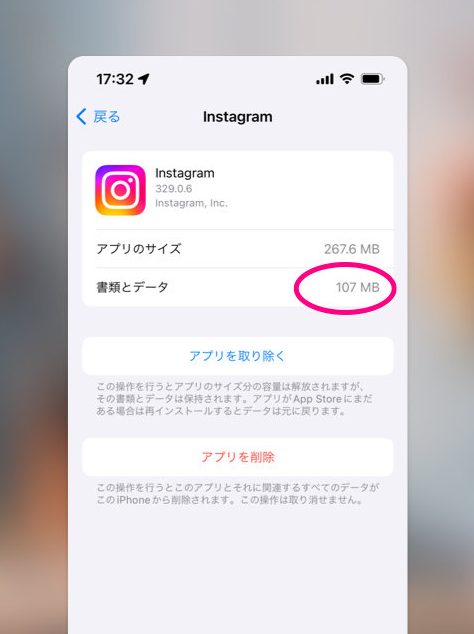
iPhoneでインスタグラムのキャッシュを削除する手順は以下の通りです:
- 設定アプリを開きます。
- 画面の上部から iCloudを選択します。
- iPhoneのストレージを選択します。
- インスタグラムアプリを選択します。
- アプリデータをオフロードを選択します。
- 画面下部のオフロードをタップします。
以上の手順で、インスタグラムのデータが削除され、キャッシュも一緒に削除されます。
キャッシュを削除した後の影響
キャッシュを削除することで、以下の影響が生じることがあります:
- ログアウト: キャッシュを削除すると、インスタグラムから強制的にログアウトされることがあります。再度ログインする必要があります。
- 画像の再ダウンロード: 以前に表示された画像やビデオが再ダウンロードされる可能性があります。ただし、これはアプリの正常な動作であり、問題はありません。
- アプリの起動が若干遅くなる: キャッシュが再び構築されるまで、アプリの起動時間が若干長くなる可能性があります。
インスタグラムのキャッシュを削除しても大丈夫か?
はい、インスタグラムのキャッシュを削除しても問題ありません。キャッシュは一時的なデータであり、削除することでアプリの基本的な機能に影響はほとんどありません。むしろ、キャッシュの削除はアプリのパフォーマンスを向上させる効果があります。
定期的にキャッシュを削除する方法
キャッシュを定期的に削除することで、iPhoneのパフォーマンスを維持することができます。以下に、定期的なキャッシュ削除のスケジュールを示します:
| 頻度 | 期間 |
|---|---|
| 毎日 | アプリの使用頻度が高い場合 |
| 毎週 | 一般的な使用頻度の場合 |
| 毎月 | アプリの使用頻度が低い場合 |
| 半年に一度 | iPhoneのストレージに余裕がある場合 |
上記のスケジュールを参考に、自分の使用状況に合わせて適切な頻度でキャッシュを削除することをおすすめします。
インスタのキャッシュを削除するとどうなる?
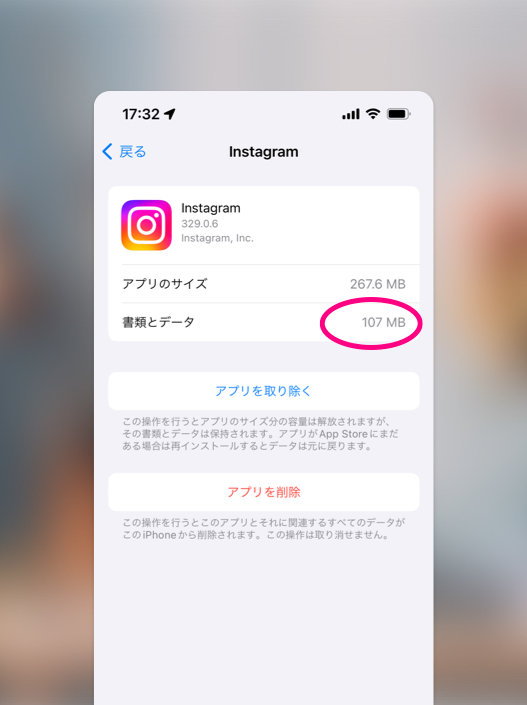
インスタのキャッシュを削除すると、アプリケーションのパフォーマンスが改善される場合があります。キャッシュは、アプリケーションが以前に表示したコンテンツを一時的に保存する場所であり、これによりデータの読み込みが速くなる一方で、容量が増大したり、古い情報を表示する可能性があります。キャッシュを削除すると、以下の効果が期待できます:
1. 性能向上:キャッシュが大きな容量を占領していると、アプリケーションのレスポンスが鈍くなることがあります。キャッシュを削除することで、アプリケーションの動作がよりスムーズになる可能性があります。
2. エラー修正:アプリケーションが正常に動作しない場合、キャッシュをクリアすることで、一時的なエラーが解消されることがあります。
3. 新しいコンテンツの表示:キャッシュには古い情報を保持している場合があります。キャッシュを削除することで、最新のコンテンツが表示されるようになります。
キャッシュを削除する手順
キャッシュを削除するには、以下の手順に従ってください:
1. Instagramアプリを開く:まず、Instagramアプリを起動します。
2. 設定画面に移動:プロフィールアイコンをタップし、次に右上のメニューボタン(3つの横線アイコン)をタップします。
3. キャッシュをクリア:「設定」を選択し、「アカウント」または「プライバシーとセキュリティ」をタップします。その後、「キャッシュをクリア」または「データをクリア」を選択します。
キャッシュを削除した後の影響
キャッシュを削除した後、以下の影響が考えられます:
1. コンテンツの再読み込み:キャッシュが削除されると、以前に表示されたコンテンツを再読み込みする必要が生じます。これにより、一時的に読み込み時間が長くなる可能性があります。
2. ストーリーズやアイグ镭姆の再表示:キャッシュに保存されていたストーリーズや最近のアイグ镭ムは、再表示するために新たに読み込まれます。これは一時的なプロセスであるため、心配する必要はありません。
3. バッテリー消費の増加:コンテンツの再読み込みは、一時的にバッテリー消費を増加させる可能性があります。
キャッシュを削除すべきタイミング
キャッシュを削除するべきタイミングとして、以下の状況が考えられます:
1. アプリが遅い:Instagramアプリが遅い場合や、レスポンスが鈍い場合は、キャッシュを削除することで性能を向上させることが可能です。
2. エラーが発生する:アプリケーションでエラーが頻繁に発生する場合、キャッシュをクリアすることでエラーを解消できることがあります。
3. 新しいコンテンツを確認したい:Instagramの新しい機能や更新されたコンテンツを確認したい場合は、キャッシュを削除することで最新の情報を取得できます。
iPhoneのキャッシュは削除した方がいいですか?
iPhoneのキャッシュは、さまざまなアプリケーションやブラウザのパフォーマンスを向上させるために一時的に保存されるデータです。これらのファイルは通常、頻繁にアクセスするウェブページやアプリデータを保存することで、再読み込みや再開時に時間を節約し、ユーザー体験を向上させます。しかし、キャッシュが蓄積すると、iPhoneのストレージを無駄に消費し、デバイスのパフォーマンスやバッテリーの消耗に影響を与える可能性があります。そのため、定期的にキャッシュを削除することは、デバイスの最適化とパフォーマンスの維持に役立ちます。
iPhoneのキャッシュを削除する方法
キャッシュを削除することで、iPhoneのパフォーマンスを向上させることができます。以下に、具体的な手順を説明します。
- 設定アプリを開く:ホーム画面から設定アプリをタップします。
- 一般的:設定アプリ内から「一般的」を選択します。
- ストレージとiCloudの使用状況:「一般的」から「ストレージとiCloudの使用状況」をタップします。
- ストレージの管理:「ストレージの管理」をタップし、アプリケーションのリストからキャッシュを削除したいアプリを選択します。
- キャッシュの削除:アプリケーションの詳細画面で「オフロード」や「キャッシュの削除」を選択します。
キャッシュを削除した後のメリット
キャッシュを削除することで、iPhoneのパフォーマンスやストレージ管理に様々なメリットがあります。
- ストレージの空き容量の増加:不要なキャッシュファイルを削除することで、iPhoneのストレージに空き容量が生まれます。これにより、新しいデータを保存したり、アプリを追加するのに役立ちます。
- アプリのパフォーマンスの向上:古いまたは不必要なキャッシュデータが削除されると、アプリの動作が速くなり、レスポンスが向上します。
- バッテリー寿命の延長:キャッシュデータの管理が最適化されると、iPhoneのプロセッサやメモリの負荷が軽減され、結果としてバッテリーの消耗が抑えられます。
キャッシュを削除した後のデメリット
キャッシュを削除することで、一時的に不便な状況が生じることもあります。以下に、主なデメリットを説明します。
- 初回の読み込みが遅くなる:キャッシュが削除されると、アプリやウェブページを再読み込みするときに、データを再びダウンロードする必要がでてきます。そのため、初回の読み込みが遅くなることがあります。
- ログイン情報の再入力が必要になる:一部のアプリでは、キャッシュを削除するとログイン情報がリセットされ、再びユーザー名とパスワードを入力する必要があります。
- 一部の機能が一時的に利用できない:キャッシュに依存する機能が一時的に利用できなくなることがあります。しかし、通常はアプリを再起動することで解決します。
インスタのストレージを軽くする方法は?
インスタグラムのストレージを軽くするにはいくつかの方法があります。まず、不要な写真やビデオを削除します。アプリ内から直接削除できますが、定期的に確認し、必要なものだけを保存しましょう。また、キャッシュデータの削除も有効です。キャッシュはアプリの使用中に蓄積され、無駄なスペースを占有することがあります。設定からキャッシュをクリアすることで、すぐに空き容量を増やすことができます。さらに、投稿のアーカイブ化も検討しましょう。アーカイブ化された投稿は公開されませんが、必要に応じて簡単に復元できます。これらの方法を組み合わせることで、インスタグラムのストレージを効果的に軽くすることが可能です。
不要な写真やビデオの削除方法
不要な写真やビデオを削除することで、インスタグラムのストレージを大幅に軽くすることができます。以下の手順で簡単に削除できます。
- インスタグラムアプリを開き、自分のプロフィールに移動します。
- 削除したい投稿をタップし、画面の下部から「削除」を選択します。
- 削除した投稿は即座にプロフィールから取り除かれ、ストレージのスペースが空きます。
キャッシュデータの削除方法
キャッシュデータの削除は、インスタグラムのストレージを軽くする効果的な方法です。以下の手順でキャッシュをクリアできます。
- インスタグラムアプリを開き、プロフィール画面に移動します。
- 右上のメニューアイコン(3つの線)をタップし、「設定」を選択します。
- 「アカウント」または「プライバシー」セクションから「キャッシュをクリア」を選択します。
投稿のアーカイブ化方法
投稿のアーカイブ化は、公開されないまま保存する方法です。これにより、必要な投稿を削除せずにストレージを軽くすることができます。以下の手順でアーカイブ化できます。
- インスタグラムアプリを開き、自分のプロフィールに移動します。
- アーカイブ化したい投稿をタップし、画面の下部から「その他」(3つのドット)を選択します。
- 「アーカイブする」を選択することで、投稿が公開から外されます。
iPhoneのInstagramのキャッシュをクリアするには?
iPhoneのInstagramのキャッシュをクリアするには、次の手順を実行します。
1. Instagramアプリのキャッシュとデータをクリアする方法
iPhoneでInstagramのキャッシュをクリアするには、次の手順を実行します。
- ホーム画面から設定アイコンをタップします。
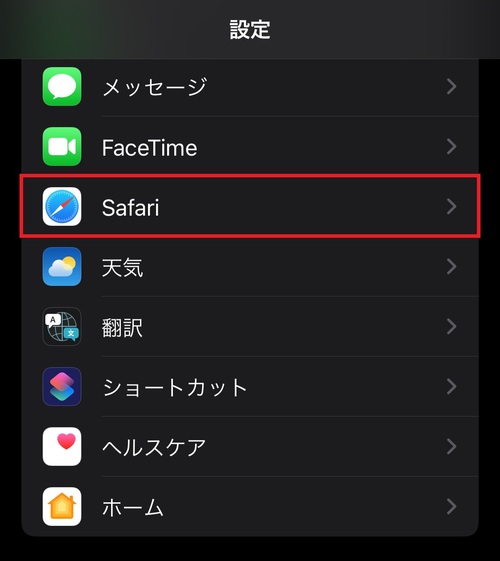
- 設定画面で、 Safari を選択します。
- Safari 設定内で、 ブラウジングデータ を選択します。
- 全てのデータをクリア を選択し、表示されるクリアボタンをタップします。
ただし、この手順はSafariのキャッシュをクリアするものであり、Instagramアプリのキャッシュを削除する方法は異なります。Instagramアプリ自体のキャッシュをクリアするには、アプリをアンインストールして再インストールする必要があります。
2. Instagramアプリをアンインストールして再インストールする
Instagramアプリのキャッシュを完全にクリアするには、アプリをアンインストールして再インストールする必要があります。
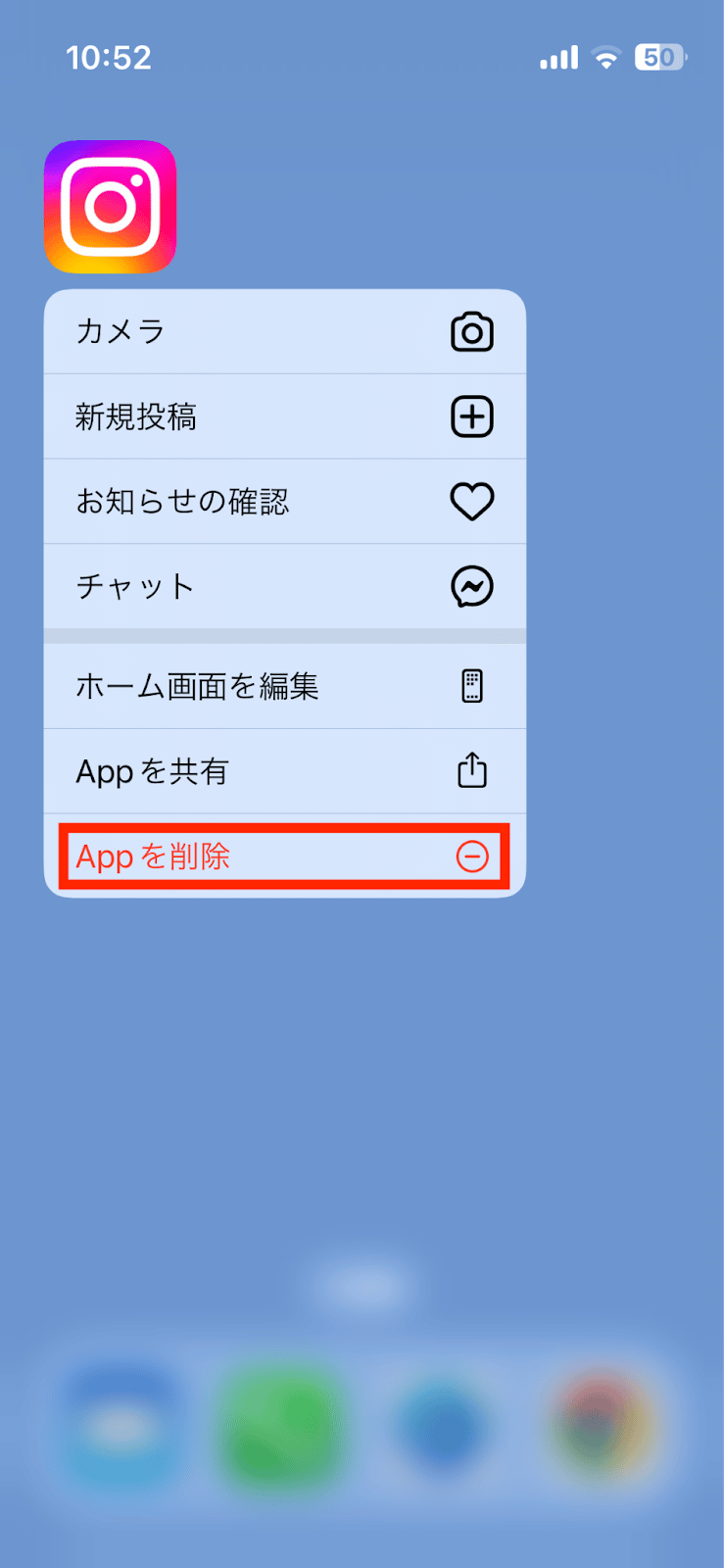
- ホーム画面でInstagramアプリを長押しします。
- 表示されたメニューからアプリを削除を選択します。
- 確認メッセージが表示されたら、削除ボタンをタップします。
- App Storeを起動し、検索バーにInstagramと入力します。
- 検索結果からInstagramアプリを選択し、取得またはインストールボタンをタップします。
- インストールが完了したら、アプリを起動し、アカウントに再度ログインします。
この方法により、アプリのキャッシュが完全に削除され、新しくインストールされたアプリには新しいキャッシュが作成されます。
3. iPhoneの全体的なキャッシュをクリアする方法
iPhoneの全体的なキャッシュをクリアすることで、Instagramアプリのパフォーマンスを改善することもできます。
- ホーム画面から設定アイコンをタップします。
- 設定画面で、一般を選択します。
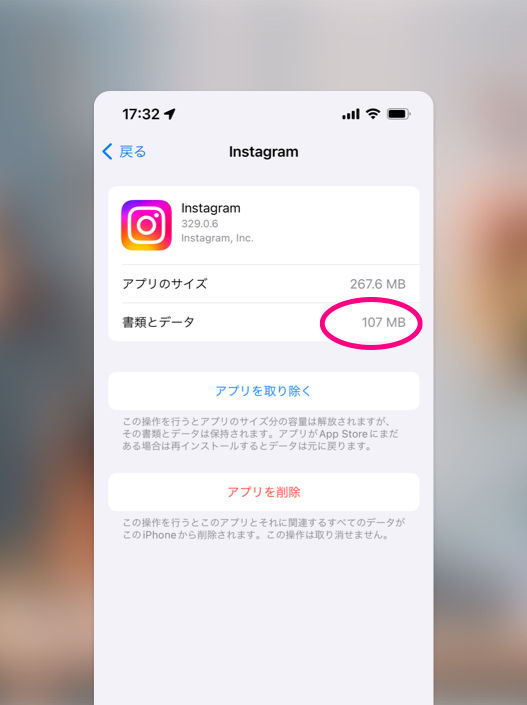
- 一般設定内から iPhoneのストレージ を選択します。
- アプリの一覧が表示されるので、Instagramをタップします。
- 表示されたオプションから データの削除 を選択します。
- 確認メッセージが表示されたら、データの削除ボタンをタップします。
この手順により、Instagramアプリのローカルデータが削除され、アプリがよりスムーズに動作する可能性があります。
よくある質問
iPhoneでインスタのキャッシュを削除すると何が改善されますか?
iPhoneでインスタのキャッシュを削除すると、アプリのパフォーマンスが改善され、動作が快適になります。キャッシュはアプリが以前に表示したデータを一時的に保存することで、次回同じデータを読み込む際に時間を節約しますが、時間とともに大量のデータが蓄積されると、アプリのレスポンスが遅くなることがあります。また、古いまたは不要なキャッシュデータが存在すると、新しいコンテンツの読み込みに影響を及ぼす可能性があります。キャッシュを削除することで、アプリはより効率的に動作し、新しいコンテンツをより速く読み込むことができます。
インスタのキャッシュを削除する方法は?
iPhoneでインスタのキャッシュを削除するには、以下の手順に従ってください。設定アプリを開き、「Instagram」を選択します。「アプリの情報」ボタンをタップし、「Webサイトのデータを表示」または「サイトデータを表示」をタップします。次に、「全データを削除」をタップしてキャッシュをクリアします。また、「Instagram」アプリ自体の設定から「サポート」に進み、「キャッシュをクリア」を選択することでも同じ操作が可能です。これらの手順は、アプリのパフォーマンスを最適化し、動作が快適になるように設計されています。
キャッシュを削除するとデータが失われますか?
キャッシュを削除すると、アプリが以前に表示したデータの一時的なコピーが削除されますが、ユーザーがアカウントや投稿に保存したデータは失われません。キャッシュは主に画像やビデオなどの一時ファイルを含んでおり、これらのデータはアプリのパフォーマンスを向上させるために使用されます。キャッシュが削除されると、アプリはこれらのデータを再ダウンロードしますが、ユーザーのアカウント情報や投稿データは影響を受けません。したがって、キャッシュを削除しても安心して行うことができます。
キャッシュを削除した後、アプリが遅くなることはありますか?
キャッシュを削除した直後には、アプリが一時的に遅くなる可能性があります。これは、アプリがキャッシュデータを再生成する必要があるためです。例えば、Instagramアプリがユーザーのホームフィードやストーリーのキャッシュを再び読み込む際に、ネットワーク接続速度やサーバーの応答速度によって、アプリの初期の動作が遅くなることがあります。数分~数時間経てば、アプリは新しいキャッシュを生成し、パフォーマンスが回復することが期待できます。そのため、キャッシュ削除後はアプリの初期の遅延を考慮に入れて利用することをおすすめします。