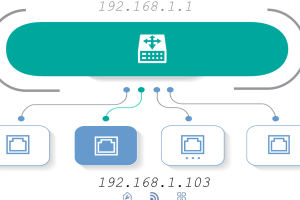
Wi-Fiの履歴をチェック!接続先とセキュリティを確認する方法
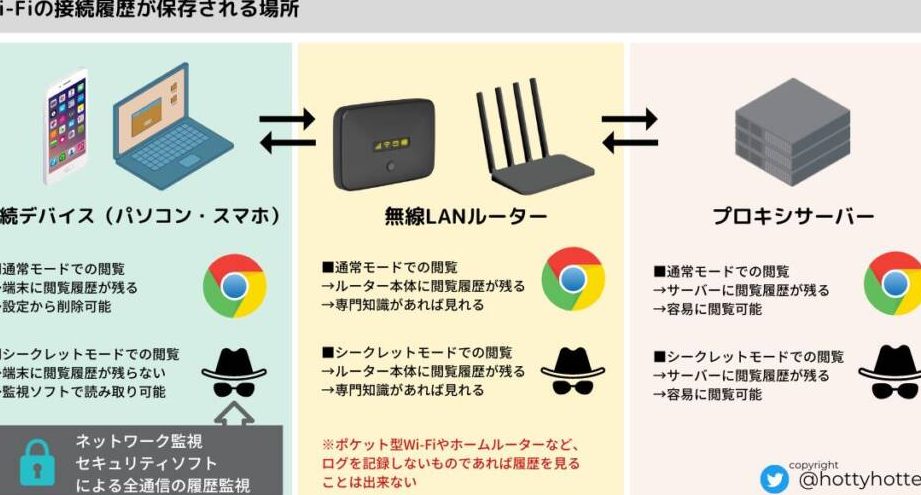
Wi-Fiの履歴をチェックすることは、デジタル時代における重要なセキュリティ対策の一つです。スマートフォンやパソコンを使ってインターネットに接続するたびに、あなたのデバイスは様々なネットワークに接続され、その履歴は個人情報の漏洩や不正アクセスのリスクを孕んでいます。本記事では、Wi-Fiの接続履歴を確認し、セキュリティを強化する方法を詳しく解説します。より安全で快適なインターネット環境を築くための手順を、分かりやすく紹介します。
Wi-Fiの履歴をチェックするメリットと方法
Wi-Fiの履歴をチェックすることで、過去に接続したネットワークや現在の接続状況を確認し、セキュリティに問題がないかどうかを確認できます。この記事では、Wi-Fiの履歴をチェックする方法とそのメリットについて詳しく説明します。
Wi-Fiの履歴をチェックする方法:Windows PCの場合
Windows PCでWi-Fiの履歴をチェックするには、以下の手順を実行します。
- 設定を開きます。
- 「ネットワークとインターネット」を選択します。
- 「Wi-Fi」をクリックします。
- 「Wi-Fiの設定を表示」をクリックします。
- 「ネットワークのプロパティ」のセクションで、接続したネットワークのリストを確認します。
| 手順 | 詳細 |
|---|---|
| 1. 設定を開く | Windowsアイコンをクリックし、「設定」を選択 |
| 2. ネットワークとインターネット | 「システム」の下から「ネットワークとインターネット」を選択 |
| 3. Wi-Fiをクリック | 「ネットワークとインターネット」の下から「Wi-Fi」を選択 |
| 4. Wi-Fiの設定を表示 | 「Wi-Fiの設定を表示」ボタンをクリック |
| 5. ネットワークのプロパティ | 「ネットワークのプロパティ」のセクションで履歴を確認 |
Wi-Fiの履歴をチェックする方法:Macの場合
MacでWi-Fiの履歴をチェックするには、以下の手順を実行します。
- 画面の上部にあるWi-Fiアイコンをクリックします。
- 「ネットワーク設定を開く…」を選択します。
- 「Wi-Fi」を選択し、詳細をクリックします。
- 「ネットワーク履歴」タブで、接続履歴を確認します。
| 手順 | 詳細 |
|---|---|
| 1. Wi-Fiアイコンをクリック | 画面の上部からWi-Fiアイコンを選択 |
| 2. ネットワーク設定を開く… | ドロップダウンメニューから「ネットワーク設定を開く…」を選択 |
| 3. Wi-Fiを選択 | 「ネットワーク」ウィンドウで「Wi-Fi」を選択 |
| 4. ネットワーク履歴 | 「詳細」ボタンをクリックし、「ネットワーク履歴」タブを確認 |
Wi-Fiの履歴をチェックする方法:Androidスマートフォンの場合
AndroidスマートフォンでWi-Fiの履歴をチェックするには、以下の手順を実行します。
- 設定アプリを開きます。
- 「Wi-Fi」を選択します。
- 「接続履歴」をクリックします。
- 接続したネットワークのリストを確認します。
| 手順 | 詳細 |
|---|---|
| 1. 設定アプリを開く | ホーム画面から「設定」アプリを選択 |
| 2. Wi-Fiを選択 | 「設定」メニューから「Wi-Fi」を選択 |
| 3. 接続履歴 | 「接続履歴」ボタンをクリック |
| 4. ネットワークのリストを確認 | 接続したネットワークの履歴を確認 |
Wi-Fiの履歴をチェックする方法:iOSデバイスの場合
iOSデバイスでWi-Fiの履歴をチェックするには、以下の手順を実行します。
- 設定アプリを開きます。
- 「Wi-Fi」を選択します。
- 「情報」(i)アイコンをクリックします。
- 接続したネットワークのリストを確認します。
| 手順 | 詳細 |
|---|---|
| 1. 設定アプリを開く | ホーム画面から「設定」アプリを選択 |
| 2. Wi-Fiを選択 | 「設定」メニューから「Wi-Fi」を選択 |
| 3. 情報アイコンをクリック | 接続中のネットワーク横の(i)アイコンをクリック |
| 4. ネットワークのリストを確認 | 接続したネットワークの履歴を確認 |
Wi-Fiの履歴をチェックする重要性
Wi-Fiの履歴を定期的にチェックすることで、以下のメリットがあります。
- セキュリティの向上:怪しいネットワークに接続していないか確認できます。
- 接続履歴の管理:不要なネットワークを忘れていたり、自動接続が設定されていないか確認できます。
- パフォーマンスの最適化:接続品質が低いネットワークを削除することで、全体的なWi-Fiパフォーマンスを改善できます。
- プライバシーの保護:個人情報を窃取する可能性のあるネットワークに接続していないか確認できます。
これらのメリットを活かすためには、定期的にWi-Fiの履歴をチェックし、不要なネットワークを削除することが重要です。
| メリット | 詳細 |
|---|---|
| セキュリティの向上 | 怪しいネットワークの検出と回避 |
| 接続履歴の管理 | 不要なネットワークの削除と整理 |
| パフォーマンスの最適化 | 接続品質の低いネットワークの削除 |
| プライバシーの保護 | 個人情報の窃取リスクの軽減 |
Wi-Fiの閲覧履歴はどこまでバレますか?

Wi-Fiの閲覧履歴は、接続しているWi-Fiネットワークの管理者やISP(インターネットサービスプロバイダー)によって、一部または全ての情報が記録される可能性があります。特に、公共のWi-Fiネットワークでは、接続履歴や訪問したウェブサイトの情報が監視され、ログとして保存されるケースが多くあります。一方、プライベートなWi-Fiネットワークでは、管理者が特定の設定を変更しない限り、詳細な閲覧履歴は通常記録されません。ただし、HTTPSなどの暗号化された通信は、一般的にはURLだけでなく、送受信されるデータの内容までは記録されません。
Wi-Fiの閲覧履歴が記録されるケース
Wi-Fiの閲覧履歴が記録される主なケースは以下の通りです:
- 公共のWi-Fiネットワーク:カフェ、空港、ホテルなどの公共のWi-Fiでは、ネットワーク管理者がセキュリティや管理の目的で閲覧履歴を記録することが多いです。
- 職場や学校のWi-Fiネットワーク:職場や学校では、情報セキュリティやポリシー遵守の観点から、Wi-Fiの閲覧履歴が記録されることが一般的です。
- ISP(インターネットサービスプロバイダー):一部のISPは、法的要件やサービスの改善目的で、ユーザーのインターネット使用状況を記録することがあります。
閲覧履歴のセキュリティとプライバシー
閲覧履歴のセキュリティとプライバシーに関する重要なポイントは以下の通りです:
- HTTPSの使用:HTTPSプロトコルは、ウェブサイトとの通信を暗号化して、送受信されるデータの内容を保護します。これにより、ISPやWi-Fiネットワーク管理者が閲覧した内容を詳細に把握することは難しくなります。
- プライバシー設定:ブラウザやOSのプライバシー設定を最適化することで、閲覧履歴の記録を最小限に抑えることができます。例えば、プライベートブラウジングモードや履歴の自動削除機能を使用することです。
- VPNの利用:VPN(仮想私人間通信網)を使用することで、インターネット接続を暗号化し、ISPやWi-Fiネットワーク管理者が閲覧履歴を監視することを防ぐことができます。
個人的なWi-Fiネットワークでの閲覧履歴管理
個人的なWi-Fiネットワークでの閲覧履歴管理について、以下のポイントが重要です:
- ルーターの設定:ルーターの設定を確認し、不要なログ記録を無効にすることで、閲覧履歴の監視を防ぐことができます。
- ファイアウォールの利用:ファイアウォールを有効にすることで、不正なアクセスや監視から保護することができます。
- 定期的なセキュリティチェック:定期的にWi-Fiネットワークのセキュリティ設定をチェックし、パスワードを更新することで、不正アクセスのリスクを低減することができます。
Wi-Fiの閲覧履歴を確認するには?
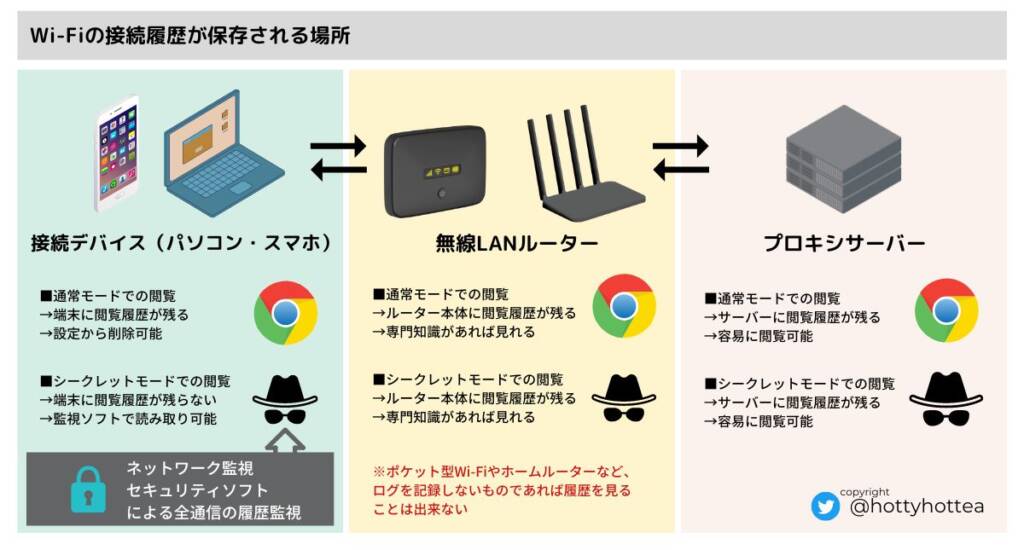
Wi-Fiの閲覧履歴を確認するには、以下の手順を実行します。
1. ブラウザの閲覧履歴を確認
Wi-Fiを経由してインターネットを使用している場合、閲覧履歴は主に使用しているブラウザに保存されます。以下の手順で閲覧履歴を確認できます。
- Google Chromeの場合: メニューボタン(右上隅の3つのドット)をクリックし、[履歴]を選択します。さらに[履歴]をクリックして閲覧履歴を表示します。
- Firefoxの場合: メニューボタン(右上隅の3本線)をクリックし、[履歴]から[履歴パネル]を選択します。
- Safariの場合: メニューバーの[履歴]をクリックし、[今日]、[昨日]、[先週]から日付別に閲覧履歴を確認できます。
2. ルーターのログを確認
一部のWi-Fiルーターでは、接続されているデバイスの通信ログを確認できます。ただし、この機能はすべてのルーターで利用できるわけではなく、設定が高度な知識を必要とする場合があります。
- まずはルーターの設定ページにアクセスします。通常、ブラウザで
192.168.1.1や192.168.0.1を入力することでアクセスできます。 - ログイン画面が表示されたら、ルーターのユーザー名とパスワードを入力します。
- 設定メニューからログやシステムログを探し、接続履歴や通信ログを確認します。
3. セキュリティソフトウェアの使用
セキュリティソフトウェアを使用することでも、Wi-Fi経由のインターネット活動のログを確認できます。これらのソフトウェアは、不審な活動の監視や保護にも役立ちます。
- セキュリティソフトウェアをインストールし、設定を行います。
- ソフトウェアのダッシュボードから履歴やログのセクションを開きます。
- インターネット活動の詳細を確認し、必要に応じて特定のアクティビティを調柍します。
Wi-Fiで何を見てるかバレる?
Wi-Fiで何を見てるかバレるか否かは、いくつかの要因によって異なります。一般的に、Wi-Fiネットワークの管理者がネットワークトラフィックを記録または分析する場合、接続しているデバイスのインターネット利用履歴をある程度把握することが可能です。これは特に、公開Wi-Fiや職場のネットワークでよく見られる状況です。プライベートWi-Fiネットワークでは、 thighsな監視は一般的ではありませんが、技術的に可能であることは否めません。したがって、インターネット利用のプライバシーを重視する場合は、セキュアな接続と暗号化技術の利用を検討することが望ましいです。
公開Wi-Fiでのインターネット利用の可視性
公開Wi-Fiネットワークでは、多くの場合、ネットワークの管理者がユーザーのインターネット利用を監視できます。これは主にセキュリティ目的や法的な要件のために行われます。管理者は、以下の情報を把握することが可能です:
- 接続しているデバイスのMACアドレスやIPアドレス
- アクセスしたウェブサイトのURLやドメイン名
- 通信の時間帯や頻度
プライベートWi-Fiでのインターネット利用の可視性
プライベートWi-Fiネットワーク(例えば、自宅のWi-Fi)では、通常は家庭内のメンバーがネットワークを共有します。プライバシーを尊重するために、多くのユーザーはこの種の監視を行いません。ただし、技術的には次の情報が把握可能であることを理解しておくことが重要です:
- 接続しているデバイスの詳細情報
- アクセスしたウェブサイトの一覧
- 通信のデータ量とパターン
プライバシー保護のための対策
インターネット利用のプライバシーを確保するためには、以下のような対策を講じることができます:
- VPN(仮想私人間ネットワーク)を使用して、通信を暗号化する
- 強力なパスワードを設定し、定期的に更新する
- 信頼できるセキュリティソフトウェアを使用して、デバイスを保護する
職場のWi-Fiでログを残さない方法はありますか?
職場のWi-Fiでログを残さない方法はいくつかありますが、これらの手法を実践する前には、その行為が企業のセキュリティポリシーや法的規制に違反しないことを確認することが重要です。以下に、ログを残さない方法について詳述します。
1. プライベートブラウジングモードの利用
プライベートブラウジングモードは、ウェブ閲覧行動を記録せず、一時ファイルやクッキーを削除する機能を提供します。このモードを使用することで、ブラウザが自动的に履歴を保存しないようにすることができます。ただし、ネットワーク管理者がネットワークトラフィックを監視している場合、訪問したウェブサイトの情報はまだ記録される可能性があります。
- Google Chromeの場合: 「新しいインコグニトウインドウ」を選択します。
- Mozilla Firefoxの場合: 「新しいプライベートウインドウ」を選択します。
- Microsoft Edgeの場合: 「新しいInPrivateウインドウ」を選択します。
2. VPNの使用
VPN(Virtual Private Network)を使用することで、インターネット接続が暗号化され、外部からの監視やトラッキングを防ぐことができます。職場のWi-Fiを使用する際、信頼できるVPNサービスに接続することで、データの匿名性とプライバシーを確保することができます。ただし、企業がVPNの使用を禁止している場合は、規約に違反する可能性があります。
- 信頼できるVPNプロバイダーを選択します。
- VPNアプリをインストールし、接続します。
- 接続状態が確認できたら、通常通りウェブ閲覧行動を行います。
3. Torブラウザの利用
Torブラウザは、ユーザーのインターネットトラフィックを複数のサーバーを経由させて匿名化するソフトウェアです。この方法を使うことで、ネットワーク管理者や第三者がウェブ閲覧行動を追跡することが難しくなります。ただし、Torの使用は、企業のネットワークポリシーに違反する可能性があるため、注意が必要です。
- Torブラウザをダウンロードし、インストールします。
- Torブラウザを起動し、接続します。
- 接続が確立したら、通常通りウェブ閲覧行動を行います。
よくある質問
Wi-Fiの履歴を確認するにはどうすればよいですか?
Wi-Fiの履歴を確認するには、まず使用しているデバイスとオペレーティングシステムによって方法が異なります。一般的には、設定またはネットワーク設定から接続履歴や接続したアクセスポイントの一覧を確認できます。例えば、iOSデバイスでは、「設定」→「Wi-Fi」に移動し、「詳細」または「情報」ボタンをタップすることで、過去に接続したネットワークのリストを見ることができます。Androidデバイスでは、「設定」→「Wi-Fi」→「接続したネットワーク情報」をタップすることで、同様の情報を取得できます。これらの手順は、Wi-Fiのセキュリティとプライバシーを確認する上で重要な役割を果たします。
接続したWi-Fiネットワークのセキュリティを確認する方法は?
Wi-Fiネットワークのセキュリティを確認するには、まず接続しているネットワークのプロパティや詳細情報を確認します。多くのデバイスでは、Wi-Fi設定から各ネットワークの詳細を表示できます。ここには、使用されている認証方式(WPA2、WPA3等)や暗号化方式(AESなど)が表示されます。これらの情報は、ネットワークが安全かどうかを判断する上で重要な指標です。さらに、ネットワークが公開されている場合や、パスワードが設定されていない場合などは、接続に注意が必要です。高度なセキュリティを求める場合、ネットワーク管理者に接続の詳細を確認することもおすすめです。
Wi-Fiの接続履歴から特定のネットワークを削除する方法は?
Wi-Fiの接続履歴から特定のネットワークを削除する方法は、デバイスによって異なりますが、一般的な手順は次の通りです。まず、デバイスの設定アプリを開き、「Wi-Fi」や「ネットワーク」のメニューに移動します。ここから、接続履歴または既知のネットワークの一覧が表示されます。一覧から削除したいネットワークを選択し、「忘れる」または「ネットワークから削除」のオプションをタップします。これにより、デバイスはそのネットワークのパスワードや設定情報を削除し、今後自動的に接続することはありません。この操作は、セキュリティを向上させたり、不要なネットワークのための不要な接続を防ぐのに役立ちます。
Wi-Fiの履歴を定期的に確認することの重要性は?
Wi-Fiの履歴を定期的に確認することは、デバイスのセキュリティとプライバシーを保つ上で重要です。履歴を確認することで、不正なネットワークへの接続や、安全性が低いネットワークへの接続を発見できるからです。例えば、公共のWi-Fiに自動で接続されている場合は、個人情報の漏洩やマルウェアの侵入のリスクが高まります。定期的な確認により、不要なネットワークを削除したり、信頼できるネットワークのみに接続する設定を調整したりすることができます。また、新しいセキュリティの設定や更新が行われた場合も、履歴を確認することで最新の設定が適切に適用されているかどうかを確認できます。