Wi-Fiなしタブレット活用術!オフラインでも快適に使う方法
Wi-Fiなしのタブレットでも、さまざまな方法でオフライン環境を快適に過ごすことができます。この記事では、事前にアプリやデータをダウンロードして保存する方法、電子ブックや音楽、動画を楽しむ手段、また、クラウドサービスを活用してデータを同期させるテクニックなどを紹介します。Wi-Fi接続がない場所でも、十分にタブレットを活用できるよう、便利なTipsをぜひお試しください。
Wi-Fiなしタブレット活用術!オフラインでも快適に使う方法
Wi-Fiなしでタブレットを活用する方法は、さまざまなシーンで役立ちます。通勤や旅行、災害時など、インターネット接続ができない状況でも、タブレットを効果的に使うことができます。ここでは、オフラインでも快適にタブレットを使うためのいくつかのテクニックを紹介します。
オフラインでも使えるアプリの選び方
オフラインでも使えるアプリを選ぶ際は、以下の点に注意しましょう。
- オフラインモード:アプリがオフラインモードで動作するかどうかを確認します。多くの地図アプリや読書アプリは、オフラインでも使用可能なモードを提供しています。
- 事前ダウンロード:データを事前にダウンロードできるかどうかを確認します。例えば、地図アプリでは、特定の地域のマップを事前にダウンロードしておくことができます。
- 容量:ダウンロードするデータの容量をチェックします。特にストレージ容量が限られている場合、必要なデータのみをダウンロードすることが重要です。
重要なデータを事前にダウンロードする方法
重要なデータを事前にダウンロードすることで、オフラインでも快適にタブレットを使用できます。以下に、いくつかの一般的なデータのダウンロード方法を紹介します。
- 地図データ:GoogleマップやAppleマップなどの地図アプリでは、特定の地域のマップを事前にダウンロードできます。設定メニューから「オフライン地図」を選択し、ダウンロードしたいエリアを指定します。
- 電子書籍:KindleアプリやiBooksなどの電子書籍アプリでは、本や雑誌を事前にダウンロードできます。ライブラリからダウンロードしたいタイトルを選択し、ダウンロードボタンをタップします。
- 音楽と動画:SpotifyやApple Musicなどの音楽アプリ、Netflixや Huluなどの動画アプリでは、音楽や映画を事前にダウンロードできます。プレイリストや映画を選択し、ダウンロードオプションを選択します。
ファイルの管理と同期
ファイルの管理と同期は、オフラインでもタブレットを快適に使うための重要なポイントです。
- クラウドストレージサービス:Google Drive、Dropbox、OneDriveなどのクラウドストレージサービスを使用することで、ファイルを安全に保存し、オフラインでもアクセスできます。設定から「オフラインで利用可能」を選択することで、特定のファイルをタブレットにダウンロードできます。
- 外部ストレージの利用:MicroSDカードやUSBドライブなどの外部ストレージを使用することで、大量のデータを保存できます。特に、写真やビデオなどの大容量データを扱う場合に便利です。
バッテリーの節約方法
バッテリーの節約は、Wi-Fiなしの状況でもタブレットを長時間使用するための重要なポイントです。
- Wi-Fi無効化:Wi-Fiが利用できない場合でも、Wi-Fi機能を無効にすることで、バッテリーの消費を抑えられます。設定メニューからWi-Fiをオフにします。
- 画面の明るさ調整:画面の明るさを最低限に調整することで、バッテリーの消費を大幅に抑えられます。設定メニューから画面の明るさを調整します。
- バックグラウンドアプリの停止:バックグラウンドで動作しているアプリを停止することで、バッテリーの消費を抑えることができます。設定メニューからアプリの動作状況を確認し、不要なアプリを強制終了します。
セキュリティ対策
Wi-Fiなしの状況でも、タブレットのセキュリティ対策は重要です。
- パスワードの設定:タブレットへのアクセスにパスワードを設定することで、不正アクセスを防ぎます。設定メニューからパスワードの設定を行います。
- アプリの更新:定期的にアプリを更新することで、最新のセキュリティパッチが適用されます。アプリストアから更新できるアプリを確認し、必要な更新を行います。
- ウイルス対策アプリのインストール:ウイルス対策アプリをインストールすることで、タブレットをウィルスやマルウェアから守ることができます。信頼できるウイルス対策アプリを選び、定期的にスキャンを行います。
| ポイント | 詳細 |
|---|---|
| オフライン対応アプリの選び方 | オフラインモード、事前ダウンロード、容量確認 |
| 重要なデータの事前ダウンロード | 地図データ、電子書籍、音楽と動画 |
| ファイルの管理と同期 | クラウドストレージ、外部ストレージの利用 |
| バッテリーの節約方法 | Wi-Fi無効化、画面明るさ調整、バックグラウンドアプリ停止 |
| セキュリティ対策 | パスワード設定、アプリ更新、ウイルス対策アプリのインストール |
タブレットでWi-Fiがなくてもインターネットは使えますか?
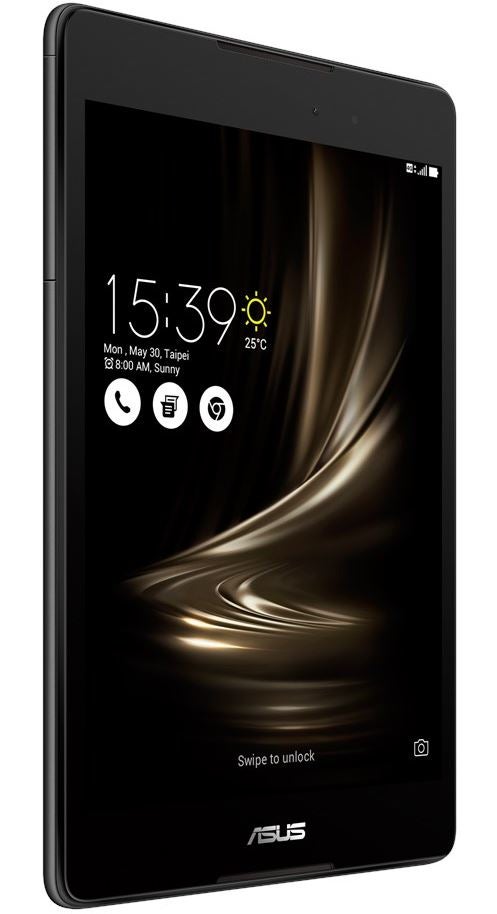
はい、タブレットでWi-Fiがなくてもインターネットは使えます。ただし、これにはモバイルデータ接続が必要です。モバイルデータ接続は、スマートフォンのSIMカードを使用して取得できます。多くのタブレットは、SIMカードスロットを搭載しており、これにより3G、4G、または5Gのネットワークに接続することが可能です。
モバイルデータ接続の種類
モバイルデータ接続には、主に3G、4G、および5Gの種類があります。これらの接続速度と特徴は次の通りです:
- 3G(第3世代):比較的遅い速度ですが、基本的なウェブブラウジングやメールチェックには十分です。
- 4G(第4世代):高速で、動画ストリーミングや高解像度の画像ダウンロードにも対応しています。
- 5G(第5世代):非常に高速で、遅延が少なく、将来のIoTデバイスにも適しています。
モバイルデータ接続の設定方法
タブレットでモバイルデータ接続を設定する際の手順は次の通りです:
- 設定アプリを開く:タブレットのホーム画面から「設定」アプリを開きます。
- モバイルデータを選択する:設定メニューから「モバイルデータ」または「ネットワークとインターネット」を選択します。
- モバイルデータをオンにする:モバイルデータのスイッチをオンにします。必要に応じて、APN(Access Point Name)設定を確認または変更します。
モバイルデータの使用料金と制限
モバイルデータの使用には、通信事業者によって異なる料金と制限が適用されます:
- データプランの選択:通信事業者から提供されるさまざまなデータプランから、自分の用途に合ったプランを選択します。
- データ使用量の確認:設定アプリからデータ使用量を定期的に確認し、制限を超えないように注意します。
- オーバー使用料金:制限を超えた場合の追加料金について、あらかじめ確認しておきます。
Wi-Fiがなくてもインターネットを使う方法はありますか?
Wi-Fiがなくてもインターネットを使う方法はいくつかあります。以下に主な方法を詳細に説明します。
モバイルデータを使用する
モバイルデータは、スマートフォンやタブレットが携帯電話ネットワークを通じてインターネットに接続するシステムです。データ通信量に制限がある場合がありますが、Wi-Fiが利用できない場所でもインターネットを利用することができます。この方法は、外出先やWi-Fiが利用できない場所でのインターネットアクセスに最適です。
- モバイルデータの設定を確認し、必要に応じて有効にします。
- データ通信量をチェックし、プランの範囲内で使用します。
- 高速データ通信を維持するために、ネットワーク Selection を自動に設定します。
モバイルホットスポットを使う
モバイルホットスポットは、スマートフォンやモバイルルーターを通じて、他のデバイスをインターネットに接続する機能です。これにより、Wi-Fiが利用できない場所でも、複数のデバイスを同時にインターネットに接続することができます。ただし、データ通信量が増えるため、データプランの制限に注意する必要があります。
- スマートフォンの設定からモバイルホットスポットを有効にします。
- 接続するデバイスで、モバイルホットスポットのネットワークを選択します。
- セキュリティ設定を確認し、必要に応じてパスワードを設定します。
パケットフィクシングサービスを利用する
パケットフィクシングサービスは、月額料金を払うことで、データ通信量に関係なくインターネットを利用できるサービスです。これにより、モバイルデータを使用する際の通信量の心配がなくなり、安定したインターネット接続が確保されます。ただし、料金が较高的になる場合があるため、使用頻度や必要な通信量を考慮して選択することが重要です。
- 通信事業者からパケットフィクシングサービスを契約します。
- 契約後、設定を確認し、サービスが正しく適用されていることを確認します。
- データ使用量を確認し、必要な場合に追加のオプションを検討します。
Wi-Fiがないところでスマホを使う方法はありますか?
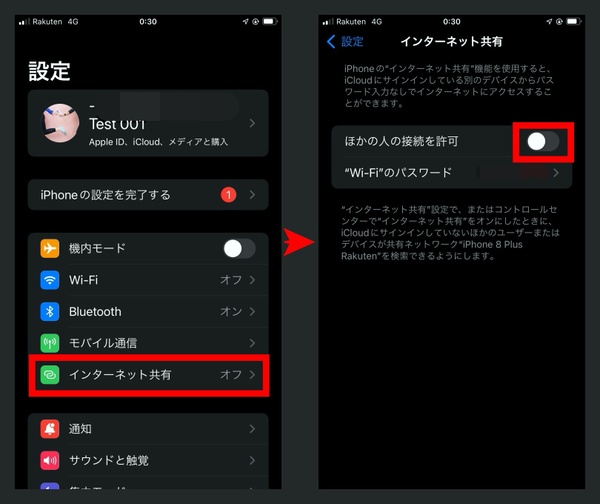
Wi-Fiがない場合でも、スマートフォンをさまざまな方法で利用できます。以下に、主要な方法をいくつか説明します。
モバイルデータの使用
Wi-Fiが利用できない場合、モバイルデータ(つまり、携帯電話の通信網)を使用することができます。モバイルデータは、3G、4G(LTE)、5Gなどの技術を使用してインターネットに接続します。以下の手順でモバイルデータを有効にします。
- スマートフォンの設定アプリを開きます。
- 「ネットワークとインターネット」や「モバイルネットワーク」を選択します。
- 「モバイルデータ」を有効にします。
テザリングとモバイルホットスポット
スマートフォンのテザリング機能を使って、他のデバイスにインターネットアクセスを提供できます。この機能により、スマートフォンがモバイルホットスポットとして機能し、他のデバイスがそのインターネット接続を使用できます。以下の手順でテザリングを設定します。
- スマートフォンの設定アプリを開きます。
- 「テザリングとモバイルホットスポット」を選択します。
- 「モバイルホットスポット」を有効にします。
オフラインマップのダウンロード
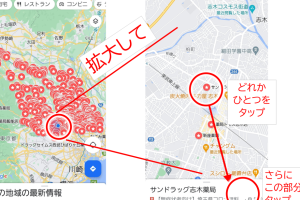
Wi-Fiがない場所でも地図アプリを使うためには、オフラインマップを事前にダウンロードしておくことができます。GoogleマップやAppleマップなどの地図アプリでは、特定の地域のマップをオフラインで使用できるようにダウンロードできます。以下の手順でオフラインマップをダウンロードします。
- 地図アプリを開き、ダウンロードしたい地域を表示します。
- 「オフラインマップ」や「エリアを保存」などのオプションを選択します。
- ダウンロードする範囲を選択し、ダウンロードを開始します。
タブレットは通信料がかかりますか?
タブレットは、インターネットに接続してデータ通信を行う場合、通信料が発生します。通信料は、使用する通信サービスやプラン、データ使用量によって異なります。一般的に、タブレットは Wi-Fi または携帯電話ネットワーク(3G、4G/LTE、5G)を使用してインターネットに接続します。Wi-Fi は自宅や公共の Wi-Fi スポットを無料で利用できる場合があるため、通信料が発生しないケースもあります。ただし、携帯電話ネットワークを通じてデータ通信を行う場合は、契約しているキャリアやプランによる通信料金が発生します。
タブレットのインターネット接続方法
タブレットは、主に2つの方法でインターネットに接続します。Wi-Fiは自宅や coffeeshops、空港などの公共の Wi-Fi スポットを使用します。多くの場合、Wi-Fi は無料で利用できます。反対に、携帯電話ネットワーク(3G、4G/LTE、5G)は契約が必要で、通信料が発生します。以下の方法で接続できます。
- Wi-Fi接続: Wi-Fi 設定画面から利用可能なネットワークを選択し、必要に応じてパスワードを入力します。
- 携帯電話ネットワーク接続: シムカードを挿入し、モバイルデータ通信を有効にします。プランや契約内容により、データ使用量や速度が制限されます。
- テザリングまたはポータブル Wi-Fi: スマートフォンのテザリング機能を使用して、スマートフォンのインターネット接続をタブレットと共有します。
通信料のプランと料金設定
タブレットで携帯電話ネットワークを使用する場合、通信料は契約しているプランによって決まります。多くのキャリアは、@Controller{月額固定料金}のプランや、使用したデータ量に応じて料金が変動する従量制プランを提供しています。以下に代表的なプランの例を示します。
- 月額定額プラン: 一定のデータ量を月額固定料金で利用でき、オーバーした場合は追加料金が発生します。
- 従量制プラン: 実際に使用したデータ量に応じて料金が決まり、使用量が多いほど料金が高くなります。
- 使い放題プラン: 一定の料金でデータ通信が無制限に利用できますが、速度制限がかかる場合があります。
通信料を節約する方法
タブレットの通信料を節約する方法はいくつかあります。以下のテクニックを活用することで、無駄な通信料を減らすことができます。
- Wi-Fi接続の利用: 可能な限りWi-Fiを使用し、携帯電話ネットワークの使用を制限します。自宅や公共のWi-Fiスポットを積極的に利用しましょう。
- データ使用量の監視: タブレットやキャリアのアプリを使用してデータ使用量を定期的に確認し、上限に近づいた場合は注意します。
- アプリの自動更新設定の変更: アプリの自動更新やバックグラウンドでのデータ通信をオフにすることで、通信量を節約できます。
よくある質問
オフライン時でもタブレットを快適に使うにはどのような準備が必要ですか?
Offlineモードでもタブレットを快適に使うためには、事前ダウンロードや保存が不可欠です。たとえば、電子書籍やPDF、映画、音楽、地図データなどを事前にデバイスに保存しておくことで、Wi-Fiなしでも十分に利用できます。また、アプリケーションのキャッシュを有効にする、オフラインモードに対応しているアプリを選ぶなど、事前準備が快適な使用につながります。
Wi-Fiなしでタブレットを BUSINESS 用途に使う方法はありますか?
はい、Wi-Fiなしでもビジネス用途でタブレットを使用する方法はたくさんあります。例えば、クラウドストレージサービスから事前にファイルをダウンロードしておき、文書の編集や閲覧を行うことができます。また、 Presentationデータやレポートを事前に保存しておくことで、会議やプレゼンテーションでも活用できます。さらに、オフラインでも利用できるメールクライアントアプリを使って、メールを事前に作成しておくことで、次にインターネットに接続した際に自動的に送信することができます。
タブレットにアプリをダウンロードする際、どのようなポイントに注意すればよいですか?
タブレットにアプリをダウンロードする際には、セキュリティとプライバシーに特に注意する必要があります。信頼できるソースからのみアプリをダウンロードし、アプリのレビューや評価も確認しましょう。また、アプリの権限設定を確認し、不要なアクセスを許可しないようにしましょう。さらに、定期的にアプリをアップデートすることで、セキュリティの脆弱性を防ぐことができます。オフライン使用を前提とした場合でも、データの保存先や同期設定を事前に確認しておくことが重要です。
タブレットをオフラインで使用する際、バッテリーの節約方法はありますか?
タブレットをオフラインで使用する際、バッテリーの消耗を防ぐためにはいくつかの方法があります。まず、スクリーンの明るさを適切に調節し、必要以上に明るくしないことが重要です。また、BluetoothやGPSなどの無線機能をオフにすることで、バッテリーの消費を抑えることができます。さらに、バックグラウンドで動作するアプリを最小限に保つようにし、通知サービスを制限することで、バッテリーの持続時間を延ばすことができます。これらの設定を適切に行うことで、長時間のオフライン使用でも安心して利用できます。