スクリーンタイムでLINEを制限できない!原因と対処法
「スクリーンタイムでLINEを管理できない」という問題に直面したことはありませんか?この機能は、デジタルデトックスや生産性向上に役立つはずですが、しばしば予期せぬ障害に遭遇します。本稿では、スクリーンタイムでLINEの使用を制限できない原因と、それに対する効果的な対処法を解説します。アプリの設定やiOSのバージョン、デバイスの互換性など、様々な要素が影響を与えている可能性があります。具体的な解決策とともに、快適なデジタルライフを送るためのヒントも紹介します。
スクリーンタイムでLINEを制限できない!原因と対処法
スクリーンタイムとLINEの関係性
スクリーンタイムとは、Appleが提供するiOSデバイスのデジタルウェルビーイング機能の一つであり、ユーザーがデバイスの使用時間を管理し、特定のアプリの使用時間を制限することができます。一方、LINEは世界中で使用されているコミュニケーションアプリで、多くのユーザーにとって欠かせないツールとなっています。しかし、スクリーンタイムでLINEの使用時間を制限できない場合、ユーザーは困惑することがあります。
制限できない原因1:設定の確認
スクリーンタイムでLINEを制限できない場合、まず設定が正しく行われているか確認することが大切です。設定アプリからスクリーンタイムを選択し、アプリの制限時間を設定しているか確認しましょう。また、アプリごとの制限がオフになっていないか確認してください。
制限できない原因2:iOSのバージョン
スクリーンタイムでの制限機能が正しく動作しない場合、iOSのバージョンが最新でない可能性があります。iOSのアップデートを確認し、必要に応じてアップデートを実行してください。最新のiOSバージョンでは、多くの不具合が修正されているため、制限機能が正常に動作する可能性が高くなります。
制限できない原因3:LINEアプリのバージョン
LINEアプリ自体もアップデートが必要な場合があります。LINEアプリのバージョンが最新でない場合は、App Storeからアップデートを実行してください。最新のLINEアプリでは、スクリーンタイムとの互換性が改善されているため、制限機能が正常に動作する可能性が高くなります。
制限できない原因4:強制リスタート
スクリーンタイムの設定が正しく行われているにもかかわらず、LINEの使用時間を制限できない場合、デバイスのリスタートを試みてください。デバイスを強制リスタートすることで、一時的なバグや不具合が解消される可能性があります。
制限できない原因5:サポートへの連絡
上記の方法を試してもLINEの使用時間を制限できない場合は、Appleサポートに連絡することを検討してください。Appleサポートでは、具体的なトラブルシューティングの手順を提供し、問題を解決するために必要なサポートを受けることができます。
| 原因 | 対処法 |
|---|---|
| 設定の確認 | スクリーンタイムとアプリの制限時間の設定を確認し、必要な設定を有効にする |
| iOSのバージョン | デバイスのiOSを最新バージョンに更新する |
| LINEアプリのバージョン | LINEアプリを最新バージョンに更新する |
| 強制リスタート | デバイスを強制リスタートする |
| サポートへの連絡 | Appleサポートに連絡し、具体的なトラブルシューティングの手順を受ける |
スクリーンタイムでLINEを制限できないのはなぜですか?
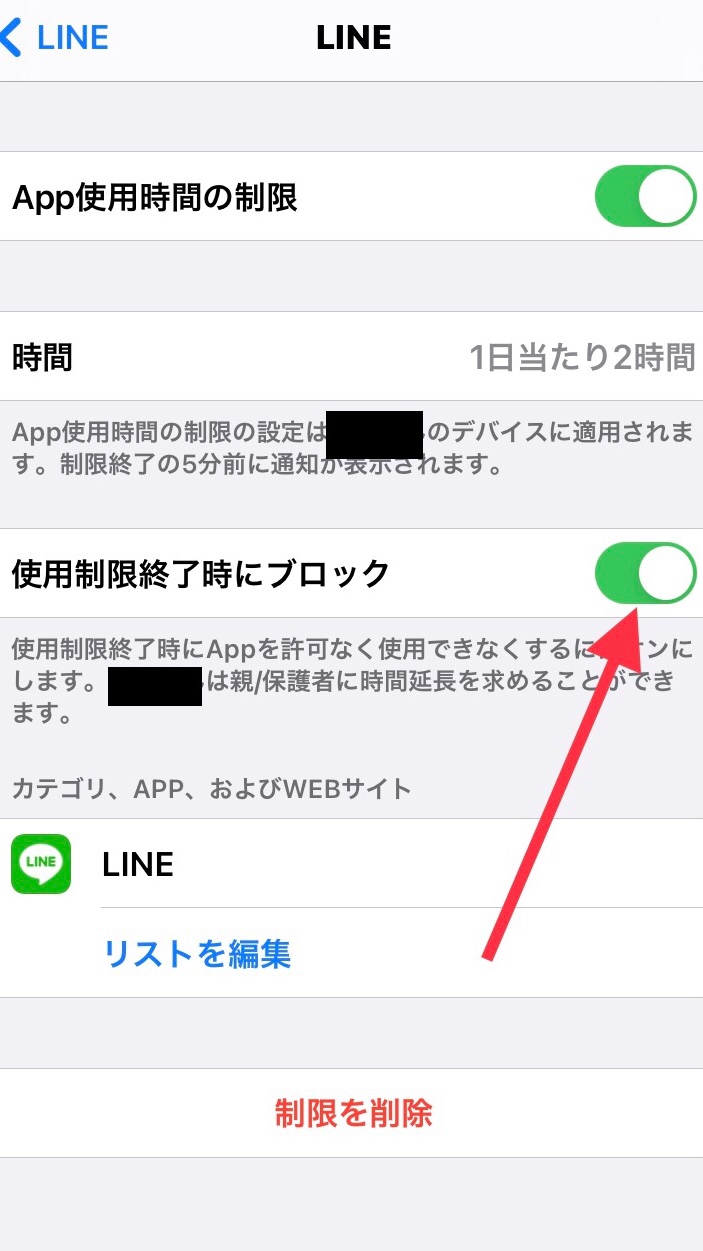
スクリーンタイムで特定のアプリ、特にLINEのような通信アプリを制限できないのは、いくつかの理由があります。Appleのスクリーンタイム設定は、一部のデフォルトアプリや標準的なアプリに対して制約を適用できますが、サードパーティのアプリ、特に通信アプリは制限の範囲外にあります。これは主に以下のような理由からです:
1. プライバシーとセキュリティ:Appleはユーザーのプライバシーとセキュリティを尊重しており、特に通信アプリについては制限を設けることが難しいとされています。通信アプリでは、ユーザーが重要な情報をやりとりすることが多いため、これらのアプリに無断で制限を設けることはユーザーの同意が必要です。
2. アプリの特性:LINEなどの通信アプリは、リアルタイムのメッセージングや通話機能が核心的であり、これらの機能を制限するとユーザーのコミュニケーションに大きな支障をきたす可能性があります。これにより、ユーザー体験が著しく低下することをAppleは懸念しています。
3. テクニカルな制約:Appleのスクリーンタイム機能は、アプリの利用時間や特定の時間帯での利用を制限することを主な目的としています。しかし、通信アプリは背景で常に動作する必要があり、これらを制限することは技術的に困難です。また、これらのアプリは多くの場合、ユーザーがログインしている状態を維持する必要があるため、制限をかけることが難しいです。
スクリーンタイムとサードパーティアプリ
スクリーンタイムは、デフォルトのAppleアプリや一部のサードパーティアプリに対して利用制限を設けることができますが、通信アプリは例外です。これは主に以下の理由からです:
– ユーザーの同意:通信アプリは、ユーザーが個人的な情報を交換する場であり、これらを無断で制限することはユーザーのプライバシーを侵害する可能性があります。
– アプリの設計:通信アプリは、ユーザーエクスペリエンスを重視しており、リアルタイムでのコミュニケーションが重要であるため、制限を設けることが難しいです。
– 技術的な課題:通信アプリは、バックグラウンドで常時動作する必要があり、これらの機能を制限することは技術的に複雑で困難です。
LINEの利用制限の代替策
スクリーンタイムでLINEを直接制限できない場合でも、以下の方法で利用時間を管理することができます:
– デバイスの使用時間の制限:スクリーンタイムを使ってデバイス全体の使用時間を制限することができます。これにより、LINEを含むすべてのアプリの利用時間が間接的に制限されます。
– 特定のアプリの通知制限:LINEの通知をオフにすることで、アプリの使用を控えさせる効果があります。設定から通知を無効にすることができます。
– ペアレンタルコントロール:子供のアカウントでは、ペアレンタルコントロール機能を使用して、特定のアプリの利用時間を制限することができます。
プライバシーと制限のバランス
Appleはユーザーのプライバシーとセキュリティを最優先に考えていますが、同時にユーザーが自由にアプリを利用できる環境を提供することも重要です。このバランスを保つため、以下の点に注意が払われています:
– ユーザーの選択:ユーザーが自分の利用時間を管理するためのツールを提供しており、制限を設けるかどうかはユーザーの選択に委ねられています。
– 透明性:アプリがどのように利用されているか、どのようなデータが収集されているかをユーザーに明確に示すことにより、ユーザーが自らの利用をコントロールできるようにしています。
– 安全性:制限を設けることにより、ユーザーが不適切なコンテンツや行動から守られる可能性がありますが、これとプライバシーの保護のバランスを保つことが重要です。
iPhoneのスクリーンタイムで制限できない場合、どうすればいいですか?
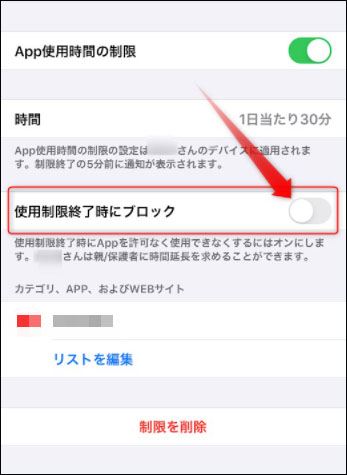
iPhoneのスクリーンタイム機能を使用することで、アプリケーションやウェブサイトの使用時間を制限することができます。しかし、時々制限が正しく機能しない状況が発生することがあります。以下にいくつかの解決策を示します。
1. スクリーンタイムの設定を確認する
設定を確認し、正しくスクリーンタイムが設定されていることを確認してください。設定が不適切な場合、制限が正しく機能しません。以下に手順を示します。
- 設定アプリを開きます。
- 「スクリーンタイム」を選択します。
- 「コンテンツとプライバシーの制限」を選択し、有効にします。
- 「アプリケーションの制限」を選択し、必要なアプリケーションの制限を設定します。
2. iPhoneの再起動を試みる
iPhoneの再起動は、多くの問題を解決する簡単な方法です。スクリーンタイムの制限が正しく機能しない場合も、再起動することで問題が解決することがあります。以下に手順を示します。
- iPhoneの電源ボタンと音量ボタンを同時に押し、スライドして電源をオフにします。
- iPhoneが完全に電源がオフになったら、再度電源ボタンを押し、iPhoneを起動します。
- スクリーンタイムの設定を再確認し、制限が正しく機能していることを確認します。
3. iOSのアップデートを確認する
iOSのアップデートは、バグの修正や新しい機能の追加など、iPhoneのパフォーマンスを向上させる重要な要素です。スクリーンタイムの問題がソフトウェアのバグによって引き起こされている場合、最新のiOSにアップデートすることで解決されることがあります。以下に手順を示します。
- 設定アプリを開きます。
- 「一般」を選択します。
- 「ソフトウェアアップデート」を選択します。
- 利用可能なアップデートがある場合は、「ダウンロードとインストール」を選択します。
スクリーンタイムでLINEが表示されないのはなぜですか?
この問題は通常、スクリーンタイムの設定やLINEアプリ自体の設定、またはiOSのバージョンによって引き起こされます。iOSのスクリーンタイム機能は、個々のアプリの使用時間を追跡しますが、いくつかの理由により特定のアプリが認識されない場合があります。以下に具体的な理由と対処法を説明します。
1. スクリーンタイムの設定を確認する
スクリーンタイムの設定が適切に呼ばれていなければ、LINEが表示されないことがあります。設定アプリから以下のように確認してください。
- ホーム画面で設定を開きます。
- スクリーンタイムを選択します。
- アプリ使用時間をタップし、LINEがリストに表示されているか確認します。
2. LINEアプリの設定を確認する
LINEアプリ自体の設定がスクリーンタイムとの連携を妨げている場合があります。以下の手順で確認してください。
- LINEアプリを開き、その他(三本線アイコン)をタップします。
- 設定を選択します。
- 通知をタップし、表示設定で「表示しない」がオンになっている場合はオフにします。
3. iOSのバージョンを確認する
iOSのバージョンが古い場合、スクリーンタイムとLINEアプリの互換性に問題が生じる可能性があります。以下の手順でiOSのバージョンを確認し、最新バージョンに更新してください。
- ホーム画面で設定を開きます。
- 一般を選択します。
- ソフトウェアアップデートをタップし、必要に応じてダウンロードとインストールをタップします。
スクリーンタイムでラインの許可はできますか?
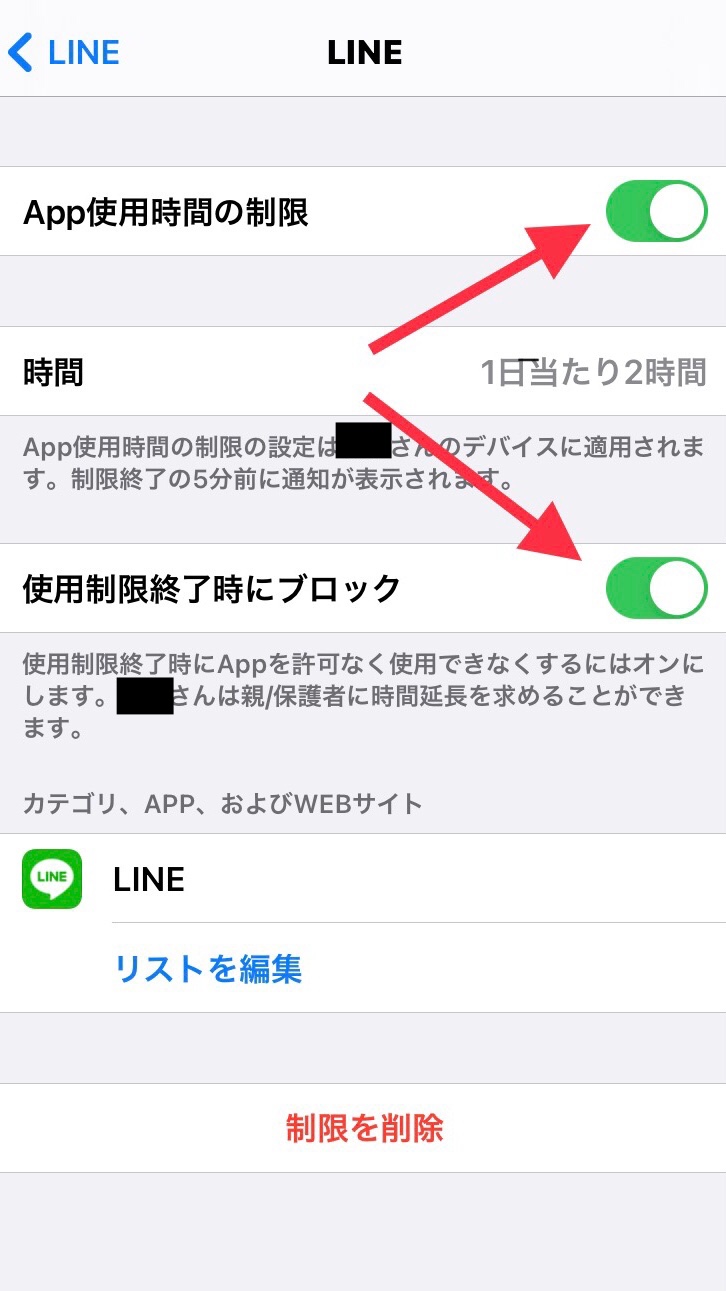
スクリーンタイムを使用して、LINEの許可を設定することは可能です。この機能を活用することで、特定のアプリケーションやウェブサイトの利用時間の制限を設けることが可能です。ただし、設定方法や詳細な手順について理解することで、より効果的に利用することができます。
スクリーンタイムとは?
スクリーンタイムは、iOSやiPadOSに組み込まれた機能で、デバイスの使用時間を監視し管理するためのものです。この機能を使用することで、アプリケーションごとの使用時間の制限を設定したり、特定の時間帯にアプリの使用を制約したりすることができます。
- スクリーンタイムの設定方法:設定アプリから「スクリーンタイム」を選択し、必要な項目を設定します。
- 使用時間の報告:スクリーンタイムは、デバイスの使用時間を詳細に報告します。
- アプリの使用制限:特定のアプリの使用時間を制限する設定が行えます。
LINEの使用制限の設定方法
LINEを含む特定のアプリケーションの使用時間を制限するには、以下の手順を実行します。
- 設定アプリから「スクリーンタイム」を選択します。
- 「アプリ制限」を選択し、新しい制限bratesを作成します。
- LINEを選択し、利用可能な時間枠を設定します。
これらの手順を正しく実行することで、LINEの使用時間を管理することができます。
スクリーンタイムの利点と注意点
スクリーンタイム機能には、さまざまな利点がありますが、同時に注意すべき点もあります。
- 利点:デバイスの使用時間を管理し、健康的なデジタルライフを促進できます。
- 注意点:制限が厳しすぎる場合、必要最低限の利用に制約を生じる可能性があります。
- 設定の柔軟性:必要に応じて設定を調整することができます。
これらのポイントを考慮することで、スクリーンタイム機能をより効果的に活用できます。
よくある質問
Why can’t I limit LINE on Screen Time?
スクリーンタイムでLINEを制限できない原因として、まず考えられるのがiOSのバージョンやLINEアプリのバージョンが古いこと、または設定の不備です。iOSの制限設定は常にアップデートされ、新しいバージョンでは以前の設定にアクセスできなくなることがありますが、これを解決するにはシステム全体を最新の状態に保つ必要があります。また、LINEアプリ自体のアップデートも忘れずにチェックしましょう。設定の不備とは、例えばスクリーンタイムの制限設定が正しく有効になっていない、または特定のアプリの制限がオフになっている可能性があります。
Is my iOS version causing the issue?
iOSのバージョンが原因である可能性は高いです。スクリーンタイムの機能はiOSのバージョンによって大きく変わります。例えば、iOS 12ではアプリ使用時間を制限する機能が初めて導入されました。しかし、以降のバージョンではこの機能がさらに改善され、より細かい制御が可能となっています。したがって、iOSが古いバージョンである場合、スクリーンタイムの制限機能が正しく動作しないことがあります。解決策として、デバイスの設定からシステムアップデートを確認し、最新のiOSにアップデートすることをお勧めします。
How can I check if my LINE app is up to date?
LINEアプリのバージョンもスクリーンタイムでLINEを制限できない原因の一つとなります。最新のiOSでスクリーンタイムの設定を有効にしても、LINEアプリ自体が古いバージョンだと、制限が正しく適用されないことがあります。アプリが最新であることを確認するには、まずはApp Storeを開き、自分のLINEアプリのアイコンをタップします。その後、画面上部に「更新」ボタンが表示されている場合は、これをタップして最新バージョンに更新してください。更新が完了したら、再度スクリーンタイムの設定を確認し、制限が正しく適用されるか試してみてください。
What are the steps to troubleshoot Screen Time restrictions?
スクリーンタイムの制限設定が正しく機能しない場合のトラブルシューティング手順は以下の通りです。まず、設定アプリから「画面と音量」を選択し、「スクリーンタイム」をタップします。次に、「コンテンツとプライバシーの制限」を有効にし、「アプリの制限」を選択します。ここで、「LINE」がリストに表示され、制限時間や使用時間の設定が正しく行われているか確認します。設定が間違っている場合は、適切に修正します。さらに、「使用時間の制限」が有効になっていることを確認し、必要に応じて制限時間を設定します。これらの手順を順番に進めることが、問題の解決につながります。