iTunesとAndroid間でデータ転送!音楽・写真・動画を自由に同期
iTunesとAndroid間でのデータ転送は、多くのユーザーにとって長年の課題でした。しかし、テクノロジーの進歩により、音楽、写真、動画などのファイルを自由に同期する方法が確立されています。この記事では、これらのデバイス間でデータを移動するための様々な方法を詳細に解説します。ユーザーが簡単に操作でき、安全性も確保された最新の転送手段を紹介することで、iTunesとAndroidの両方を活用したい人々にとって有用な情報を提供します。
iTunesとAndroid間でデータ転送の完全ガイド
iTunesとAndroid端末の間でデータを転送することは、多くのユーザーにとって重要な課題となっています。音楽、写真、動画などのデータを自由に同期させることで、さまざまなデバイスで快適にコンテンツを楽しむことができます。以下では、详细的にその方法を説明します。
1. iTunesとAndroid間でデータ転送の準備
データ転送を開始する前に、以下の準備が必要です。 – コンピュータ:WindowsまたはMacの最新バージョンをインストールしているパソコンが必要です。 – iTunes:最新バージョンのiTunesをインストールしてください。AITunesの公式サイトからダウンロードできます。 – Android端末:データ転送を行うAndroidスマートフォンまたはタブレットを用意してください。 – USBケーブル:Android端末とパソコンを接続するためのUSBケーブルが必要です。
2. 音楽ファイルの転送方法
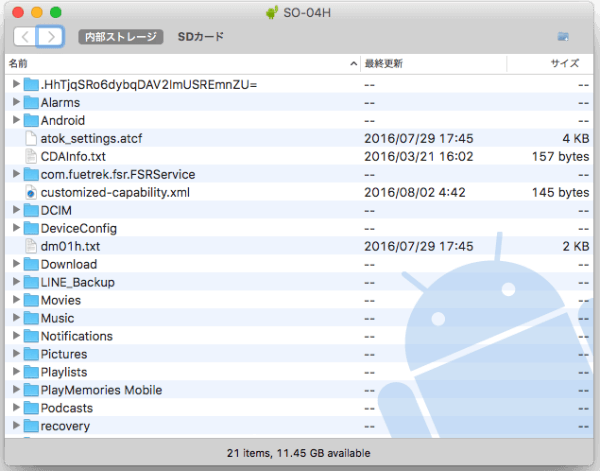
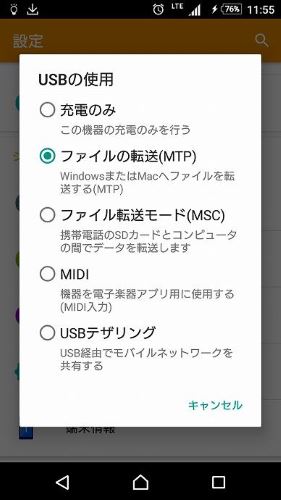
音楽ファイルをiTunesからAndroid端末に転送する手順は以下の通りです。 1. iTunesの開設:まずはパソコンでiTunesを起動してください。 2. ライブラリの選択:iTunesのメニューから「ファイル」を選択し、「ライブラリを追加」をクリックします。 3. 音楽ファイルの選択:転送したい音楽ファイルを選択し、ライブラリに追加します。 4. Android端末の接続:USBケーブルでAndroid端末をパソコンに接続します。 5. ファイル転送モードの設定:Android端末の通知パネルから「ファイル転送」モードを選択します。 6. 音楽ファイルの移動:エクスプローラー(Windows)またはファインダー(Mac)で、iTunesのライブラリから音楽ファイルをAndroid端末の指定フォルダ(通常はMusicフォルダ)にドラッグアンドドロップします。
| 手順 | 詳細 |
|---|---|
| 1. iTunesの開設 | パソコンでiTunesを起動します。 |
| 2. ライブラリの選択 | 「ファイル」→「ライブラリを追加」をクリックします。 |
| 3. 音楽ファイルの選択 | 転送したい音楽ファイルを選択し、ライブラリに追加します。 |
| 4. Android端末の接続 | USBケーブルでAndroid端末をパソコンに接続します。 |
| 5. ファイル転送モードの設定 | 通知パネルから「ファイル転送」モードを選択 @ます。 |
| 6. 音楽ファイルの移動 | エクスプローラーまたはファインダーで、音楽ファイルをAndroid端末のMusicフォルダに移動します。 |
3. 写真の転送方法
写真をiTunesからAndroid端末に転送する手順は以下の通りです。 1. 写真のエクスポート:iTunesで管理している写真をパソコンにエクスポートします。 2. Android端末の接続:USBケーブルでAndroid端末をパソコンに接続します。 3. ファイル転送モードの設定:Android端末の通知パネルから「ファイル転送」モードを選択します。 4. 写真の移動:エクスプローラー(Windows)またはファインダー(Mac)で、エクスポートした写真ファイルをAndroid端末の指定フォルダ(通常はDCIMフォルダ)にドラッグアンドドロップします。
4. 動画の転送方法
動画をiTunesからAndroid端末に転送する手順は以下の通りです。 1. 動画のエクスポート:iTunesで管理している動画をパソコンにエクスポートします。 2. Android端末の接続:USBケーブルでAndroid端末をパソコンに接続します。 3. ファイル転送モードの設定:Android端末の通知パネルから「ファイル転送」モードを選択します。 4. 動画の移動:エクスプローラー(Windows)またはファインダー(Mac)で、エクスポートした動画ファイルをAndroid端末の指定フォルダ(通常はMoviesフォルダ)にドラッグアンドドロップします。
5. 第三-partyアプリを使用した転送方法
iTunesとAndroid端末の間でデータを転送する際、第三-partyアプリを使用することでより簡単にデータを同期させることができます。代表的なアプリには以下のものがあります。 – Media Transfer:iPhoneとAndroid端末の間にデータを転送するためのアプリです。音楽、写真、動画を簡単に転送できます。 – AirDroid:PCとAndroid端末の間でデータを転送するためのアプリです。Webブラウザからアクセスし、簡単な操作でデータを転送できます。 – Pushbullet:iPhoneとAndroid端末の間で通知やデータを共有するためのアプリです。クラウド経由でデータを同期させることができます。
6. データ転送のトラブルシューティング
データ転送中に問題が発生した場合の対処法をいくつか紹介します。 – USBケーブルの確認:ケーブルが正しく接続されているか確認してください。 – ファイル転送モードの確認:Android端末の通知パネルから「ファイル転送」モードが選択されているか確認してください。 – USBデバッグの無効化:USBデバッグが有効になっている場合、無効化すると問題が解決することがあります。 – 最新のドライバのインストール:パソコンのUSBドライバが最新かどうか確認し、必要に応じて更新してください。 – ファイル形式の確認:転送するファイル形式がAndroid端末でサポートされているか確認してください。
iTunesで写真や動画を同期するにはどうすればいいですか?
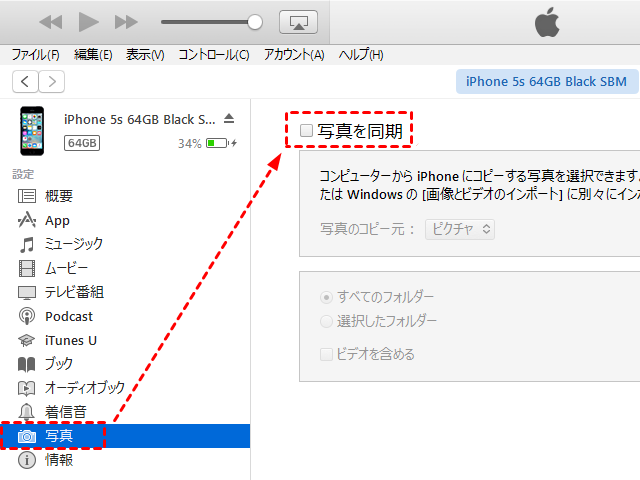
iTunesを使用して写真や動画を同期するには、以下の手順に従ってください。iPad、iPod touch、またはiPhoneをコンピューターと接続し、iTunesを起動します。次に、デバイスの情報タブに移動し、同期オプションから写真または動画を選択します。ここでフォルダまたはライブラリを選択し、同期したいアイテムを指定します。設定が完了したら、適用ボタンをクリックして同期を開始します。
写真と動画を同期するための基本設定
基本設定では、写真や動画を同期するための基本的な手順を紹介します。まずは、デバイスをコンピューターに接続します。次に、iTunesを起動し、デバイスの情報タブに移動します。同期セクションで写真または動画を選択し、同期したいフォルダやライブラリを指定します。
- デバイスをコンピューターに接続する。
- iTunesを起動し、デバイスの情報タブを選択する。
- 同期セクションで写真または動画を選択し、同期したいフォルダまたはライブラリを指定する。
同期する写真や動画の選択方法
同期する写真や動画を選択する際には、いくつかの方法があります。まず、フォルダを選択する方法があります。この方法では、特定のフォルダから写真や動画を同期することができます。イベントやアルバムを選択する方法もあります。この方法では、特定のイベントやアルバムから写真や動画を同期することができます。
- フォルダを選択して同期する。
- 特定のイベントやアルバムを選択して同期する。
- 自動的に全項目を同期する。
同期の進行状況と問題のトラブルシューティング
同期の進行状況を確認するためには、iTunesの同期画面で進行状況バーを確認します。進行状況バーは、同步が完了するまでの進行状況を示します。また、同期中に問題が発生した場合は、トラブルシューティングを行う必要があります。例えば、接続が不安定な場合はデバイスを再接続したり、iTunesを再起動したりすることで問題が解決する場合があります。
- 同期画面で進行状況バーを確認する。
- 接続が不安定な場合はデバイスを再接続する。
- 問題が解決しない場合はiTunesを再起動する。
iTunesでアンドロイドに同期するにはどうすればいいですか?
iTunesをAndroidデバイスに同期させる方法は、通常のiOSデバイスと異なり、少し複雑です。以下に詳細な手順を説明します。
ステップ1: AndroidデバイスをiTunesに接続する準備
AndroidデバイスをiTunesに同期させるためには、まずデバイスをパソコンに接続し、USBデバッグモードを有効にする必要があります。以下に手順を示します。
- Androidデバイスで設定を開き、端末情報またはシステムを選択します。
- 開発者向けオプションを有効にします。このオプションが表示されない場合は、ビルド番号を7回タップすることで有効にできます。
- 開発者向けオプションに移動し、USBデバッグをオンにします。
- USBケーブルを使用してAndroidデバイスをパソコンに接続します。
ステップ2: iTunesでファイルを転送する
USBデバッグモードが有効になったら、iTunesを使ってファイルをAndroidデバイスに転送できます。以下に手順を示します。
- パソコンでiTunesを開きます。
- 左上にあるデバイスアイコンをクリックし、Androidデバイスが認識されていることを確認します。
- 概要タブを選択し、オプションセクションでこのデバイスを同期するにチェックを入れます。
- 同期したい音楽、ビデオ、ブックなどのコンテンツを選び、適用ボタンをクリックします。
ステップ3: Androidデバイスにファイルを同期するアプリを使用する
iTunesの同期機能がAndroidデバイスと完全に互換性がないため、専用のアプリを使用することでより簡単に同期できる場合があります。以下にいくつかのアプリを紹介します。
- DoubleTwist: このアプリは、iTunesライブラリをAndroidデバイスに直接同期できます。また、Wi-Fi経由での同期もサポートしています。
- Astro File Manager: このアプリは、ファイル管理機能に加えて、iTunesから音楽やビデオを転送できます。
- AirSync: このアプリは、Wi-Fi経由でiTunesライブラリをAndroidデバイスに同期できます。有料版では、より多くの機能を利用できます。
iTunesからAndroidに曲を転送するには?
iTunesからAndroidに曲を転送するには、いくつかのステップを踏む必要があります。最初に、iTunesで音楽を購入または同期しているコンピューターから音楽をエクスポートする必要があります。これには通常、音楽ファイルをMP3やM4Aなどの一般的なフォーマットにエクスポートするプロセスが含まれます。次に、エクスポートした音楽ファイルをAndroidデバイスに転送します。この方法には、USBケーブルを使用する方法や、オンラインストレージサービスを利用することで、直接デバイスにダウンロードする方法があります。
音楽ファイルをエクスポートする方法
音楽ファイルをエクスポートするには、以下の手順を実行します。
- 曲を選択します。iTunesを開き、転送したい曲を選択します。
- ファイル形式を選択します。メニューの「ファイル」>「ライブラリ」>「ファイルをエクスポート」を選択し、エクスポートしたいファイル形式(例:MP3、M4A)を選択します。
- ファイルがエクスポートされると、指定した場所に保存されます。このファイルを次にAndroidデバイスに転送します。
USBケーブルを使用して曲を転送する方法
USBケーブルを使用して曲を転送するには、以下の手順を実行します。
- AndroidデバイスをコンピューターにUSBケーブルで接続します。
- デバイスが認識されたら、「ファイルエクスプローラ」を開き、音楽ファイルを内部ストレージまたはSDカードの適切なフォルダにドラッグ&ドロップします。
- ファイルの転送が完了したら、デバイスを安全に取り外すことを忘れないでください。
オンラインストレージサービスを使用して曲を転送する方法
オンラインストレージサービスを使用して曲を転送するには、以下の手順を実行します。
- オンラインストレージサービス(例:Google Drive、Dropbox)のアカウントにログインします。
- エクスポートした音楽ファイルをオンラインストレージにアップロードします。
- Androidデバイスで同じストレージサービスのアプリケーションをインストールし、ログインします。その後、音楽ファイルをダウンロードします。
)))),
iPhoneからAndroidに音楽データを移行するにはどうすればいいですか?
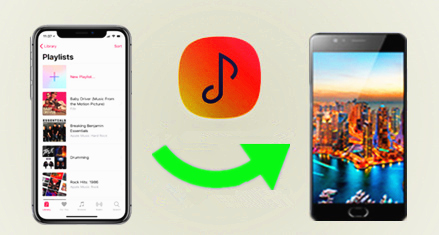
iPhoneからAndroidに音楽データを移行する方法は以下の手順で行うことができます。最初に、音楽データをPCに転送し、次にそのデータをAndroidデバイスに転送します。このプロセスにはいくつかのステップが含まれますが、それぞれのステップは比較的簡単に実行できます。
音楽データをiTunes経由でPCにエクスポートする方法
音楽データをiPhoneからPCに移動する最初の段階はデータのエクスポートです。この手順では、iTunesを利用します。
- まず、iPhoneをPCにUSBケーブルで接続します。
- iTunesを開き、iPhoneのアイコンをクリックします。
- 「サマリー」タブで、「このPCで同期」を選択します。
- 「ミュージック」セクションで、「同期」ボタンをクリックします。これにより、iPhone上の音楽データがPCに転送されます。
音楽データをAndroidにインポートする方法
次に、PCからAndroidデバイスに音楽データを転送します。この手順では、Android File Transferやその他のファイル管理アプリを使用します。
- AndroidデバイスをPCにUSBケーブルで接続します。接続後、デバイスが認識されたことを確認します。
- PC上でファイルエクスプローラーを開き、Androidデバイスの内部ストレージにアクセスします。
- 前面でエクスポートした音楽データのフォルダを選択し、Androidの「Music」フォルダにドラッグアンドドロップします。
音楽アプリを利用してAndroidで音楽を再生する方法
音楽データがAndroidデバイスに転送された後、次は音楽アプリを利用してデータを再生します。
- Google Play ストアから音楽プレイヤーアプリをダウンロードします。人気のあるアプリには、PowerampやVLC for Androidがあります。
- ダウンロードしたアプリを起動し、内部ストレージの「Music」フォルダを検索します。
- 音楽ファイルを再生リストに追加し、サウンド品質やイコライザー設定などのオプションを利用して音楽を楽しむことができます。
よくある質問
iTunesとAndroid間で音楽を同期する方法は?
AndroidデバイスでiTunesの音楽を楽しむには、まず音楽ファイルをエクスポートする必要があります。iTunesから音楽を
エクスポートするには、ライブラリから選択した曲やアルバムをドラッグアンドドロップして、パソコン上の任意のフォルダに保存します。次に、AndroidデバイスをパソコンにUSBケーブルで接続し、エクスポートしたファイルをデバイスの音楽フォルダに移動します。また、サードパーティのアプリケーションを使用することで、このプロセ스をより簡単に、効率的に行うことができます。
AndroidでiTunesの写真を同期する際の注意点は?
iTunesからAndroidに写真を転送する際には、いくつかの重要なポイントを確認する必要があります。まず、iTunesのライブラリから写真をエクスポートし、パソコン上のフォルダに保存します。次に、AndroidデバイスをUSBケーブルで接続して、エクスポートした写真をデバイスのカメラフォルダにコピーします。ただし、ファイル形式や解像度の制限があるため、転送前にファイルの互換性を確認することが推奨されます。また、プライバシーの観点から、転送する写真の選別も重要です。
動画をiTunesからAndroidに移動する方法はどのように異なるか?
動画をiTunesからAndroidに移動するには、まず動画ファイルの形式を確認し、必要に応じて形式を変換する必要があります。iTunesのライブラリから動画を選択し、エクスポートしてパソコン上のフォルダに保存します。次に、AndroidデバイスをUSBケーブルで接続し、エクスポートした動画ファイルをデバイスのビデオフォルダに移動します。また、動画の品質やファイルサイズの調整も、転送前に考慮する重要な要素です。
同期の際、データの品質や互換性を保つための最良の方法は?
データの品質や互換性を保つためには、まずファイルの形式と解像度を確認し、必要に応じて形式の変換を行うことが重要です。また、iTunesからエクスポートする際には、元のファイルの品質を維持するオプションを選択することが推奨されます。さらに、サードパーティの同期ツールを使用することで、より効率的にデータの転送や同期を行えます。これらのツールは、ファイルの自動変換や品質の最適化をサポートし、ユーザーが簡単にデータを管理できるようにします。