Playストアが更新できない!原因と解決策を徹底解説
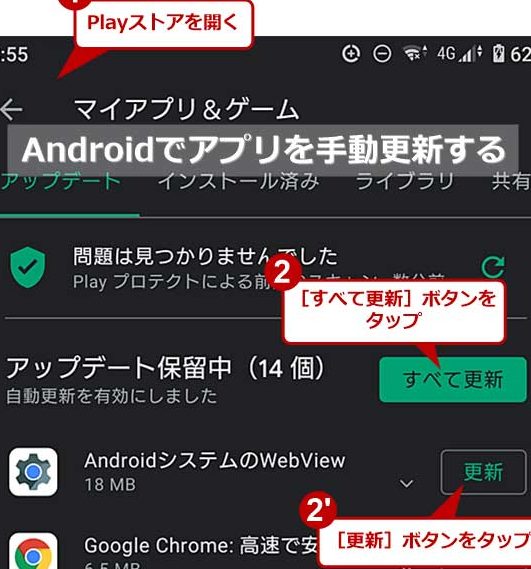
Playストアが更新できないという問題に直面したことはありませんか? このイシューは、多くのAndroidユーザーが遭遇する一般的な問題の一つで、デバイスのパフォーマンスやアプリの最新状態を保つためにすぐに解決する必要があります。本記事では、Playストアの更新ができない主な原因と、それぞれの原因に対応する効果的な解決策を詳しく解説します。以下の内容を参考に、トラブルシューティングを行ってください。
Playストアが更新できない原因と具体的な解決策
Playストアが更新できない状況には、さまざまな原因が考えられます。ここでは、その原因を詳しく解説し、具体的な解決策を提案します。
原因1: インターネット接続の問題
Playストアが更新できない場合、まずインターネット接続を確認してください。Wi-Fiやモバイルデータの接続が不安定または切断されていると、Playストアの更新が正常に完了しないことがあります。 – 解決策: 1. Wi-Fi接続の安定性を確認し、必要であれば再接続してください。 2. モバイルデータを使用している場合は、データ通信がオンになっていることを確認してください。 3. 他のデバイスでインターネットに接続できるか確認し、ISPや携帯電話事業者に問い合わせてみてください。
| 項目 | 説明 |
|---|---|
| Wi-Fi接続 | Wi-Fiに正常に接続されているか確認 |
| モバイルデータ | データ通信がオンになっているか確認 |
| インターネット接続 | 他のデバイスでインターネットに接続できるか確認 |
原因2: Playストアアプリのバグ
Playストア自体にバグがある場合、更新が正常に機能しないことがあります。これは、Playストアアプリのバージョンが古いことや、一時的なサーバー問題によって引き起こされることがあります。 – 解決策: 1. Playストアアプリを最新バージョンに更新してください。 2. Playストアアプリをアンインストールし、再度インストールしてください。 3. Playストアアプリのキャッシュとデータをクリアしてください。
| 項目 | 説明 |
|---|---|
| Playストアアプリの更新 | Playストアアプリを最新バージョンに更新 |
| Playストアアプリの再インストール | Playストアアプリをアンインストールし、再度インストール |
| キャッシュとデータのクリア | Playストアアプリのキャッシュとデータをクリア |
原因3: デバイスのストレージ容量不足
デバイスのストレージ容量が不足している場合、Playストアの更新ができないことがあります。新しいバージョンのインストールには十分な空き容量が必要です。 – 解決策: 1. 不要なアプリやファイルを削除して、ストレージ容量を確保してください。 2. キャッシュデータをクリアし、ストレージを空けてください。 3. 外部ストレージ(SDカードなど)を使用して、アプリを移動してください。
| 項目 | 説明 |
|---|---|
| 不要なアプリやファイルの削除 | 不要なアプリやファイルを削除 |
| キャッシュデータのクリア | キャッシュデータをクリア |
| 外部ストレージの使用 | 外部ストレージを使用してアプリを移動 |
原因4: Googleアカウントの問題
Googleアカウントに問題がある場合、Playストアの更新ができないことがあります。アカウントの認証エラーや、アカウントが一時的に停止されているなどが考えられます。 – 解決策: 1. Googleアカウントのパスワードを確認し、必要であれば変更してください。 2. 他のデバイスで同じGoogleアカウントを使用して、Playストアにアクセスできるか確認してください。 3. Googleアカウントを削除し、新しいアカウントを作成してみてください。
| 項目 | 説明 |
|---|---|
| パスワードの確認 | Googleアカウントのパスワードを確認 |
| 他のデバイスでの確認 | 他のデバイスで同じGoogleアカウントを使用して確認 |
| アカウントの再作成 | Googleアカウントを削除し、新しいアカウントを作成 |
原因5: デバイスのソフトウェアバージョンが古いか、不具合がある
デバイスのOSバージョンが古い場合、またはデバイスに不具合がある場合、Playストアの更新が正常に機能しないことがあります。 – 解決策: 1. デバイスのOSを最新バージョンに更新してください。 2. デバイスのリセット(工場出荷時設定に戻す)を試みてください。 3. デバイスのバッテリーを充電し、電源を再起動してください。
| 項目 | 説明 |
|---|---|
| OSの更新 | デバイスのOSを最新バージョンに更新 |
| デバイスのリセット | デバイスのリセット(工場出荷時設定に戻す) |
| 電源の再起動 | デバイスのバッテリーを充電し、電源を再起動 |
Googleplayでアプリが更新されないのはなぜですか?
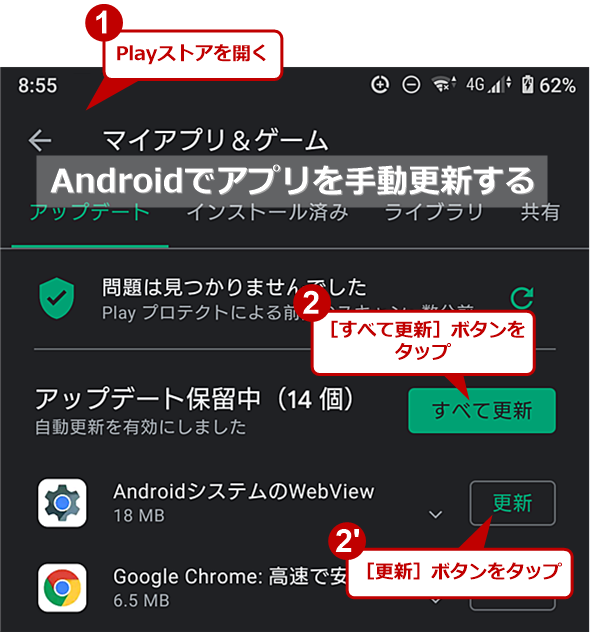
Google Playでアプリが更新されない理由はいくつかあります。まず、デバイスのストレージ容量が不足していることが考えられます。アプリの更新には追加のストレージが必要な場合があります。また、インターネット接続が不安定であると、更新プロセスが途中で中断されることがあります。さらに、Google Playストアのキャッシュや一時データが破損していると、アプリの更新に問題が生じる可能性があります。これらの要因が重なると、アプリの更新が正常に進行しないことがあります。
ストレージ不足がアプリ更新に及ぼす影響
アプリの更新は、新しいファイルをダウンロードして既存のアプリに上書きするプロセスを伴います。そのため、デバイスのストレージに十分な空き容量がない場合、更新が完了せず、エラーが発生する可能性があります。例えば、以下の状況が考えられます。
- 内部ストレージが90%以上占有されている場合、新しいデータを保存するためのスペースが不足し、更新が失敗する可能性があります。
- 外部SDカードが使用されている場合、アプリのデータが内部ストレージに保存されるため、内部ストレージが不足していると更新が進まないことがあります。
- 不要なアプリやファイルが大量に存在する場合、それらを削除することでストレージを空けることで、アプリの更新が正常に進行する可能性があります。
インターネット接続の問題とアプリ更新の失敗
アプリの更新には、安定したインターネット接続が必要です。接続が不安定な場合、ダウンロードが中断され、更新が失敗することがあります。以下のような状況が考えられます。
- Wi-Fi接続が弱い場合、ダウンロードが遅くなり、途中で通信が切断される可能性があります。
- モバイルデータ通信を使用している場合、通信速度が遅く、タイムアウトエラーが発生する可能性があります。
- ファイアーウォールやセキュリティアプリが通信をブロックしている場合、Google Playストアとの接続が遮断され、更新が失敗する可能性があります。
Google Playストアのキャッシュと一時データのクリア
Google Playストアのキャッシュや一時データが破損していると、アプリの更新に問題が生じる可能性があります。これらのデータは、アプリのダウンロードやインストールの際に一時的に保存されますが、破損すると正常に動作しなくなることがあります。以下の手順でキャッシュと一時データをクリアできます。
- 設定アプリを開く:デバイスの設定アプリを開きます。
- アプリまたはアプリケーションマネージャーを選択:設定メニューから「アプリ」または「アプリケーションマネージャー」を選択します。
- Google Playストアを選択し、キャッシュとデータをクリアする:Google Playストアを選択し、「ストレージ」または「キャッシュをクリア」を選んで、キャッシュと一時データをクリアします。
Androidでアプリが更新できない時の対処法は?
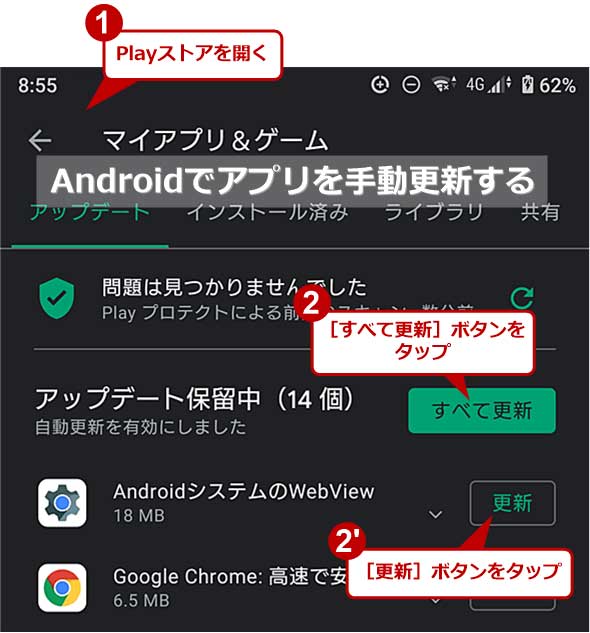
Androidでアプリが更新できない場合の対処法は以下の通りです:
アプリが更新できない場合、以下の手順をご確認ください。
1. Wi-Fi接続の確認
まず、デバイスが安定したWi-Fiに接続されていることを確認してください。移動体通信(3G/4G/LTE)では更新に失敗することがあります。Wi-Fiに接続し直すことで、アプリの更新が正常に進むことがあります。
2. Google Play ストアのキャッシュクリア
Google Play ストアのキャッシュとデータをクリアすることで、アプリの更新エラーを解決できることがあります。設定 > アプリ > Google Play ストア > ストレージ > キャッシュをクリアをタップしてください。その後、アプリの更新を再度試みてください。
3. Play ストアの更新
Play ストア自体が古いバージョンであることが、アプリの更新エラーを引き起こすことがあります。Google Play ストアを最新バージョンに更新し、再度アプリの更新を試みてください。
4. ストレージ容量の確認
デバイスのストレージ容量が不足していると、アプリの更新に失敗することがあります。不要なアプリやファイルを削除し、十分な空き容量を確保してください。
5. デバイスの再起動
デバイスの再起動により、一時的なシステムの問題が解消されることがあります。一度、デバイスを再起動してから、アプリの更新を再度試みてください。
6. Google アカウントのログアウトとログイン
Google アカウントに問題がある場合、アプリの更新がうまくいかないことがあります。設定 > アカウント > Google からアカウントを一旦削除し、再度ログインしてからアプリの更新を試みてください。
7. セキュリティアプリの確認
セキュリティアプリがアプリの更新を妨げていることがあります。セキュリティアプリの設定を確認し、必要に応じて設定を変更してください。
Wi-Fi接続の確認方法
Wi-Fi接続が不安定な場合、アプリの更新に失敗することがあります。以下の手順でWi-Fi接続を確認し、必要に応じて接続し直してください。
- ホーム画面から 設定 アイコンをタップします。
- Wi-Fi を選択します。
- 接続しているWi-Fiネットワークが表示されているか確認します。表示されていない場合は、Wi-Fi をオンにします。
- 表示されるネットワークリストから、接続したいWi-Fiネットワークを選択し、パスワードを入力して接続します。
Google Play ストアのキャッシュクリア方法
Google Play ストアのキャッシュをクリアすることで、アプリの更新エラーを解決できることがあります。以下の手順でキャッシュをクリアしてください。
- ホーム画面から 設定 アイコンをタップします。
- アプリ または アプリと通知 を選択します。
- アプリ一覧から Google Play ストア を選択します。
- ストレージ をタップします。
- キャッシュをクリア をタップします。
ストレージ容量の確認方法
ストレージ容量が不足していると、アプリの更新に失敗することがあります。以下の手順でストレージ容量を確認し、不要なファイルを削除してください。
- ホーム画面から 設定 アイコンをタップします。
- ストレージ を選択します。
- ストレージの使用状況が表示されます。使用可能 な容量を確認します。
- 空き容量が不足している場合は、不要なアプリやファイルを削除します。
- ダウンロードしたファイル、キャッシュ、写真、ビデオ などを削除することで、空き容量を増やします。
Playストアでエラーになるのはなぜ?
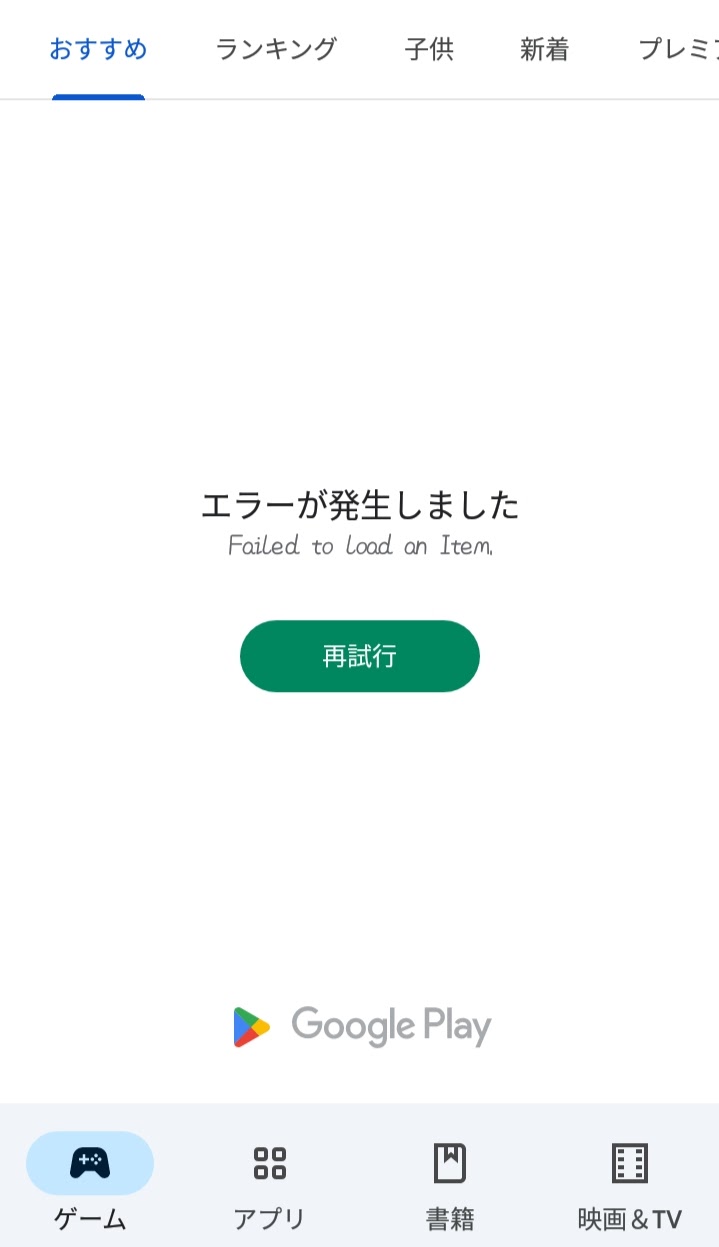
Playストアでエラーが発生する理由は様々で、デバイスやネットワーク状況、Playストアアプリ自体の問題など、様々な要因が関わっています。以下に主な原因をいくつか挙げてみましょう。
ネットワーク接続の問題
Playストアでエラーが発生する主要な原因之一はネットワーク接続の不安定さです。Wi-Fiやモバイルデータの接続が不安定だと、Playストアがサーバーと正常に通信できないことがあります。また、Firewallやプロキシサーバーの設定が不適切だと、通信がブロックされることもあります。
- Wi-Fi接続が不安定な場合は、ルーターの再起動や他のデバイスで接続を試してみること
- モバイルデータの場合、通信キャリアの障害や設定の見直しをすること
- Firewallやプロキシ設定が有効になっている場合は、無効にしてみること
Playストアアプリの問題
Playストアアプリ自体にバグや不具合がある場合も、エラーが発生することがあります。アプリの最新バージョンがインストールされていないと、互換性の問題やセキュリティの脆弱性が生じることもあります。また、アプリデータが破損していると、正常に動作しなくなることがあります。
- 最新のPlayストアアプリにアップデートする方法を確認し、必要に応じてアップデートを行うこと
- Playストアアプリのキャッシュをクリアして、一時的なデータの問題を解消すること
- 必要に応じて、Playストアアプリをアンインストールして再インストールすることで、アプリデータの破損を修復すること
Googleアカウントの問題
Googleアカウントに問題がある場合も、Playストアでエラーが発生することがあります。アカウントが一時的に停止されていたり、認証情報が正しくない場合、または複数のアカウントが混在していると、エラーが発生することがあります。
- Googleアカウントの状態を確認し、必要に応じて再認証を行うこと
- 複数のアカウントが登録されている場合は、不要なアカウントを削除または切り替えを行うこと
- パスワードなどを確認し、正しく入力されているか確認すること
Google Play ストアのキャッシュを削除するとどうなる?
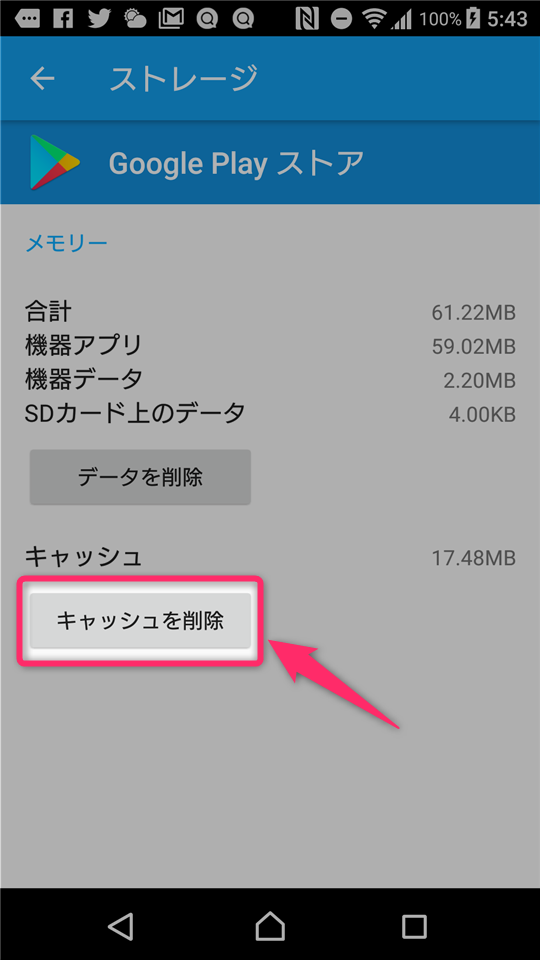
Google Play ストアのキャッシュを削除すると、アプリの動作に影響を及ぼす可能性があります。主に以下の変化が起こります:
– 一時データの削除: キャッシュには、アプリの起動や使用中に生成される一時ファイルやデータが保存されています。これらのデータが削除され、アプリは次の起動時に新しいデータを生成します。
– パフォーマンスの改善: キャッシュが大きくなると、アプリの動作が遅くなることがあります。キャッシュの削除は、アプリのパフォーマンスを改善する可能性があります。
– 問題の解決: アプリのバグやエラーがキャッシュに起因する場合、キャッシュの削除は問題を解決するのに効果的です。ただし、キャッシュを削除しても問題が解決しない場合は、アプリの再インストールや他のトラブルシューティングが必要となる場合があります。
Google Play ストアのキャッシュを削除する手順
キャッシュを削除する手順は以下の通りです:
- デバイスの設定アプリを開きます。
- アプリ または アプリと通知 を選択します。
- Google Play ストアを選択します。
- ストレージ タブをタップします。
- キャッシュを削除 のボタンをタップします。
キャッシュの削除による潜在的な影響
キャッシュの削除により、以下のような影響が生じる可能性があります:
- アプリの再起動時に、キャッシュデータが再生成されるため、一時的に動作が遅くなることがあります。
- 一部のアプリは、キャッシュを基にパーソナライズされた内容を提供しています。キャッシュを削除すると、これらのパーソナライズされた機能が初期状態に戻る可能性があります。
- Google Play ストア内のダウンロード履歴や更新履歴が一時的に表示されなくなることがありますが、通常は再起動後すぐに復元されます。
キャッシュの削除後のトラブルシューティング
キャッシュを削除しても問題が解決しない場合、以下の手順を試すことができます:
- Google Play ストアのキャッシュとデータを削除します。
- デバイスを再起動します。
- Google アカウントからログアウトし、再度ログインします。
よくある質問
Playストアが更新できない主な原因は何ですか?
Playストアが更新できない主な原因は、いくつかあります。まず、デバイスのソフトウェアが最新でない場合、更新が正常に処理されないことがあります。これには、OSバージョンやPlayストア自体の古いバージョンが含まれます。また、インターネット接続が不安定な場合や速度が遅い場合も、更新プロセスに影響を及ぼします。その他の原因としては、ストレージの空き容量が不足していることや、アプリのキャッシュやデータに問題があることが挙げられます。
Playストアの更新に失敗した場合、どう解決すればよいですか?
Playストアの更新に失敗した場合、いくつかの手順で解決できます。最初に、デバイスを再起動してみてください。これにより、一時的なシステムエラーが解消されることがよくあります。次に、Wi-Fi接続を確認し、接続が安定していることを確認してください。さらに、ストレージの空き容量を確認し、必要に応じて不要なアプリやデータを削除して空き容量を確保しましょう。また、Playストアのキャッシュとデータをクリアすることも有効です。設定アプリからアプリ情報を開き、キャッシュとデータのクリアオプションを選択します。
Playストアの更新エラーを回避するための予防策はありますか?
Playストアの更新エラーを回避するための予防策はいくつかあります。まず、デバイスのオペレーティングシステムを常に最新の状態に保つことが重要です。システムアップデートを定期的にチェックし、利用可能なアップデートを適用しましょう。また、Playストアの設定で自動更新を有効にすることで、アプリが常に最新の状態を維持できます。さらに、定期的なメンテナンスとして、不要なアプリやデータを削除し、ストレージの空き容量を確保することも重要です。これにより、更新プロセスがスムーズに進行します。
Playストアの更新エラーをGoogleサポートに報告する方法は?
Playストアの更新エラーが解決しない場合は、Googleサポートに報告することも検討してください。まずは、Googleサポートのウェブサイトにアクセスし、問題の詳細を正確に記述します。問題が発生した具体的な状況、エラーメッセージ、すでに試した解決策などを含めて報告しましょう。また、サポートチームとのチャットやメールの利用も可能です。これらの方法を通じて、問題の解決に向けた具体的なアドバイスやステップを提供してもらえるでしょう。