LINEが開かなくなった!今すぐ試すべき対処法
LINEが突然開かなくなった場合、それは非常に不便で、大切なメッセージや連絡を見逃す可能性があります。本記事では、LINEが開かないという問題に直面した際の即効性のある対処法を紹介します。これらの手順は、アプリの再起動から設定の確認、乃至はデバイス自体の再起動まで、簡単に行えるものばかりです。また、より深刻な問題の場合には、どのようにしてサポートに連絡するべきかについても触れています。
LINEが開かなくなった!今すぐ試すべき対処法
LINEが開かなくなった場合、いくつかの対処法を試すことができます。以下のステップを順番に試して、問題が解決するか確認してください。
1. 再起動してみる
最初にスマートフォンを再起動することをお勧めします。多くの場合、これをすることでアプリケーションが正しく動作し始めることがあります。以下の手順で試してみてください。
- スマートフォンの電源ボタンを長押しします。
- 表示されるメニューから再起動を選択します。
- 再起動後、LINEアプリケーションを開いてみます。
| 手順 | 内容 |
|---|---|
| 1 | スマートフォンの電源ボタンを長押しします。 |
| 2 | 表示されるメニューから再起動を選択します。 |
| 3 | 再起動後、LINEアプリケーションを開いてみます。 |
2. アプリケーションを更新する
次に、LINEアプリケーションが最新のバージョンであるか確認してください。アプリケーションが古いバージョンの場合、互換性の問題が発生することがあります。以下の手順でアプリケーションを更新してみてください。
- スマートフォンのApp StoreまたはGoogle Play Storeを開きます。
- 右下のアカウントまたはライブラリアイコンをタップします。
- 「更新」ボタンが表示されている場合は、タップしてLINEアプリケーションを更新します。
| 手順 | 内容 |
|---|---|
| 1 | スマートフォンのApp StoreまたはGoogle Play Storeを開きます。 |
| 2 | 右下のアカウントまたはライブラリアイコンをタップします。 |
| 3 | 「更新」ボタンが表示されている場合は、タップしてLINEアプリケーションを更新します。 |
3. アプリケーションのキャッシュをクリアする
アプリケーションのキャッシュが問題を引き起こしている可能性があります。キャッシュをクリアすることで、アプリケーションが正常に動作することがあります。以下の手順でキャッシュをクリアしてみてください。
- スマートフォンの設定アプリを開きます。
- アプリまたはアプリケーションを選択します。
- LINEアプリケーションをタップします。
- ストレージタブをタップし、キャッシュをクリアまたはデータを消去を選択します。
| 手順 | 内容 |
|---|---|
| 1 | スマートフォンの設定アプリを開きます。 |
| 2 | アプリまたはアプリケーションを選択します。 |
| 3 | LINEアプリケーションをタップします。 |
| 4 | ストレージタブをタップし、キャッシュをクリアまたはデータを消去を選択します。 |
4. インターネット接続を確認する
LINEアプリケーションがインターネットに接続できない場合、開くことができません。以下の手順でインターネット接続を確認し、必要に応じて設定を修正してください。
- Wi-Fiまたはモバイルデータが有効であることを確認します。
- 他のアプリケーションでインターネットに接続できることを確認します。
- 必要に応じて、Wi-Fiの設定をチェックしたり、モバイルデータの使用を有効にしたりします。
| 手順 | 内容 |
|---|---|
| 1 | Wi-Fiまたはモバイルデータが有効であることを確認します。 |
| 2 | 他のアプリケーションでインターネットに接続できることを確認します。 |
| 3 | 必要に応じて、Wi-Fiの設定をチェックしたり、モバイルデータの使用を有効にしたりします。 |
5. アプリケーションを再インストールする
以上の方法で問題が解決しない場合、LINEアプリケーションをアンインストールし、再度インストールすることをお勧めします。以下の手順でアプリケーションを再インストールします。
- スマートフォンの設定アプリを開きます。
- アプリまたはアプリケーションを選択します。
- LINEアプリケーションをタップします。
- アンインストールボタンをタップしてアプリケーションを削除します。
- App StoreまたはGoogle Play Storeを開き、LINEアプリケーションをダウンロードし、再インストールします。
| 手順 | 内容 |
|---|---|
| 1 | スマートフォンの設定アプリを開きます。 |
| 2 | アプリまたはアプリケーションを選択します。 |
| 3 | LINEアプリケーションをタップします。 |
| 4 | アンインストールボタンをタップしてアプリケーションを削除します。 |
| 5 | App StoreまたはGoogle Play Storeを開き、LINEアプリケーションをダウンロードし、再インストールします。 |
LINE が開かなくなりました どうしたらいいですか?
LINE が開かなくなった場合、まずは以下の手順を試してみてください。
1. アプリケーションを再起動する: アプリを完全に閉じてから、再度開いてみてください。Android では、最近のアプリ一覧から LINE をスワイプして閉じ、iOS では、マルチタスクビューから上へスワイプして閉じます。
2. デバイスを再起動する: スマートフォンまたはタブレットを再起動し、その後再度 LINE を起動してみてください。
3. LINE の最新バージョンに更新する: アプリストアから LINE の最新バージョンが利用可能かどうか確認し、必要に応じてアップデートを行ってください。
4. インターネット接続を確認する: Wi-Fi やモバイルデータが正常に接続されているか確認してください。必要に応じて、ネットワーク設定を確認し、接続を再試行してください。
5. アプリケーションデータをクリアする: デバイスの設定から LINE のアプリケーションデータをクリアすることで、一時的なエラーを解消できる場合があります。
6. アプリを再インストールする: 上記の手順で改善しない場合、アプリを削除して再インストールすることを検討してください。これにより、アプリの不具合が解消される可能性があります。
LINE の起動エラーの一般的な原因
LINE が開かなくなる原因はさまざまですが、主なものは以下の通りです。
- アプリケーションのバグ: 最新バージョンに更新することで修正されることが多いです。
- デバイスのメモリ不足: 不要なアプリやファイルを削除してメモリを解放すると改善されることがあります。
- インターネット接続の問題: ネットワーク接続が不安定な場合、LINE が正しく動作しないことがあります。
LINE アプリの設定を確認する方法
設定を確認することで、問題の原因を特定することができます。
- アカウント情報の確認: ログイン状態やアカウントの詳細情報を確認し、必要に応じて再ログインを行ってください。
- 通知設定の調整: 通知設定が正しく設定されているか確認し、必要に応じて修正を行ってください。
- プライバシー設定の確認: プライバシー設定が制限されすぎている場合、一部の機能が利用できないことがあります。設定を調整してみてください。
LINE サポートに連絡する方法
自己解決が難しい場合は、LINE のサポートに連絡することを検討してください。
- ヘルプセンターの利用: LINE の公式ウェブサイトでヘルプセンターを確認し、類似の問題に対する解決策を探してみてください。
- サポートフォームからの問い合わせ: サポートフォームから詳細な状況を説明し、サポートチームに連絡してください。
- SNS でのサポート: LINE の公式アカウントやTwitterなどでサポートを受けることもできます。
LINEが急に使えなくなった原因は何ですか?
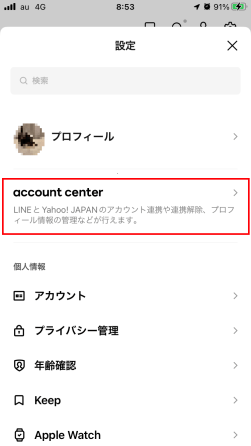
LINEが急に使えなくなった場合、その原因はさまざまな要因によって引き起こされる可能性があります。主な原因としては、インターネット接続の問題、アプリのバグ、サーバー障害、およびデバイスの問題が挙げられます。まずは、インターネット接続が安定しているか確認してください。Wi-Fiやモバイルデータの接続状態をチェックし、必要であれば再接続してみてください。また、LINEアプリが最新バージョンに更新されているか確認することも重要です。アプリのバグや不具合は、アップデートによって解消されることがよくあります。さらに、LINEのサーバーに障害が発生している可能性も考えられます。公式サイトやSNSでサーバーの状況を確認すると良いでしょう。最後に、デバイス自体の問題も考えられます。バッテリーが残り少なくなっている場合、またはストレージが満杯になっている場合、アプリの動作に影響が出ることもあります。デバイスの設定を確認し、必要な場合は再起動することで問題が解決する場合があります。
インターネット接続の問題
インターネット接続が不安定な場合、LINEの使用が困難になることがあります。以下に、インターネット接続の問題を解決するための方法をまとめます。
- Wi-Fiやモバイルデータの接続状態を確認し、必要であれば再接続する。
- ルーターを再起動し、接続の安定性を向上させる。
- モバイルデータ制限に達している場合は、制限を解除または使用量を管理する。
アプリのバグや不具合
LINEアプリのバグや不具合も、突然使用できなくなる原因の一つです。アプリの問題を解決するための方法は以下の通りです。
- アプリを再起動し、一時的な不具合を解消する。
- アプリの最新バージョンに更新する。
- アプリをアンインストールし、再インストールする。
デバイスの問題
デバイス自体の問題も、LINEが急に使えるようになる原因となることがあります。デバイスの問題を解決するための方法は以下の通りです。
- デバイスのバッテリー状態を確認し、必要であれば充電する。
- デバイスのストレージを確認し、不要なファイルを削除して空き容量を確保する。
- デバイスを再起動し、一時的な動作不良を解消する。
LINEが重くて開かない時の対処法は?

LINEが重くて開けないときの対処法は?
LINEが重くて開けないときには、いくつかの対処法があります。以下是具体的な対処法の詳細です。
1. インターネット接続を確認する
インターネット接続が不安定な場合、LINEが重くなることがあります。まず、モバイルデータやWi-Fi接続が正常に機能しているか確認してください。接続が不安定な場合は、Wi-Fiルーターを再起動したり、モバイルデータを一度オフにしてから再びオンにすることで接続を改善できます。また、近くの他のデバイスでインターネットが正常に利用できるか確認することも有効です。
2. LINEアプリを再起動する
アプリの動作が重いときは、LINEアプリを再起動することで改善されることがよくあります。アプリを完全に閉じてから再度開く手順は以下の通りです。
- スマートフォンのホーム画面またはアプリ一覧から、LINEアプリのアイコンを長押しします。
- 表示されるメニューから「アプリを閉じる」または「終了」を選択します。
- 数秒待った後、再度LINEアプリを起動します。
これらの手順により、アプリのメモリがリフレッシュされ、パフォーマンスが向上する可能性があります。
3. LINEアプリを最新バージョンに更新する
古いバージョンのLINEアプリは、新しいオペレーティングシステムやデバイスとの互換性が低く、动作が重くなることがあります。アプリを最新バージョンに更新することで、パフォーマンスが改善されます。以下は更新手順です。
- Google Playストア (Android) または App Store (iOS) を開きます。
- 「マイアプリ」または「アップデート」のタブをタップします。
- LINEアプリがリストに表示されている場合は、アップデートボタンをタップして最新バージョンに更新します。
更新が完了したら、再度LINEアプリを起動し、動作を確認してください。
ラインを更新したら開かなくなりました。どうしたらいいですか?
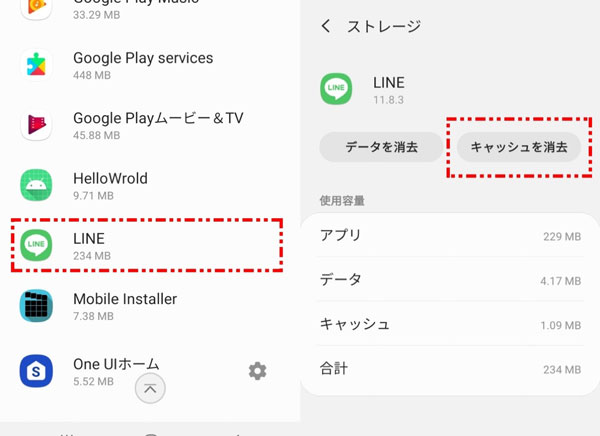
ラインを更新したら開かなくなった場合の対処法
アプリケーションの更新後に問題が発生した場合、以下のような手順で問題を解決することができます。
1. キャッシュデータと設定のクリア
アプリのキャッシュデータと設定をクリアすることで、多くの問題が解決されます。この方法は、アプリの設定が更新によって壊れた場合に効果的です。
- デバイスの「設定」アプリを開きます。
- 「アプリ」または「アプリケーションマネージャ」を選択します。
- ラインアプリを選択します。
- 「ストレージ」タブを選択し、「キャッシュをクリア」と「データをクリア」をタップします。
2. アプリの再インストール
キャッシュデータと設定のクリアが効果的でない場合、アプリの再インストールを試みます。これにより、アプリのファイルが完全に更新され、問題が解消されることがあります。
- デバイスの「設定」アプリを開きます。
- 「アプリ」または「アプリケーションマネージャ」を選択します。
- ラインアプリを選択し、「アンインストール」をタップします。
- アプリストア(Google Play ストアやApp Store)から、ラインアプリを再ダウンロードします。
3. デバイスの再起動
デバイス自体の問題によってアプリが開けない場合も考えられます。そのため、デバイスの再起動を行うと、一時的なシステムの問題が解消されることがあります。
- デバイスの電源ボタンを長押しし、「再起動」または「シャットダウン」を選択します。
- デバイスが完全にシャットダウンしたら、再度電源ボタンを押して起動させます。
- デバイスが起動したら、ラインアプリを開いて確認します。
よくある質問
なぜLINEが開けなくなったのでしょうか?
LINEが開けなくなった場合、いくつかの可能性があります。まず、スマートフォンの再起動を行ってください。これは、アプリケーションが一時的にフリーズしている場合に効果的です。また、LINEの最新バージョンにアップデートしていない場合、機能に問題が生じる可能性があります。さらに、ネットワーク接続に問題がないか確認してください。Wi-Fiまたはモバイルデータが安定していることを確認して、再度試してみてください。
LINEのアップデートが反映されない場合はどのように対処すればよいでしょうか?
LINEのアップデートが反映されない場合、まずアプリケーションのキャッシュをクリアすることをお勧めします。これは、アプリの設定メニューから行うことができます。キャッシュをクリアすることで、古いデータが新しいバージョンのインストールを妨げている問題を解決できます。それでも問題が解決しない場合は、LINEを完全にアンインストールし、再度インストールしてみてください。これにより、アプリが正確に最新のバージョンで動作するようになります。
LINEが開けない状態が続く場合、サポートに連絡する方法はありますか?
LINEが開けない状態が続く場合、公式のLINEヘルプセンターにアクセスしてサポートを依頼することができます。ヘルプセンターでは、さまざまな問題解決の手順やFAQが提供されています。また、LINEサポートに直接メールを送ることもできます。サポートに連絡する際には、問題の詳細やエラーメッセージ、使用しているデバイスの情報を含めて送信してください。これにより、サポートチームが迅速に問題の根本原因を特定し、適切な対応を行うことができます。
LINEが開けない問題を予防する方法はありますか?
LINEが開けない問題を予防するためには、いくつかの基本的な手順を守ることが重要です。まず、定期的にアプリケーションのアップデートを行うことで、最新の機能とセキュリティ対策が確保されます。次に、デバイスのストレージが十分に空いていることを確認し、不要なアプリやファイルを削除して容量を確保してください。また、ネットワーク接続が常に安定している状態を維持することも重要です。これらの基本的な手順を守ることで、LINEが快適に動作する環境を保つことができます。