Androidでメッセージが見れない!原因と解決策を徹底解説
Androidデバイスでメッセージが表示されない問題は、ユーザーにとって困惑する経験です。この記事では、メッセージが見れない原因と効果的な解決策を詳しく解説します。通信状態の確認、アプリの設定変更、キャッシュのクリア、システムの更新など、さまざまな対処法をご紹介します。また、特定のアプリの不具合や端末のバグに関連する可能性も考慮します。これらの手順を通じて、メッセージの受信と表示の問題を解決し、快適なデバイス利用を再開できるように支援します。
Androidでメッセージが見れない!主な原因と解決策
Androidでメッセージが見れない問題は、ユーザーにとってストレスの原因となることが多いです。この問題を解決するためには、まずは問題の原因を特定することが重要です。以下に、主な原因とそれに対する解決策を詳しく解説します。
メッセージアプリのバグや不具合
Androidデバイスでメッセージが見れない場合、最初に確認すべきはメッセージアプリ自体のバグや不具合です。アプリのバグは、メッセージの受信や表示に影響を及ぼすことがあります。以下の手順でアプリの正常性を確認しましょう。
- メッセージアプリを再起動する。
- アプリのキャッシュとデータを削除する。
- メッセージアプリを更新する。
- 必要に応じて、アプリをアンインストールして再インストールする。
| 手順 | 説明 |
|---|---|
| 1. メッセージアプリを再起動する | アプリを閉じて再び開くことで、一時的なバグが解消されることがあります。 |
| 2. キャッシュとデータを削除する | 設定アプリからメッセージアプリのキャッシュとデータを削除します。これにより、不具合が解消されることがあります。 |
| 3. メッセージアプリを更新する | Google Playストアから最新のバージョンに更新します。バグ修正が含まれている可能性があります。 |
| 4. アプリをアンインストールして再インストールする | アプリを削除して再インストールすることで、より確実に問題を解決できます。 |
Androidデバイスの再起動
Androidデバイスでメッセージが見れない場合、端末自体の再起動も有効な解決策の一つです。再起動は、一時的なシステムの問題を解消し、メッセージの受信や表示が正常に機能することを確認できます。
- Androidデバイスの電源ボタンを長押しし、再起動選択肢を選択します。
- 再起動後、メッセージアプリを開き、メッセージの受信や表示が正常か確認します。
| 手順 | 説明 |
|---|---|
| 1. Androidデバイスの電源ボタンを長押しする | 電源ボタンを長押しすることで、再起動の選択肢が表示されます。 |
| 2. 再起動後、メッセージアプリを開く | 再起動後、メッセージアプリを開いてメッセージの受信や表示が正常か確認します。 |
ネットワーク接続の確認
メッセージが見れない原因として、ネットワーク接続の問題も考えられます。特に、インターネット接続が必要なメッセージアプリでは、ネットワーク接続が不安定だとメッセージが受信されないことがあります。以下の手順でネットワーク接続を確認しましょう。
- Wi-Fiやモバイルデータが有効に設定されていることを確認します。
- 必要に応じて、Wi-Fiネットワークに再接続します。
- モバイルデータが使用可能な状態であることを確認します。
| 手順 | 説明 |
|---|---|
| 1. Wi-Fiやモバイルデータが有効に設定されていることを確認する | 設定アプリからネットワーク接続を確認します。 |
| 2. 必要に応じて、Wi-Fiネットワークに再接続する | Wi-Fi接続が不安定な場合は、再接続することで改善されることがあります。 |
| 3. モバイルデータが使用可能な状態であることを確認する | もしWi-Fiに接続していない場合は、モバイルデータを使用してメッセージを確認します。 |
APN設定の確認
Androidデバイスでメッセージが見れない場合、APN(Access Point Name)設定の不正も原因の一つです。APN設定が正しくない場合、メッセージの送受信に影響が及びます。以下の手順でAPN設定を確認しましょう。
- 設定アプリから「モバイルネットワーク」を選択します。
- 「アクセスポイント名」(APN)を選択します。
- 現在のAPN設定が正しく設定されていることを確認します。
- 必要に応じて、キャリアのサポートから正しいAPN設定を確認し、設定を修正します。
| 手順 | 説明 |
|---|---|
| 1. 設定アプリから「モバイルネットワーク」を選択する | 設定アプリからモバイルネットワークの設定にアクセスします。 |
| 2. 「アクセスポイント名」(APN)を選択する | APN設定に移動します。 |
| 3. 現在のAPN設定が正しく設定されていることを確認する | APN設定が正しいことを確認します。不正な場合は、修正が必要です。 |
| 4. 必要に応じて、キャリアのサポートから正しいAPN設定を確認し、設定を修正する | キャリアの公式サイトやサポートから正しいAPN設定を取得して設定します。 |
メッセージサーバーの問題
Androidデバイスでメッセージが見れない場合、メッセージサーバー側の問題も考えられます。特に、SMSやMMSのサーバーが一時的にダウンしている場合、メッセージが受信されないことがあります。以下のように、メッセージサーバーの問題を確認しましょう。
- 他のデバイスやユーザーが同じ問題を経験していないか確認します。
- キャリアのサポートに連絡し、メッセージサーバーの状態を確認します。
- サーバーのメンテナンスや障害情報を確認します。
| 手順 | 説明 |
|---|---|
| 1. 他のデバイスやユーザーが同じ問題を経験していないか確認する | 友人や家族に確認し、同じ問題が発生しているか確認します。 |
| 2. キャリアのサポートに連絡し、メッセージサーバーの状態を確認する | キャリアに連絡し、メッセージサーバーの状況を確認します。 |
| 3. サーバーのメンテナンスや障害情報を確認する | キャリアの公式サイトやサポートページで、サーバーのメンテナンスや障害情報を確認します。 |
Androidでメッセージが表示されないのはなぜですか?
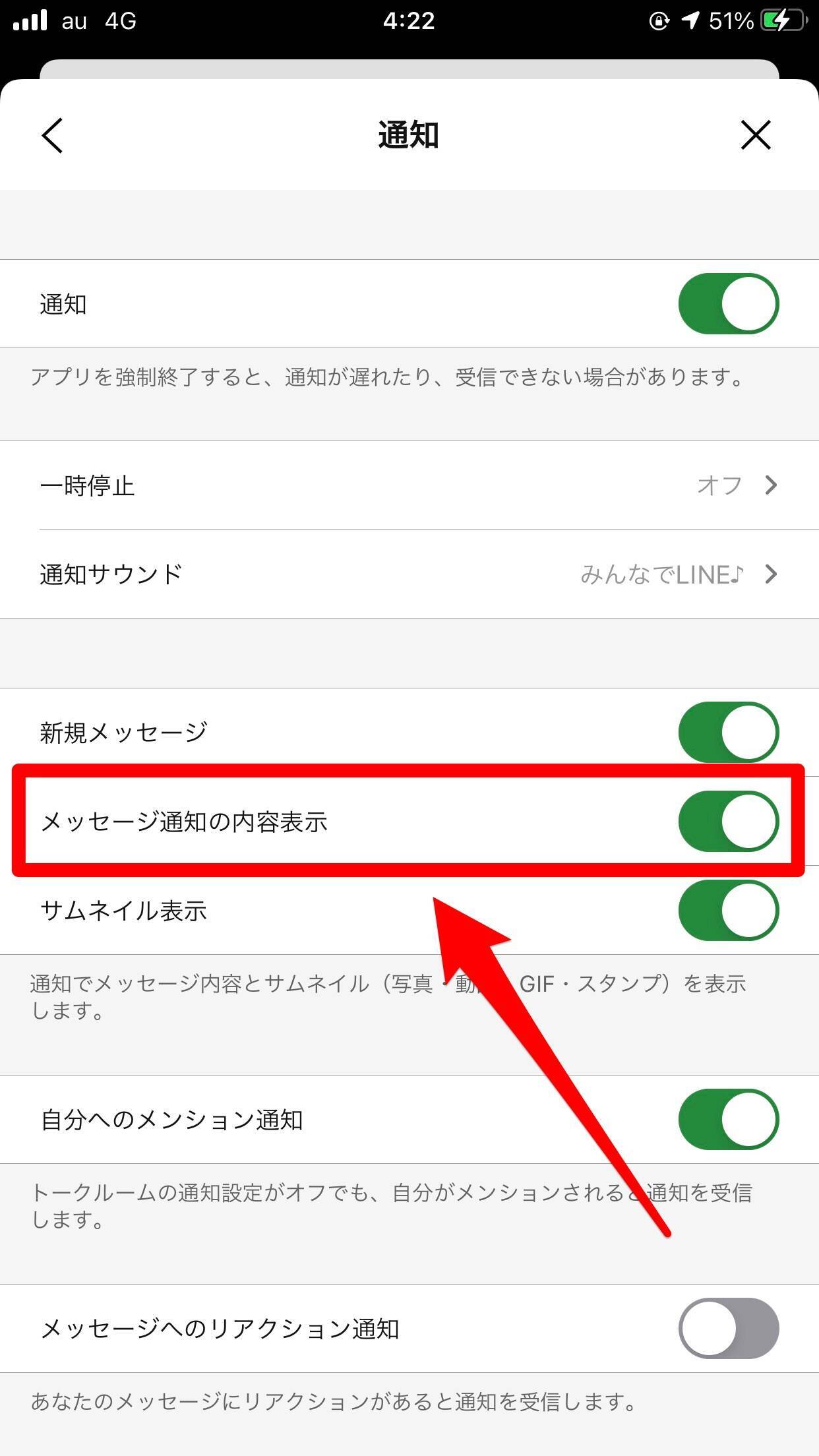
Androidでメッセージが表示されないのは、複数の理由が考えられます。まず、デバイスの通知設定が適切に構成されていない場合、メッセージの通知がオフになっている可能性があります。また、特定のアプリケーションの通知設定がオフになっている場合も同様です。さらに、アプリ自体が最新バージョンに更新されていないと、バグや不具合によりメッセージが表示されないことがあります。ネットワーク接続の問題も原因となることがあります。例えば、Wi-Fiやモバイルデータがオフになっていると、メッセージの受信や表示に影響を及ぼします。また、SIMカードの問題やキャリア設定の問題も考えられます。これらの要素を確認し、必要に応じて設定や接続を修正することが重要です。
通知設定がオフになっている可能性
メッセージが表示されない場合、最初に確認すべきはデバイスの通知設定です。通知がオフになっていると、メッセージが表示されません。設定アプリから通知設定を確認し、メッセージアプリの通知がオンになっていることを確認してください。また、通知の優先度を設定している場合、メッセージが通知されないこともあります。以下の手順で設定を確認できます。
- 設定アプリを開きます。
- 「アプリ」または「アプリと通知」を選択します。
- メッセージアプリを選択します。
- 「通知」を選択し、通知がオンになっていることを確認します。
アプリのバージョンが古い可能性
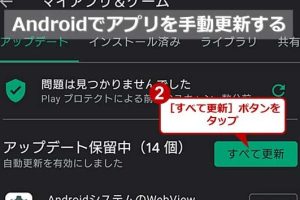
メッセージアプリが最新バージョンに更新されていないと、バグや不具合によりメッセージが表示されないことがあります。アプリのバージョンを確認し、最新バージョンに更新することが重要です。Google Playストアからアプリの更新をチェックし、必要な場合は更新を行ってください。以下の手順でアプリの更新を確認できます。
- Google Playストアアプリを開きます。
- 右下の「マイアプリとゲーム」を選択します。
- メッセージアプリを選択し、更新ボタンが表示されている場合、更新を行います。
ネットワーク接続の問題
メッセージが表示されない場合、ネットワーク接続に問題がある可能性があります。Wi-Fiやモバイルデータがオフになっている場合、メッセージの受信や表示に影響を及ぼします。ネットワーク接続を確認し、必要に応じて接続設定を修正することが重要です。以下の手順でネットワーク接続を確認できます。
- 設定アプリを開きます。
- 「ネットワークとインターネット」または「接続」を選択します。
- Wi-Fiとモバイルデータがオンになっていることを確認します。
- Wi-Fiが接続されている場合、接続の品質を確認します。
AndroidでSMSが受信できない原因は何ですか?
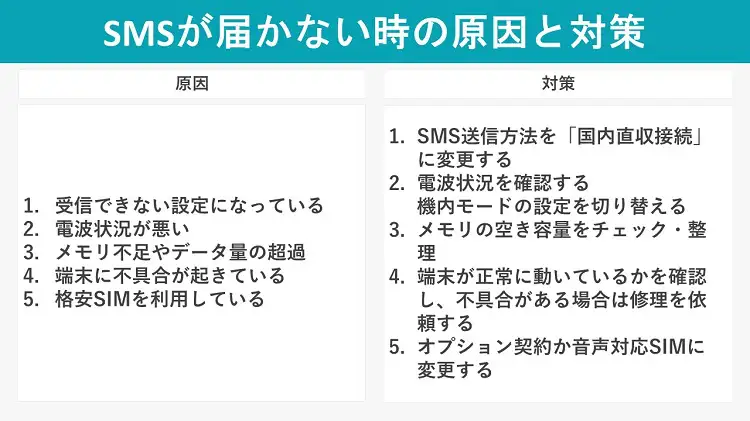
AndroidでSMSが受信できない場合、さまざまな原因が考えられます。まず、電話番号やキャリアの設定が間違っている可能性があります。電話番号が間違って設定されていると、メッセージが正しく届かないことがあります。また、キャリアの設定が適切でない場合、メッセージが届かないことがあります。次に、メッセージアプリのバグやエラーが原因かもしれません。メッセージアプリが最新のバージョンに更新されていないと、機能が不安定になり、メッセージの受信に問題が生じることがあります。さらに、携帯電話のストレージが不足している場合も、メッセージが正しく受信されないことがあります。ストレージが満杯になると、新しいメッセージが保存されず、結果として受信されなくなります。
Androidのメッセージアプリの設定を確認する
Androidのメッセージアプリの設定を確認することは、SMS受信問題を解決する上で重要です。まず、設定アプリから「メッセージ」を選択し、「設定」を開きます。ここでは、以下の項目を確認してください:
- 電話番号: 電話番号が正しいか確認します。間違っている場合は、正しい番号に更新します。
- キャリア設定: キャリア設定が適切かどうか確認します。必要に応じて、キャリアを通じて設定を更新します。
- メッセージの保存期間: メッセージの保存期間が短すぎて、古いメッセージが自動的に削除されている場合があります。保存期間を適切に設定します。
メッセージアプリのバージョンを更新する
メッセージアプリが最新のバージョンに更新されているか確認することは、問題を解決するために重要です。アプリのバージョンが古いと、バグやエラーが発生しやすくなります。以下の手順でアプリのバージョンを確認し、必要に応じて更新します:
- Google Play ストアを開きます。
- 右上のプロフィールアイコンをタップし、「マイアプリ&ゲーム」を選択します。
- 「インストール済み」タブから、メッセージアプリを見つけ、更新ボタンが表示されている場合はタップして更新します。
端末のストレージを確認し、必要に応じて空ける
Androidのストレージが不足している場合、新しいSMSが正しく受信されないことがあります。以下の手順でストレージの容量を確認し、必要な場合は不要なファイルを削除して空けます:
- 設定アプリから「ストレージ」を選択します。
- ストレージの使用状況を確認し、空き容量が少ない場合は、不要なファイルやアプリを削除します。
- 特にキャッシュデータやダウンロードされたファイルを削除することで、ストレージをより効果的に空けることができます。
AndroidでSMSが開けない時の対処法は?
AndroidデバイスでSMSが開けない場合、以下に示す対処法を試してみてください。
1. SMSアプリの再起動
SMSアプリが予期せぬバグやエラーで正常に機能しなくなることがあります。この問題を解決するためには、SMSアプリを再起動すると有効です。
- 端末のホーム画面からアプリ一覧を開きます。
- SMSアプリを探し、そのアイコンを長押しします。
- 表示されるメニューからアプリ情報を選択します。
- ストレージタブを押し、データを消去およびキャッシュを消去を選択します。
- アプリを強制停止します。
- 再度SMSアプリを開き、正常に動作するか確認してください。
2. ネットワーク設定の確認
SMSの受信や送信には、ネットワーク接続が必須です。ネットワーク設定が正しくない場合、SMSが開けない問題が発生することがあります。以下の手順でネットワーク設定を確認してください。
- 端末の設定アプリを開きます。
- ネットワークとインターネットを選択します。
- モバイルネットワークを選択します。
- サービスエリア情報を選択し、接続が確立されていることを確認します。
- データ接続が有効になっていることを確認します。
- 必要に応じて、ネットワークの再スキャンを行ってください。
3. システム更新の確認
Androidデバイスのシステム更新が古い場合、SMS機能にバグや不具合が生じることがあります。システム更新を確認し、必要に応じてインストールすることで、問題を解決することができます。
- 端末の設定アプリを開きます。
- システムを選択します。
- システムアップデートまたはソフトウェア更新を選択します。
- 更新の確認を押し、利用可能な更新を確認します。
- 更新が利用可能であれば、ダウンロードおよびインストールを選択します。
- 更新が完了したら、端末を再起動し、正常に動作するか確認してください。
プラスメッセージが届かないAndroidの対処法は?
Androidでプラスメッセージが届かない場合の初期対処法
Androidデバイスでプラスメッセージが届かない場合は、以下の初期対処法を試みてください。まず、インターネット接続を確認してください。Wi-Fiに接続されているか、データ通信がオンになっているかを確認しましょう。次に、メッセージアプリの通知設定を確認し、通知が有効になっているか確認します。
- インターネット接続を確認する
- メッセージアプリの通知設定を確認する
- メッセージアプリを再起動する
設定の確認と更新
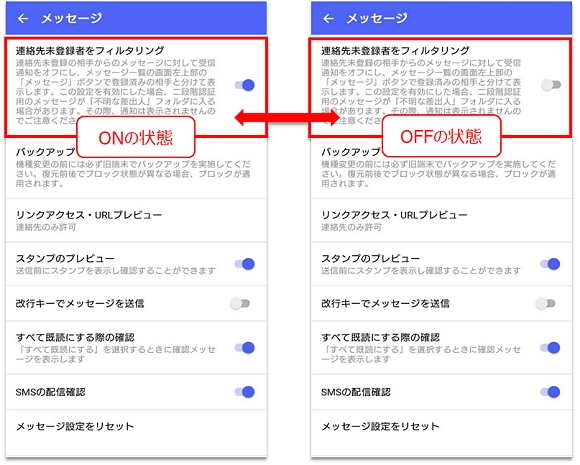
設定の確認と更新は、プラスメッセージが届かない問題を解決するために重要なステップです。Googleメッセージアプリのバージョンが最新であることを確認してください。また、SIMカードのAPN設定が正しいことを確認し、必要に応じて更新します。メッセージ受信設定もチェックし、プラスメッセージの受信が許可されているか確認します。
- Googleメッセージアプリを最新のバージョンに更新する
- SIMカードのAPN設定を確認し、必要に応じて更新する
- メッセージ受信設定を確認する
電話会社に問い合わせる
上記の対処法を試しても問題が解決しない場合は、電話会社に問い合わせることを検討してください。電話会社では、あなたの契約内容やAPN設定、ネットワーク設定などを確認し、必要に応じてサポートを提供します。また、電話会社が提供するサポートサイトでも解決策が記載されていることがあり、参考になる場合があります。
- 電話会社のサポートサイトを確認する
- 電話会社のカスタマーサポートに問い合わせる
- 電話会社が提供する設定ガイドを確認する
よくある質問
なぜAndroidでメッセージが表示されないのか?
メッセージがAndroidデバイスで表示されない原因はいくつかあります。まず、デバイスの設定が正しいかどうか確認してください。特に「通知」設定において、メッセージアプリの通知がオンになっているか確認することが重要です。また、メッセージアプリ自体が最新のバージョンに更新されているかも確認してください。古いバージョンのアプリは機能が制限され、メッセージの受信や表示に問題がある場合があります。さらに、通信環境も影響しています。Wi-Fiやモバイルデータの接続が不安定な場合、メッセージの送受信に遅延が生じることがあります。
Androidメッセージが遅延する原因は何か?
Androidでメッセージの遅延が発生する原因は主に2つあります。1つ目は、通信環境です。Wi-Fiやモバイルデータの接続が不安定または遅い場合、メッセージの送受信に時間がかかることがあります。2つ目は、デバイスのパフォーマンスです。デバイスのストレージが満杯である、または多くのアプリが同時に動作してリソースを消費している場合、メッセージアプリの動作が遅くなることがあります。これらの問題を解決するためには、通信環境を改善したり、デバイスのストレージを空けたり、不要なアプリを終了したりすることが有効です。
Androidでメッセージが送信できない場合の対処法は?
Androidでメッセージが送信できない場合、まずは通信設定を確認してください。特に、メッセージの送受信に使用するデータ通信(Wi-Fiやモバイルデータ)がオンになっているか確認してください。次に、 SIMカードやAPN設定に問題がないかチェックしてください。APN設定が不正な場合、メッセージの送受信に問題が生じることがあります。さらに、デバイスの再起動も有効な対処法の1つです。デバイスの再起動により、一時的なシステムの問題が解消されることがあります。それでも問題が解決しない場合は、キャリアのサポートに連絡することをお勧めします。
Androidでメッセージが受信できない場合の対処法は?</h3 Androidでメッセージが受信できない場合、まずは通知設定を確認してください。メッセージアプリの通知設定がオンになっているか確認し、必要であれば有効にしてください。また、ドンドキ設定が無効になっている場合もメッセージの受信に問題が生じることがあります。ドンドキ設定は、メッセージの受信を確実にするための機能です。さらに、メッセージサーバーとの接続状況も確認してください。サーバー側の問題や、デバイスとサーバーの接続に問題がある場合、メッセージの受信が遅れることがあります。デバイスの再起動やWi-Fiの再接続など、基本的なトラブルシューティングを試してみることも有効です。