iPhoneの写真アプリが消えた!復元方法と予防策
iPhoneのユーザーにとって、写真アプリが突然消えてしまうことは、驚愕の体験でしょう。大切な思い出や重要なファイルが保存されている写真アプリは、デバイスの重要な部分であり、その消失は混乱を招きます。本記事では、写真アプリが消えた場合の復元方法と、今後このような問題を防ぐための予防策について詳しく解説します。以下の手順に従って、大切なデータを守り、スムーズなデバイスの使用を再開しましょう。
iPhoneの写真アプリが消えた!復元方法と予防策
iPhoneの写真アプリが忽然と消えてしまった場合、多くのユーザーは慌てることでしょう。しかし、心配することはありません。この記事では、写真アプリが消えた原因とその復元方法、そして再発を防ぐ予防策について詳しく解説します。
写真アプリが消える原因
iPhoneの写真アプリが消える原因はいくつかあります。主な原因としては以下のものが挙げられます。
- システム更新の不具合
- アプリのバグ
- ストレージが満杯になっている
- iPhoneが再起動した際のエラー
- 強制リセットによってアプリが削除された
写真アプリを復元する方法1: iPhoneを再起動する
最初に試すべき方法は、iPhoneを再起動することです。これは多くの場合、一時的な問題を解決するのに効果的です。
- iPhoneの電源ボタンを長押しします。
- スライドで電源切りの表示が現れたら、それをスライドします。
- 数秒待ってから、再び電源ボタンを長押しし、Appleロゴが表示されるまで待ちます。
写真アプリを復元する方法2: App Storeからダウンロードする
iPhoneの写真アプリが依然として表示されない場合は、App Storeからダウンロードしてみてください。
- App Storeを開きます。
- 右下のプロフィールアイコンをタップします。
- 「購入済み」をタップします。
- 「すべて表示」をタップします。
- 「写真」アプリを探し、ダウンロードボタンをタップします。
写真アプリを復元する方法3: iPhoneの設定からリセットする
iPhoneの設定から一部の設定をリセットすることで、写真アプリが復元されることがあります。
- iPhoneの設定アプリを開きます。
- 「一般」をタップします。
- 「リセット」をタップします。
- 「すべての設定をリセット」をタップします。
- 警告が表示されたら、「リセット」をタップします。
写真アプリを復元する方法4: iCloudバックアップから復元する
iCloudバックアップを利用している場合、それを使って写真アプリを復元することができます。
- iPhoneの設定アプリを開きます。
- 自分のApple IDをタップします。
- 「iCloud」をタップします。
- 「iCloudバックアップ」をタップします。
- 「今すぐバックアップ」をタップします。
- バックアップが完了したら、iPhoneを再起動します。
| 方法 | 手順 |
|---|---|
| iPhoneを再起動する |
|
| App Storeからダウンロードする |
|
| iPhoneの設定からリセットする |
|
| iCloudバックアップから復元する |
|
iPhoneの写真アイコンが消えた。元に戻すにはどうしたらいいですか?
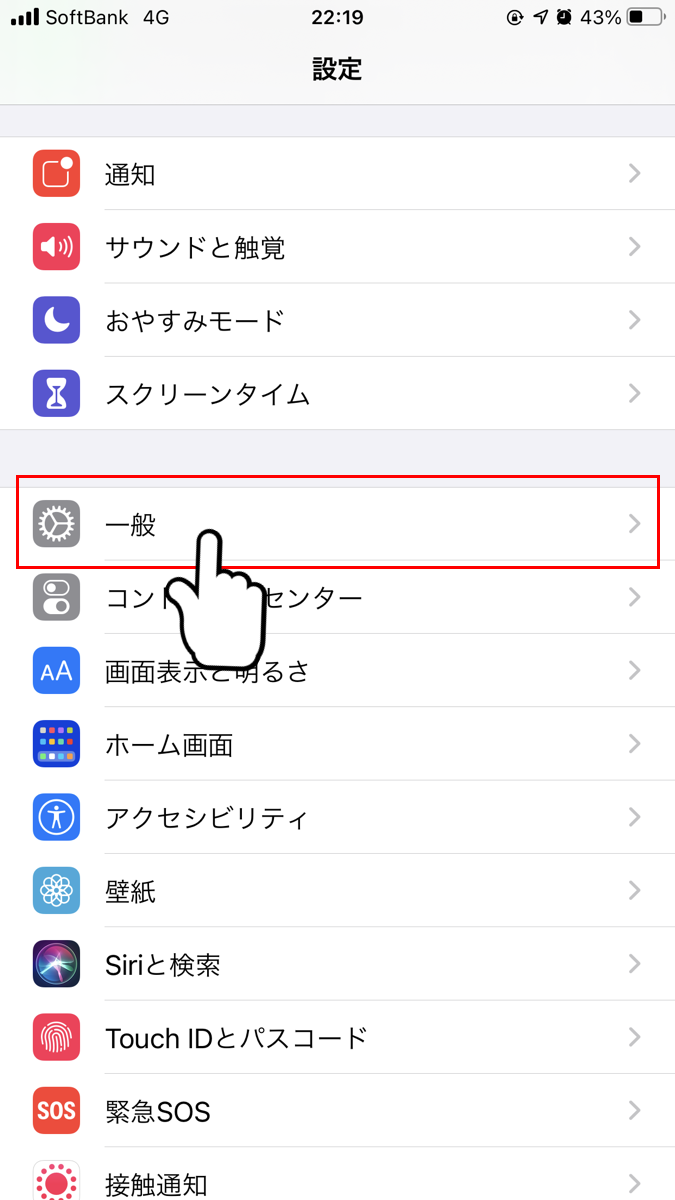
iPhoneの写真アイコンが消えた場合、以下に示す手順で元に戻すことができます。まずは、iPhoneの設定から始めてみましょう。設定アプリを開き、「写真」を選択します。次の画面で「すべての写真」または「カメラロール」が有効になっていることを確認してください。それでもアイコンが表示されない場合は、iPhoneを再起動してみてください。再起動後に問題が解決しない場合は、設定アプリから「ホーム画面」の設定をチェックし、写真アプリがホーム画面に追加されていることを確認します。それでも改善しない場合は、iPhoneのシステムソフトウェアをアップデートし、最後の手段としてiPhoneをリセットすることを検討してください。
iPhoneのホーム画面から写真アイコンが消えた理由
iPhoneのホーム画面から写真アイコンが消えた理由はいくつか考えられます。まずは、iPhoneのストレージが満杯になっている可能性があります。ストレージがいっぱいで新しいデータを保存できないと、システムが予期せずに反応することがあります。また、バグやシステムの不具合も原因の一つかもしれません。ソフトウェアの更新が遅れたり、一部のアプリが正常に動作しない場合も同様です。最後に、ホーム画面のカスタマイズ中に誤って写真アプリアイコンを削除した可能性もあります。
- ストレージがいっぱいで新しいデータを保存できない場合、アイコンが表示されなくなる可能性があります。
- システムのバグや不具合が原因で、アイコンが予期せずに消える可能性があります。
- ホーム画面のカスタマイズ中に誤って写真アプリアイコンを削除した場合、アイコンが表示されなくなることがあります。
写真アイコンをホーム画面に再表示する方法
写真アイコンをホーム画面に再表示するには、以下の手順を試してみてください。まず、設定アプリを開き、「ホーム画面」を選択します。次に、「編集」をタップしてホーム画面の編集モードに入ります。このモードでは、アプリのアイコンをドラッグアンドドロップで移動できます。写真アプリが見当たらない場合は、「すべてのアプリ」タブから探してきて、ホーム画面にドラッグします。アイコンを所定の位置に配置したら、「完了」をタップして編集を終了します。
- 設定アプリを開き、「ホーム画面」を選択します。
- 「編集」をタップしてホーム画面の編集モードに入ります。
- 写真アプリが見当たらない場合は、「すべてのアプリ」タブから探してきて、ホーム画面にドラッグします。
iPhoneのシステムソフトウェアを更新する方法
iPhoneのシステムソフトウェアを更新することで、写真アイコンの問題が解決する場合があります。まずは、設定アプリを開き、「一般」を選択します。次に、「ソフトウェアアップデート」をタップします。ここで、新しいバージョンが利用可能かどうかを確認できます。新しいアップデートが見つかった場合は、「ダウンロードしてインストール」をタップして更新を開始します。更新中はWi-Fiに接続して、バッテリーの充電が十分にあることを確認してください。
- 設定アプリを開き、「一般」を選択します。
- 「ソフトウェアアップデート」をタップします。
- 新しいアップデートが見つかった場合は、「ダウンロードしてインストール」をタップします。
iPhoneのホーム画面から消えたアプリを戻す方法は?
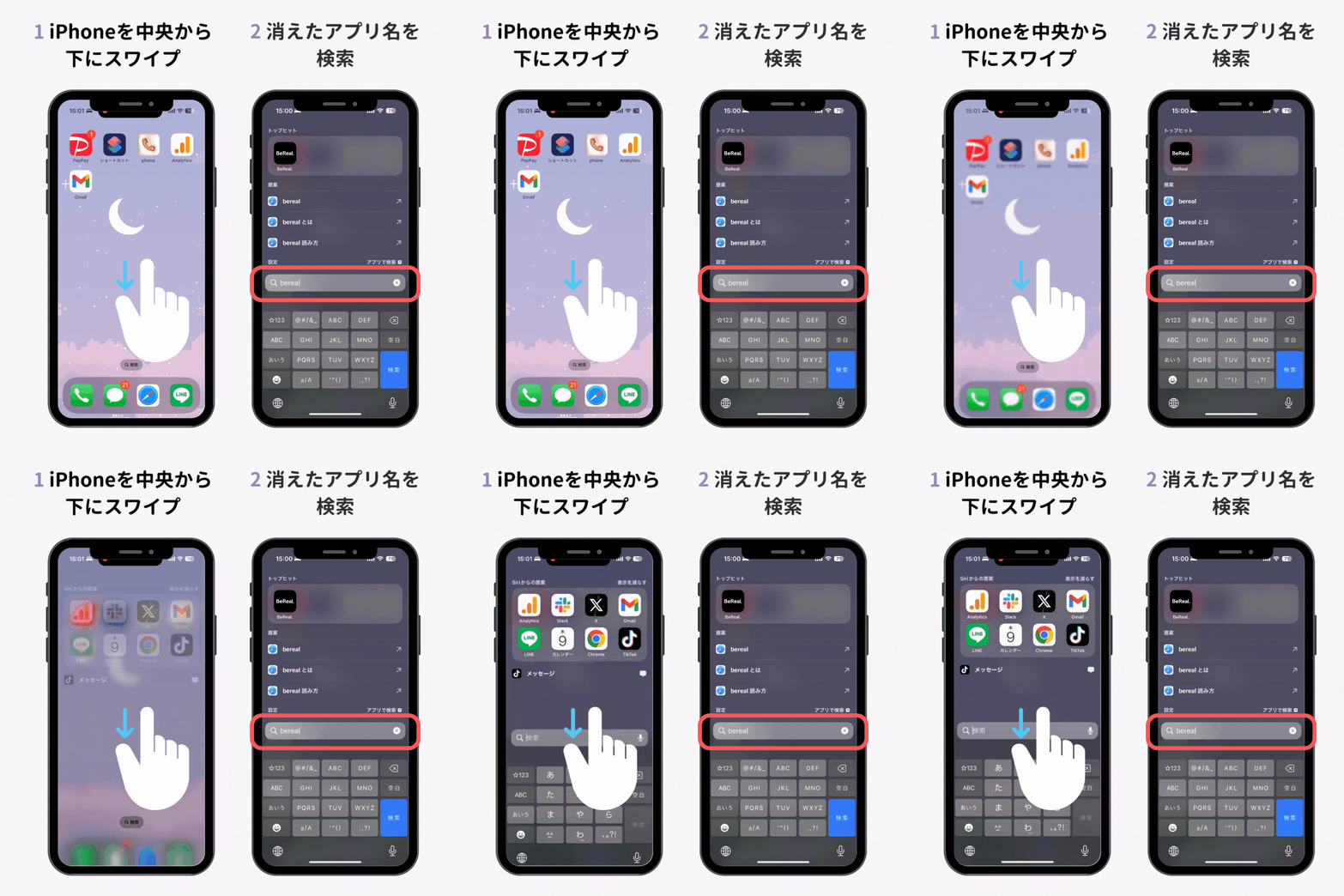
iPhoneのホーム画面から消えたアプリを戻す方法は、以下の手順を試すことで、アプリが再度表示される可能性があります。
1. iPhoneの再起動
最初に試すべきはiPhoneの再起動です。これにより、一時的なバグが修正されることがあります。
- 電源ボタンを長押しし、「スライドして電源オフ」のスライダーが表示されるまでまちます。
- スライダーをスライドさせてiPhoneの電源を切ります。
- 電源が完全に落ちたら、再度電源ボタンを長押しし、iPhoneを起動します。
2. アプリの更新または再インストール
アプリが更新されていない場合や、一部のファイルが破損している場合、ホーム画面から消えることがあります。アプリの更新または再インストールを試みます。
- App Storeを開き、該当するアプリのページに移動します。
- 更新が可能な場合は、「更新」ボタンをタップします。
- 更新が適用されない場合は、アプリをアンインストールし、再度インストールします。
3. iPhoneの設定を確認
iPhoneの設定で、アプリがホーム画面に表示されるように設定されているか確認します。
- 「設定」アプリを開きます。
- 「一般」を選択し、さらに「ホーム画面のアイコン」を選択します。
- 該当するアプリがオンになっているか確認し、必要に応じてオンに切り替えます。
iPhoneの写真が勝手に消えた原因は?
iPhoneの写真が勝手に消えた原因は多岐にわたる可能性があります。最も一般的な原因の一つは、 iCloudの同期問題やiPhoneの設定の問題です。iCloudのストレージがいっぱいで同期が正常に機能しない場合や、写真の同期が無効になっている場合、写真が消えることがあります。また、iPhoneのソフトウェアの不具合やバグも、写真が消える原因になることがあります。iOSの更新後にこのような問題が発生することがありますが、これは通常、一時的な問題で、再起動やシステムの復元で解決することが多いです。さらに、写真の消去を防ぐための機能が誤って有効になっていたり、「最適化されたiPhoneストレージ」がオンになっている場合も、写真が消えるように見えることがあります。
iCloudの同期問題
iCloudの同期問題は、写真が勝手に消える主な原因の一つです。iCloudのストレージがいっぱいで同期が正常に機能しない場合、写真が削除されることがあります。以下に具体的な対処法をまとめます。
- まず、iCloudのストレージの使用状況を確認します。設定アプリから「iCloud」 > 「ストレージ」 > 「ストレージを管理」 の順に選択します。
- 「写真」 の使用状況を確認し、必要であればストレージを解放するために不要なファイルを削除します。
- ストレージに余裕ができた後は、写真の同期が正常に機能するか確認します。設定アプリから 「写真」 > 「iCloud写真」 をオンにします。
iPhoneの設定の問題
iPhoneの設定が不適切に設定されている場合、写真が消えることがあります。特に、「最適化されたiPhoneストレージ」 の設定が原因で写真が消えてしまうことがあります。以下に具体的な対処法をまとめます。
- 設定アプリから 「写真」 > 「iCloud写真」 に進み、「最適化されたiPhoneストレージ」 の設定を確認します。
- この設定がオンになっている場合、iPhoneのストレージが足りないときに写真が<iCloudに移動され、一部の写真が削除されることがあります。
- 必要に応じて、「最適化されたiPhoneストレージ」 をオフにします。
ソフトウェアの不具合
iPhoneのソフトウェアの不具合やバグも、写真が消える原因になることがあります。特に、iOSの更新後にこのような問題が発生することがありますが、以下に具体的な対処法をまとめます。
- まず、iPhoneを再起動します。これにより、一時的なバグや不具合が解消されることがあります。
- 再起動後も問題が解決しない場合は、設定アプリから「一般」 > 「リセット」 > 「設定をリセット」 の順に選択し、設定をリセットします。
- それでも問題が解決しない場合は、Appleサポートに連絡し、詳細なサポートを受けます。
iPhoneのカメラアプリを消してしまったのですが、どうすれば戻せますか?

iPhoneのカメラアプリを消してしまった場合、以下に示す手順で元に戻すことができます。
カメラアプリのリセット
iPhoneのカメラアプリが消えてしまった場合、まず設定アプリから一般を開き、リセットを選択します。ここですべての設定をリセットをタップしますが、注意が必要です。この操作により、Wi-Fiパスワードやアラーム設定などがリセットされる可能性があるため、重要な情報をメモしておきましょう。
- 設定アプリを開きます。
- 一般を選択します。
- リセットをタップします。
- すべての設定をリセットを選びます。
- 警告メッセージが表示されたら、リセットをタップします。
App Storeからカメラアプリの再インストール
カメラアプリがデフォルトで表示されない場合は、App Storeからカメラアプリを再インストールすることができます。しかし、通常、カメラアプリはシステムアプリのため、App Storeから直接ダウンロードすることはできません。それでも、以下の手順を試してみてください。
- App Storeを開きます。
- 下部の検索タブをタップします。
- 検索バーにカメラと入力します。
- カメラアプリが表示されたら、入手またはインストールをタップします。
iPhoneの再起動
カメラアプリが見当たらない場合、iPhoneの再起動を行うことで問題が解決することもあります。再起動はデバイスのメモリをクリアし、一時的なバグを解消する効果があります。
- 電源ボタンを長押しします。
- スライドして電源オフの表示が現れたら、スライドさせます。
- 数分間待ってから、再度電源ボタンを長押ししてiPhoneを起動します。
よくある質問
iPhoneの写真アプリが消えた場合、どのようにして復元できますか?
iPhoneの写真アプリが消えた場合、まずはデバイスの再起動から試みてください。多くの場合、単純なバグや一時的な問題でアプリが表示されなくなることがありますが、再起動することで問題が解消することがあります。それでも写真アプリが表示されない場合は、Appleサポートに連絡し、具体的なトラブルシューティングの手順を案内してもらうことが最善です。また、ソフトリセットやリカバリーモードの利用も検討すると良いでしょう。
写真アプリが消えた原因は何ですか?
写真アプリが消えた原因は様々で、ソフトウェアのバグやシステムのエラーが主な理由として挙げられます。また、メモリの不足や不適切な設定変更もアプリの表示に影響を与えることがあります。さらに、iOSのアップデート後に問題が発生するケースも珍しくありません。これらの原因を特定するためには、デバイスの状態や最近の操作履歴を確認することが重要です。
写真アプリが消えた場合、写真は安全ですか?
写真アプリが消えた場合でも、実際の写真データ自体は安全に保存されています。iPhoneの写真は通常、デバイスの内部ストレージに保存されており、アプリが消えたからといってデータが消失するわけではありません。ただし、 iCloudフォトライブラリを使用している場合は、写真はクラウド上にもバックアップされているため、追加の安心感を得られます。それでも不安な場合は、パソコンや外部ストレージに写真を手動でバックアップすることをお勧めします。
写真アプリの消失を予防する方法はありますか?
写真アプリの消失を予防する方法として、まずは定期的なバックアップが挙げられます。iCloudやパソコンを使用して、定期的に写真をバックアップすることで、万が一の際にもデータを失うリスクを軽減できます。また、最新のiOSバージョンに常に更新することも重要です。最新のソフトウェアは、バグの修正やセキュリティの強化が行われているため、デバイスの安定性が向上します。さらに、十分なストレージ容量を確保することも、システムの正常な動作に寄与します。