iPadをテレビ代わりに!快適な視聴環境を実現する方法
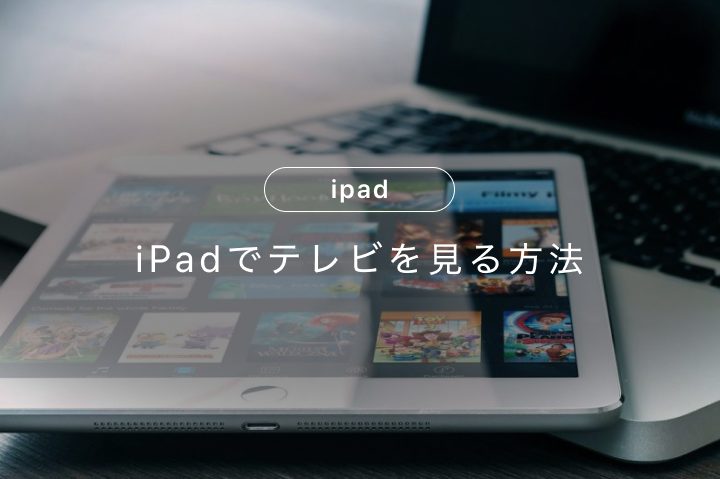
iPadをテレビ代わりに活用することは、現代のデジタルライフにおいて非常に便利な選択肢となっています。この小型のデバイスは、高解像度のディスプレイと優れた音質を備え、映画やドラマ、ニュース番組などを快適に視聴できます。さらに、映像配信サービスのアプリをダウンロードすれば、豊富なコンテンツを簡単に楽しむことができます。本記事では、iPadをテレビ代わりに使用するために必要な設定や便利な機能、さらには快適な視聴環境を整えるためのアイデアを紹介します。
iPadをテレビ代わりに活用:快適な視聴環境の実現方法
現代のテクノロジーが進化するにつれて、iPadは単なるタブレットを超えて、テレビの代わりとして使用されることが増えています。iPadはそのコンパクトさと高い機能性で、どこでも快適に映像コンテンツを楽しむことができます。本記事では、iPadをテレビ代わりに使用し、快適な視聴環境を実現する方法を詳しく解説します。
iPadをテレビ代わりに使用するメリット
iPadをテレビ代わりに使用することで、以下のようなメリットが得られます。
- 携帯性: iPadは軽量でポータブルなため、家の中や外出先でも簡単に持ち運びできます。
- 高画質: 高解像度のディスプレイにより、映像が鮮明で表示されます。
- 多機能性: iPadは多くのアプリケーションに対応しており、映画やテレビ番組だけでなく、ゲームや音楽も楽しめます。
- プライバシー: 個人で視聴できるため、家族や他人に気兼ねなく楽しむことができます。
iPadをテレビ代わりに使用する準備
iPadをテレビ代わりに使用するためには、以下の準備が必要です。
- Wi-Fi接続: 映像コンテンツをストリーミングするためには、高速で安定したWi-Fi接続が必要です。
- 映像配信サービス: Netflix、Amazon Prime Video、Disney+など、お好みの映像配信サービスに加入します。
- アプリのインストール: 選んだ映像配信サービスのアプリをApp Storeからダウンロードし、インストールします。
- サブスクリプションの設定: アプリ内でサブスクリプションを設定し、視聴を開始します。
iPadで快適に視聴するための設定方法
iPadで快適に視聴するためには、以下の設定を行います。
- 明るさ調整: 環境に合わせてディスプレイの明るさを調整します。
- 音量調整: 音量を適切に設定し、イヤホンやBluetoothスピーカーを使用するとより快適です。
- 背景アプリの停止: バッテリーの節約とパフォーマンスの向上のため、不要な背景アプリを停止します。
- 自動ロックの無効化: 視聴中にiPadが勝手にロックされないよう、自動ロックの設定を無効にします。
iPadをテレビに接続する方法
iPadをテレビに接続することで、大画面で視聴することもできます。以下に接続方法を解説します。
- HDMIアダプタの利用: iPad用のHDMIアダプタを購入し、iPadとテレビをケーブルで接続します。
- AirPlayの利用: iPadとテレビが同じWi-Fiネットワークに接続されている場合、AirPlay機能を使用して画面をミラーリングできます。
- Chromecastの利用: GoogleのChromecastを使用して、iPadからテレビに映像をストリーミングします。
iPadで視聴する際に注意すべきこと
iPadで視聴する際に留意すべき点は以下の通りです。
- バッテリーの持ち: 長時間の視聴には充電器を用意しておくと便利です。
- 定期的なアプリのアップデート: アプリケーションを常に最新の状態に保つことで、最適なパフォーマンスを維持できます。
- ストレージの管理: ダウンロードしたコンテンツの容量に注意し、必要ないファイルは削除してストレージを確保します。
- プライバシー設定: 個人情報の保護のため、アプリ内のプライバシー設定を適切に管理します。
| 項目 | 詳細 |
|---|---|
| バッテリーの持ち | 長時間の視聴には充電器を用意 |
| アプリのアップデート | 定期的にアプリを最新の状態に保つ |
| ストレージの管理 | ダウンロードしたコンテンツの容量に注意 |
| プライバシー設定 | アプリ内のプライバシー設定を管理 |
iPadをテレビ代わりにするにはどうすればいいですか?
iPadをテレビ代わりにするには、以下の手順を実行してください。
1. iPadをWi-Fiネットワークに接続します。設定アプリを開き、Wi-Fiの項目を選択し、利用可能なネットワークから使用したいものに接続します。
2. テレビ番組や映画を視聴するためのアプリをインストールします。App StoreからNetflix、Hulu、YouTube、Amazonプライム・ビデオなどのアプリをダウンロードします。
3. アプリがあれば、iPadで直接視聴も可能です。しかし、大きな画面で視聴したい場合は、外部ディスプレイやテレビにiPadを接続する必要があります。
4. iPadをテレビに接続するには、Lightning to HDMIアダプターやUSB‑C to HDMIアダプター(iPadのモデルによって異なる)を用意し、iPadとテレビをケーブルで接続します。
5. テレビの入力を接続したポートに切り替えます。これで、iPadの画面がテレビに映されます。
6. Bluetoothキーボードやリモコンを使用することで、快適にコンテンツを操作することができます。
iPadをWi-Fiに接続する方法
iPadをテレビ代わりにするためには、インターネット接続が必要です。Wi-Fiに接続する手順は以下の通りです:
- ホーム画面から設定アプリを開きます。
- Wi-Fiの項目を選択します。
- 利用可能なネットワークのリストから接続したいネットワークを選択します。
- ネットワークのパスワードを入力し、接続を完了させます。
テレビ番組や映画を視聴するアプリをインストールする方法
iPadを使ってテレビ番組や映画を視聴するには、専用のアプリをインストールする必要があります。App Storeからアプリをダウンロードする手順は以下の通りです:
- ホーム画面からApp Storeアプリを開きます。
- 検索バーに視聴したいサービスの名前(例:Netflix、Hulu、YouTube、Amazonプライム・ビデオ)を入力します。
- 検索結果から対象のアプリを選択し、入手またはインストールボタンをタップします。
- アプリのダウンロードが完了したら、ホーム画面からアプリアイコンを開いて利用を開始します。
iPadをテレビに接続する方法
iPadをテレビに接続することで、大画面でコンテンツを楽しむことができます。接続方法は以下の通りです:
- 必要に応じて、Lightning to HDMIアダプターまたはUSB-C to HDMIアダプターを準備します。
- アダプターの一端をiPadに接続し、もう一方の端をHDMIケーブルに接続します。
- HDMIケーブルのもう一方の端をテレビのHDMIポートに接続します。
- テレビの入力ポートを接続したHDMIポートに切り替えます。
- これで、iPadの画面がテレビに表示されます。
iPadでテレビをリアルタイムで視聴するにはどうしたらいいですか?
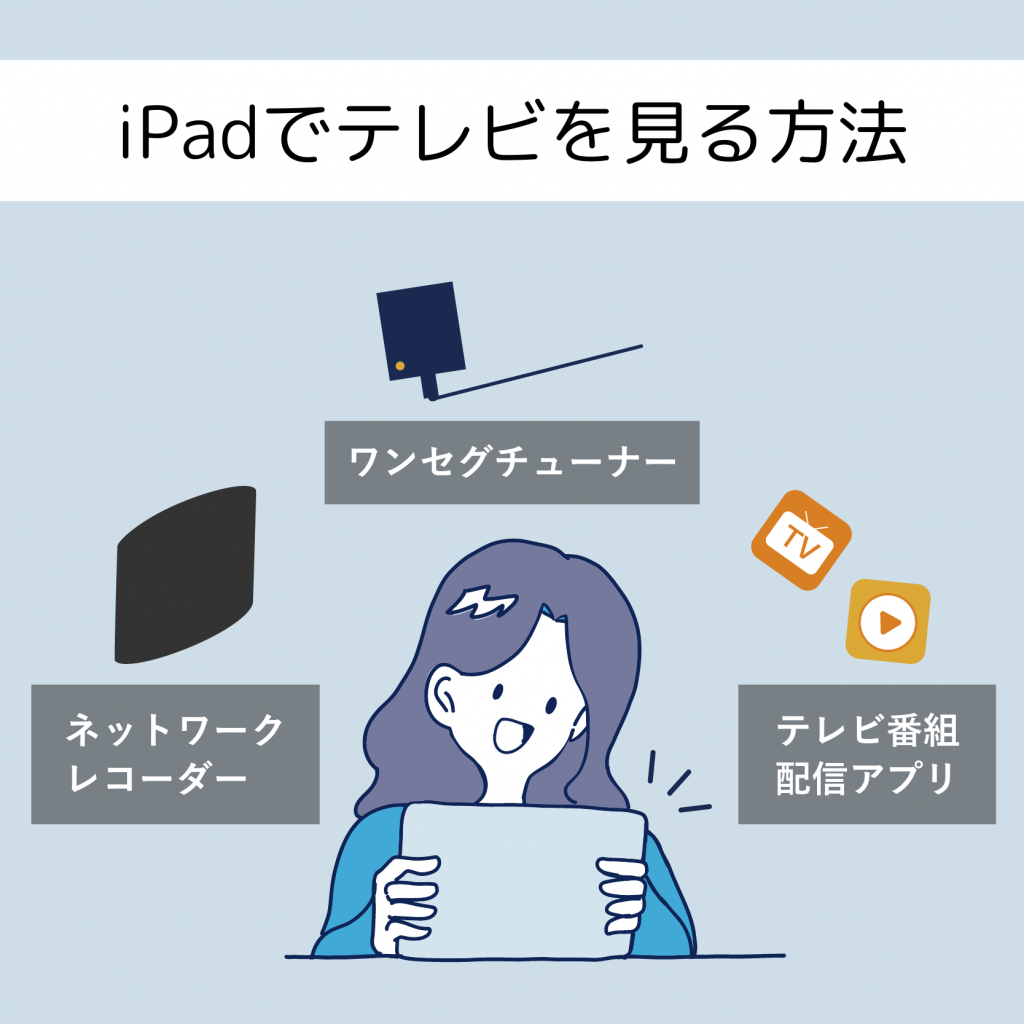
iPadでテレビをリアルタイムで視聴するには、いくつかの方法があります。最初に、Apple TVアプリを使用することです。Apple TVアプリは、Appleが提供する公式アプリケーションで、さまざまなストリーミングサービスや無料の番組を提供しています。また、一部の地域では有料のテレビサービスにも対応しています。設定方法は、iPadのホーム画面から「設定」アプリを開き、「Apple TV」を選択し、以下の手順に従います。
Apple TVアプリを使用する方法
Apple TVアプリは、iPadでテレビ番組をリアルタイムで視聴するための最も簡単な方法です。以下に設定手順を示します。
- まず、iPadのホーム画面からApple TVアプリを開きます。
- アプリの下部にある「テレビ」タブを選択します。
- 視聴したい番組やチャンネルを検索し、選択します。
ストリーミングサービスを利用する方法
ストリーミングサービスを利用することで、さまざまなテレビ番組をリアルタイムで視聴することができます。人気のあるサービスには、Netflix、Hulu、Amazon Prime Videoなどがあります。
- まず、ストリーミングサービスアプリをApp Storeからダウンロードします。
- アプリを開き、アカウントにログインします。
- 視聴したい番組を選択し、再生ボタンを押します。
テレビチューナーを使用する方法
テレビチューナーをiPadに接続することで、地上波や衛星放送をリアルタイムで視聴することができます。適合するテレビチューナーには、Elgato TV TunerやCorel WinTVなどがあります。
- まず、テレビチューナーをiPadに接続します。 LightningコネクタかUSB-Cアダプタが必要な場合があります。
- テレビチューナーの設定アプリを開き、チャンネルスキャンを行います。
- スキャンが完了したら、視聴したいチャンネルを選択して視聴を始めます。
タブレットをテレビ代わりにするにはどうすればいいですか?
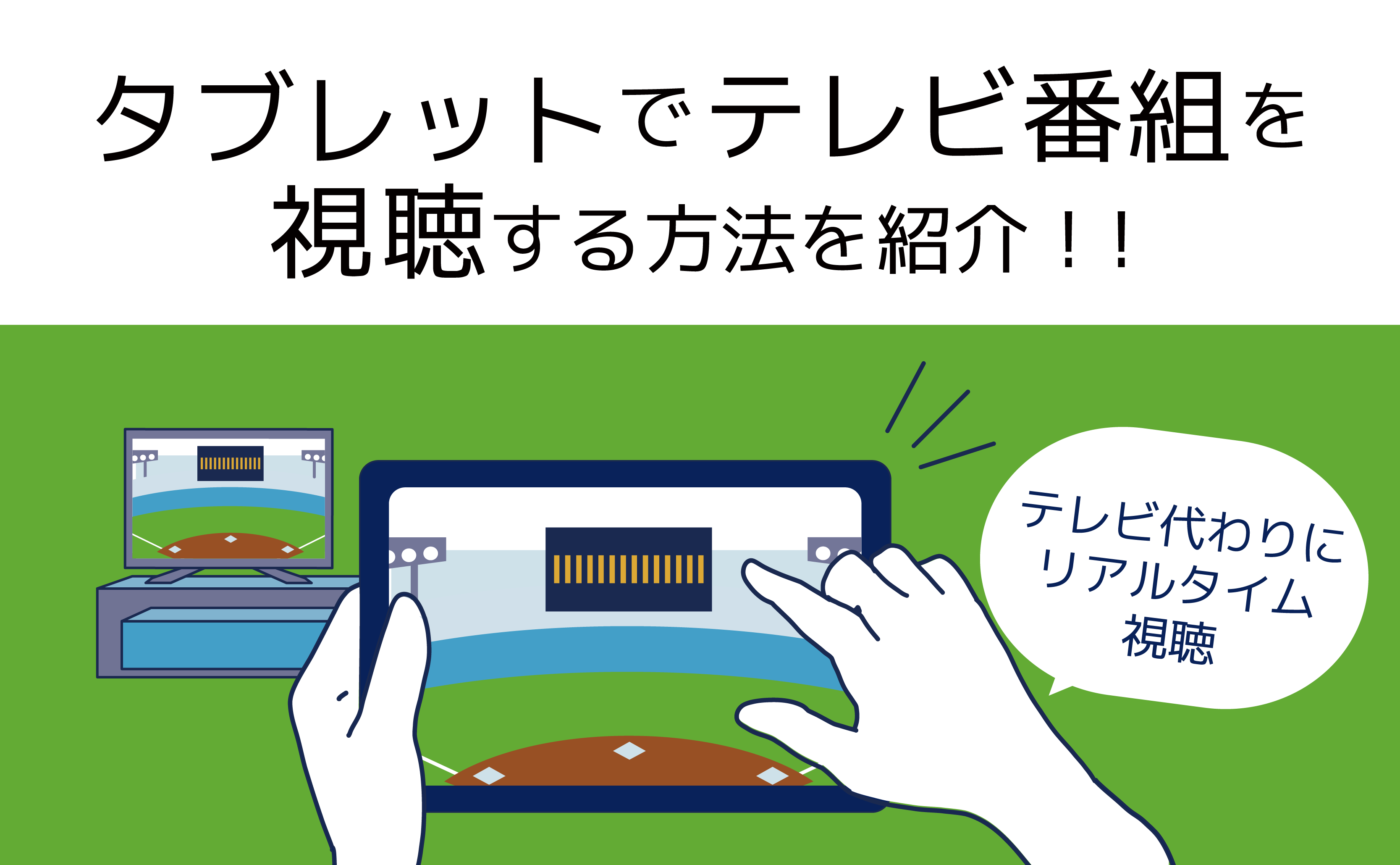
タブレットをテレビ代わりに利用するには、いくつかの方法があります。まず、ストリーミングサービスを活用すると、映画やドラマを楽しむことができます。Netflix、Hulu、Amazon Prime Video などのアプリをダウンロードし、サブスクリプションに登録することで、豊富なコンテンツにアクセスできます。また、地上デジタル放送を受信するためには、タブレット用のチューナーを使用します。専用のアプリをダウンロードし、チューナーと接続することで、通常のテレビと同様に番組を視聴できます。さらに、YouTube や Abema TV などの無料ストリーミングサービスも利用可能で、ニュースやバラエティ番組など、多様なコンテンツを楽しむことができます。
ストリーミングサービスの利用方法
ストリーミングサービスを有効に利用するには、以下のステップに従います。
- アプリのダウンロード: Netflix、Hulu、Amazon Prime Video などのアプリを App Store または Google Play からダウンロードします。
- サブスクリプションの登録: 選択したサービスのウェブサイトにアクセスし、アカウントを作成し、サブスクリプションに登録します。無料トライアル期間がある場合もあります。
- コンテンツの視聴: アプリを起動し、ホーム画面から好きなコンテンツを選択し、再生ボタンをタップして視聴します。
地上デジタル放送の受信方法
地上デジタル放送を受信するには、次のような手順で設定します。
- チューナーの購入: タブレット用の地上デジタル放送チューナーを購入します。USB接続のものが多く、コンパクトで携帯性が高いです。
- チューナーの接続: チューナーをタブレットの USB ポートに接続し、アンテナを correctly 設定します。
- アプリの設定: チューナーに対応したアプリをダウンロードし、アプリ内でチャンネルスキャンを行います。これにより、利用可能なチャンネルが自動的に検出され、視聴が可能になります。
無料ストリーミングサービスの活用方法
無料ストリーミングサービスを活用するには、以下の手順に従います。
- アプリのダウンロード: YouTube、Abema TV、TVer などのアプリを App Store または Google Play からダウンロードします。
- アカウントの作成: 一部のサービスでは、アカウントの作成が必要です。メールアドレスやソーシャルメディアアカウントを使って簡単に登録できます。
- コンテンツの視聴: アプリを起動し、ホーム画面から好きな番組や映像を選んで視聴します。多くのコンテンツは広告付きで無料で提供されています。
テレビがなくてもテレビを見る方法はありますか?
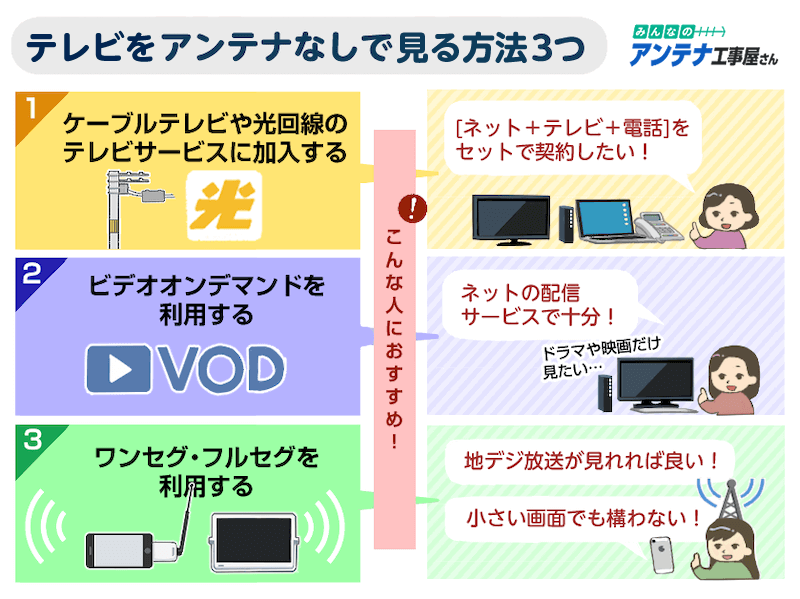
テレビがなくてもテレビが高いコンテンツを楽しむ方法はいくつかあります。最近では、インターネットを通じて様々なプラットフォームが提供されています。例えば、Netflix、Amazon Prime Video、 Hulu、YouTubeなどのストリーミングサービスは非常に人気があります。ストリーミングサービスを利用すれば、スマrtフォン、タブレット、パソコンなどで高品質な映画やドラマを見ることができます。
オンラインストリーミングサービスの利用
オンラインストリーミングサービスはテレビ番組や映画をインターネットを通じて視聴できるプラットフォームです。主なサービスには以下があります。
- Netflix: 大量の映画、ドラマ、ドキュメンタリーを提供しています。月額料金で無制限に視聴できます。
- Amazon Prime Video: Amazonプライム会員であれば追加料金なしで利用できます。Amazonのプライベートラベルドラマも多数あります。
- Hulu: 日本のドラマやアニメが豊富で、最新の番組も視聴可能です。
スマートフォンやタブレットでの視聴
スマートフォンやタブレットはポータブルデバイスであり、どの場所でも番組を見ることができます。アプリをダウンロードすれば、簡単にアクセスできます。
- ダウンロードアプリの利用: 事前に番組をダウンロードすれば、インターネット接続なしでも視聴できます。
- モバイルデータでの視聴: 3G、4G、5Gといったモバイルデータを利用して視聴することもできますが、データ使用量に注意が必要です。
- Wi-Fi接続: Wi-Fiに接続して視聴すれば、データ使用量を気にする必要がありません。
パソコンでの視聴
パソコンではストリーミングサービスだけでなく、無料の動画配信サイトや公式ウェブサイトでも番組を楽しむことができます。
- 公式ウェブサイト: 各テレビ局のウェブサイトでは、無料で見逃し配信を行っています。
- 無料ストリーミングサイト: 例えば、AbemaTVやGyaO!などで、無料の番組を視聴できます。
- ダウンロードソフトウェア: 番組をダウンロードして後で視聴するためのソフトウェアもあります。
よくある質問
Q1: iPadをテレビ代わりに使うにはどのような利点がありますか?
利点はいくつかあります。まず、iPadはコンパクトで持ち運びが容易で、好きな場所で視聴できます。また、高解像度のディスプレイと高性能なプロセッサを搭載しているため、映像の鮮明さとスムーズな操作性が保証されます。さらに、様々なストリーミングサービスやアプリを利用できるため、豊富なコンテンツを楽しむことができます。最後に、バッテリー駆動時間も長いため、電源の心配をせずにまとまった時間の視聴が可能です。
Q2: iPadをテレビ代わりに使用する際、どのようなアクセサリーが必要ですか?
iPadをテレビのように使うためには、数アクセサリーが便利です。まず、Bluetoothキーボードやリモコンを使用することで、快適な操作が可能になります。次に、スタンドやマウントを使用してiPadを安定させ、見やすい角度に設定できます。さらに、スピーカーを接続することで、音質を向上させることができます。これらのアクセサリーを活用することで、快適な視聴環境を実現できます。
Q3: iPadでテレビ番組や映画を視聴するためのアプリはどのようなものがありますか?
アプリは豊富にあり、様々なストリーミングサービスを利用できます。例えば、Netflix、Amazon Prime Video、Disney+、Huluなどは人気の高いサービスで、最新の映画やドラマ、アニメを視聴できます。また、日本の地上波や衛星放送を視聴するためのアプリもあれさ、例えばParaviやdTVなどがあります。これらのアプリをダウンロードすることで、多彩なコンテンツを楽しむことができます。
Q4: iPadをテレビとして使用する際、バッテリーの持続時間を延ばす方法はありますか?
バッテリーの持続時間を延ばす方法はいくつかあります。まず、不要なアプリのバックグラウンド動作を停止することで、バッテリーの消費を抑えられます。次に、ディスプレイの明るさを落としたり、自動ロックの時間を短くすることで節電できます。さらに、Wi-FiやBluetoothなどの無線接続を必要ないときはオフにすることも有効です。これらの設定を最適化することで、長時間の視聴を楽しむことができます。