AQUOSでスクリーンミラーリング!スマホ画面をテレビに映そう
AQUOSテレビを使用すれば、スマートフォンの画面を大画面で楽しむことができます。これはスクリーンミラーリングと呼ばれ、テレビとスマートフォンを簡単に接続して、写真、動画、アプリを共有することができます。最新のAQUOSモデルは、特別な設定なしでこの機能を使用できるため、手軽にスマートフォンのコンテンツを大画面で見ることができます。本記事では、AQUOSテレビでスクリーンミラーリングを設定する手順や、効果的な使い方を紹介します。
AQUOSでスマートフォン画面をテレビにミラーリング!
AQUOSのスクリーンミラーリング機能を利用することで、スマートフォンの画面をテレビに簡単に映すことができます。この機能を使えば、家族や友人と写真や動画を共有したり、プレゼンテーションを表示したりすることができます。以下に、スクリーンミラーリングの詳細や設定方法について説明します。
スクリーンミラーリングの基本的な設定手順
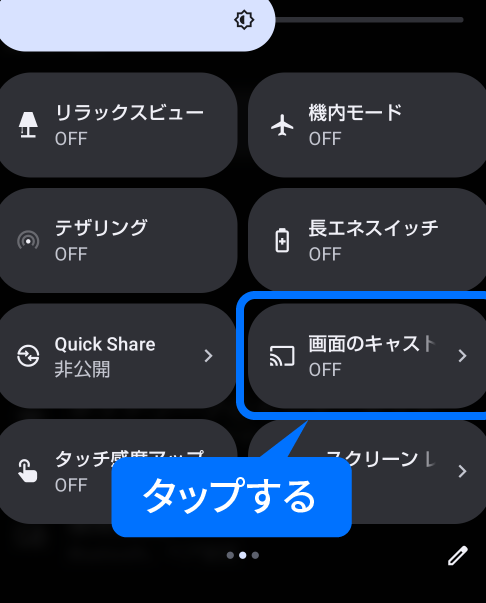
スクリーンミラーリングを設定するには、以下の手順を順番に実行します: 1. スマートフォンの設定メニューを開きます。 2. 「接続」または「ネットワークとインターネット」を選択します。 3. 「スクリーンミラーリング」または「キャスト」を選択します。 4. AQUOSテレビをリストから選択します。 5. 画面がテレビに表示されるまで、数秒待機します。
スクリーンミラーリングの利点
スクリーンミラーリングには、以下の利点があります: – 大画面で楽しむ:スマートフォンの小さな画面よりも、テレビの大画面で写真や動画を楽しむことができます。 – 共有が簡単:家族や友人とコンテンツを簡単に共有できます。 – プレゼンテーション:ビジネス用途でプレゼンテーションを大画面で表示できます。 – ゲーム:大画面でゲームをプレイすることで、より臨場感のある体験ができます。 – 多様なアプリの利用:さまざまなアプリをテレビの大画面で利用できます。
スクリーンミラーリングの問題解決方法
スクリーンミラーリングの設定中に問題が発生した場合、以下の問題解決方法を試してみてください: – WiFi接続を確認:スマートフォンとテレビが同じWiFiネットワークに接続されていることを確認します。 – デバイスの再起動:スマートフォンとテレビの再起動を試みてください。 – テレビの設定確認:テレビの設定で、スクリーンミラーリングが有効に設定されているか確認します。 – ソフトウェアの更新:スマートフォンやテレビのソフトウェアが最新の状態であることを確認します。 – 互換性の確認:使用しているデバイスがスクリーンミラーリングに対応していることを確認します。
セキュリティとプライバシーの考慮
スクリーンミラーリングを使用する際には、以下のセキュリティとプライバシーに関する考慮点があります: – 公開情報の管理:スクリーンミラーリング中に、公開されたくない情報が表示されないように注意してください。 – WiFiネットワークの安全性:信頼できるWiFiネットワークのみを使用してください。 – パスワード保護:可能であれば、WiFiネットワークにパスワード保護を設定してください。 – アプリの制限:必要なアプリだけをミラーリングするように制限を設定できます。 – デバイスのロック:スマートフォンをロックできるように設定してください。
スクリーンミラーリングの高度な設定
スクリーンミラーリングの高度な設定には、以下のオプションがあります: – 音量調整:テレビの音量を調節できます。 – 画質の設定:画質を最適化することができます。 – 音声出力の選択:テレビのスピーカーか、外部スピーカーを使用するかを選択できます。 – スクリーンミラーリングの自動接続:以前に接続したテレビに自動で接続する設定を有効にできます。 – 接続設定の保存:接続設定を保存して、次回以降の接続をスムーズに行うことができます。
| 項目 | 詳細 |
|---|---|
| 設定手順 | スマートフォンの設定メニューからスクリーンミラーリングを選択し、AQUOSテレビを選択します。 |
| 利点 | 大画面でコンテンツを楽しむことができ、共有やプレゼンテーションにも便利です。 |
| 問題解決方法 | WiFi接続の確認、デバイスの再起動、テレビの設定確認などを行います。 |
| セキュリティとプライバシー | 公開情報の管理、WiFiネットワークの安全性、パスワード保護などを考慮します。 |
| 高度な設定 | 音量調整、画質設定、音声出力選択、自動接続設定などを行います。 |
ミラーリングとはテレビにスマホの画面を映すことですか?
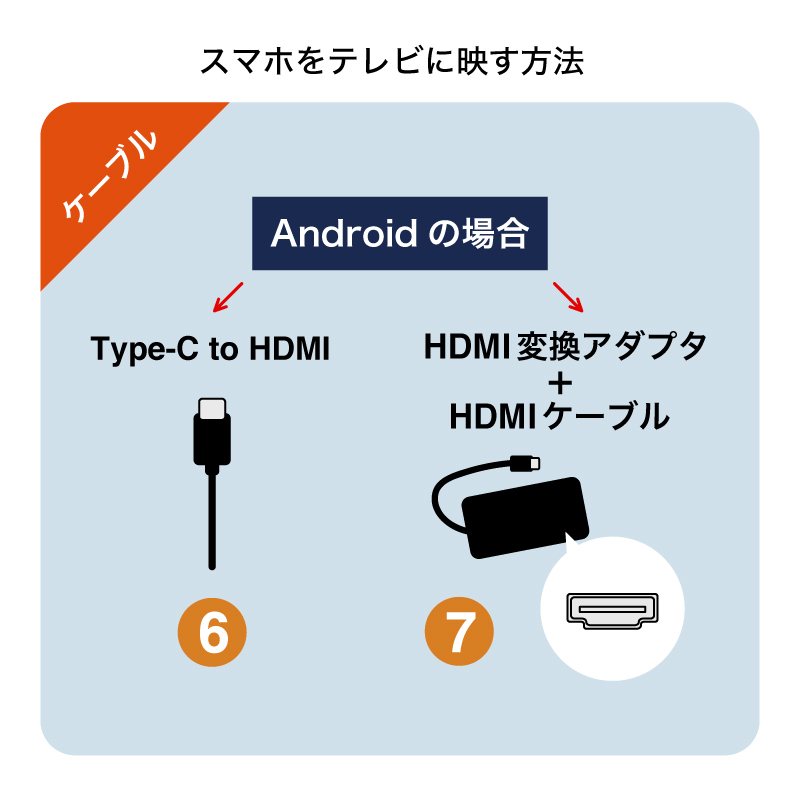
ミラーリングとは、スマートフォンの画面をテレビやモニターなどの大きなディスプレイに映写することを指します。この技術を用いることで、スマートフォンで見ているコンテンツを大画面で楽しむことができます。具体的には、動画、写真、アプリケーションなどをテレビにリアルタイムで表示することができます。また、ワイヤレスや有線ケーブルを介して接続が行われ、各种のデバイスと互換性があります。
ミラーリングの種類
ミラーリングには主に3つの種類があります。
- ワイヤレスミラーリング:BluetoothやWi-Fiを使用して、スマートフォンとテレビを無線で接続します。例えば、MiracastやAirPlayなどのプロトコルが使用されます。
- 有線ミラーリング:HDMIケーブルやUSBケーブルなどのケーブルを使用して、スマートフォンとテレビを接続します。これにより、安定した接続が保証されます。
- アプリケーションベースのミラーリング:専用のアプリケーションを介してミラーリングを行う方法です。例えば、ChromecastやAllCastなどのアプリケーションが使用されます。
ミラーリングの利点
ミラーリングには多くの利点があります。
- 大画面での視聴:スマートフォンの小さな画面よりも、テレビの大画面で動画や写真を楽しむことができます。
- 共有が簡単:友人や家族と簡単にコンテンツを共有できます。
- プレゼンテーションに便利:会議やプレゼンテーションで、スマートフォンの画面を大画面に映すことで、視覚的な効果を高めることができます。
ミラーリングの設定方法
ミラーリングの設定方法は、使用しているデバイスや方法によって異なります。
- Androidデバイスの場合:設定アプリから「ディスプレイ」または「接続先のスクリーン」を選択し、利用可能なディスプレイを選んで接続します。
- iOSデバイスの場合:コントロールセンターからAirPlayアイコンをタップし、利用可能なテレビを選んで接続します。
- ケーブルを使用する場合:適切なケーブル(HDMIやUSB)をスマートフォンとテレビに接続します。
AQUOSスマホのミラーリングのやり方は?
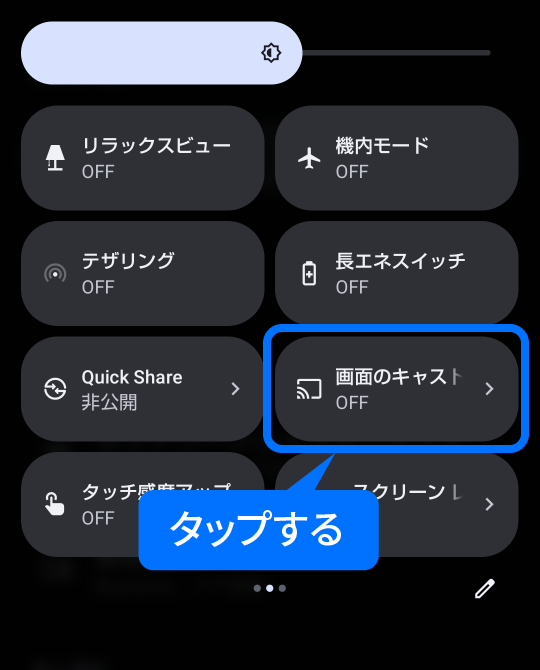
AQUOSスマホのミラーリングのやり方は、次の手順に従ってください:
1. スマホとテレビのWi-Fiに接続する:まず、AQUOSスマホとAQUOSテレビの両方が同じWi-Fiネットワークに接続していることを確認してください。
2. スマホの設定を開く:AQUOSスマホで「設定」アプリを開き、「接続」または「接続方法」を選択します。
3. ミラーリング機能を有効にする:「ミラーリング」または「画面投影」の項目を見つけ、それをタップします。
4. テレビを選択する:表示されるデバイスリストから、接続したいAQUOSテレビを選択します。
5. 画面を投影する:テレビと接続が確立されると、スマホの画面がテレビにミラーリングされるようになります。
Wi-Fi接続の確認
Wi-Fi接続が正しく行われていないと、ミラーリング機能が正常に機能しないことがあります。以下の項目を確認してください:
- 両方のデバイスが同じWi-Fiネットワークに接続していることを確認します。
- Wi-Fi接続が安定していることを確認します。接続が不安定な場合は、他のデバイスでWi-Fiの接続速度をテストしてみてください。
- 必要な場合、Wi-Fiルーターの設定を確認し、 Firewallやセキュリティ設定がミラーリング機能に影響を与えないように設定します。
ミラーリングの設定方法
AQUOSスマホでミラーリング機能を有効にする方法を詳しく説明します:
- 「設定」アプリを開き、「接続」または「接続方法」を選択します。
- 「ミラーリング」または「画面投影」の項目を見つけ、それをタップします。
- 表示されるデバイスリストから、接続したいAQUOSテレビを選択します。
投影中の問題のトラブルシューティング
ミラーリングがうまくいかない場合の対処法を紹介します:
- 両方のデバイスを再起動してから、再度接続を試みます。
- Wi-Fi接続をいったん切断してから、再度接続します。
- Miracastの設定をリセットしてから、再度接続を試みます。
AQUOSのキャスト機能とは何ですか?
AQUOSのキャスト機能は、シャープが開発したスマートテレビの機能で、スマートフォンやタブレットからテレビに映像や音声をストリーミングすることができる技術です。この機能を使用することで、ユーザーは手元のデバイスで再生している動画や音楽を簡単に大画面で楽しむことができます。また、複数のデバイス間でのコンテンツ共有やリモートコントロールなどの便利な機能も備えています。
キャスト機能の基本的な使い方
キャスト機能の基本的な使い方は非常に簡単です。まずは、スマートフォンやタブレットに専用のアプリをインストールします。次に、テレビとデバイスを同じWi-Fiネットワークに接続します。
- アプリを開き、「キャスト」または「ミラーリング」のボタンをタップします。
- 表示されるテレビの名前を選択します。
- 選択したら、デバイスの画面がテレビに映し出されます。
キャスト機能の主な特徴
キャスト機能にはいくつかの特徴的な点があります。
- 高画質のストリーミングが可能なため、スマートフォンやタブレットで再生している映像を大画面で高解像度で楽しむことができます。
- 音声も高音質で出力され、映像と同期が取れます。
- リモートコントロール機能を使って、テレビの操作をスマートフォンやタブレットから行うことができます。
キャスト機能の利点と用途
キャスト機能には様々な利点と用途があります。
- 家族や友人との共有:同じコンテンツを複数のデバイスから共有でき、家族や友人と一緒に楽しむことができます。
- プレゼンテーション:会社や学校でのプレゼンテーションに利用することで、大画面で資料を表示できます。
- ホームエンターテイメント:スマートフォンやタブレットでダウンろーダウンロードした映画や音楽をテレビで再生し、ホームエンターテイメントを高めることができます。
スマホの画面をテレビに映すにはどうしたらいいですか?
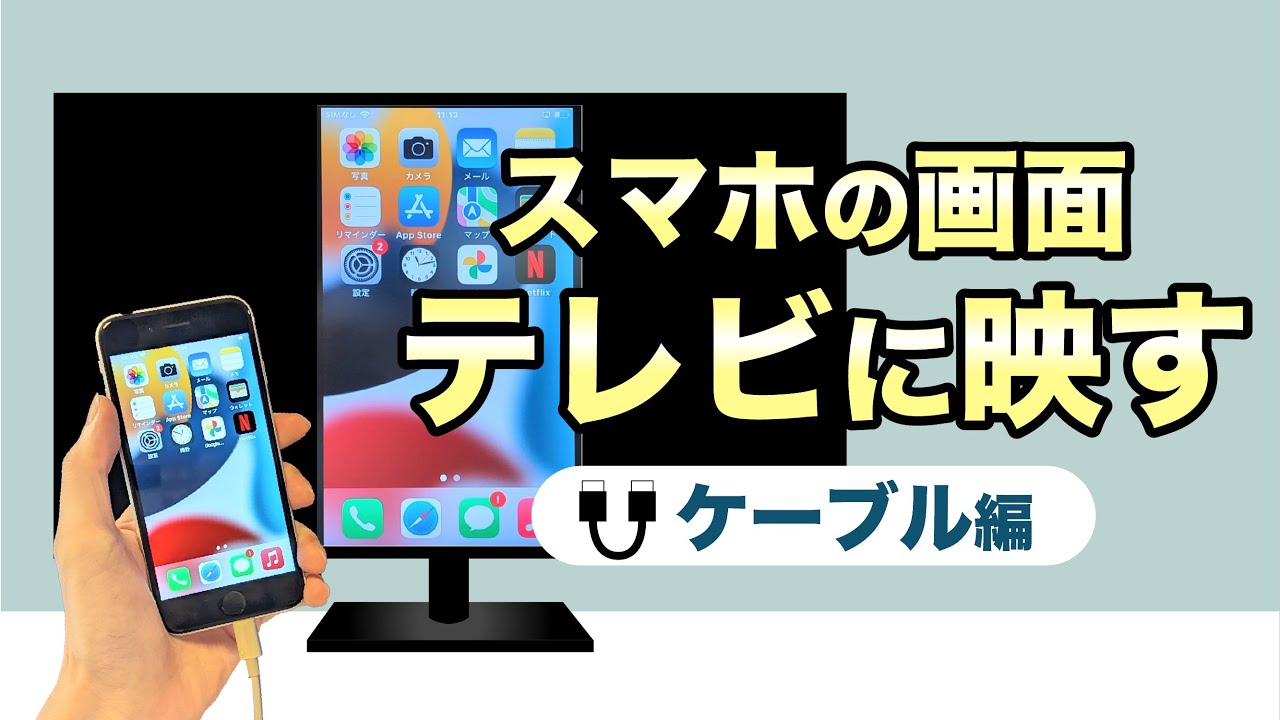
スマートフォンの画面をテレビに映す方法はいくつかありますが、ここでは一般的な方法を紹介します。
まず、スマートフォンとテレビの接続方法には主に3つの方法があります。1つ目は有線接続を用いる方法、2つ目は無線接続を用いる方法、3つ目は専用デバイスを使用する方法です。
有線接続を使用する方法
有線接続を使用する方法は、スマートフォンとテレビをケーブルで直接接続します。この方法は安定した接続を提供しますが、ケーブルの長さや位置に制限があります。
- HDMIケーブルを使用する方法:スマートフォンにHDMI端子がない場合は、アダプターが必要です。アダプターをスマートフォンに接続し、HDMIケーブルでテレビと接続します。
- USB-Cケーブルを使用する方法:USB-Cポートがあるスマートフォンの場合、USB-C to HDMIアダプターを使用してテレビと接続できます。
- MHLアダプターを使用する方法:MHL(Mobile High-Definition Link)対応のスマートフォンとテレビの場合、MHLアダプターとMHLケーブルを使用して接続します。
無線接続を使用する方法
無線接続を使用する方法は、スマートフォンとテレビをWi-Fiネットワークを介して接続します。この方法はケーブルの制限がないため、より自由な配置が可能です。
- Google Castを使用する方法:Androidデバイスの場合は、Google Cast対応のテレビやChromecastデバイスを使用して、スマートフォンの画面をテレビに映すことができます。
- AirPlayを使用する方法:iOSデバイスの場合は、AirPlay対応のテレビやApple TVを使用して、スマートフォンの画面をテレビに映すことができます。
- Miracastを使用する方法:AndroidデバイスとMiracast対応のテレビやワイヤレスディスプレイアダプターを使用して、ワイヤレスで接続できます。
専用デバイスを使用する方法
専用デバイスを使用する方法は、スマートフォンとテレビを接続するための特別なデバイスを使用します。これらのデバイスは、有線や無線接続を補完する役割を果たします。
- Chromecast:Googleが提供する小さなデバイスで、テレビのHDMIポートに接続します。スマートフォンからYouTubeやNetflixなどのアプリをテレビにストリーミングできます。
- Apple TV:Appleが提供するデバイスで、テレビのHDMIポートに接続します。iOSデバイスからAirPlayを使用して、スマートフォンの画面をテレビに映すことができます。
- Fire TV Stick:Amazonが提供するデバイスで、テレビのHDMIポートに接続します。スマートフォンからAlexaアプリを使用して、テレビの操作ができます。
よくある質問
AQUOSでのスクリーンミラーリングはどのように設定しますか?
AQUOSテレビでのスクリーンミラーリングの設定は簡単です。まず、テレビのホームメニューから設定を選択し、ネットワークとインターネットの項目に移動します。次に、スクリーンミラーリングをオンにします。その後、スマートフォンで設定アプリを開き、コネクテッドデバイスまたはその他からスクリーンミラーリングを選択します。テレビの名前が表示されたら、クリックして接続を確立します。これで、スマートフォンの画面がテレビにミラーリングされ、大きな画面でコンテンツを楽しむことができます。
どのスマートフォンがAQUOSでのスクリーンミラーリングに対応していますか?
AQUOSテレビでのスクリーンミラーリングには、主にAndroidと<strong(iOS)のスマートフォンが対応しています。Androidデバイスは、通常5.0以上のバージョンが必要で、iOSデバイスは11.0以上のバージョンが必要です。これらのバージョン以上のスマートフォンであれば、スクリーンミラーリング機能を使用することができます。ただし、一部のモデルや特定の設定によっては、対応していない場合もあるので、必ず製品の仕様を確認してください。
スクリーンミラーリング中に画質が低下する場合の対処法はありますか?
スクリーンミラーリング中に画質が低下する原因として、Wi-Fi接続の品質や距離、他のデバイスの干渉などが考えられます。画質を改善するためには、まずWi-Fiネットワークの信号を強化することが有効です。また、テレビとスマートフォンの間の距離を近づけたり、他の電子デバイスからの干渉を避けることも重要です。さらに、スマートフォンのバッテリーが十分にあるか確認し、必要であれば充電しながら使用するようにしましょう。これらの対策を講じることで、スクリーンミラーリングの画質が改善される可能性があります。
スクリーンミラーリングのセキュリティ面での注意点はありますか?
スクリーンミラーリングを使用する際には、セキュリティ面での注意が必要です。特に、公共のWi-Fiネットワークを使用する場合は、個人情報や機密情報の漏洩リスクが高まります。そのため、信頼できるWi-Fiネットワークを使用することが推奨されます。また、スクリーンミラーリングの接続を終了する際には、必ずスマートフォンの設定から接続を切断するようにしましょう。これにより、他のデバイスからの不正アクセスを防ぐことができます。さらに、スマートフォンの画面ロック機能を有効にし、パスコードや指紋認証などを設定することで、追加のセキュリティを確保できます。