iPhoneをFirestickにミラーリング!大画面で楽しむ方法
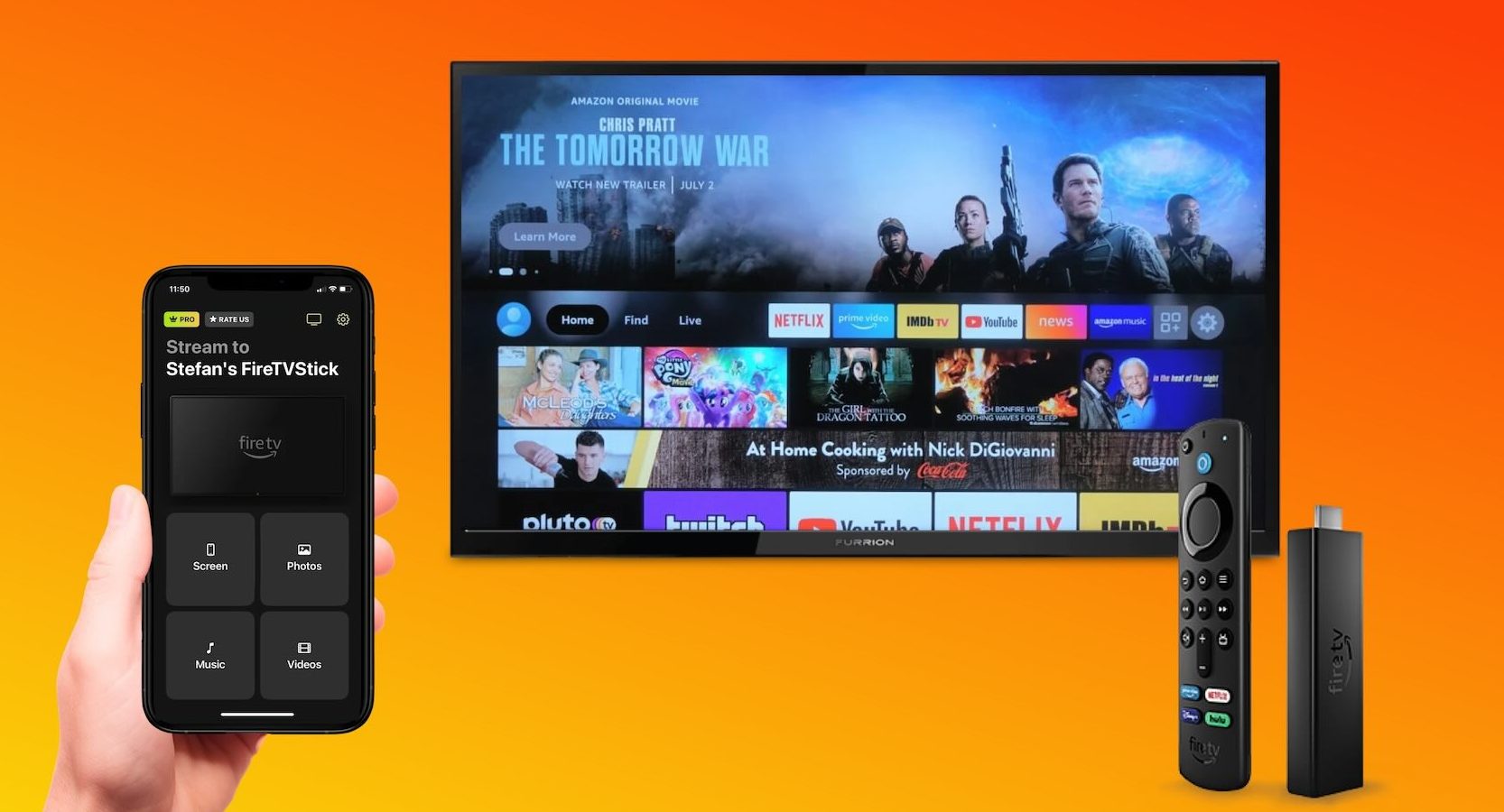
iPhoneをFirestickにミラーリングすることで、スマートフォンのコンテンツを大画面で楽しむことができます。この方法は、動画や写真、ゲームなどの視聴体験を大幅に向上させます。しかし、多くのユーザーが設定に苦労しているのが現状です。本記事では、iPhoneをFirestickに簡単にミラーリングする手順を詳しく解説します。さらに、設定のトラブルシューティングや最適な環境構築のためのアドバイスも提供します。大画面で快適にiPhoneのコンテンツを楽しむためのポイントをご紹介します。
iPhoneをFirestickにミラーリングする基本手順
iPhoneをFirestickにミラーリングすることで、大画面テレビでiPhoneの画面を楽しむことができます。ここでは、その基本的な手順を詳しく解説します。
必要な準備
iPhoneをFirestickにミラーリングする前に、以下の準備が必要です。
- iPhone(iOS 11以降)
- Amazon Fire TV Stick (2017年モデル以降)
- Wi-Fi接続
Firestickの設定方法
FirestickにiPhoneをミラーリングする前に、まずFirestickの設定を行います。
- Firestickのホームスクリーンを開きます。
- 「設定」アイコンをタップします。
- 「システム」を選択します。
- 「ネットワーク」を選択します。
- 「Wi-Fi」が有効になっていることを確認します。
- 「セキュリティと制限」を選択します。
- 「他のデバイスからのアクセス」を有効に設定します。
iPhoneの設定方法
iPhoneからFirestickにミラーリングするには、以下のiPhoneの設定が必要です。
- iPhoneのホーム画面から「設定」を開きます。
- 「一般」を選択します。
- 「AirPlay & Handoff」を選択します。
- 「AirPlayミラーリング」をオンに設定します。
- Wi-Fi接続が有効になっていることを確認します。
iPhoneとFirestickの接続方法
iPhoneをFirestickに接続する際の具体的な手順は以下の通りです。
- iPhoneのホーム画面から「設定」を開きます。
- 「画面とサウンド」を選択します。
- 「AirPlayディスプレイ」を選択します。
- Firestickが表示されたら、その名前を選択します。
- 「ミラーリング」をオンに設定します。
- 接続が完了すると、iPhoneの画面がFirestickに表示されます。
問題解決の方法
iPhoneをFirestickにミラーリングする際に起こりうる問題とその解決方法を紹介します。
- 接続できない場合:Wi-Fi接続を確認し、両デバイスが同じネットワークに接続されているか再確認します。
- 画面が表示されない場合:FirestickとiPhoneの更新を確認し、最新のソフトウェアにアップデートします。
- 音声が出ない場合:Firestickの音量設定を確認し、ミュートになっていないことを確認します。
- 遅延がある場合:Wi-Fiの帯域を増やしたり、他のデバイスの使用を一時的に停止します。
- 接続が頻繁に切断される場合:Firestickのソフトウェアを再インストールし、問題が解決するか確認します。
| 項 目 | 詳細 |
|---|---|
| 必要な準備 | iPhone、Firestick、Wi-Fi接続 |
| Firestickの設定 | 「他のデバイスからのアクセス」を有効に |
| iPhoneの設定 | 「AirPlayミラーリング」をオンに |
| 接続方法 | 「AirPlayディスプレイ」からFirestickを選択 |
| 問題解決 | Wi-Fi接続、アップデート、音量設定など |
Fire TV StickでiPhoneの画面をミラーリングするにはどうすればいいですか?
Fire TV StickでiPhoneの画面をミラーリングするには、次の手順に従ってください。
1. 設定アプリを開く
iPhoneのホーム画面から設定アプリを開きます。
2. AirPlay & Handoffを選択する
設定メニューから一般を選択し、さらにAirPlay & Handoffを選択します。
3. デバイスを選択する
AirPlay & Handoff画面で、デバイスを選択し、Fire TV Stickの名前が表示されるまで待ちます。Fire TV Stickがリストに表示されたら、それを選択します。
4. Mirroringを選択する
Fire TV Stickを選択すると、「このデバイスに画面をミラーリング」というオプションが表示されます。これを選択します。
5. パスコードを入力する
初回接続の際、Fire TV Stickがパスコードを表示します。iPhoneに表示されるパスコード入力の画面で、Fire TV Stickのパスコードを入力します。
6. ミラーリングを確認する
パスコードを入力すると、iPhoneの画面がFire TV Stickにミラーリングされます。
Fire TV StickでAirPlayを有効にする方法
Fire TV StickでiPhoneの画面をミラーリングするには、まずFire TV StickでAirPlayを有効にする必要があります。
1. ホーム画面から設定アイコンを選択します。
2. システムを選択し、エキスパート設定を選択します。
3. ネットワーキングを選択し、AirPlayを選択します。
4. AirPlayが有効になっていることを確認します。
Fire TV StickとiPhoneの接続状態を確認する方法
Fire TV StickとiPhoneの接続状態を確認し、問題がある場合は接続を改善することが重要です。
1. <strong,iPhoneのホーム画面からコントロールセンターをスワイプアップします。
2. コントロールセンターで、AirPlayのアイコンをタップします。
3. 接続されているデバイスの名前が表示されていることを確認します。
4. 接続が不安定な場合は、iPhoneとFire TV StickのWi-Fi接続を確認し、必要に応じて再接続します。
Fire TV Stickでのミラーリングの問題への対処方法
Fire TV Stickでミラーリングの問題が発生した場合は、以下の手順で対処できます。
1. Fire TV Stickを再起動します。
2. iPhoneのWi-Fi接続をオフにしてから再度オンにします。
3. iPhoneとFire TV Stickが同じWi-Fiネットワークに接続されていることを確認します。
4. Fire TV Stickのファームウェアが最新であることを確認し、必要に応じてアップデートします。
5. iPhoneのAirPlay設定をリセットし、再度接続を試みます。
大画面ミラーリングとは何ですか?
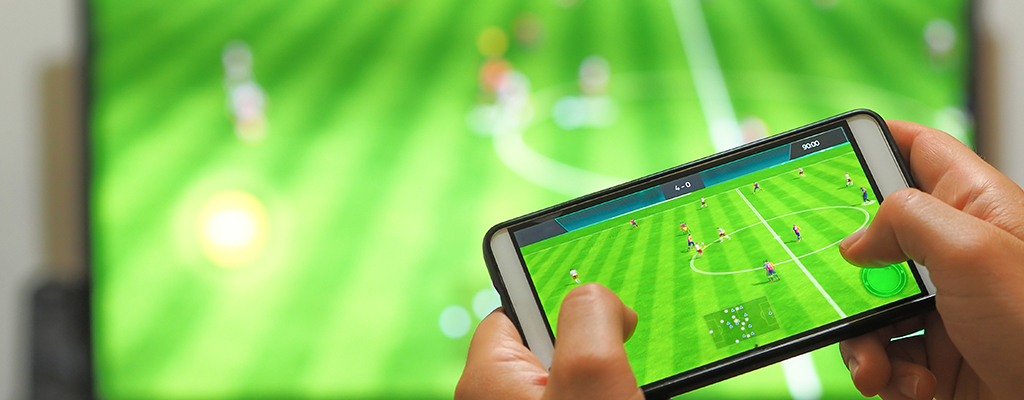
大画面ミラーリングとは、スマートフォンやタブレットなどのデバイスの画面を、テレビやプロジェクターなどの大画面に表示する技術のことを指します。この技術により、小さな画面のコンテンツを大画面で共有したり、プレゼンテーションを行うことが可能になります。大画面ミラーリングは、ワイヤレスやケーブル接続を用いて実現でき、主要なデバイスメーカーが対応した製品を提供しています。
大画面ミラーリングの種類
大画面ミラーリングは主に2つの方法で実現されます。1つ目はワイヤレス接続による方法で、例えばGoogleのChromecast、AppleのAirPlay、Miracastなどが挙げられます。これらの技術は、Wi-FiやBluetoothなどの無線通信を使用してデバイスと大画面を接続します。2つ目はケーブル接続による方法で、HDMIケーブルやUSB-Cケーブルを使用してデバイスをテレビやディスプレイに接続します。この方法は安定性が高く、高解像度の映像を伝送できます。
- ワイヤレス接続: Wi-FiやBluetoothを使用し、ケーブルを必要としないため、設置が簡単。
- ケーブル接続: HDMIやUSB-Cケーブルを使用し、映像の品質と安定性が高い。
- 主要なプロトコル: Chromecast、AirPlay、Miracastなど、異なるデバイス間での互換性を提供。
大画面ミラーリングの利点
大画面ミラーリングにはいくつかの利点があります。まず、小さなデバイスの画面を大画面で表示することで、コンテンツの視認性が向上します。これはプレゼンテーションや教育現場での使用に特に効果的です。また、複数の人が同じコンテンツを同時に見ることができ、共同作業やエンターテインメントの場面で便利です。さらに、多くのデバイスが対応しているため、様々な場面で活用できます。
- 視認性の向上: 大画面で表示することで、細かい詳細もクリアに見ることができます。
- 共有の容易さ: 複数の人が同時にコンテンツを見られるため、共同作業やプレゼンテーションに最適。
- 多様なデバイスの対応: スマートフォン、タブレット、パソコンなど、多くのデバイスが対応しています。
大画面ミラーリングの設定方法
大画面ミラーリングの設定方法は、使用するデバイスと接続方法によって異なります。一般的な手順として、まずデバイスと大画面の電源をオンにします。次に、ワイヤレス接続の場合、デバイスの設定メニューから対応するミラーリング機能を選択し、大画面が表示されるまで待つ必要があります。ケーブル接続の場合、適切なケーブルをデバイスと大画面のポートに接続します。設定が完了したら、デバイスの画面が大画面にミラーリングされるはずです。
- デバイスと大画面の準備: 両方の電源をオンにし、接続準備を整えます。
- 設定メニューからミラーリング機能を選択: デバイスの設定メニューから対応する機能を選択します。
- 接続確認: 大画面にデバイスの画面が表示されることを確認します。
無料のAirScreenは時間制限はありますか?
無料のAirScreenを使用する場合、時間制限が存在します。具体的には、無料プランでは15分間の使用が制限されています。15分を超えて使用すると、接続が自動的に切断され、再接続する必要があります。有料プランでは、この時間制限が解除され、無制限に使用できます。
無料のAirScreenの時間制限の詳細
無料のAirScreenでは、ユーザーが利用できる時間制限が設定されています。この制限は、以下のポイントで説明できます。
- 15分間の使用制限:無料プランでは、最大15分間まで使用できます。
- 自動切断:15分が経過すると、自動的に接続が切断されます。
- 再接続の必要性:15分後に再度接続する場合は、手動で再接続する必要があります。
無料のAirScreenの時間制限への対処方法
無料のAirScreenの時間制限に影響を受けずに使用するには、以下の方法を検討できます。
- 有料プランへのアップグレード:有料プランを選択することで、時間制限が解除され、無制限に使用できます。
- 接続の再試行:15分が経過した後は、手動で再接続することで再度使用できます。
- 使用時間の計画:15分以内に必要なタスクを完了するよう、事前に使用時間を計画することが効果的です。
無料のAirScreenの時間制限の影響
無料のAirScreenの時間制限は、ユーザーの使用体験に以下のような影響があります。
- 作業の中断:15分ごとに接続が切断され、作業が中断される可能性があります。
- 効率性の低下:時間を区切って使用する必要があるため、全体の作業効率が低下する恐れがあります。
- 制限への適応:無料プランを使用する場合は、時間制限に対応する方法を模索する必要があります。
iPhoneからミラーリングするにはどうすればいいですか?
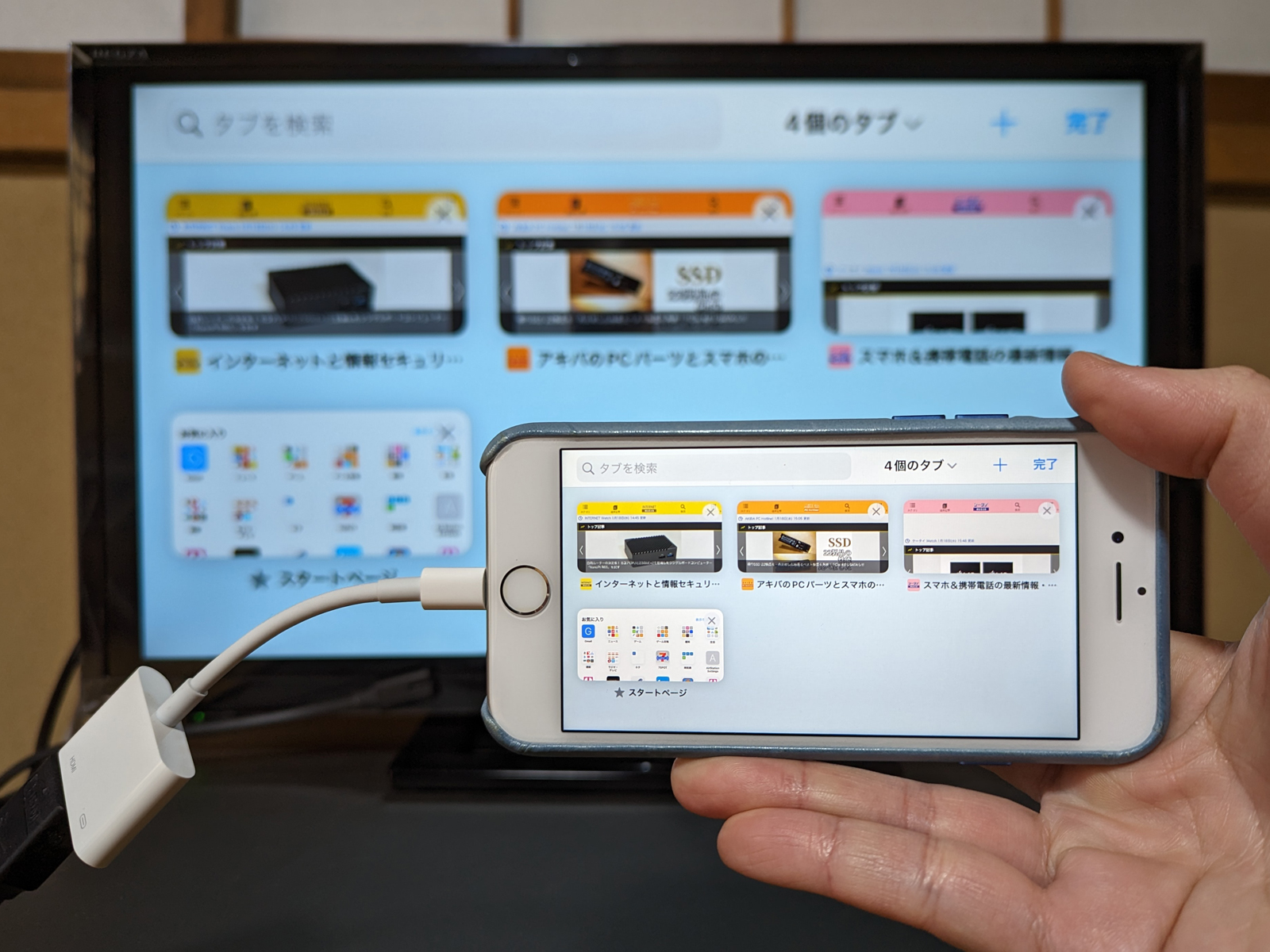
iPhoneからミラーリングするには、以下の手順に従ってください。
1. Miracast や AirPlay などの対応デバイスを準備する:
まず、iPhone から スクリーンをミラーリングするためには、Miracast や AirPlay に対応したテレビ、モニター、またはミラーリングデバイス(例如: Apple TV、Chromecast)が必要です。これらのデバイスを接続し、同じ Wi-Fi ネットワークに接続しておきます。
2. 設定アプリを開く:
iPhone のホーム画面から 設定 アプリを開きます。設定アプリでは、さまざまな設定項目がリスト形式で表示されます。
3. AirPlay & Handoff の設定を開く:
設定アプリ内から 一般 を選択し、さらに AirPlay & Handoff をタップします。ここで、AirPlay の受信元 を選択します。対応デバイスが表示されたら、そのデバイスを選択します。
4. ミラーリングを有効にする:
対応デバイスを選択した後、ミラーリング オプションが表示されます。ミラーリング をオンに切り替えます。このとき、音声 もミラーリングするかどうかを選択できます。
必要な機器と準備
iPhone からスクリーンをミラーリングするためには、いくつかの機器と準備が必要です。
– 対応デバイスの準備:
- Miracast または AirPlay に対応したテレビ、モニター、またはミラーリングデバイス(例如: Apple TV、Chromecast)を用意します。
- これらのデバイスを HDMI ケーブルやアダプターを使ってテレビやモニターに接続します。
- デバイスが Wi-Fi に接続されていることを確認します。
Wi-Fi ネットワークの確認
ミラーリングを成功させるためには、iPhone と対応デバイスが同じ Wi-Fi ネットワークに接続されていることが重要です。
– Wi-Fi ネットワークの確認:
- iPhone のホーム画面から 設定 アプリを開き、Wi-Fi をタップします。
- 現在接続されている Wi-Fi ネットワークが表示されますので、これが対応デバイスと同じ Wi-Fi ネットワークであることを確認します。
- もし異なる Wi-Fi ネットワークに接続されている場合は、同じ Wi-Fi ネットワークに接続し直します。
トラブルシューティング
ミラーリングがうまくいかない場合、以下の手順でトラブルシューティングを行います。
– トラブルシューティング:
- 接続を再試行する: 対応デバイスの電源を切り、再度オンにし、再度接続を試みます。
- Wi-Fi ネットワークを再接続する: iPhone と対応デバイスが同じ Wi-Fi ネットワークに接続されていることを再度確認し、必要に応じて再接続します。
- ソフトウェアの更新: iPhone と対応デバイスのソフトウェアが最新であることを確認し、必要に応じて更新します。
よくある質問
iPhoneをFirestickにミラーリングするにはどうすればよいですか?
iPhoneをFirestickにミラーリングするには、まずAirPlay機能を使用します。FirestickがAirPlayに対応していることを確認し、同じWi-Fiネットワークに接続していることが必要です。その後、iPhoneの制御センターを開き、画面ミラroringアイコンをタップします。表示されるデバイスリストからFirestickを選択し、ミラーリングを開始します。これでiPhoneの画面がFirestickに表示され、大画面で楽しむことができます。
iPhoneとFirestickが同じWi-Fiに接続できない場合、どのように対処すればよいですか?
iPhoneとFirestickが同じWi-Fiネットワークに接続できない場合、まずWi-Fi設定を確認します。iPhoneのWi-Fi設定から現在のネットワークを確認し、必要に応じて再接続します。また、Firestickの設定メニューからネットワークを選択し、Wi-Fi接続を再設定します。それでも接続できない場合は、ルーターを再起動して安定性を向上させるか、Wi-Fiの範囲や干渉を確認します。これらの手順を試して問題を解決します。
iPhoneの画面がFirestickにミラーリングされない場合、何が問題でしょうか?
iPhoneの画面がFirestickにミラーリングされない場合、いくつかの問題が考えられます。最初にFirestickがAirPlayに対応していることを確認します。Firestickのソフトウェアが最新かどうかを確認し、必要に応じてアップデートします。iPhoneの制御センターから画面ミラーリングを再度試みます。Wi-Fi接続が安定していることを確認し、端末の再起動も試みます。これらの手順を試しても問題が解決しない場合は、サポートに連絡することを検討します。
FirestickでiPhoneの画面をミラーリングする際に音声も同時に流すことは可能でしょうか?
FirestickでiPhoneの画面をミラーリングする際、音声も同時に流すことは可能です。AirPlay機能を使用してミラーリングを設定すると、iPhoneの音声も自動的にFirestickに送信されます。ただし、Firestickのスピーカーの音質に不満がある場合は、外部スピーカーやサウンドバーを接続して音質を向上させることもできます。この方法で大画面と良好な音質を両方楽しむことが可能です。