iPhoneの機種を調べる方法!簡単ステップで確認
iPhoneの機種を正確に把握することは、ソフトウェアのアップデートや適切なアクセサリーの選択など、多くの場面で重要です。しかし、初めてこの手順を行うユーザーにとっては少し戸惑うかもしれません。本記事では、iPhoneの機種を調べる簡単な方法をステップバイステップで解説します。これにより、ユーザーは自分のデバイスをよりよく理解し、必要な情報に簡単にアクセスできるようになります。
iPhoneの機種を調べる簡単な手順
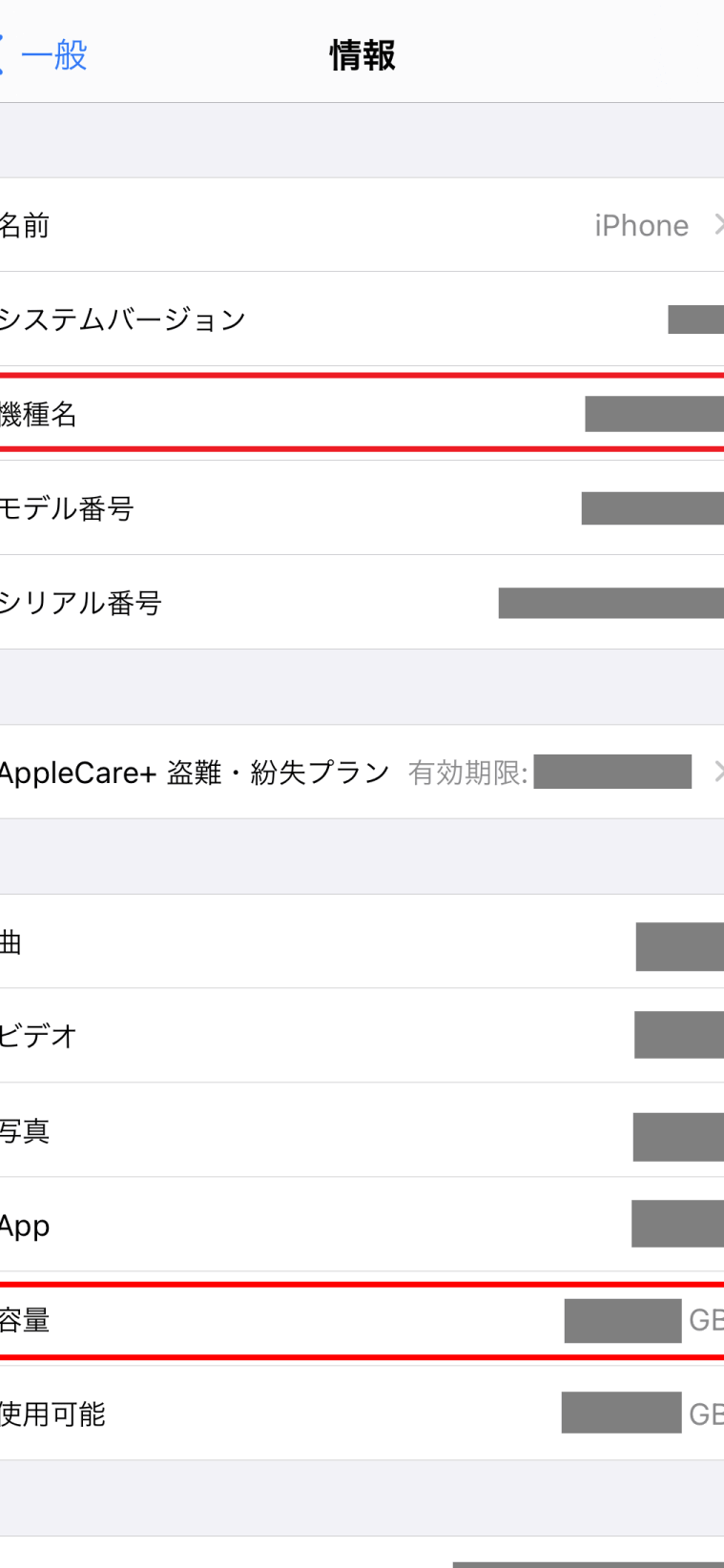
iPhoneの機種を確認したい場合、以下の手順に従って簡単にチェックすることができます。この記事では、設定アプリを使用して機種を確認する方法を詳しく説明します。
1. 設定アプリを開く
まず、iPhoneのホーム画面から設定アプリを開きます。設定アプリは、iPhoneのアイコンにギアが描かれているものです。このアプリは、iPhoneのさまざまな設定を調整するための中心的な場所です。設定アプリを開くと、一覧表示されます。
2. 一般を選択する
設定アプリの画面が開いたら、一覧の中から一般を選択します。一般セクションには、iPhoneの基本的な設定が含まれています。ここからさらに詳細な設定に入ることができます。
3. 情報を選択する
一般を選択した後、次に情報を選択します。情報セクションには、iPhoneに関するさまざまな詳細情報が表示されます。ここでは、機種名やシリアル番号、iOSのバージョンなどが確認できます。
4. 機種を確認する
情報セクションの中から機種を確認します。機種欄には、あなたのiPhoneの具体的な型番が表示されます。例えば、iPhone 11 Pro MaxやiPhone 12などが表示されます。この情報は、新しいアプリをインストールしたり、ハードウェアの互換性を確認する際などに役立ちます。
5. 他の重要な情報を確認する
さらに、情報セクションでは、以下の重要な情報も確認できます。
| 項目 | 説明 |
|---|---|
| シリアル番号 | iPhoneの固有の識別番号。保証や修理の際に必要です。 |
| ICCID | SIMカードの識別番号。通信事業者の設定やトラブルシューティングに使用されます。 |
| IMEI | IMEIは、携帯電話の国際識別番号。紛失や盗難の際の追跡に使用されます。 |
| ボイスメニューロック | ボイスメニューロックの設定状況。ロックがオンの場合、電話のボイスメニューにアクセスできません。 |
| iPhoneのストレージ | 現在のiPhoneのストレージ使用量と空き容量。アプリのダウンロードや写真の保存の際の参考になります。 |
自分のiPhoneの機種はどうやって調べますか?
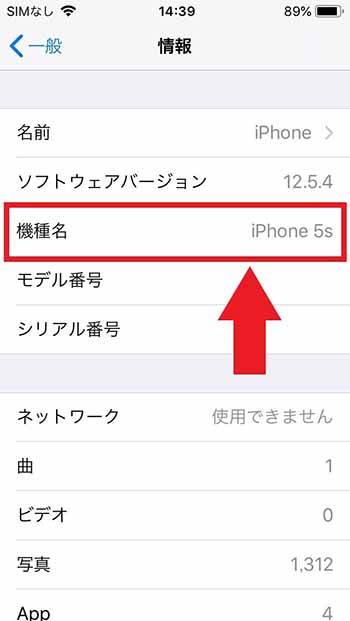
自分のiPhoneの機種を調べる方法は、次の手順で確認できます。
最初に設定アプリを開きます。その後、「一般」を選択し、「情報」をタップします。このページの上部に「モデル」と「モデル名」が表示され、これがあなたのiPhoneの機種名となります。モデル名は、폰の具体的な型番を示し、例として「iPhone 12,1」と表示されることがあります。
iPhoneの設定アプリで機種を確認する方法
設定アプリでは、あなたのiPhoneのさまざまな情報を確認することができます。次に、具体的な手順をご紹介します。
- 設定アプリを開く:ホーム画面から設定アプリを選択します。
- 「一般」を選択:設定アプリのメニューから「一般」をタップします。
- 「情報」をタップ:一般のメニューから「情報」を選択すると、あなたのiPhoneの詳細情報が表示されます。
機種名を理解する方法
iPhoneの機種名は、その具体的な型番を示します。この名称により、正確なモデルを特定することができます。例として、「iPhone 12,1」や「iPhone 11,2」などがあります。- モデル名の構造:モデル名は通常、「iPhone [モデル番号],[サブ番号]」の形式で表示されます。例:「iPhone 12,1」。
- モデル番号の意味:モデル番号は、iPhoneの世代やバージョンを示します。例:12はiPhone 12シリーズを意味します。
- サブ番号の意味:サブ番号は、同じ世代内の異なるバージョンを特定します。例:1は通常のiPhone 12、2はProモデルなど。
iPhoneの機種をウェブサイトで確認する方法
Appleの公式ウェブサイトでは、モデル名と実際のiPhoneの名前を対応させることができます。次に、具体的な手順をご紹介します。
- Appleの公式ウェブサイトにアクセス:ウェブブラウザからAppleの公式ウェブサイトにアクセスします。
- サポートページの「モデルの識別」を選択:サポートメニューから「モデルの識別」または「モデルの確認」を選択します。
- モデル名を入力し、対応表を確認:モデル名を入力すると、対応するiPhoneの名称とスペックが表示されます。
使っているiPhoneの機種はどうやって調べますか?
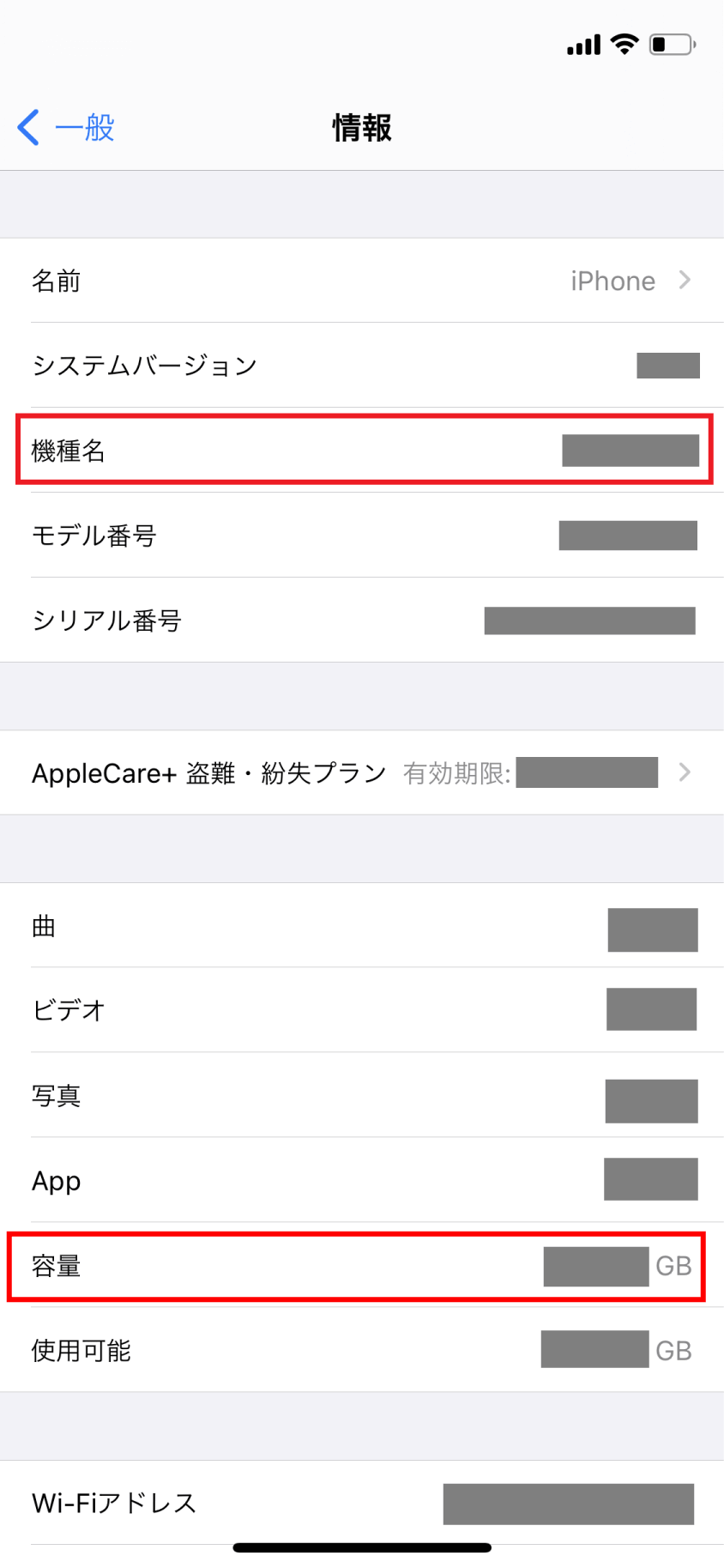
使っているiPhoneの機種を知るには、設定アプリケーションを使用して確認できます。次の手順に従ってください。
1. iPhoneのホーム画面から設定アプリケーションを開きます。
2. 画面上部にある一般を選択します。
3. 情報を選択します。
4. 情報画面にスールダウンすると、「モデル名」と「モデル番号」が表示されます。
この情報は、ソフトウェアアップデートやサポートサービスの際に役立ちます。
iPhoneのモデル名とモデル番号の違い
モデル名とモデル番号は、iPhoneの機種を特定するのに必要な情報です。
– モデル名:iPhoneのシリーズ(例:iPhone 12、iPhone 13)を示します。
– モデル番号:特定の国やキャリア向けのバージョンを示します。例えば、同じiPhone 12でも、異なる国で発売されたものはモデル番号が異なる場合があります。
設定アプリケーションを使わずにiPhoneの機種を確認する方法
設定アプリケーション以外にも、iPhoneの機種を確認する方法があります。
– バックパネルの文字情報:iPhoneの背面に機種名やモデル番号が刻印されています。
– Appleの公式サイト:保証情報を確認するページで、シリアル番号を入力するとモデル名やモデル番号が表示されます。
– Apple Storeアプリ:Apple Storeアプリのアカウント設定から、登録されているデバイスの詳細を確認できます。
iPhoneの機種を確認する際の注意点
iPhoneの機種を確認する際には、以下の点に注意してください。
– 設定アプリケーションのバージョン:iOSのバージョンによって、設定アプリケーションのレイアウトが異なる場合があります。
– 言語設定:iPhoneの言語設定によって、メニューの表示が変わる場合があります。例えば、日本語設定では「情報」と表示されますが、英語設定では「About」と表示されます。
– ネットワーク接続:Appleの公式サイトやApple Storeアプリを使用する場合は、インターネット接続が必要です。
自分のiPhoneが第何世代か確認する方法は?
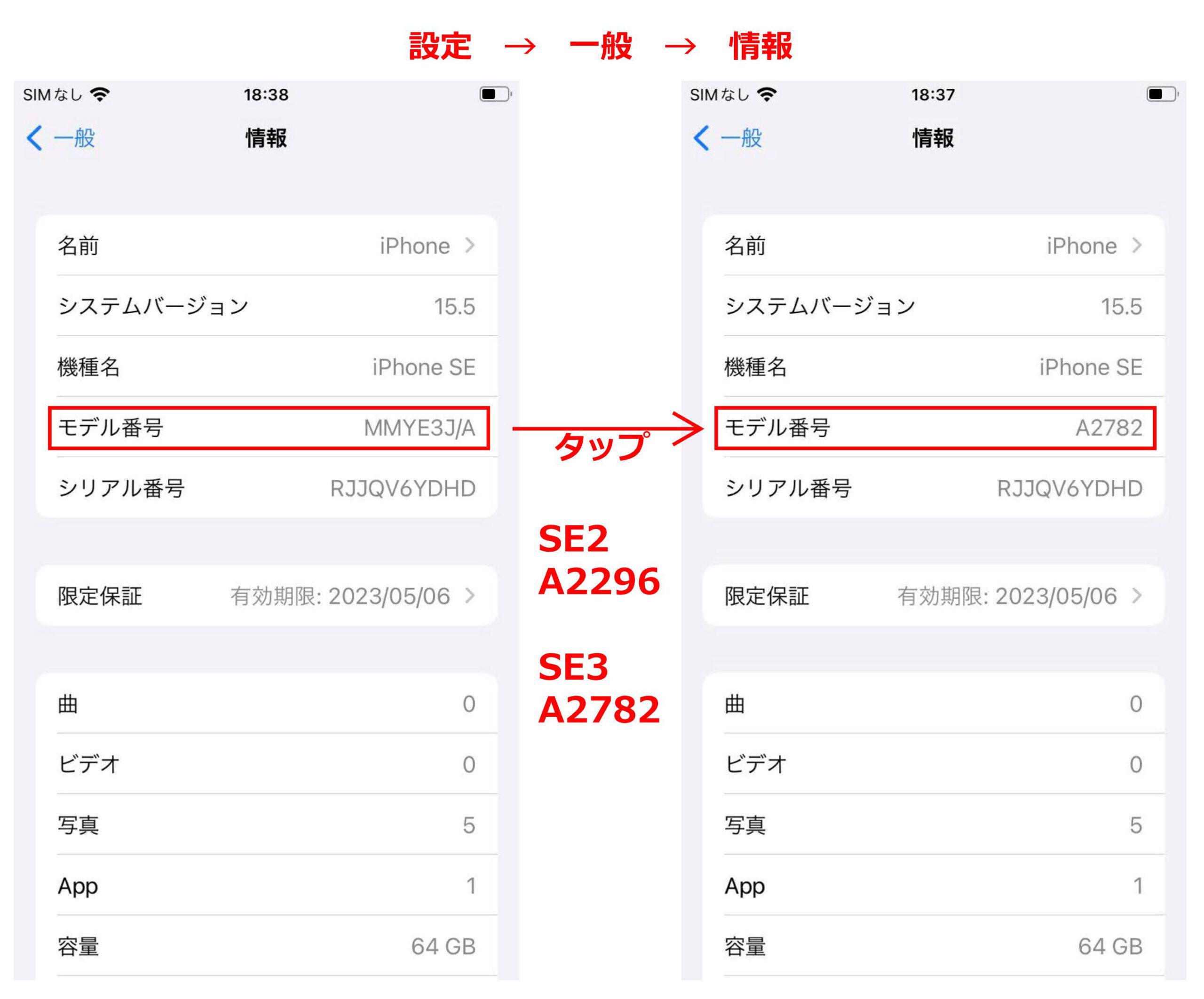
iPhoneのモデルを確認するには、以下に示す方法があります。まず、デバイスの設定アプリを開きます。設定アプリのホーム画面から「一般」を選択し、次に「情報」をタップします。情報画面の上部にある「モデル名」または「モデル番号」を確認すると、そのデバイスがどの世代のiPhoneであるかがわかります。また、Appleの公式ウェブサイトでモデル番号を検索することで、そのデバイスの正確な世代や製造年を把握することも可能です。
設定アプリでの確認方法
設定アプリからiPhoneの世代を確認する手順は以下の通りです:
- ホーム画面から設定アプリを開きます。
- 設定メニューから一般を選択します。
- 一般メニューから情報をタップします。
- 情報画面の上部にあるモデル名またはモデル番号を確認します。
Appleの公式ウェブサイトでの確認方法
Appleの公式ウェブサイトを使って、モデル番号からiPhoneの世代を確認できます:
- ウェブブラウザを開き、Appleの公式ウェブサイトにアクセスします。
- 上部メニューのサポートを選択し、製品の仕様またはモデルを特定するリンクをクリックします。
- 表示されたページで、自分のデバイスのモデル番号を入力または選択します。
- 該当するiPhoneの世代や仕様が表示されます。
シリアル番号の確認方法
iPhoneのシリアル番号も、デバイスの世代確認に役立ちます:
- 設定アプリから一般を選択し、情報をタップします。
- 情報画面でシリアル番号を確認します。
- Appleのサポートページで、シリアル番号を入力すると、そのデバイスの世代や仕様が表示されます。
iPhone SEはなぜ安いのか?
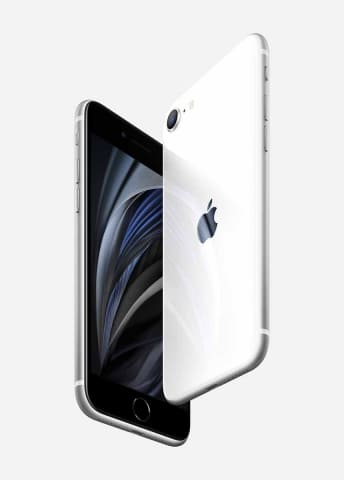
iPhone SEは安価である理由はいくつかありますが、主な理由は以下の通りです。まず、設計と製造コストの削減が挙げられます。iPhone SEは高性能なチップセットを搭載しながら、外観デザインや機能に余裕がある部分でコスト削減を行っています。例えば、ディスプレイは有機ELではなくLCDを採用し、Water and Dust Resistanceのレベルも他の最新モデルよりも若干低い設定になっています。
また、古い技術の活用も大きな要因です。iPhone SEは最新モデルでは使用されていない技術や部品を採用しており、市場での供給量が豊富であることからコストを抑えています。さらに、旧モデルのリサイクル部品を使用することも一部で行われており、これも価格の低減に貢献しています。
デザインのシンプルさによるコスト削減
iPhone SEのデザインはシンプルで、最新のiPhoneシリーズと比べると高価な素材や複雑なデザインを排しています。これにより、製造過程での効率化が図られ、コスト削減につながっています。
- ボディ材質: アルミニウム製のボディを採用し、ステンレススチールやセラミックガラスなどの高価な素材を使用していません。
- ディスプレイ: LCDディスプレイを使用しており、最新モデルで主流のOLEDディスプレイよりも製造コストが低いです。
- 背面デザイン: シンプルなガラス背面を採用し、複雑な加工が不要です。
最新技術の省略と旧技術の採用
iPhone SEは最新技術の省略をすることでコストを抑えています。例えば、3D TouchやFace IDなどの最新機能が省かれています。
- 3D Touch: 非搭載により、ディスプレイの複雑さとコストが低減されています。
- Face ID: Touch IDに依存することで、Face IDの高価なセンサーやカメラシステムを省略しています。
- ワイヤレス充電: 非対応であり、この機能のために必要な追加コストを抑えています。
マーケティングと販売戦略の工夫
iPhone SEのマーケティングと販売戦略にもコスト削減が反映されています。AppleはiPhone SEの広告やプロモーションにかかる費用を最小限に抑え、代わりに製品の性能とコスパをアピールしています。
- オンライン販売の重視: オンラインストアでの販売に重点を置き、実店舗での販売を最小限に抑えています。
- 限定的な広告: 広告費を大幅に削減し、製品の実力とユーザーレビューに頼っています。
- 期間限定のオファー: 定期的に特別オファーを提供することで、売上げを促進しています。
よくある質問
iPhoneの機種をどうやって調べますか?
設定アプリを開き、「一般」を選択します。その中から「情報」をタップすると、iPhoneのモデル名やモデル番号が表示されます。この情報は、iPhoneの具体的な種類を知るのに非常に役立ちます。例えば、iPhone 13 Pro MaxやiPhone 12 miniなどの具体的なモデルが確認できます。
iPhoneのモデル番号はどこにありますか?
iPhoneの設定アプリで「一般」→「情報」を選択すると、モデル番号が表示されます。また、iPhoneの裏面にもモデル番号が刻印されています。この番号は、iPhoneの製造国や通信方式(例えば、グローバルモデルか特定の地域向けのモデルか)を特定するのに役立ちます。
iPhoneの型番とモデル番号の違いは?
型番は、Appleが製造した特定の製品ラインを識別するために使用されるコードです。一方、モデル番号は、特定の地域やキャリア、通信方式を特定するために使用されます。設定アプリの「情報」セクションでは、両方の情報が表示されます。例えば、型番は「MD328J/A」のような形式で表示され、モデル番号は「A2172」のような形式で表示されます。
オンラインでiPhoneの機種を調べる方法は?
iPhoneのシリアル番号を使用して、Appleのサポートページで機種を調べることができます。設定アプリで「一般」→「情報」を選択し、「機器の保証」をタップすると、シリアル番号が表示されます。このシリアル番号をAppleのウェブサイトで入力すると、iPhoneの詳細な仕様や保証情報を確認できます。