Bluetoothで写真を簡単転送!スマホ&PC間のデータ共有術

Bluetoothを使って写真を転送する方法は、現代のデジタルライフにおいて非常に便利なテクニックです。スマートフォンとPC間でデータを共有する必要がある場合、Bluetoothは高速かつ安全な接続手段を提供します。この記事では、Bluetoothを使用して写真を簡単かつ効率的に転送する方法を詳しく解説します。また、設定やトラブルシューティングのポイントも紹介するので、ぜひ参考にしてください。
Bluetoothを使用した写真の簡単転送!スマホとPC間のデータ共有方法
Bluetoothを使用することで、スマートフォンからPCへ写真を簡単に転送できます。この方法は、ケーブルを使わなくてもデータを共有できる便利な手段です。以下に、Bluetoothを使用した写真の転送方法と、その他の重要な情報を詳しく説明します。
Bluetoothの基本設定と接続方法
Bluetoothを使用する前に、デバイス間の接続設定が必要です。以下の手順に従って、スマートフォンとPCを接続してください。
- スマートフォン:設定アプリを開き、Bluetoothの項目を選択します。Bluetoothをオンにし、デバイスを検出可能に設定します。
- PC:設定アプリを開き、Bluetoothの項目を選択します。Bluetoothをオンにして、新しいデバイスを追加します。
- PCからスマートフォンの名前を選択し、接続します。必要に応じて、ペアリングコードを入力します。
接続が完了したら、写真の転送を開始できます。
スマートフォンからPCへの写真転送手順
スマートフォンからPCに写真を転送するには、以下の手順に従ってください。
- スマートフォン:転送したい写真を選択します。通常、ギャラリーアプリを使用します。
- 写真の共有オプションを選択します。多くのスマートフォンでは、共有アイコンが表示されます。
- Bluetoothのオプションを選択し、PCの名前を選択します。
- PCに転送確認のメッセージが表示されたら、転送を許可します。
これで、写真がPCに転送されます。
PCからスマートフォンへの写真転送手順
PCからスマートフォンに写真を転送する手順は以下の通りです。
- PC:転送したい写真を選択します。
- 写真を右クリックし、共有オプションを選択します。
- Bluetoothのオプションを選択し、スマートフォンの名前を選択します。
- スマートフォンに転送確認のメッセージが表示されたら、転送を許可します。
これで、写真がスマートフォンに転送されます。
Bluetooth転送の利点と注意点
Bluetoothを使用した写真転送には、以下の利点と注意点があります。
- 利点:
- ケーブル不要:ケーブルを使わないので、移動が自由です。
- 設定が簡単:一度設定すれば、簡単に再接続できます。
- 注意点:
- 転送速度:BluetoothはWi-Fiやケーブルに比べて転送速度が遅い場合があります。
- バッテリー消費:Bluetoothを常時オンにしていると、バッテリーが急速に消費される可能性があります。
他のデータ共有方法との比較
Bluetooth以外にも、スマートフォンとPC間でデータを共有する方法があります。以下に、主な方法を比較します。
| 方法 | 利点 | 注意点 |
|---|---|---|
| Bluetooth | ケーブル不要、設定が簡単 | 転送速度が遅い、バッテリー消費 |
| Wi-Fi Direct | 高速転送、遠距離での接続可能 | 設定が複雑、デバイスの互換性が必要 |
| クラウドサービス | どこからでもアクセス可能、大容量データの転送 | インターネット接続が必要、セキュリティリスク |
| USBケーブル | 高速転送、安定した接続 | ケーブルが必要、物理的な接続が必要 |
Bluetoothでスマホ同士でデータを転送するにはどうすればいいですか?

Bluetoothを使用してスマートフォン間でデータを転送する手順は以下の通りです。
1. まず、送信元のスマートフォンと受信先のスマートフォンのBluetoothが有効であることを確認します。
2. 送信元のスマートフォンから、Bluetoothの設定画面へ移動し、デバイスの検索を開始します。
3. 受信先のスマートフォンが表示されたら、それをタップしてペアリングを行います。
4. ペアリングが完了したら、送信したいデータを選択し、転送オプションからBluetoothを選択します。
5. 受信側のスマートフォンで転送の承認を求められたら、確認して受信を開始します。
6. 転送が完了するまで、両方のスマートフォンが近接していることを確認し、Bluetooth接続が維持されていることを確認します。
Bluetoothでのデータ転送の利点
Bluetoothを使用してデータを転送する主な利点は以下の通りです。
- 多くのデバイスがBluetoothをサポートしており、特別なアプリケーションを必要とせずに転送が可能です。
- Wi-Fiやインターネット接続に依存しないため、どこでもデータを転送できます。
- セキュリティ設定を適切に行えば、データ転送時にも比較的安全です。
Bluetoothでのデータ転送の問題点
Bluetoothを使用してデータを転送する際の主な問題点は以下の通りです。
- 転送速度がWi-FiやUSBケーブルよりも遅いため、大量のデータ転送には時間がかかることがあります。
- スマートフォン間の距離が離れると接続が不安定になるため、一定の距離を維持する必要があります。
- ペアリングの手順が複雑な場合があるため、初めて使用するユーザーにとっては困難に感じるかもしれません。
Bluetoothの省電力モードの使用方法
Bluetoothの省電力モードを有効にすることでバッテリー消費を抑制できます。具体的な手順は以下の通りです。
- スマートフォンの設定アプリを開き、Bluetooth設定へ移動します。
- Bluetoothの詳細設定やオプションを選択します。
- 省電力モードや低パワー設定を探し、有効にします。この設定により、Bluetoothの動作が制限され、バッテリー消費が抑えられます。
スマホからパソコンに写真を送るにはBluetoothでどうすればいいですか?
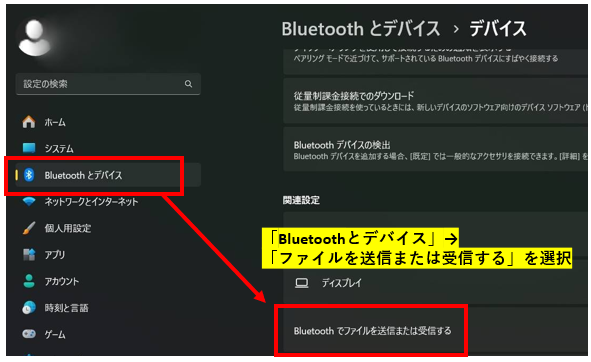
スマートフォンからパソコンに写真を送るには、Bluetoothを活用する方法があります。以下に手順を詳しく説明します。
Bluetoothの設定方法
Bluetoothを使ってスマートフォンからパソコンに写真を送るためには、まず両方のデバイスでBluetoothを有効に設定する必要があります。
- スマートフォン:設定アプリを開き、Bluetoothの項目を選択し、「オン」に切り替えます。
- パソコン:設定またはコントロールパネルを開き、Bluetoothの項目を選択し、「オン」に切り替えます。
- 両方のデバイスがBluetooth通信可能な状態になったら、スマートフォンでパソコンを検索し、表示されたパソコンの名前を選択してペアリングを行います。
写真の転送方法
Bluetoothを使って写真を転送する際の具体的な手順は以下の通りです。
- スマートフォン:転送したい写真を開き、共有または送信オプションを選択します。
- 表示されるリストからBluetoothを選択し、ペアリングしたパソコンの名前を選択します。
- 転送が開始され、パソコン側で転送の確認メッセージが表示されます。メッセージに従って転送を許可し、写真がパソコンに保存されるまで待ちます。
トラブルシューティング
Bluetoothを使った転送で問題が発生した場合の対処方法を以下に示します。
- 両方のデバイスでBluetoothがオンになっていることを確認します。
- スマートフォンとパソコンの距離が近いか確認し、障害物がないことを確認します。
- デバイスのBluetooth設定を再度確認し、必要に応じてペアリングを解除してから再度行います。
スマホからパソコンに写真を送る簡単な方法は?
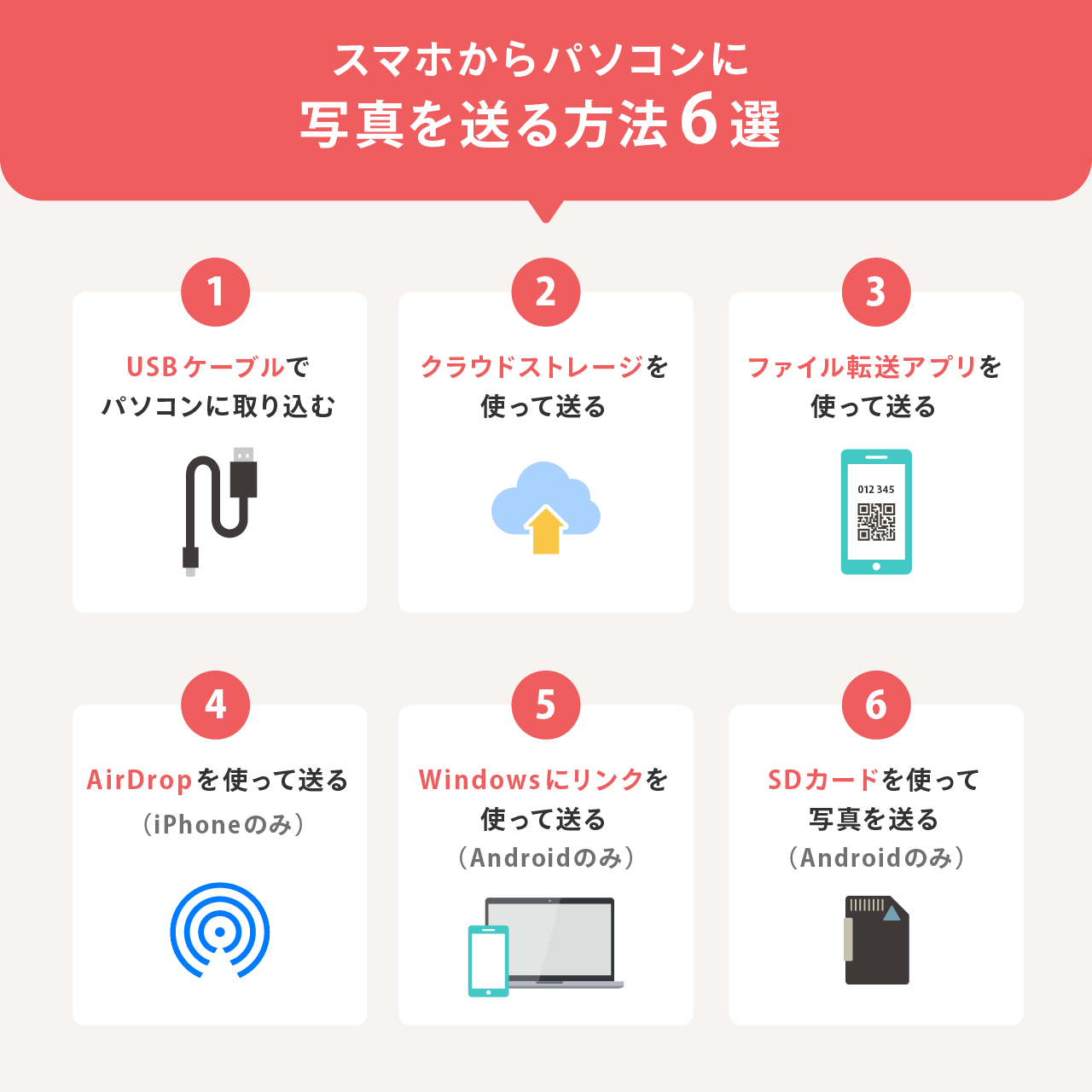
スマートフォンからパソコンに写真を送る簡単な方法は、主に3つの方法があります。それぞれの方法は以下の通りです。
1. クラウドストレージサービスを使う
クラウドストレージサービスは、写真をインターネット上に保存し、他のデバイスからアクセスできる便利なツールです。代表的なサービスには、Google ドライブ、Dropbox、OneDrive などがあります。
- まず、スマートフォンとパソコンの両方でクラウドストレージのアプリをインストールします。
- 次に、クラウドストレージにアカウントを作成し、ログインします。
- スマートフォンで写真を選択し、クラウドストレージにアップロードします。
- パソコンからは、クラウドストレージのウェブサイトにアクセスし、アップロードした写真をダウンロードします。
2. Bluetoothを使って写真を転送する
Bluetoothは、近距離でのワイヤレス通信を可能にする技術です。スマートフォンとパソコンがBluetooth対応であれば、写真を直接転送できます。
- スマートフォンとパソコンの両方でBluetoothを有効にします。
- パソコンでスマートフォンを「ペアリング」します。
- スマートフォンで写真を選択し、Bluetooth経由でパソコンに送信します。
- パソコンで受信した写真を保存します。
3. USBケーブルを使って直接転送する
USBケーブルを使ってスマートフォンをパソコンに接続し、写真を直接転送する方法も簡単です。
- USBケーブルを使用してスマートフォンとパソコンを接続します。
- パソコンがスマートフォンを認識したら、スマートフォンのストレージにアクセスします。
- 写真が保存されているフォルダを選択し、ドラッグ&ドロップでパソコンに転送します。
- 転送が完了したら、USBケーブルを外します。
Bluetoothで画像を共有するにはどうすればいいですか?
Bluetoothで画像を共有するには、以下の手順を実行します。
1. 画像を共有したいデバイスのBluetoothをオンにします。設定メニューのBluetooth項目からこれを有効にします。
2. 画像を送信したいデバイスでBluetoothをオンにした後、ペアリングを行います。ペアリングが完了すると、デバイス間での通信が可能になります。
3. 画像を送信する側のデバイスで、共有したい画像を開きます。画像が開かれた状態で、共有または送信のアイコンをタップします。
4. 表示される共有オプションからBluetoothを選択し、受信先のデバイスを選択します。送信が完了するまで待ちます。受信側のデバイスでは、送信を確認し、画像の保存先を選択できます。
5. 画像が正常に受信されたことを確認します。これで、Bluetoothを使用して画像が共有されました。
Bluetoothでの画像共有の準備
Bluetoothでの画像共有を行う前に、以下の準備が必要です。
- Bluetoothをオンにする:画像を送受信する両方のデバイスで、Bluetoothをオンにする必要があります。設定メニューからBluetoothを有効にします。
- ペアリングを行う:送信先のデバイスとペアリングを行うことで、Secure Simple Pairing (SSP) により、より安全で簡単な接続が可能です。
- 画像の選択:共有したい画像を事前に選択しておきます。複数の画像を一度に選択することも可能です。
Bluetoothでの画像送信手順
画像をBluetoothで送信する具体的な手順は以下の通りです。
- 画像を開く:共有したい画像を開きます。画像ビューアーやギャラリーアプリから画像を選択します。
- 共有アイコンを選択:画像が表示された状態で、画面下部や上部に表示される共有アイコンをタップします。
- Bluetoothを選択:共有オプションからBluetoothを選択し、ペアリング済みの受信先デバイスを選択します。
Bluetoothでの画像受信手順
画像をBluetoothで受信する手順は以下の通りです。
- 受信通知の確認:送信側のデバイスから画像が送られると、受信側のデバイスに通知が表示されます。
- 受信を承認:通知をタップして受信を承認します。この際に、画像の保存先を指定することができます。
- 画像の確認:受信した画像が保存先に正常に保存されていることを確認します。
よくある質問
Bluetoothを使って写真を転送するにはどうすればいいですか?
Bluetooth を使用して写真を転送するには、まず送る側と受ける側の両方のデバイスで Bluetooth を有効にする必要があります。次に、送る側のデバイスから写真を選択し、共有オプションから Bluetooth 経由での転送を選択します。受ける側のデバイスでは、接続要求が表示されたら承認し、写真の受け取りを完了させます。このプロセスは、スマートフォンやタブレット間での写真の簡単な転送に非常に役立ちます。
PCとスマートフォン間のデータ転送はどのように行いますか?
PC と スマートフォン 間のデータ転送は、いくつかの方法で行うことができます。最も簡単な方法の1つは、Bluetooth を使用することです。まず、両方のデバイスで Bluetooth を有効にし、ペアリングを行います。次に、送る側のデバイスからデータを選択し、共有オプションから Bluetooth を選択します。受ける側のデバイスでは、接続要求を承認し、データの受け取りを完了させます。これにより、写真や文書などのデータを簡単に転送できます。
Bluetooth転送の速度はどのくらいですか?
Bluetooth 転送の速度は、使用している Bluetooth のバージョンによって異なります。最新のBluetooth 5.0 では、最大で2 Mbpsの転送速度が達成可能です。しかし、一般的には1 Mbps程度の速度でデータ転送が行われます。転送速度は、ファイルのサイズや複雑さによっても影響を受けます。写真や小さな文書の場合、比較的すばやく転送できますが、大容量のファイルは時間がかかる場合があります。
Bluetooth転送にセキュリティはありますか?
Bluetooth 転送は、基本的にはセキュアな方法ですが、いくつかのセキュリティ機能を活用することでお互いのデバイス間のデータ転送をより安全に保つことができます。例えば、Bluetooth のペアリングにはパスキーまたはPINコードの入力が必要で、これにより不正なアクセスを防ぐことができます。また、最新の Bluetooth バージョンでは、強化された暗号化技術が採用されており、データの盗聴や改ざんから保護します。ただし、公衆の場では Bluetooth を有効にする際には注意が必要です。