Googleマップのアイコンを消して画面をスッキリ!
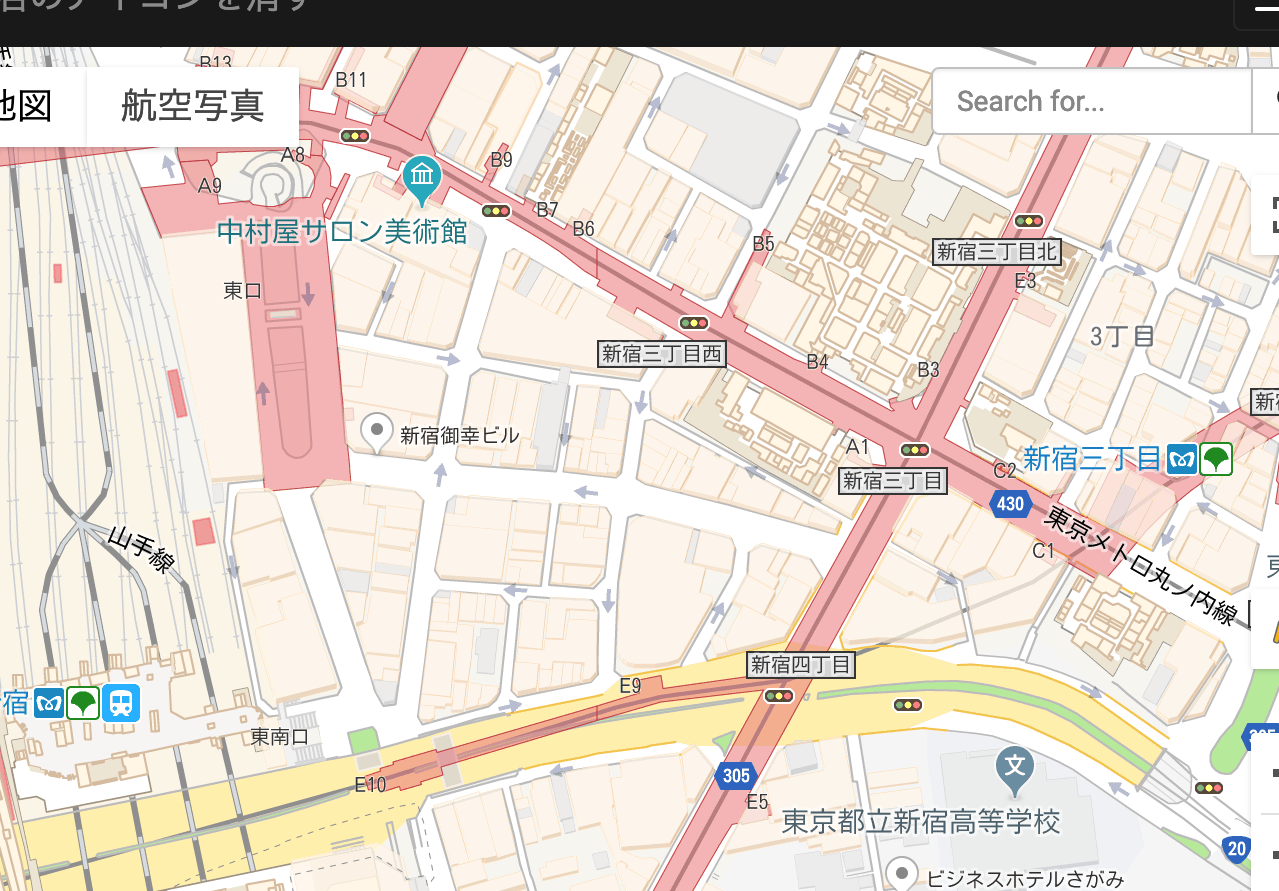
Googleマップをより快適に使う方法を探している方におすすめのテクニックがあります。画面上のアイコンを整理して、必要な情報だけを表示する方法です。これにより、地図の見やすさが格段に向上し、目的地までのルートもスムーズに確認できます。本記事では、Googleマップのアイコンを非表示にする簡単な手順を紹介します。これで、クリアで整理されたマップ画面を楽しむことができます。
Googleマップのアイコンを消して画面をスッキリ!
Googleマップは、移動や観光に欠かせない便利なツールですが、アイコンが多すぎると画面が混雑し、必要な情報を見つけるのが dificultoso になります。このページでは、Googleマップのアイコンを効果的に消去して、画面をスッキリさせる方法を紹介します。
アイコンの表示設定を変更する方法
Googleマップのアイコン表示設定を変更することで、不要なアイコンを非表示にできます。次の手順で設定を調整しましょう。
- Googleマップを開きます。
- 左上にあるメニューボタンをタップします。
- 「設定」を選択します。
- 「マップ設定」または「表示設定」を選択します。
- 表示したいアイコンや情報の項目をオンまたはオフに切り替えます。
特定の地点のアイコンを個別に消去する
Googleマップでは、特定の地点に表示されるアイコンを個別に消去することも可能です。以下の手順で行います。
- Googleマップを開き、不要なアイコンが表示されている地点をタップします。
- 表示される情報カードから、右上の三点ボタンをタップします。
- 「この場所の表示をオフにする」を選択します。
地図のレイヤーを制御する
Googleマップでは、地図のレイヤーを制御することで、表示される情報を絞り込むことができます。これにより、不要なアイコンを一括で非表示にできます。
- Googleマップを開きます。
- 右下のレイヤーボタン(層のアイコン)をタップします。
- 表示したいレイヤーを選択し、不要なレイヤーは解除します。
カスタムマップの作成
Googleマップのカスタムマップ機能を利用することで、自分だけの地図を作成し、必要な場所や情報だけを表示させることができます。
- Googleマップを開き、右上の三点ボタンをタップします。
- 「カスタムマップ作成」を選択します。
- 作成ボタンをタップし、地図に必要な地点や情報を追加します。
- 不要な情報は削除または非表示にします。
GoogleマップのNight Modeを活用する
GoogleマップのNight Modeを利用すると、地図の表示が暗くなり、アイコンが少しだけ薄暗くなります。これにより、画面がすっきり見えるようになります。
- Googleマップを開きます。
- 右下のレイヤーボタン(層のアイコン)をタップします。
- 「Night Mode」をオンに切り替えます。
| 方法 | 手順 |
|---|---|
| アイコンの表示設定を変更する | 1. メニューボタンをタップ 2. 「設定」を選択 3. 「マップ設定」または「表示設定」を選択 4. 表示したいアイコンの項目をオンまたはオフに切り替え |
| 特定の地点のアイコンを個別に消去する | 1. 不要なアイコンが表示されている地点をタップ 2. 右上の三点ボタンをタップ 3. 「この場所の表示をオフにする」を選択 |
| 地図のレイヤーを制御する | 1. 右下のレイヤーボタンをタップ 2. 表示したいレイヤーを選択 3. 不要なレイヤーは解除 |
| カスタムマップの作成 | 1. 右上の三点ボタンをタップ 2. 「カスタムマップ作成」を選択 3. 作成ボタンをタップ 4. 地図に必要な地点や情報を追加 5. 不要な情報は削除または非表示 |
| GoogleマップのNight Modeを活用する | 1. 右下のレイヤーボタンをタップ 2. 「Night Mode」をオンに切り替え |
Googleマップのアイコンを消す方法は?
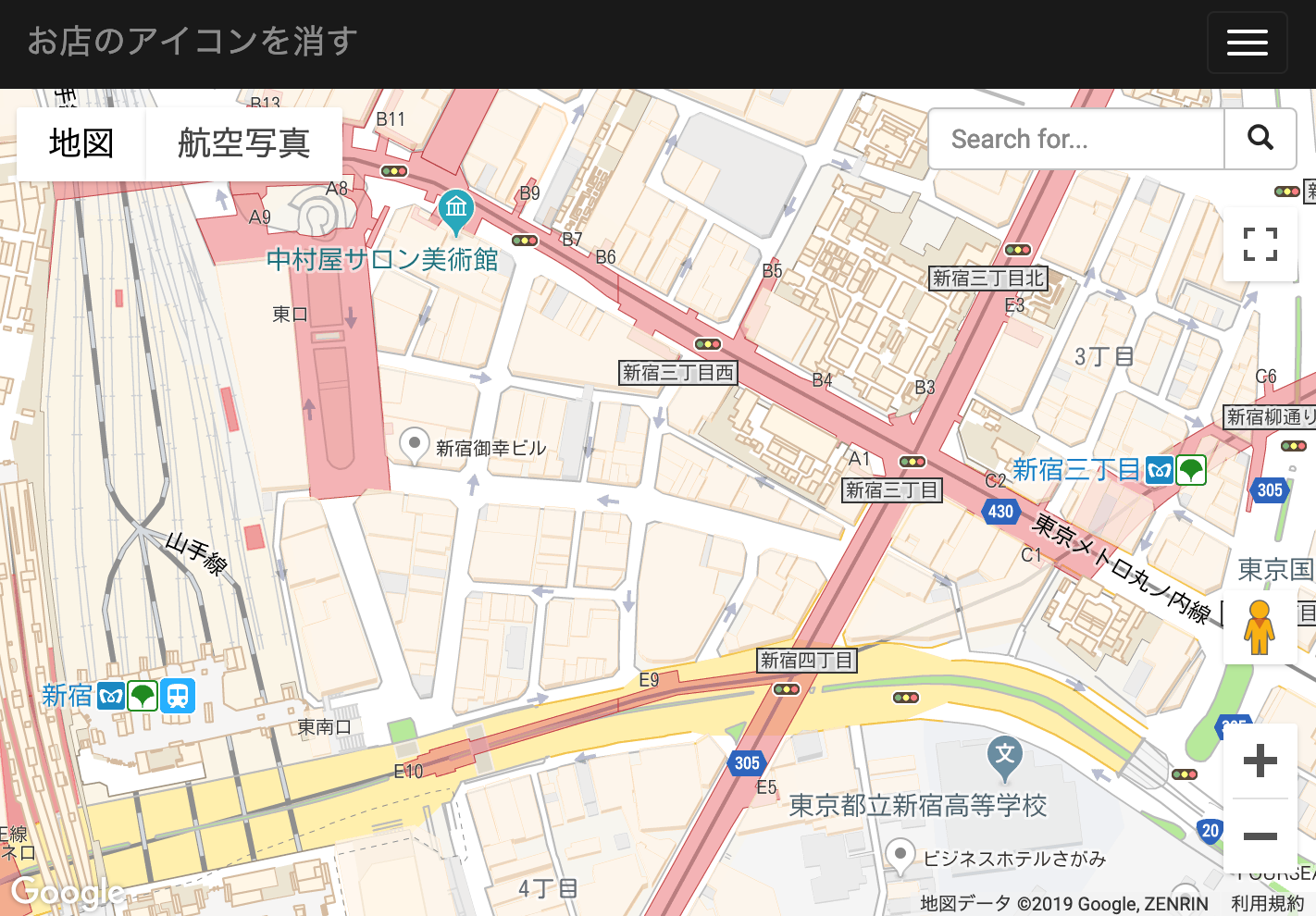
Googleマップの特定のプレースアイコンを消す方法は、アプリの設定や機能を活用することで可能です。しかしながら、システムが設定したアイコンを完全に削除することは難しい場合があります。以下に具体的な手順と代替策を紹介します。
Googleマップのピンを削除する方法
Googleマップでピンを削除する最も単純な方法は、以下の手順を踏むことです。
- Googleマップアプリを開き、ピンが設定されている場所を表示します。
- ピンをタップし、表示される情報ウィンドウから「メニュー」アイコンを選択します。
- 「ピンを削除」または「保存を取り消す」のオプションを選択します。
Googleマップのメモやラベルを削除する方法
Googleマップでは、特定の場所にメモやラベルを追加することができますが、これらも削除することが可能です。
- Googleマップアプリを開き、メモやラベルが設定されている場所を表示します。
- メモやラベルをタップし、表示される情報ウィンドウから「編集」ボタンを選択します。
- 「メモを削除」または「ラベルを削除」のオプションを選択します。
Googleマップのしおりを削除する方法
Googleマップでは、特定の場所をしおりとして保存することができますが、不要なしおりを削除することも可能です。
- Googleマップアプリを開き、「メニュー」アイコンをタップします。
- 左側のメニューから「しおり」または「保存した場所」を選択します。
- 削除したいしおりを選択し、「削除」ボタンをタップします。
Googleマップのスポット表示を消すにはどうすればいいですか?
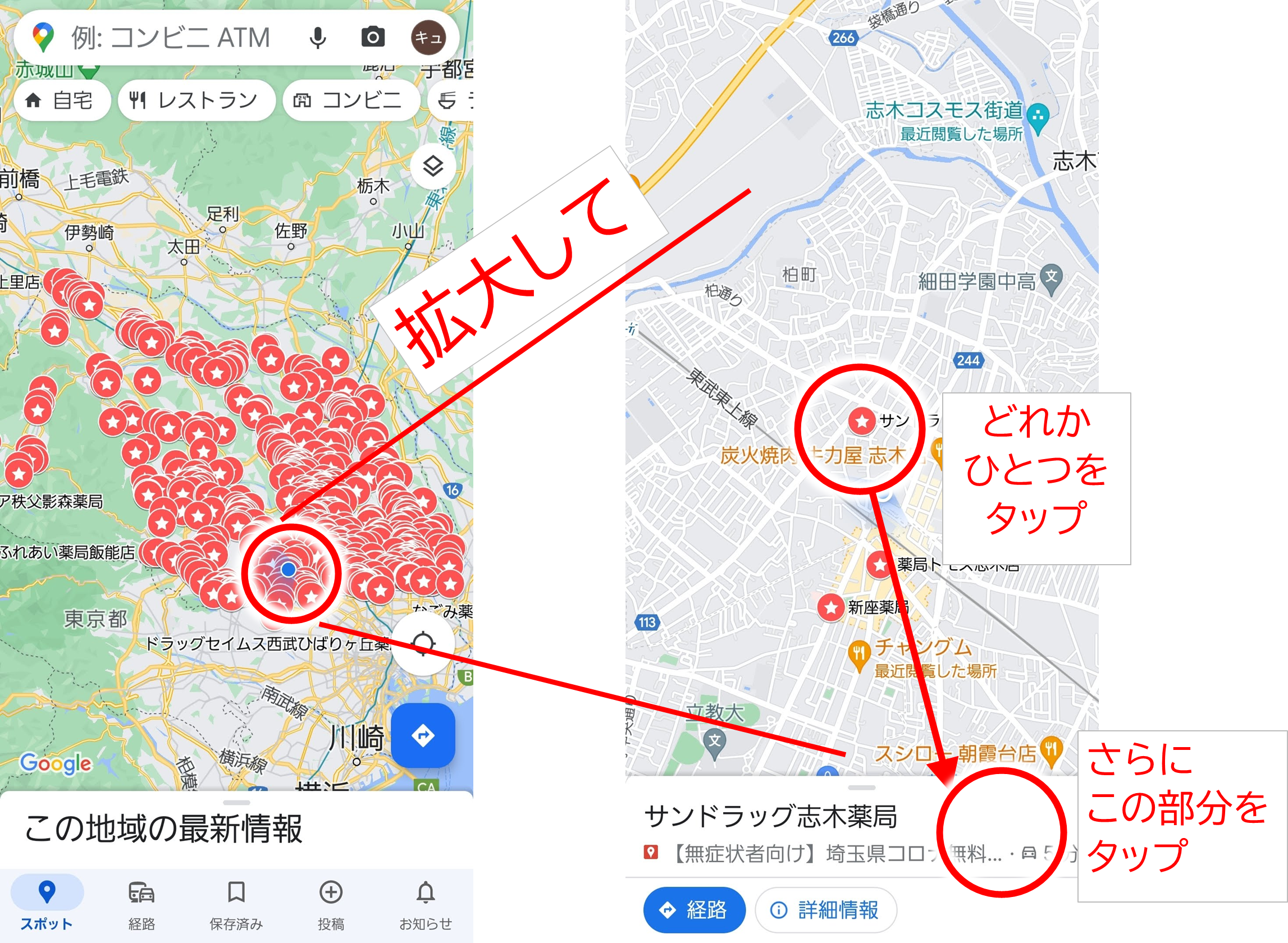
Googleマップのスポット表示を消すには、以下の手順で行うことができます。
1. Googleマップアプリを開き、スポット表示を消したい場所を表示します。
2. 画面上部の検索バーをタップし、表示しているスポットの名前を削除します。
3. 代わりに、新しい検索ワードを入力し、検索を実行します。これにより、不要なスポット表示が消えます。
Googleマップのスポット表示を消す方法の詳細
Googleマップで特定のスポットが表示され続けるのが気になる場合、特定の手順を踏むことで表示を制御することができます。以下に、その詳細な手順を説明します。
1. Googleマップアプリを開く:まず、スマートフォンやタブレットなどでGoogleマップアプリを開きます。
2. 該当するスポットを表示する:表示したい場所を地図上でタップしたり、検索バーに直接スポットの名前を入力します。
3. 検索バーをクリアする:画面上部にある検索バーをタップし、現在表示されているスポットの名前を削除します。
スポット表示を一時的に非表示にする方法
一時的に特定のスポット表示を非表示にしたい場合、以下のような方法があります。これらの手順は、特定のスポットが表示されないように暂时的な対策として有効です。
1. 検索履歴をクリアする:アプリの設定から検索履歴をクリアすることで、過去に検索したスポットが表示されないようにすることができます。
2. マップのズームイン/ズームアウト:マップをズームインやズームアウトすることで、特定のスポットが表示されないようにすることができます。
3. マップを移動する:マップをドラッグして他の領域を表示することで、不要なスポット表示を画面上から消すことができます。
スポット表示の設定を変更する方法
Googleマップのスポット表示の設定を変更することで、表示される情報の種類や量を制御することができます。以下に、設定を変更するための手順を詳しく説明します。
1. 設定を確認する:アプリの設定メニューを開き、「マップ」や「表示設定」の項目を探すことができます。
2. 表示オプションを選択する:表示設定メニューから、「スポット」や「ランドマーク」などの表示オプションを選択し、不要な項目をオフにします。
3. 変更を保存する:設定の変更が完了したら、保存ボタンをタップして設定を適用します。これにより、不要なスポット表示が抑制されます。
Googleピクセルのホーム画面を整理するには?
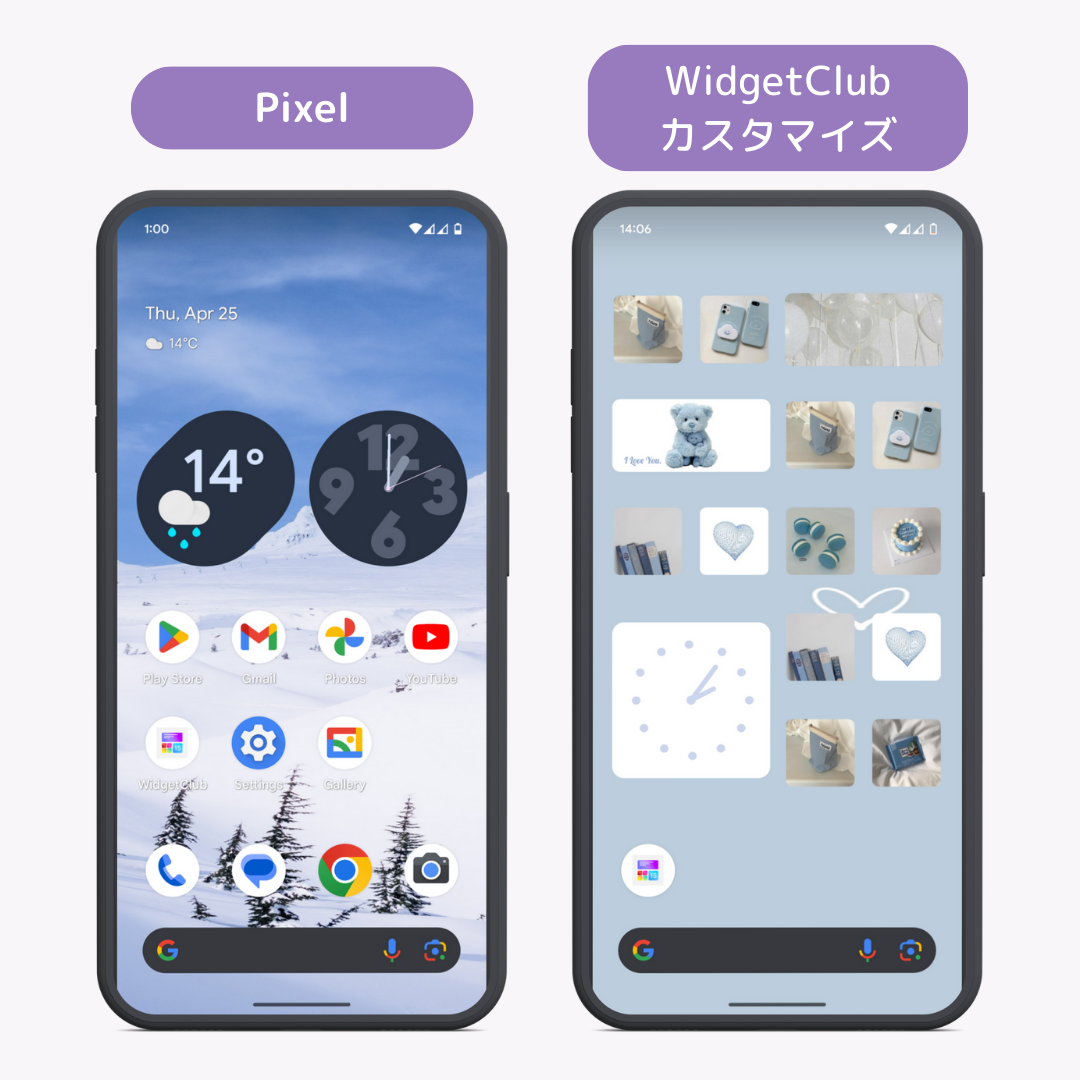
Googleピクセルのホーム画面を整理する方法は以下の通りです:
まずは、アプリの並べ替えから始めましょう。ピクセルでは、ホーム画面のアイコンをドラッグして並べ替えることができます。また、アプリをフォルダにまとめるためには、ドロップアンドドラッグ機能を利用し、アプリを別のアプリの上にドラッグします。この操作により、新しいフォルダが自動的に作成されます。さらに、不要なアプリは長押ししてゴミ箱にドラッグすることで削除できます。また、アプリ引き出しに移動させることもできます。
Googleピクセルでアプリのアイコンを整理する方法
Googleピクセルのホーム画面を整理する際、アプリのアイコンを効率的に配置することが重要です。並べ替えやフォルダ化などの方法を活用することで、より快適に利用することができます。
- 並べ替え:ホーム画面のアイコンをドラッグして好きな位置に移動させることができます。
- フォルダ化:アプリをグループ化するためのフォルダを作成できます。アプリを別のアプリの上にドラッグすると、新しいフォルダが作成されます。
- 削除:不要なアプリは、アイコンを長押ししてゴミ箱にドラッグすることで削除できます。
グリッドレイアウトの変更方法
Googleピクセルでは、ホーム画面のグリッドレイアウトを変更することもできます。これにより、アイコンの間隔や表示数を調整し、さらにカスタマイズすることができます。
- 設定メニューのアクセス:ホーム画面を長押しして表示されるメニューから「設定」を選択します。
- ホーム画面の設定:「ホーム画面の設定」または「ホーム」を選択します。
- グリッドレイアウトの変更:「グリッドレイアウト」または「ホーム画面のレイアウト」を選択し、希望のレイアウトに変更します。
Wallpaperとテーマの設定
Googleピクセルでは、ホーム画面のWallpaperやテーマを設定することで、ホーム画面をより個性的にカスタマイズできます。これらを設定することで、視覚的にも快適な環境を作ることができます。
- Wallpaperの変更:ホーム画面を長押しし、「Wallpaper」を選択します。その後、希望の画像やテーマを選んで設定します。
- テーマの選択:設定メニューから「テーマ」を選択し、提供されているテーマから好みのものを選びます。
- カスタムテーマの設定:カスタムテーマを作成することもできます。色やアイコンのスタイルを選択し、独自のテーマを作成します。
Googleマップのストレージを削除するとどうなる?
Googleマップのストレージを削除すると、アプリのローカルに保存されている情報が失われます。具体的には、キャッシュや保存されたデータが削除されることで、アプリのパフォーマンスや機能に影響を及ぼします。以下に詳細を説明します。
ストレージを削除するとキャッシュがリセットされる
Googleマップのストレージを削除すると、アプリのキャッシュがリセットされます。これは、以前にダウンロードされたマップデータや検索結果を一時的に保存する一時ファイルのことを指します。リセットによって、次にアプリを使用する際に以下の変化が見られることになります。
- 以前にダウンロードしたオフラインマップが削除され、オフラインでマップを使用できなくなる場合があります。
- 検索履歴や履歴データが失われ、新しい検索を行う際に再び同じ情報を入力する必要が出てくる場合があります。
- アプリのパフォーマンスが影響を受け、初期化された状態から再びデータをダウンロードする必要が出てくる可能性があります。
保存された場所やルートが失われる可能性がある
ストレージを削除すると、アプリに保存された場所やルートも失われることがあります。これらのデータは、Googleアカウントにリンクされている場合でも、ローカルに保存されている部分があるため、完全に失われることもあります。以下の影響が考えられます。
- お気に入りの場所や保存した場所が失われ、再び手動で保存する必要があります。
- 以前に設定したルートやナビゲーションがリセットされ、再度設定する必要があります。
- カスタムマーカーや注釈が失われ、再入力する必要があります。
ストレージ削除後のアプリの挙動
ストレージを削除した後、Googleマップアプリは初期状態に戻ります。そのため、アプリの挙動や使用感に変化が見られます。以下に具体的な変化を挙げます。
- アプリの初回起動時に、設定の再構成やアカウントの再リンクが必要になる場合があります。
- アプリのパフォーマンスが一時的に低下する可能性があり、データの再ダウンロードやキャッシュの再構築が必要になる場合があります。</li”
- 以前の使用履歴や検索履歴がリセットされ、新しい履歴から再スタートすることになります。
よくある質問
Googleマップのアイコンを非表示にする方法は何ですか?
Googleマップのアイコンを非表示にする方法は、設定メニューを通じて行うことができます。まず、Googleマップアプリを開き、画面上部のプロフィール画像または初期設定アイコンをタップします。次に、設定をタップし、マップのスタイルまたは地図の表示設定を選択します。ここから、不要なアイコンを非表示に設定したり、特定のカテゴリを表示/非表示にすることができます。これらの設定を調整することで、画面をよりスッキリと整理することができます。
アイコンを非表示にすることで、マップの機能に影響はありますか?
アイコンを非表示にすることで、マップの視覚的な整理は可能になりますが、基本的な機能には影響はありません。例えば、レストランやガソスタなどの場所のアイコンを非表示に設定しても、それらの地点は検索可能であり、必要なときに簡単に見つけることができます。ただし、アイコンを非表示に設定すると、マップ上での直感的な視覚認識が難しくなる場合がありますので、バランスを取りつつ設定することをおすすめします。
一部のアイコンだけを非表示にする方法はありますか?
はい、一部のアイコンだけを非表示にすることができます。Googleマップの設定メニューでマップのスタイルまたは地図の表示設定を選択すると、さまざまなカテゴリ別のアイコンの表示/非表示設定が可能です。例えば、飲食店、ホテル、病院など、個別のカテゴリを選択して非表示に設定することができます。これにより、必要な情報だけを表示し、不要なアイコンを隠すことで、画面をより整理することができます。
アイコンの表示設定を元に戻す方法はありますか?
もちろんです、アイコンの表示設定を元に戻す方法は簡単にできます。Googleマップの設定メニューからマップのスタイルまたは地図の表示設定を選択し、各カテゴリの表示/非表示設定を見直します。設定を初期状態に戻したい場合は、すべてのカテゴリを表示に設定するだけです。また、特定のカテゴリだけを元に戻すことも可能です。これらの設定を調整することで、マップの表示を自分の好みにカスタマイズすることができます。