VLCでChromecast再生!簡単設定ガイド
VLCメディアプレーヤーは、幅広いフォーマットのメディアファイルを再生でき、その多機能性と使いやすさで世界中で愛用されています。この記事では、VLCを使ってChromecastでコンテンツをストリーミングする方法を詳しく解説します。特別な設定や複雑な手順は必要なく、誰でも簡単にChromecastでVLCのコンテンツを楽しむことができます。このガイドを読むことで、自宅のテレビで高品質な映像を楽しむための手順をマスターできるでしょう。ぜひ、次の手順に-followして、快適な視聴環境を構築してください。
VLCでChromecast再生の基本手順
VLCメディアプレーヤーを使用してChromecastでコンテンツをストリーミングすることは、非常に簡単で便利な方法です。このガイドでは、VLCメディアプレーヤーを設定してChromecastで再生する手順を詳しく説明します。
必要なもの
Chromecastを使用してVLCメディアプレーヤーからコンテンツをストリーミングするには、以下のものが必要です。
- Chromecastデバイス
- 同じWi-Fiネットワークに接続されたコンピュータ
- VLCメディアプレーヤーの最新バージョン
- Google Cast拡張機能(ブラウザにインストールが必要な場合があります)
VLCメディアプレーヤーのインストール
まずは、VLCメディアプレーヤーをコンピュータにインストールします。
- VLC Media Player公式サイトにアクセスします。
- 「ダウンロード」ボタンをクリックし、適切なバージョンを選択します。
- ダウンロードが完了したら、インストーラーを実行し、指示に従ってインストールします。
Chromecastのセットアップ
次に、Chromecastデバイスをセットアップします。
- ChromecastをテレビのHDMIポートに接続します。
- テレビの入力をChromecastが接続されているHDMIポートに切り替えます。
- スマートフォンやタブレットにGoogle Homeアプリをダウンロードし、インストールします。
- Google Homeアプリを起動し、Chromecastのセットアップを開始します。
- 表示される指示に従ってChromecastの設定を完了します。
VLCでChromecastを有効化する
VLCメディアプレーヤーでChromecastを有効化する手順を説明します。
- VLCメディアプレーヤーを開きます。
- 「ツール」メニューから「設定」を選択します。
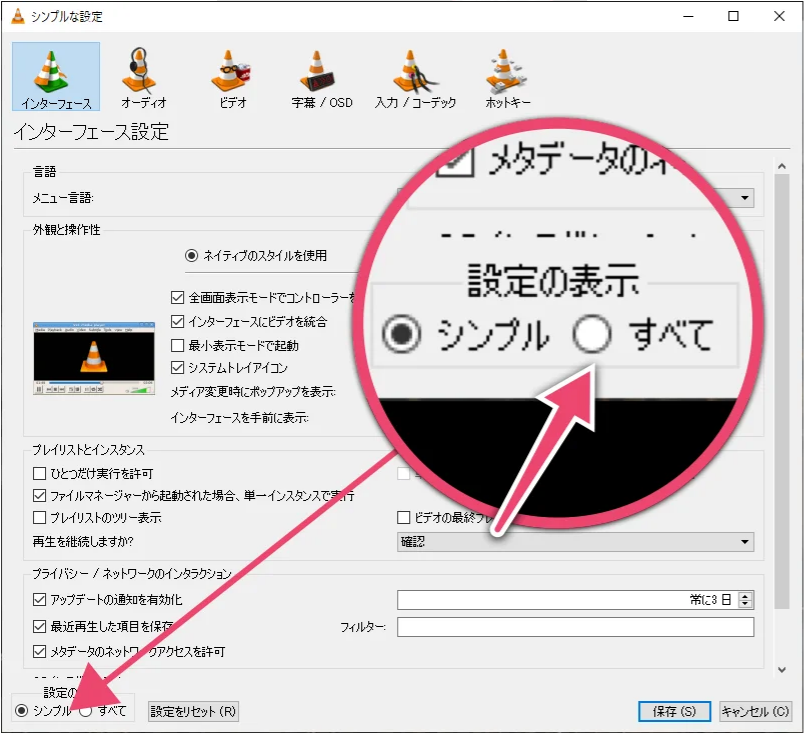
- 「すべての設定」をクリックします。
- 「インターフェイス」→「メインインターフェイス」→「Qt」の順に選択します。
- 「Qt」設定の「サービスディスカバリ」セクションで、「Google Cast Devices」にチェックを入れます。
- 設定を保存し、VLCメディアプレーヤーを再起動します。
Chromecastでのコンテンツ再生
最後に、VLCメディアプレーヤーからChromecastにコンテンツを送信して再生する手順を説明します。
- VLCメディアプレーヤーで再生したいメディアファイルを開きます。
- 右下のF6キーを押すか、メニューバーから「メディア」→「ストリーム」を選択します。
- 「ストリーム」ダイアログボックスが開いたら、「ファイル」タブでメディアファイルを選択します。
- 「Next」ボタンをクリックします。
- 「ストリーム出力」タブで、「Google Cast」を選択します。
- 「次へ」ボタンをクリックします。
- 「開ける」ボタンをクリックしてストリーミングを開始します。
- VLCメディアプレーヤーのメニューから「メディア」→「Open Network Stream」を選択し、Chromecastにストリームを送信します。
| 手順 | 説明 |
|---|---|
| Chromecast接続 | Chromecastをテレビに接続し、Google Homeアプリでセットアップします。 |
| VLCインストール | VLCメディアプレーヤーをダウンロードし、インストールします。 |
| Google Cast有効化 | VLCの設定でGoogle Cast Devicesを有効化します。 |
| コンテンツ選択 | VLCで再生したいメディアファイルを選択します。 |
| ストリーム送信 | 「ストリーム」機能を使用してChromecastにコンテンツを送信します。 |
VLCプレイヤーをChromecastにキャストするにはどうすればいいですか?
VLCプレイヤーをChromecastにキャストするには、以下の手順に従ってください。
1. Chromecastが接続されているWi-Fiネットワークにスマートフォンまたはタブレットを接続します。
2. Google Homeアプリをインストールし、Chromecastを設定します。
3. VLCメディアプレイヤーのAndroidまたはiOSアプリをインストールします。
4. VLCメディアプレイヤーを開き、キャストしたいメディアファイルを選択します。
5. 画面上部のキャストアイコン()をタップします。
6. 利用可能なChromecastデバイスのリストから、接続したいChromecastを選択します。
7. キャストが開始され、選択したChromecastにメディアファイルがストリーミングされます。
VLCプレイヤーのキャスト機能の基本設定
VLCプレイヤーのキャスト機能を設定する際には、以下の項目を確認してください。
- Wi-Fiネットワークの接続状態を確認します。Chromecastとスマートフォンが同じWi-Fiネットワークに接続されていることを確認してください。
- Google Homeアプリの最新バージョンを使用していることを確認します。Google Homeアプリが最新の状態でなければ、Chromecastの検出や接続に問題が発生する可能性があります。
- VLCメディアプレイヤーアプリが最新バージョンであることを確認します。更新が利用可能であれば、アプリをアップデートしてください。
VLCプレイヤーでキャスト可能なメディア形式
VLCプレイヤーは多様なメディア形式をサポートしていますが、キャスト可能な形式には制限があります。
- MP4、AVI、MKV、MOVなどの一般的なビデオフォーマット。
- MP3、WAV、FLACなどの一般的なオーディオフォーマット。
- サブタイトルファイル(SRT、ASSなど)もサポートされ、VLCプレイヤーの設定から追加できます。
VLCプレイヤーでキャスト中に発生する問題の対処法
キャスト中に問題が発生した場合、以下の対処法をご参考ください。
- Wi-Fi接続が不安定な場合は、ルーターの再起動やWi-Fiチャンネルの変更を試してみてください。
- Chromecastが検出されない場合は、Google HomeアプリからChromecastの再セットアップを行ってください。
- メディアファイルが再生できない場合は、ファイルがサポートされている形式であることを確認し、必要に応じてファイルを変換してください。
クロームキャストで動画再生するにはどうすればいいですか?
ームキャストで動画を再生するには、以下の手順に従ってください。まず、ームキャストをテレビのHDMIポートに接続し、Google Homeアプリやームキャストの対応アプリをスマートフォンやタブレットにインストールします。次に、Wi-Fiネットワークに接続します。アプリを開き、再生したい動画を選択し、「キャスト」ボタンをタップします。これにより、スマートデバイスからテレビに動画を送信し、再生することができます。なお、動画が再生できない場合は、Wi-Fi接続を確認したり、アプリを最新バージョンに更新するなど、トラブルシューティングを行ってみてください。
ームキャストのセットアップ手順
ームキャストを正しくセットアップするには、以下のステップを踏んでください。
- ームキャストをテレビのHDMIポートに接続します。
- Google Homeアプリやームキャスト対応アプリをスマートフォンやタブレットにインストールします。
- ームキャストがテレビに表示されたコードを入力し、Wi-Fiネットワークに接続します。
動画の再生方法
動画を再生するには、以下の手順に従ってください。
- 対応アプリを開き、視聴したい動画を選択します。
- 「キャスト」ボタンをタップします。このボタンは通常、画面の上部または動画の再生画面にあります。
- テレビに映像が送信され、再生が始まります。
トラブルシューティング
動画が正しく再生されない場合は、以下の手順を試してみてください。
- Wi-Fi接続を確認し、必要に応じて再接続します。
- アプリケーションを最新版に更新します。
- ームキャストのリセットを行います。
PCの画面をChromecastするにはどうすればいいですか?
PCの画面をChromecastする方法は次のとおりです。
1. Chromecastのセットアップ
Chromecastを使用するには、まずセットアップを行う必要があります。ChromecastデバイスをテレビのHDMIポートに接続し、テレビの電源を入れてから、Google Homeアプリを使用してデバイスをセットアップします。アプリを起動し、Chromecastの追加を選択し、指示に従ってWi-Fiネットワークに接続します。接続が完了したら、Chromecastはテレビと連携して使用できるようになります。
2. PCにGoogle Chromeブラウザのインストール
PCの画面をChromecastにキャストするには、Google Chromeブラウザが必要です。Google Chromeがインストールされていない場合は、公式ウェブサイトからダウンロードし、インストールを行います。インストールが完了したら、Google Chromeを起動し、右上隅の設定メニュー(3つのドットアイコン)をクリックします。次に、キャストを選択します。これにより、Chromecastのデバイスが検出され、選択できます。
3. 画面のキャスト
Google Chromeブラウザでキャストを選択すると、利用可能なChromecastデバイスのリストが表示されます。Chromecastデバイスを選択し、キャストボタンをクリックします。デバイスが接続されると、PCの画面がテレビに表示されます。キャスト設定では、音声の有効/無効、キャスト範囲(タブだけか全体)を選択できます。
- ChromecastデバイスをテレビのHDMIポートに接続します。
- Google Homeアプリを使用してChromecastをセットアップします。
- Google Chromeブラウザを起動し、キャストオプションを選択します。
- Google Chromeを公式ウェブサイトからダウンロードし、インストールします。
- Google Chromeを起動し、右上隅の設定メニューをクリックします。
- キャストオプションを選択し、利用可能なChromecastデバイスを検出します。
- 利用可能なChromecastデバイスを選択し、キャストボタンをクリックします。
- パフォーマンスを最適化するために、音声の有効/無効、キャスト範囲を設定します。
- キャストが開始され、PCの画面がテレビに表示されます。
VLCでストリーミング再生するにはどうすればいいですか?
VLCでストリーミング再生を行うには、以下の手順に従ってください。
VLCでのストリーミング再生の準備
VLCでストリーミングを再生する前に、必要な設定と準備を行います。
- ソフトウェアのインストール:VLCメディアプレーヤーがインストールされていることを確認してください。インストールされていない場合は、公式ウェブサイトから最新バージョンをダウンロードし、インストールを行ってください。
- インターネット接続の確認:安定したインターネット接続が必要です。ストリーミング再生に問題がないように、接続速度を確認しておきましょう。
- ストリーミングリンクの取得:再生したいストリーミングコンテンツのURLを入手します。これはウェブサイトやアプリから取得できます。
VLCを使用したストリーミング再生の手順
VLCメディアプレーヤーでストリーミングを再生する基本的な手順は以下の通りです。
- VLCメディアプレーヤーの起動:デスクトップのアイコンまたはスタートメニューからVLCメディアプレーヤーを起動します。
- メディアの開き方の選択:メニューの「メディア」から「ネットワーク」を選択します。または、キーボードのショートカット「Ctrl + N」を使用します。
- ストリーミングリンクの入力:表示されたウィンドウに、先ほど取得したストリーミングURLを入力し、「再生」ボタンをクリックします。
サブタイトルや音声の設定
ストリーミング再生中に、サブタイトルや音声をカスタマイズする方法です。
- サブタイトルの追加:メニューの「トラックとストリーム」から「サブタイトルを追加」を選択し、サブタイトルファイルのパスを指定します。
- 音声の変更:メニューの「トラックとストリーム」から「オーディオトラック」を選択し、利用可能なオーディオトラックから希望のトラックを選択します。
- 再生速度の調整:メニューの「再生」から「再生速度」を選択し、必要に応じて再生速度を調整します。
よくある質問
ChromecastをVLCで使用するにはどのような設定が必要ですか?
VLCでChromecastを使用するには、まずVLCメディアプレーヤーの最新バージョンをインストールして devez ウォンします。次に、コンピューターとChromecastが同じWi-Fiネットワークに接続されていることを確認してください。設定の手順としては、VLCを開いた後、ツールメニューから予安防犯設定を選択し、インターフェースのタブでChromecastの項目を有効に設定します。その後、メディアを再生し、再生中に表示されるChromecastアイコンをクリックしてChromecastデバイスを選択することでキャストが可能になります。
VLCでChromecastを使用する際のトラブルシューティング方法は?
VLCでChromecastを使用する際に問題が発生した場合は、まず接続を確認してください。Chromecastとコンピューターが同じWi-Fiネットワークに接続されていることを再度確認し、必要であればネットワークの再接続を試みてください。また、VLCメディアプレーヤーのアップデートがある場合はインストールを試みてください。それでも問題が解決しない場合は、VLCの設定からChromecastの設定をリセットするか、Chromecastデバイス自体のリブートを行うと良いでしょう。
VLCからChromecastに映像をキャストする際に音声が遅延する原因と対処法は?
映像と音声の同期がずれる問題は、VLCからChromecastにコンテンツをキャストする際によく起こります。これは主にネットワークの遅延やデバイスの処理能力によるものです。対処法としては、まずWi-Fi信号の強度を改善することを試みてください。これには、ルーターの位置を変更したり、周囲の電波干渉を低減したりする方法があります。また、VLCの設定から音声遅延補正を行うこともできます。オーディオの同期設定を調整して音声と映像のずれを修正すると改善することがあります。
VLCで複数のChromecastデバイスを使用することは可能ですか?
VLCは複数のChromecastデバイスに対応しており、同じWi-Fiネットワーク内にある複数のChromecastにコンテンツをキャストすることができます。ただし、個々のデバイスに異なるコンテンツを同時にキャストすることはサポートされていません。それぞれのChromecastデバイスに異なるメディアを再生したい場合は、VLCの新しいインスタンスを起動して、それぞれのデバイスにキャストすることを検討してください。この方法では、それぞれのコンテンツを独立して管理することができます。