Googleフォトのアップロードが終わらない!解決策を徹底解説
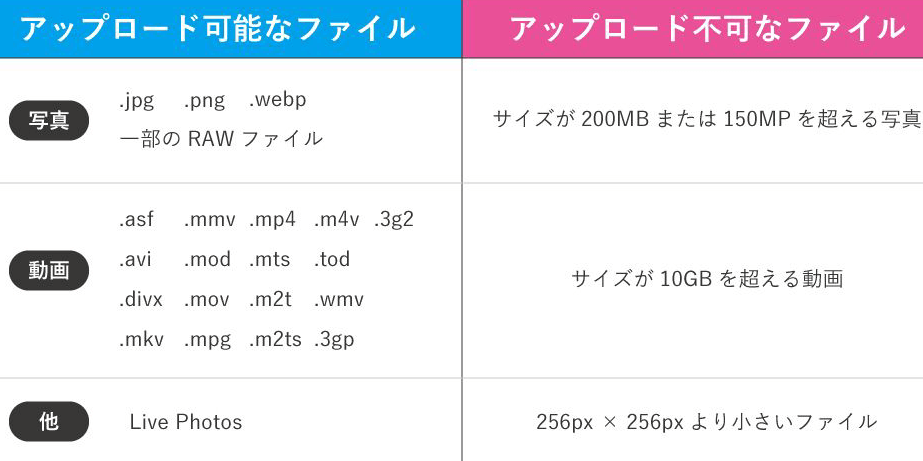
Googleフォトのアップロードがうまくいかないことは、多くのユーザーが経験するトラブルの一つです。写真や動画をクラウドに保存する際に、ファイルが正しくアップロードされない問題は、ストレスを感じさせる原因となります。本記事では、Googleフォトのアップロードが完了しない原因と、具体的な解決策を詳しく解説します。ネットワーク設定の確認からアプリの更新、キャッシュのクリアまで、効果的な対処法を紹介しますので、ぜひ参考にしてください。
Googleフォトのアップロードが完了しない?解決ガイド
Googleフォトのアップロードが完了しないという問題は、多くのユーザーが直面している一般的な問題です。このガイドでは、さまざまな解決策を詳しく解説します。
1. インターネット接続の確認
Googleフォトのアップロードが完了しない場合、最初にインターネット接続を確認することが重要です。不安定なWi-Fi接続や慢性的な通信速度低下は、アップロードが遅くなったり、途中で停止したりする原因になることがあります。
| 問題 | 解決策 |
|---|---|
| Wi-Fi接続が不安定 | 無線ルーターの再起動、接続先のSSID変更、接続速度の確認 |
| 通信速度が遅い | ISPに連絡、混雑時間外にアップロード、接続先の変更 |
2. ストレージの確認
Googleフォトの無料ストレージは15GBまでですが、この制限を超えるとアップロードが停止する可能性があります。現在のストレージ使用量を確認し、不要なデータを削除することで解決することができます。
| 問題 | 解決策 |
|---|---|
| ストレージが満杯 | 不要な写真や動画を削除、Google Oneにアップグレード |
| ストレージ使用量が不明 | Googleフォトアプリの設定から確認、Googleアカウントのストレージページを確認 |
3. アップロード設定の確認
Googleフォトのアップロード設定を確認し、適切な設定が行われているかどうかを確認しましょう。例えば、バックグラウンドでのアップロードがオフになっていると、アップロードが進まないことがあります。
| 問題 | 解決策 |
|---|---|
| バックグラウンドでのアップロードがオフ | 設定からバックグラウンドでのアップロードをオンにする |
| アップロード品質が低い | 設定から高品質に変更する、無制限の保存オプションを選択 |
4. アプリの更新
Googleフォトアプリにバグが存在する場合、アップロードが正常に機能しないことがあります。アプリの最新バージョンに更新することで、このような問題を解決できます。
| 問題 | 解決策 |
|---|---|
| アプリにバグがある | Google Playストアから最新バージョンに更新 |
| アップデートが通知されない | 設定から自動更新を有効にする、手動でアプリを更新する |
5. デバイスの再起動
デバイスを再起動することで、一時的なシステム問題を解決することができます。デバイスのメモリが満杯になっている場合や、バックグラウンドで動作しているアプリがアップロードを妨げている場合も、再起動が効果的です。
| 問題 | 解決策 |
|---|---|
| デバイスが重い | デバイスを再起動、不要なアプリを削除、ストレージの空き容量を確認 |
| バックグラウンドアプリが干渉 | タスクマネージャーで不要なアプリを終了、デバイスを再起動 |
Googleフォトにファイルをアップロードできないのはなぜですか?
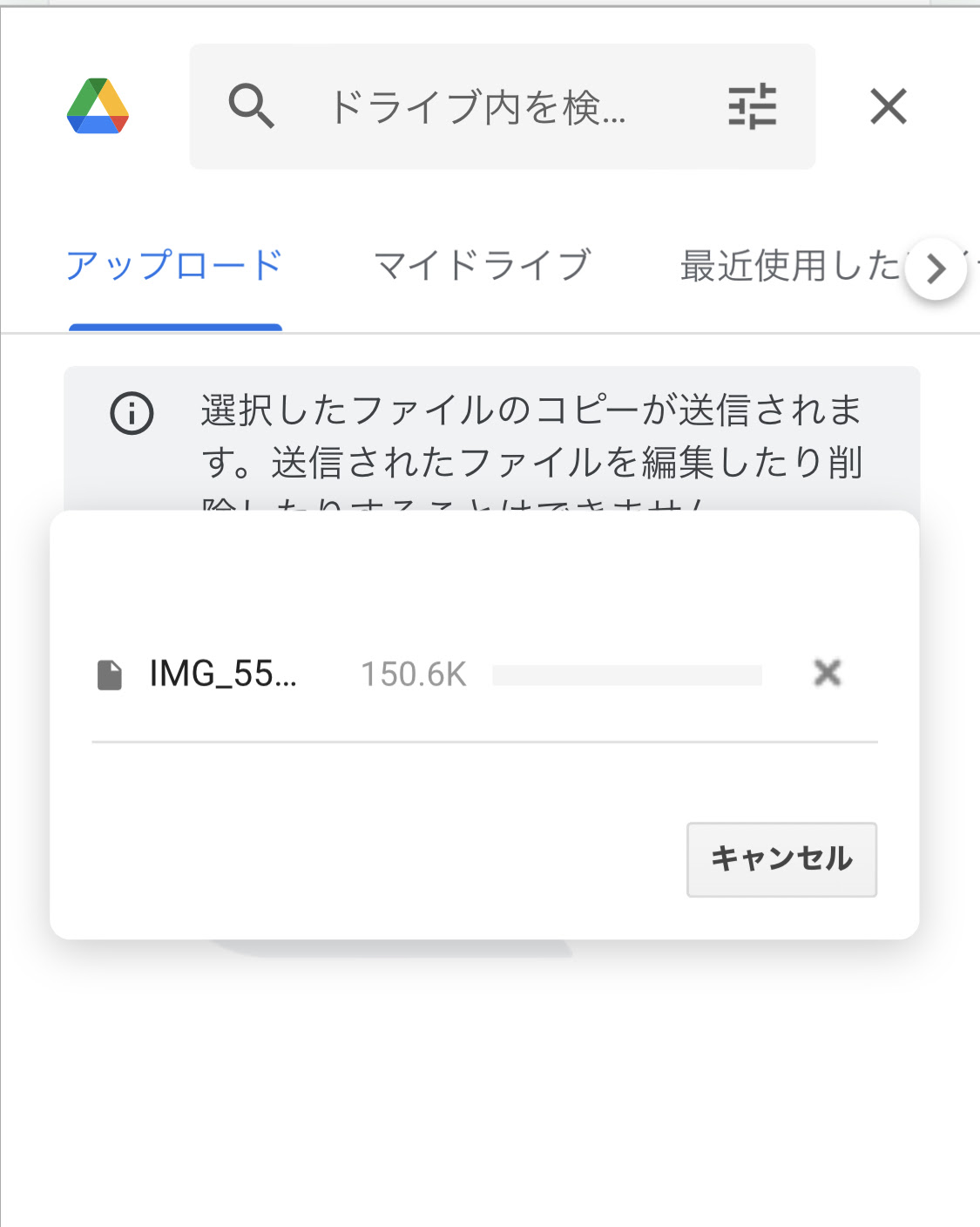
Googleフォトにファイルをアップロードできないのは、複数の要因が考えられます。以下に、主な原因と対処法を詳細に説明します。
インターネット接続の問題
ファイルをアップロードする際に、インターネット接続が不安定または切断されていることが原因でアップロードに失敗することがあります。接続の安定性を確認してください。次の手順で確認できます。
- Wi-Fi ネットワークに接続している場合は、他のデバイスでインターネットが正常に機能しているか確認してください。
- モバイルデータを使用している場合は、データ通信量が制限されているか、通信キャリアに相談してください。
- 接続速度が遅い場合は、接続速度を改善する方法を検討してください。例えば、ネットワークを再起動したり、他のデバイスからの通信を一時的に停止するなどです。
Googleアカウントの問題
Googleアカウントに問題がある場合、ファイルのアップロードが失敗することがあります。次の手順で問題を解決できます。
- Googleアカウントにログインし、アカウント情報が正確であることを確認してください。
- アカウントに制限がかけられていないか、Googleサポートに照会してください。
- Googleアカウントを一時的にサインアウトし、再度サインインしてみてください。
デバイスの設定やストレージの問題
デバイスの設定やストレージに問題がある場合、ファイルのアップロードに失敗することがあります。次の手順で確認してください。
- デバイスのストレージが十分にあるか確認してください。容量が不足している場合は、不要なファイルを削除して容量を空けてください。
- Googleフォトのアプリ設定で、自動アップロードが有効になっているか確認してください。
- デバイスのシステムアップデートが最新であるか確認し、必要に応じてアップデートを行ってください。
Googleフォトのアップロードを早くするにはどうしたらいいですか?
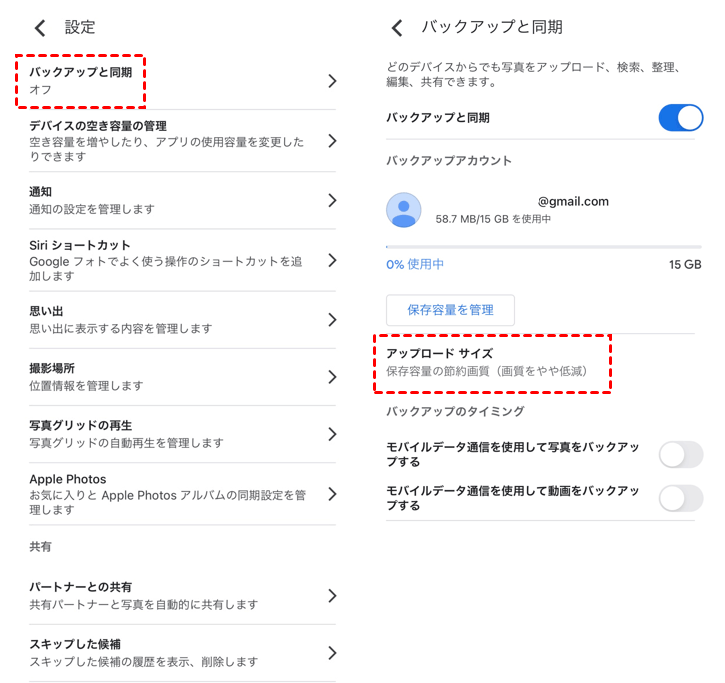
Googleフォトのアップロードを早くするには以下のような方法があります:
1. Wi-Fi接続を使用する
Googleフォトへのアップロード速度を向上させるためには、Wi-Fi接続を使用することが有効です。モバイルデータと比較して、Wi-Fi接続はより高速で安定していることが多いため、大量の画像や動画をアップロードする際には特に便利です。また、Wi-Fi接続ではデータ使用量の制限がないため、安心してアップロードを行うことができます。
- 設定アプリを開きます。
- Wi-Fi設定を開き、接続可能なWi-Fiネットワークを選択します。
- Wi-Fiネットワークに接続したら、Googleフォトアプリを開いてアップロードを開始します。
2. インターネット接続の速度を確認する
インターネット接続の速度がアップロードに影響を与えるため、アップロードが遅い場合はインターネット接続の速度を確認することが重要です。速度が十分でない場合は、インターネットサービスプロバイダーに連絡してプランをアップグレードしたり、接続の状態を改善する方法を尋ねてみましょう。
- インターネット接続の速度をテストするウェブサイトやアプリを使用します。
- 結果が遅い場合は、ルーターの再起動やケーブルの接続を確認します。
- それでも改善しない場合は、インターネットサービスプロバイダーにサポートを求めます。
3. アップロード品質を「ハイクオリティ」に設定する
Googleフォトでは、アップロード品質を「ハイクオリティ」に設定することで、アップロード速度を向上させることができます。この設定により、ファイルサイズが小さくなり、より高速にアップロードすることができます。ただし、画像や動画の画質が多少低下する可能性がありますので、必要に応じて設定を選択してください。
- Googleフォトアプリを開きます。
- 設定メニューを開き、「アップロード品質」を選択します。
- 「ハイクオリティ」を選択して設定を保存します。
Googleフォトのアップロード進捗状況は?
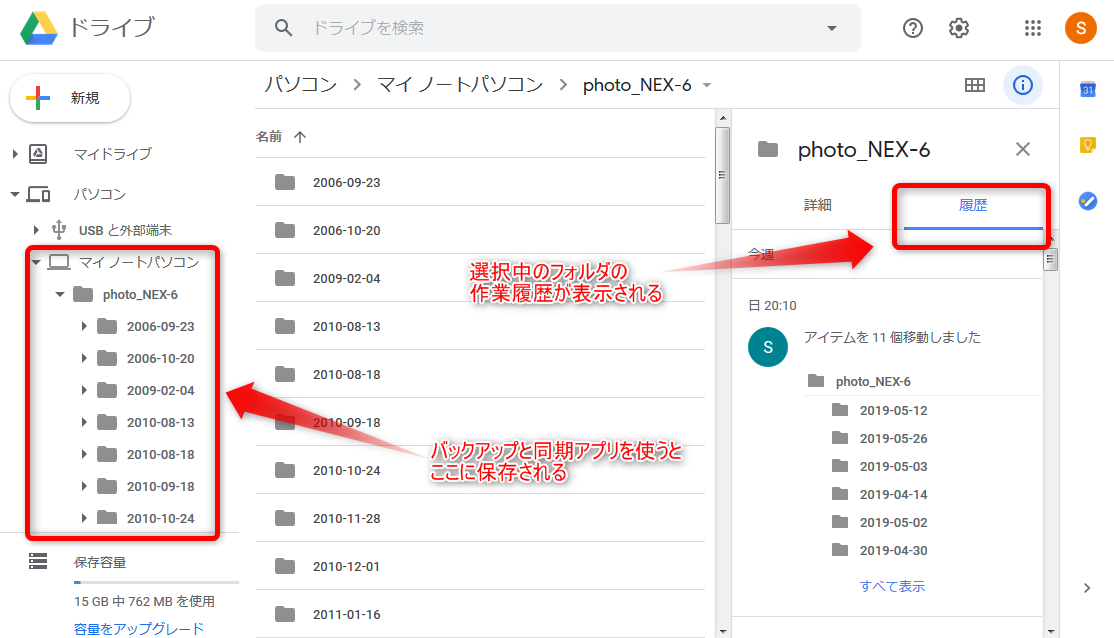
Google フォトのアップロード進捗状況は、ユーザーInterfaceを介して容易に確認できます。アップロードの状況は、Google フォトアプリのホーム画面やweb版の左側のメニューからアクセス可能です。アップロードが進行中の場合、進行バーが表示され、完了まで残りの時間やファイル数が示されます。アップロードが完了すると、進行バーが消え、全ての写真や動画がライブラリに表示されます。
アップロードの確認方法
アップロード進捗状況を確認する最も一般的な方法は、Google フォトアプリやウェブ版のインターフェースを使用することです。以下の手順で簡単に確認できます。
- アプリ版: アプリを開き、画面下部のライブラリタブを選択します。左上にあるアップロードアイコンをタップすると、現在のアップロード状況が表示されます。
- ウェブ版: Google フォトのウェブサイトにログインし、左側のメニューからアップロードを選択します。これにより、現在のアップロード状況が詳細に表示されます。
- アップロードが完了すると、進行バーが消え、全ての写真や動画がライブラリまたはフォトタブに表示されます。
アップロードの問題解決方法
アップロードが遅い、停止している、またはエラーが発生する場合、以下の対処法を試すことができます。
- インターネット接続を確認: Wi-Fiやモバイルデータの接続を確認し、安定した接続が確保されているか確認します。
- ストレージ容量を確認: デバイスのストレージ容量が十分かどうかを確認します。ストレージが満杯の場合、アップロードが遅くなるか停止する可能性があります。
- Google フォトアプリを再起動: アプリを閉じ、再度開くことで、アップロードプロセスがリセットされ、問題が解決することがあります。
アップロードの速度を向上させる方法
アップロード速度を向上させるためには、以下の点に注意すると良いでしょう。
- データ圧縮を有効にする: Google フォトの設定で、写真の高品質アップロードを有効にすると、ファイルサイズが小さくなり、アップロード速度が向上します。
- アップロードスケジュールを設定する: Wi-Fi接続が利用可能な時間帯にアップロードを行うように設定することで、バックグラウンドでの効率的なアップロードが可能になります。
- 不要なファイルを削除する: デバイスから不要な写真や動画を削除し、アップロードに必要なファイルのみを残すことで、アプロードの速度が向上します。
Googleフォトが固まるのはなぜですか?
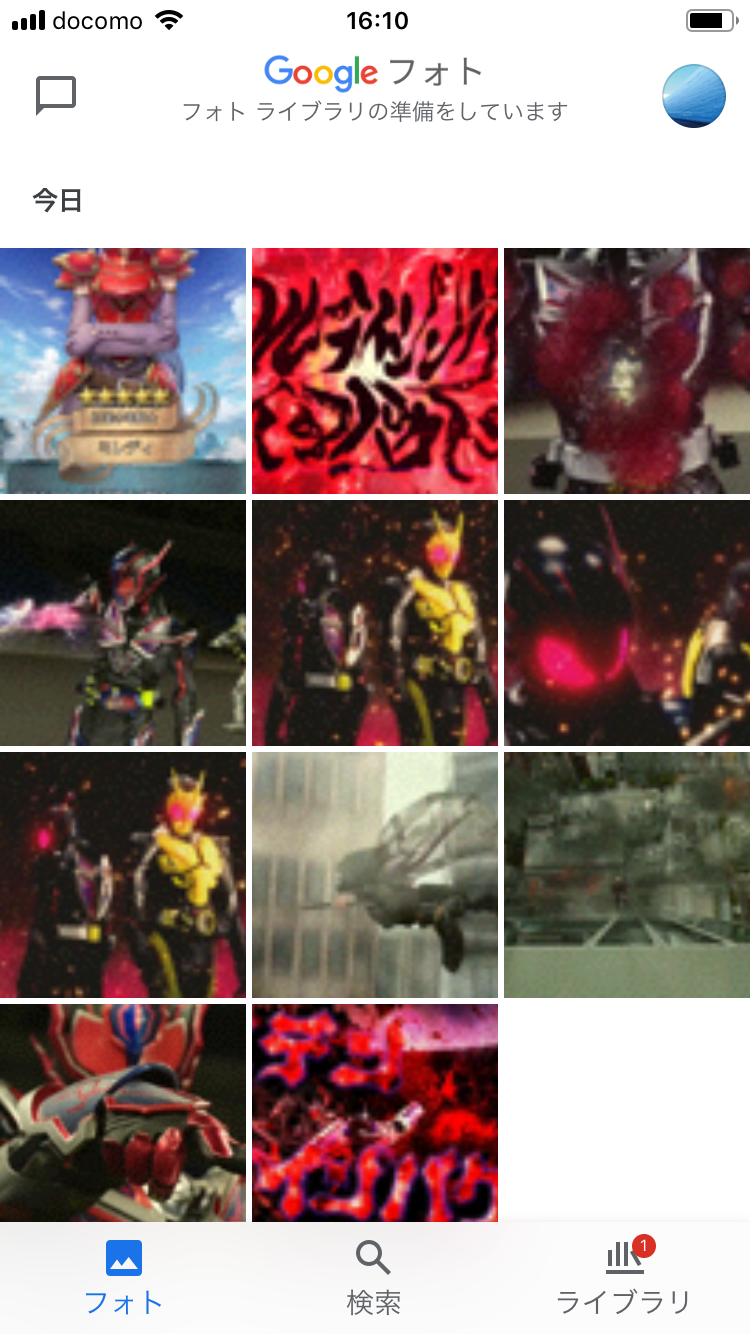
Googleフォトは、さまざまな理由で固まることがあります。主な原因は次のとおりです。まず、ネットワーク接続の問題があります。不安定なWi-Fi接続やモバイルデータが原因で、写真の同期や表示に問題が生じることがあります。次に、ストレージの逼迫も影響します。Googleフォトが大量のファイルを処理すると、デバイスのストレージが不足し、アプリのパフォーマンスが低下します。さらに、アプリのバグやソフトウェアの不具合も問題を引き起こします。アプリの最新バージョンにアップデートせずに使用すると、予期しないエラーが発生し、アプリが固まりやすくなります。
ネットワーク接続の問題
ネットワーク接続が不安定な場合、Googleフォトはデータの読み込みや同期に問題を生じます。これは、Wi-Fi接続が弱い、またはモバイルデータの速度が遅いことが原因です。ネットワーク接続の問題を解決するには、以下の手順を実施できます。
- Wi-Fi接続を再設定する:Wi-Fiルーターの再起動や接続先のSSIDを確認して再接続します。
- モバイルデータの使用を確認する:設定でモバイルデータの利用を確認し、必要であればデータ量の上限を増加させます。
- ネットワーク速度をテストする:インターネット接続の速度をテストし、必要であればISP(インターネットサービスプロバイダー)に連絡します。
ストレージの逼迫
Googleフォトが大量のファイルを処理すると、デバイスのストレージが不足し、アプリのパフォーマンスが低下します。これは、写真や動画の保存量が大きい、または不要なキャッシュデータが蓄積していることが原因です。ストレージの逼迫を解消するには、以下の手順を実施できます。
- キャッシュデータを削除する:設定からアプリデータをクリアし、不要なキャッシュを削除します。
- 不要なファイルを削除する:不要な写真や動画を削除し、ストレージを解放します。
- クラウドへのバックアップを行う:Googleフォトのクラウドストレージを使用して、一部のデータをデバイスから外に出します。
アプリのバグやソフトウェアの不具合
Googleフォトの最新バージョンにアップデートせずに使用すると、予期しないエラーやバグが発生し、アプリが固まりやすくなります。これは、アプリのバグ、またはデバイスのソフトウェアとの互換性問題が原因です。アプリのバグやソフトウェアの不具合を解消するには、以下の手順を実施できます。
- アプリを最新バージョンにアップデートする:Google PlayストアやApp StoreでGoogleフォトのアップデートを確認し、最新バージョンに更新します。
- アプリを再インストールする:アプリをアンインストールし、再度インストールする。
- デバイスを再起動する:デバイスを再起動して、一時的なソフトウェアの問題を解消します。
よくある質問
アップロードが遅い原因は?
アップロードの遅延は様々な要因によって引き起こされます。まず、インターネット接続が不安定または遅い場合、アップロードが遅くなることがあります。また、写真や動画のファイルサイズが大きいと、アップロードに時間がかかることがあります。さらに、Google フォトのサーバーが混雑している場合や、デバイスのストレージ容量が不足している場合にも、アップロードが遅くなることがあります。
インターネット接続を改善する方法は?
インターネット接続を改善するためには、複数の方法があります。まず、Wi-Fi接続を確認し、必要であればルーターを再起動してみてください。また、モバイルデータをWi-Fiに切り替えることで、接続速度が向上することもあります。さらに、ネットワーク速度を測定し、必要に応じてより高速なインターネットサービスに切り替えることも検討してください。これらの方法により、アップロードの速度が大幅に向上する可能性があります。
Google フォトのアプリを最適化する方法は?
Google フォトのアプリを最適化することで、アップロードの問題を解決できる場合があります。まず、アプリを最新バージョンにアップデートしてください。また、アプリのセッティングから、アップロード速度や品質を調整することで、アップロードがスムーズに進むことがあります。さらに、アプリのキャッシュをクリアすることで、パフォーマンスを向上させることができます。これらの手順を試してみてください。
アップロードが完全に停止した場合の対処法は?
アップロードが完全に停止した場合、まずはデバイスを再起動してみてください。これは多くの問題を一時的に解決します。それでも問題が解決しない場合は、Google フォトのアカウント情報を削除し、再度ログインすることで、問題が解決する場合があります。また、デバイスの設定から、バックグラウンドでのデータ使用を許可することで、アップロードが再開する可能性があります。これらの方法を試しても問題が解決しない場合は、Google のサポートに連絡することを検討してください。