PowerShellでTelnet接続!管理者必見のコマンド操作術
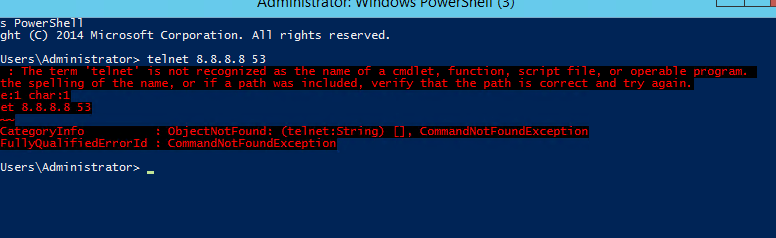
PowerShellを使用してTelnet接続を行う方法は、システム管理者にとって有益なスキルです。この手法は、遠隔地のネットワーク機器やサーバーに対してコマンドラインベースの操作を実行するのに役立ちます。Telnet接続は、ネットワークのトラブルシューティングや設定管理に不可欠な手段であり、その理解と使用は非常に重要です。本記事では、PowerShellを活用してTelnet接続を行う具体的な手順や、実用的なコマンド操作のテクニックを解説します。これらの知識は、効率的なシステム管理を支援し、日々の業務をより円滑に進めます。
PowerShellでTelnet接続の基本と使い方
このセクションでは、PowerShellでTelnet接続を行う基本的な手順と、管理者が知っておくべきコマンド操作術について詳しく解説します。Telnet接続は、ネットワーク上のリモートホストにアクセスするためのプロトコルであり、多くの管理者が日常的に使用しています。
Telnet接続の有効化方法
Telnetクライアントは、Windows 10をはじめとする多くのWindowsオペレーティングシステムではデフォルトで無効になっています。Telnet接続を使用するには、まず次の手順で機能を有効にします。
- 「設定」を開きます。
- 「アプリ」を選択します。
- 「オプションの機能」をクリックします。
- 「機能の管理」をクリックします。
- 「Telnetクライアント」を探し、「有効にする」をクリックします。
PowerShellでTelnet接続を行う方法
PowerShellでTelnet接続を行うには、以下の手順を実行します。
- PowerShellを管理者モードで起動します。
- 次のコマンドを実行してTelnet接続を開始します。
telnet ホスト名 ポート番号 ホスト名には接続先のサーバー名またはIPアドレスを、ポート番号にはTelnetサービスがリスニングしているポート番号を指定します。
Telnet接続のセキュリティ上の考慮点
Telnet接続は、通信が暗号化されないため、セキュリティ上のリスクがあります。管理者は以下の点を考慮する必要があります。
- 通信内容の監視:Telnet通信は平文で送信されるため、データが傍受されるリスクがあります。
- 代替プロトコルの使用:可能であれば、SSH(Secure Shell)などの暗号化されたプロトコルを使用することを推奨します。
- ファイアウォールの設定:Telnetポート(通常は23番)のアクセスを制限し、必要なIPアドレスだけが接続できるように設定します。
Telnet接続の頻繁なエラーと対処法
Telnet接続時に遭遇する可能性のある一般的なエラーとその対処法を以下に示します。
| エラー | 原因 | 対処法 |
|---|---|---|
| 接続を拒否されました | ホスト名またはポート番号が間違っており、または接続先のサーバーがダウンしています。 | 接続先のサーバーが正常に稼働していることを確認し、ホスト名とポート番号を再確認します。 |
| タイムアウト | ネットワークが混雑している、または接続先のサーバーが応答していない。 | ネットワークの状況を確認し、必要であればネットワークのメンテナンスを行います。 |
| 認証エラー | 接続先のサーバーで認証が要求され、正しいユーザー名やパスワードが入力されていない。 | 正しいユーザー名とパスワードを入力し、必要であれば権限を確認します。 |
| 接続が強制的に切断されました | ネットワーク回線が不安定または接続先のサーバーが接続を切断した。 | ネットワークの状況を確認し、接続先のサーバーのログを確認します。 |
| ポートが閉じています | 接続先のサーバーで指定したポートが閉じている。 | 接続先のサーバーでポートが開放されていることを確認し、必要であればファイアウォールの設定を変更します。 |
Telnet接続のログ記録と分析
管理者がTelnet接続のセッションを記録し、後で分析する必要がある場合があります。PowerShellを使用して接続のログを記録する方法を以下に示します。
- PowerShellを管理者モードで起動します。
- 次のコマンドを実行して、Telnetセッションのログをファイルに保存します。
Start-Transcript -Path ログファイルのパス telnet ホスト名 ポート番号 Stop-Transcript Start-TranscriptとStop-Transcriptコマンドを使用して、セッションの開始と終了を制御します。ログファイルのパスには、ログを保存したいファイルのパスを指定します。
Telnetコマンドを有効にするにはどうすればいいですか?
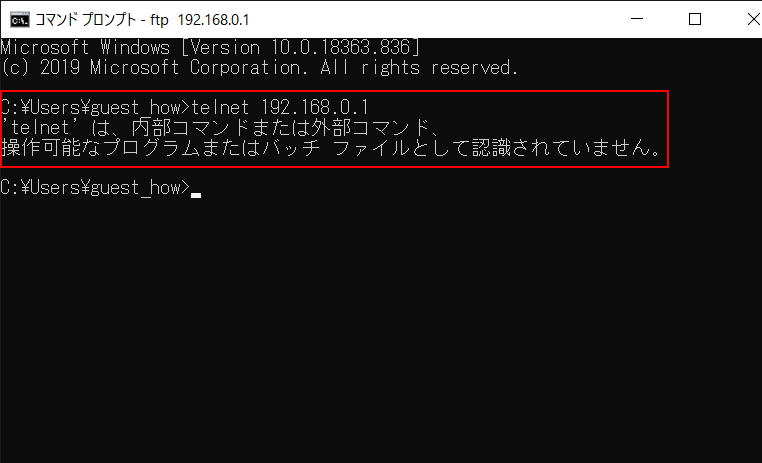
Telnetコマンドを有効にする手順は以下の通りです。
Windows 10 での Telnet クライアントの有効化手順
Windows 10 で Telnet クライアントを有効にするには以下の手順を実行します。
- スタート ボタンをクリックし、設定アイコンを選択します。
- 設定ウィンドウが開いたら、アプリを選択します。
- アプリウィンドウで、オプションの機能を選択します。
- オプションの機能ウィンドウで、�能の追加を選択します。
- 機能の追加ウィンドウで、Telnet クライアントを検索し、チェックボックスを選択します。
- インストールをクリックして、Telnet クライアントを有効にします。
Windows Server での Telnet サーバーの有効化手順
Windows Server で Telnet サーバーを有効にするには以下の手順を実行します。
- サーバーマネージャーを起動し、管理メニューからサーバーの追加機能のインストールを選択します。
- 新しいウィンドウで機能の追加を選択します。
- 機能の追加ウィザードが開いたら、Telnet サーバーを検索し、チェックボックスを選択します。
- インストールをクリックして、Telnet サーバーを有効にします。
- インストールが完了したら、サーバーのリスタートを推奨します。
Linux での Telnet クライアントとサーバーの有効化手順
Linux で Telnet クライアントとサーバーを有効にするには以下の手順を実行します。
- ターミナルを開きます。
- Telnet クライアントをインストールするには、以下のコマンドを実行します。
sudo apt-get install telnet - Telnet サーバーをインストールするには、以下のコマンドを実行します。
sudo apt-get install telnetd - インストールが完了したら、Telnet サーバーを起動します。
sudo systemctl start inetd - 自動起動設定を有効にします。
sudo systemctl enable inetd
Windows PowerShellでコマンドを実行するにはどうすればいいですか?
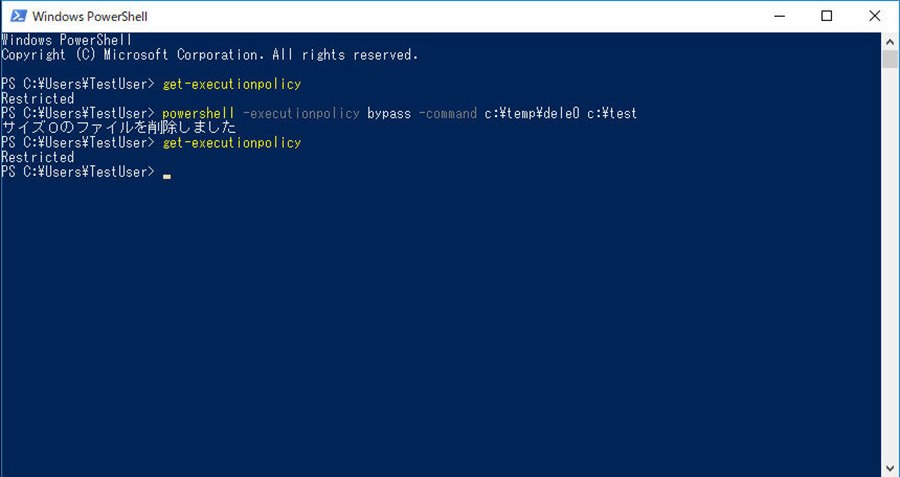
Windows PowerShellでコマンドを実行するには、以下の手順に従います。
1. Windows PowerShellの起動:
– メニューから起動:
- スタートメニューをクリックします。
- 「Windows PowerShell」と入力し、表示されたアプリケーションをクリックします。
– キーボードショートカットから起動:
- Windowsキー + X を押して、クイックリンクメニューを開きます。
- メニューから「Windows PowerShell」を選択します。
– タスクバーから起動:
- タスクバーの検索バーに「Windows PowerShell」と入力します。
- 検索結果からコマンドプロンプトを選択します。
2. コマンドの実行:
– コマンドの入力:
- Windows PowerShellが開いたら、実行したいコマンドを入力します。
- 例: `Get-Process` と入力して、現在実行中のプロセス一覧を表示します。
– Enterキーを押して実行:
- コマンドを入力したら、Enterキーを押して実行します。
- 結果が表示されます。
Windows PowerShellの基本コマンド
Windows PowerShellの基本コマンドは、多くのタスクを効率的に行うために使用されます。
– Get-Command: 利用可能なコマンドを一覧表示します。
– Get-Help: 特定のコマンドの詳細と使い方を表示します。例: `Get-Help Get-Process` と入力することで、Get-Processコマンドの詳細を確認できます。
– Get-Service: システム上で実行中のサービスを一覧表示します。例: `Get-Service` と入力することで、サービスの一覧を表示できます。
Windows PowerShellでのエラーハンドリング
Windows PowerShellでは、エラーを適切に処理することで、スクリプトの信頼性を高めることができます。
– Try-Catch文: エラーが発生した場合に処理を行うための構文です。例:
- `try { Get-Process -Name nonexistent } catch { Write-Host プロセスが見つかりませんでした }`
– $Errorオブジェクト: 発生したエラーを格納する変数です。エラーの詳細を確認するのに役立ちます。例: `Write-Host $Error[0]` と入力することで、最新のエラーメッセージを表示できます。
– Set-StrictMode: スクリプトの実行時に厳格なエラー処理を行う設定を有効にします。例: `Set-StrictMode -Version 2.0` と入力することで、エラー検出の厳格さを設定できます。
Windows PowerShellスクリプトの作成と実行
Windows PowerShellスクリプトは、複数のコマンドをまとめたファイルです。スクリプトを使用することで、再利用性と効率性が向上します。
– スクリプトファイルの作成:
- テキストエディタ(例: メモ帳)を開き、必要のコマンドを記述します。
- ファイルを保存し、ファイル名の拡張子を `.ps1` にします。例: `MyScript.ps1`
– スクリプトの実行:
- Windows PowerShellを起動します。
- スクリプトファイルのパスを指定して実行します。例: `.MyScript.ps1` と入力することで、スクリプトを実行します。
– 実行ポリシーの変更:
- スクリプトを実行する前に、実行ポリシーを変更する必要があります。例: `Set-ExecutionPolicy RemoteSigned` と入力して、リモートからのスクリプトを実行できるようにします。
WindowsでTelnet接続を許可するにはどうすればいいですか?
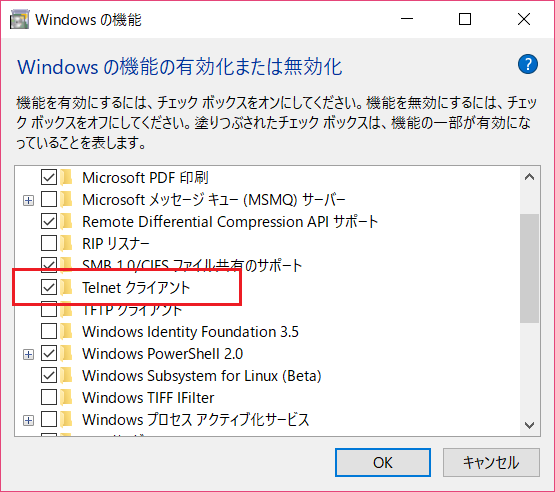
WindowsでTelnet接続を許可する手順は以下のとおりです。
まず、Telnet クライアントと Telnet サーバーを Windows の機能に 追加 する必要があります。[Windows の機能の有効化] から、Telnet クライアントと Telnet サーバーを有効にしてください。
次に、Windows ファイアウォールの設定を確認し、Telnet 通信を 許可 する必要があります。ファイアウォールの設定で、Telnet のインバウンドおよびアウトバウンドのルールを追加してください。
最後に、Telnet サーバーの設定を確認し、必要なセキュリティ設定を 適用 してください。Telnet サーバーの設定で、接続を許可するユーザー、IP アドレス、ポート番号などを設定できます。
Windows で Telnet 接続を有効にする手順
Telnet 接続を有効にするには、以下の手順に従ってください。
1. コントロールパネル を開きます。
2. [プログラム] をクリックし、[プログラムと機能] を選択します。
3. [Windows の機能の有効化または無効化] をクリックします。
4. Telnet クライアント と Telnet サーバー のチェックボックスをオンにします。
5. [OK] をクリックして変更を適用します。
Windows ファイアウォールで Telnet 通信を許可する手順
Windows ファイアウォールで Telnet 通信を許可するには、以下の手順に従ってください。
1. コントロールパネル を開きます。
2. [システムとセキュリティ] をクリックし、[Windows ファイアウォール] を選択します。
3. [詳細設定] をクリックします。
4. [インバウンドルール] タブで、[新しいルール] をクリックします。
5. ポート を選択し、[次のポート] に 23 を入力します。
6. [次へ] をクリックし、[接続を許可する] を選択します。
7. 必要に応じて、DOB Levy の種類を選択し、[次へ] をクリックします。
8. ルールに名前を付けて、[完了] をクリックします。
Telnet サーバーの設定を確認する手順
Telnet サーバーの設定を確認するには、以下の手順に従ってください。
1. コントロールパネル を開きます。
2. [システムとセキュリティ] をクリックし、[管理ツール] を選択します。
3. [Telnet サーバーの設定] をクリックします。
4. 許可するユーザー を設定します。必要に応じて、ユーザー名を追加または削除します。
5. 許可する IP アドレス を設定します。特定の IP アドレスからの接続を許可または拒否できます。
6. ポート番号 を設定します。デフォルトは 23 ですが、必要に応じて変更できます。
7. すべての設定を確認し、[OK] をクリックします。
Telnetのサービスを起動するにはどうすればいいですか?
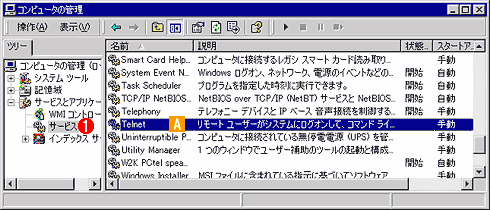
Telnetのサービスを起動するには、以下の手順に従ってください。まず、Telnetクライアントとサーバーがインストールされていることを確認します。TelnetサービスはWindowsやLinuxなど、異なるOSで設定方法が異なります。各OSでの設定方法を以下に示します。
WindowsでのTelnetサービスの起動方法
WindowsでTelnetサービスを起動するには、以下の手順を実行します。
- コントロールパネルを開き、プログラムを選択します。
- プログラムと機能を選択し、左側メニューからWindowsの機能の有効化または無効化をクリックします。
- 表示されたウィンドウでTelnetクライアントとTelnetサーバーにチェックを入れ、OKをクリックしてインストールします。
- インストールが完了したら、コマンドプロンプトを開き、`telnet`と入力して起動を確認します。
Telnetサーバーの設定とセキュリティ対策
Telnetサーバーを設定する際は、セキュリティ対策も重要です。
- ファイアウォールの設定を確認し、Telnetに必要なポート(23番ポート)が開かれていることを確認します。
- Telnetサービスのユーザー認証を設定し、不正アクセスから保護します。どのようなユーザーが接続できるかを制限します。
- 可能な場合は、Telnetの代わりにSSH(Secure Shell)を使用することを検討してください。SSHは暗号化が施されており、より安全な接続を提供します。
LinuxでのTelnetサービスの起動方法
LinuxでTelnetサービスを起動するには、以下の手順を実行します。
- ターミナルを開き、Telnetサーバーがインストールされているか確認します。インストールされていない場合は、`sudo apt-get install telnetd` hoặc `sudo yum install telnet-server`を実行してインストールします。
- インストールが完了したら、Telnetサービスを起動します。`sudo systemctl start telnet.socket`を実行します。
- サービスの自動起動を有効にしたい場合は、`sudo systemctl enable telnet.socket`を実行します。
- サービス状態を確認するには、`sudo systemctl status telnet.socket`を実行します。
よくある質問
PowerShellでTelnet接続をするにはどのようにしますか?
PowerShellでTelnet接続を行うには、まずEnable-NetAdapterBindingコマンドを使用してTelnetクライアント機能を有効にする必要があります。その後、Invoke-ExpressionやTelnetオブジェクトを使って接続を確立します。具体的には、Invoke-Expression telnet -f $logfile $hostname $portのコマンドでファイルに出力しつつ接続を行ったり、System.Net.Sockets.TcpClientオブジェクトを使用してより柔軟な接続を実現することができます。
PowerShellでTelnet接続のログを保存する方法は?
PowerShellでTelnet接続時のログ保存を行うには、Telnet接続の出力をファイルにリダイレクトするか、スクリプト内でログを記録する方法があります。たとえば、Invoke-Expressionを使用してTelnetコマンドを実行する際、-fオプションでログファイルを指定することで、接続の詳細を記録できます。また、PowerShellスクリプト内でWrite-OutputやOut-Fileコマンドを使用して、任意のタイミングでログをファイルに書き込むことも可能です。
PowerShellでTelnet接続のエラーを処理する方法は?
PowerShellでTelnet接続のエラー処理を行う際、Try-Catchブロックを使用して例外をキャッチするのが一般的な方法です。具体的には、Tryブロック内でTelnet接続コマンドを実行し、Catchブロック内でエラーが発生した場合の処理を記述します。また、$Error変数を使用すると、エラーの詳細情報を取得できます。さらに、PowerShellのErrorActionPreferenceを使用して、エラー発生時の動作をカスタマイズすることも可能です。
PowerShellで複数のTelnet接続を同時に管理することはできますか?
PowerShellで複数のTelnet接続を同時に管理するには、並列処理やスレッドジョブを使用することができます。たとえば、Start-Jobコマンドを使用して複数のスレッドでTelnet接続を処理したり、PowerShell Workflowを使って並列タスクを実行することが可能です。これにより、複数のサーバーへのTelnet接続を効率的に管理することができます。また、PowerShell 7以降ではforeach -parallelを使用して、より簡単に並列処理を実装できます。