iCloudにアプリがない!原因と対処法を徹底解説

iCloudにアプリが表示されない問題に遭遇したことはないでしょうか。ユーザーがこの現象に困惑するのは、重要なデータやファイルにアクセスできないためです。本記事では、iCloudアプリが表示されない原因を詳しく解説し、具体的な対処法をご紹介します。設定の確認からアカウントの問題、デバイスの不具合まで、さまざまな原因と対策を網羅することで、ユーザーが自力で解決できるようにサポートします。
iCloudにアプリがない!原因と対処法を徹底解説
iCloudにアプリがない場合は、さまざまな原因と対処法があります。この記事では、iCloudにアプリが存在しない理由と、その問題を解決するための具体的な方法を詳しく説明します。
原因1: アプリが削除されたか無効化されている
iCloudにアプリが表示されない理由の一つは、アプリが削除または無効化されていることです。以下は、この問題を確認する手順です。
- デバイスの「設定」アプリを開きます。
- 「ユーザー名」を選択します。
- 「サブスクリプション」を選択します。
- アプリの一覧から、問題のアプリを探します。
- アプリが見つからない場合は、削除または無効化されている可能性が高いです。
原因2: iCloudストレージの容量が満杯
iCloudにアプリが表示されない別の理由は、iCloudストレージが満杯になっていることです。ストレージが満杯の場合、新しいアプリを同期したり、既存のアプリを更新したりすることができません。以下は、ストレージの確認方法です。
- デバイスの「設定」アプリを開きます。
- 「一般」を選択します。
- 「iPhone/iPad エリア」を選択します。
- 「ストレージを管理」を選択します。
- 使用しているストレージの容量を確認します。
- 必要に応じて、不要なファイルやアプリを削除して、ストレージを解放します。
原因3: インターネット接続が不安定
インターネット接続が不安定な場合も、iCloudにアプリが表示されない原因となることがあります。インターネット接続の確認と改善方法は以下の通りです。
- Wi-Fiやモバイルデータの設定を確認します。
- Wi-Fiルーターを再起動します。
- モバイルデータを一時的にOFFにしてから、再度ONにします。
- インターネット接続の速度を確認します。
原因4: アップルIDの問題
アップルIDに問題が発生している場合、iCloudにアプリが表示されないことがあります。以下は、アップルIDの問題を解決する手順です。
- デバイスの「設定」アプリを開きます。
- 「ユーザー名」を選択します。
- 「Apple IDをサインアウト」を選択します。
- 再び「ユーザー名」を選択し、「Apple IDにサインイン」します。
- 正しいパスワードを入力し、サインインします。
原因5: ソフトウェアの更新が遅れている
デバイスやiOSのソフトウェアが更新されていない場合、iCloudにアプリが表示されないことがあります。以下は、ソフトウェアの更新方法です。
- デバイスの「設定」アプリを開きます。
- 「一般」を選択します。
- 「ソフトウェアアップデート」を選択します。
- 利用可能なアップデートがある場合は、ダウンロードしてインストールします。
- アップデートが完了したら、デバイスを再起動します。
| 原因 | 対処法 |
|---|---|
| アプリが削除されたか無効化されている | 「設定」アプリからアプリのステータスを確認し、必要に応じて再インストールまたは有効化する |
| iCloudストレージの容量が満杯 | ストレージの使用状況を確認し、不要なファイルやアプリを削除してストレージを解放する |
| インターネット接続が不安定 | Wi-Fiルーターを再起動し、モバイルデータの設定を見直す |
| アップルIDの問題 | アップルIDからサインアウトし、再度サインインする |
| ソフトウェアの更新が遅れている | 「設定」アプリからソフトウェアアップデートを確認し、必要に応じてインストールする |
iPhoneでアプリがインストールできない理由は何ですか?
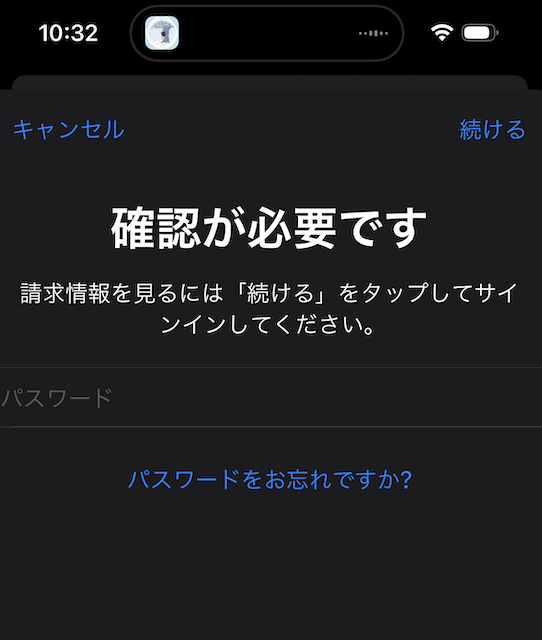
iPhoneでアプリがインストールできない理由はいくつかあります。最も一般的な理由としては、ストレージ容量の不足、iOSのバージョンが古いか非対応、Apple IDの問題、ネットワーク接続の不具合、App Storeの問題、デバイスの制限設定などが挙げられます。これらの問題を解決することで、アプリのインストールが可能になる場合が多いです。
ストレージ容量の不足
iPhoneのストレージ容量が不足している場合、新しいアプリをインストールすることができません。新しいアプリをインストールするには、以下の手順を試みてください。
- 不要なアプリやファイルを削除して、より多くのストレージ容量を確保します。
- 写真やビデオをiCloudにバックアップし、デバイスから削除します。
- iPhoneの設定アプリから「一般」→「iPhoneのストレージ」にアクセスし、容量の使用状況を確認し、必要なデータを削除します。
iOSのバージョンが古いか非対応
アプリのインストールに失敗する場合、iPhoneのiOSバージョンが古く、新しいアプリに対応していない可能性があります。この問題を解決するには、以下の手順を試みてください。
- iPhoneの設定アプリから「一般」→「ソフトウェア・アップデート」にアクセスし、iOSの更新があるか確認します。
- 新バージョンが利用可能な場合は、Wi-Fiに接続して更新をダウンロードし、インストールします。
- 更新後、App Storeから再度アプリのインストールを試みます。
Apple IDの問題
Apple IDの問題でもアプリのインストールが失敗することがあります。主な問題として、Apple IDのサインイン情報の誤り、支払い方法の問題、国や地域の設定の不一致などが挙げられます。これらの問題を解決するには、以下の手順を試みてください。
- iPhoneの設定アプリから「[あなたの名前]」→「Apple ID」→「パスワードとセキュリティ」にアクセスし、パスワードを確認または変更します。
- 「支払い方法」の設定を確認し、有効な支払い方法が設定されていることを確認します。
- 「支払いと配送」→「国や地域」の設定を確認し、現在の国や地域に一致しているか確認します。
写真を消してもiCloudストレージが減らないのはなぜですか?

写真を消してもiCloudストレージが減らない理由はいくつかあります。最初に考えられるのは、削除した写真がまだiCloudのゴミ箱(削除済み項目)に残っている可能性があります。iCloudのゴミ箱には30日間写真が保存され、自動的に削除されます。ただし、手動でゴミ箱を空にすることで、すぐにストレージの空き容量を増やせます。また、写真が完全に削除されていない場合や、他のデバイスで同じ写真が同期されている場合も、ストレージが解放されない原因となります。さらに、iCloudストレージの表示が更新されていない場合や、システムのバグによってストレージの使用量が正しく表示されていない場合も考えられます。
写真のゴミ箱から削除
写真を削除しても、iCloudのゴミ箱(削除済み項目)に保存されます。このゴミ箱には30日間写真が保存され、自動的に削除されますが、手動でゴミ箱を空にすることで、すぐにストレージの空き容量を増やせます。
- 設定アプリを開きます。
- iCloudをタップします。
- 写真をタップします。
- 「写真のゴミ箱」を選択します。
- 「全て削除」をタップします。
他のデバイスでの写真の同期
一つのデバイスで写真を削除したとしても、他のデバイスで同じ写真が同期されている場合、ストレージの使用量は変わりません。すべてのデバイスで同じ写真を削除する必要があります。
- すべてのデバイスで設定アプリを開きます。
- iCloudをタップします。
- 写真をタップします。
- 「写真のライブラリ」を選択します。
- 削除したい写真を選択し、削除します。
iCloudストレージの表示更新
iCloudストレージの使用量は、すぐに更新されないことがあります。デバイスの再起動や、iCloudの設定をリセットすることで、表示が更新され、正しい使用量が反映されることがあります。
- デバイスを再起動します。
- 設定アプリを開きます。
- 一般をタップします。
- リセットをタップします。
- iCloudの設定をリセットします。
iCloudのバックアップ容量が足りない場合はどうすればいいですか?
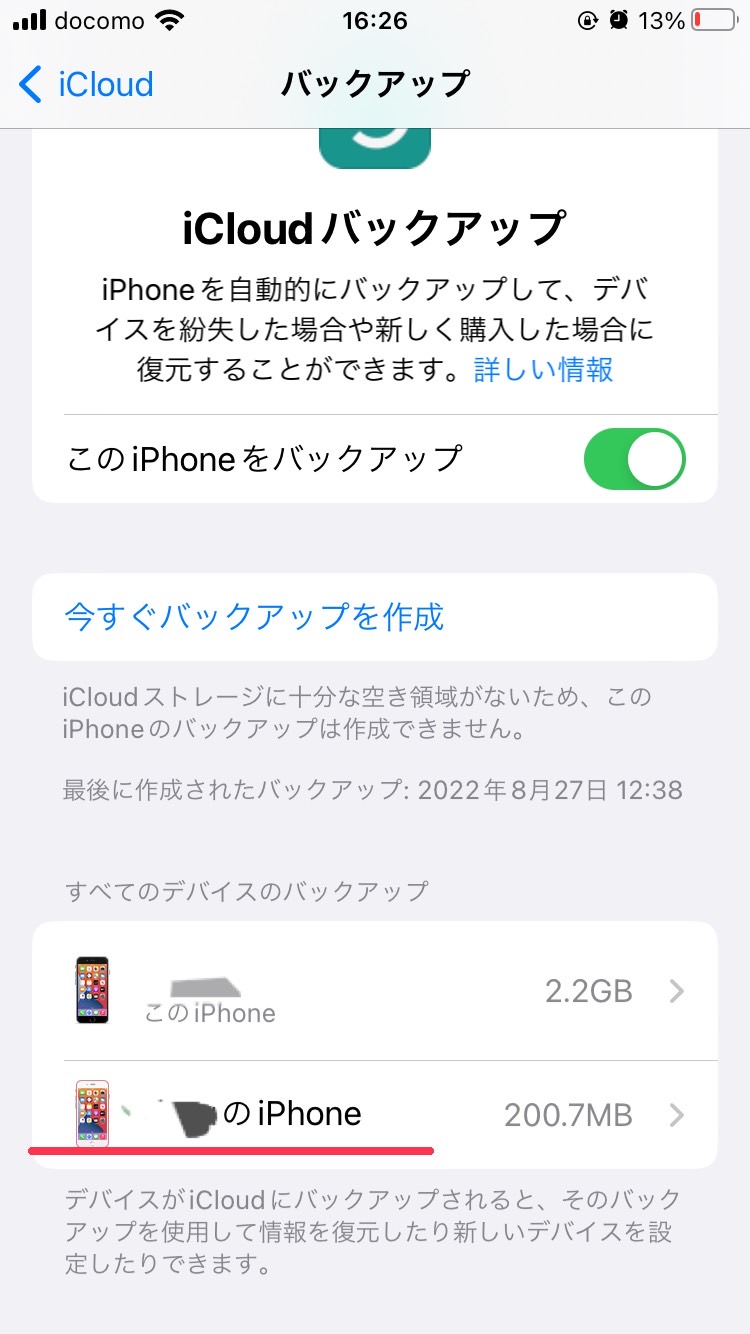
iCloudのバックアップ容量が足りない場合は、いくつかの方法で対処できます。まずは、現在のストレージプランを確認し、必要に応じてアップグレードすることを検討してください。iCloudのストレージプランは50GB、200GB、2TBなど、さまざまなオプションが用意されています。また、不要なファイルを削除し、ストレージを最適化することも有効です。写真やビデオは特にストレージを占めるため、「写真をオプティマイズ」の設定をオンにしたり、「iCloudフォトライブラリ」を使用したりすることで、容量を節約できます。さらに、アプリのデータを削除したり、デバイス上のファイルをローカルに移動させることも有効です。
ストレージプランのアップグレード方法
ストレージプランをアップグレードすることで、より多くのバックアップ容量を確保できます。以下の手順でプランをアップグレードできます。
- 設定アプリを開きます。
- [Apple ID]をタップし、次に[iCloud]を選択します。
- [ストレージ]をタップし、[ストレージを管理]を選択します。
- [ストレージプランを購入]をタップし、新しいプランを選択します。
- 購入手続きを完了します。
不要なファイルの削除と最適化
不要なファイルを削除し、ストレージを最適化することで、バックアップ容量を確保できます。以下の手順でファイルを削除したり、最適化したりできます。
- 設定アプリを開き、[iCloud]を選択します。
- [ストレージ]をタップし、[ストレージを管理]を選択します。
- [写真]を選択し、[写真をオプティマイズ]の設定をオンにします。
- [文書とデータ]を選択し、不要なファイルを削除します。
- [メール]を選択し、不要なメールや添付ファイルを削除します。
アプリデータの削除とデバイスの最適化
アプリのデータを削除したり、デバイスを最適化することで、バックアップ容量を節約できます。以下の手順でアプリデータを削除したり、デバイスを最適化したりできます。
- 設定アプリを開き、[一般]を選択します。
- [ストレージとiCloudの使用状況]をタップし、[ストレージを管理]を選択します。
- 使用中のアプリの一覧から、不要なアプリを選択し、[アプリを削除]をタップします。
- [オプティマイズしたストレージ]の設定をオンにし、自動的に不要なファイルを削除します。
- [ポートフォリオと書類]を選択し、不要なファイルを削除します。
iCloud写真をオフにするとどうなる?
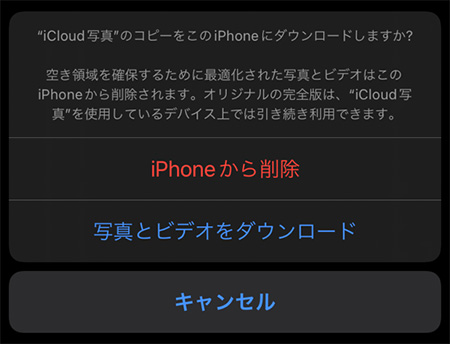
iCloud写真をオフにすると、以下の変化が見られます。
iCloud写真をオフにすると、iPhone、iPad、Macなど、その機能を使用しているすべてのデバイスから写真の自動同期が停止します。これにより、デバイス間での写真の共有ができなくなります。
iCloud写真をオフにした後の写真の保存場所
iCloud写真をオフにすると、デバイス上に保存された写真はそのまま残ります。しかし、それらの写真はデバイスごとに保存され、同期されなくなります。以下は具体的な変化の例です。
- iPhoneやiPadでは、写真アプリにダウンロードされた写真が保持されます。
- Macでは、写真アプリやフォルダに保存された写真が保持されます。
- 他のデバイスで撮影または追加された写真は、iCloudを通じて同期されなくなったため、新しい写真が他のデバイスに表示されなくなります。
iCloud写真をオフにした場合のストレージへの影響
iCloud写真をオフにすると、iCloudにアップロードされた写真と動画は削除され、iCloudのストレージが解放されます。ただし、デバイス上にダウンロードされた写真と動画は保持されます。以下は具体的な影響の例です。
- iCloudのストレージが解放され、他のデータに使用できるようになります。
- デバイスのストレージは、写真と動画がダウンロードされているため、使用量に変化はありません。
- iCloudにバックアップされた写真と動画が削除され、復元が困難になります。
iCloud写真をオフにした後の同期のオフによる利点と欠点
iCloud写真をオフにすることで、いくつかの利点と欠点が生まれます。以下は具体的な利点と欠点の例です。
<ol_
よくある質問
なぜiCloudにアプリが表示されないのですか?
iCloudにアプリが表示されない場合、いくつかの原因が考えられます。まず、デバイスのiOSバージョンが古い可能性があります。最新のiOSバージョンにアップデートすることで、多くの問題が解決されることがあります。また、Wi-Fi接続が不安定な場合もアプリの表示に影響を与えることがあります。Wi-Fi接続を確認し、必要であれば再接続するか、別のネットワークに接続してみてください。さらに、Apple IDに問題がある場合や、デバイスのストレージが満杯になっている場合もアプリが表示されないです。
アプリがiCloudに表示されない場合、どのような対処法がありますか?
アプリがiCloudに表示されない場合、いくつかの対処法を試すことができます。まず、デバイスの再起動を試みましょう。多くの場合、これだけで問題が解決します。次に、iCloudの設定を確認し、アプリのバックアップと同期が正しく設定されているか確認してください。また、iCloudストレージの残量をチェックし、必要であれば不要なデータを削除してストレージを空けると良いでしょう。さらに、 iCloudアカウントからログアウトして再度ログインするのも有効な手段です。
iCloudにアプリが表示されないのは、セキュリティ設定が影響しているのでしょうか?
はい、iCloudにアプリが表示されない原因の一つとして、デバイスのセキュリティ設定が影響している場合があります。例えば、プライバシーの設定で特定のアプリに対してアクセス権限が制限されている場合、そのアプリがiCloudに表示されないことがあります。設定アプリからプライバシーとセキュリティの項目を確認し、必要なアプリに対して適切なアクセス権限が与えられているかチェックしてください。また、デバイスの制限設定やファミリ共有設定なども確認することが重要です。
アプリがiCloudに表示されない場合は、Appleサポートに連絡すべきでしょうか?
アプリがiCloudに表示されない問題が解決しない場合、Appleサポートに連絡することを検討することも一つの選択肢です。Appleサポートでは、専門的なアドバイスを提供し、具体的なトラブルシューティングステップを案内してくれます。サポートに連絡する前に、問題発生時の具体的な状況や、すでに試した対処法をメモしておくと、効率的に問題解決に進むことができます。また、サポートに連絡する際は、Apple IDとパスワード、デバイスの情報などを用意しておくとスムーズに手続きが進みます。