Discord配信の通知設定!見逃さないためのテクニック
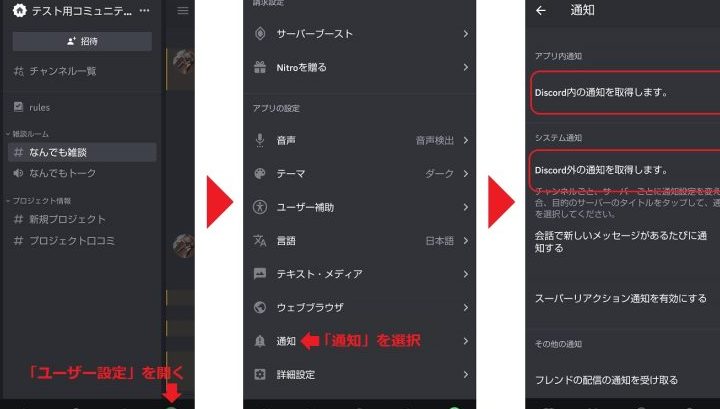
Discordの配信は、友人やコミュニティと直播動画を共有する人気の機能です。しかし、配信の通知を適切に設定しないと、大切な配信を見逃してしまうことがあります。この記事では、Discordの通知設定を最適化して、見逃さないためのテクニックを紹介します。効果的な通知設定方法を学ぶことで、配信の開始や重要な瞬間を逃すことなく楽しむことができます。また、設定のカスタマイズ方法も詳しく解説します。
Discord配信の通知設定!見逃さないためのテクニック
Discord配信は、友達やコミュニティとの交流を深める素晴らしいツールです。しかし、配信の通知を適切に設定しないと、重要な配信を見逃してしまうことがあります。本記事では、Discord配信の通知設定について詳しく解説し、見逃さないためのテクニックを紹介します。
通知設定の基本
Discordの通知設定は、アプリの設定メニューからアクセスできます。通知設定に進むには、左上にあるユーザー名をクリックし、メニューから設定を選択します。次に、通知を選択します。 ここでは、以下の設定項目を調整できます: – デスクトップ通知:PC上で新しいメッセージやメンションがあるときに通知を受け取るかどうかを設定します。 – モバイル通知:スマートフォンやタブレットで新しいメッセージやメンションがあるときに通知を受け取るかどうかを設定します。 – 音声通知:新しいメッセージやメンションがあるときに音声通知を受け取るかどうかを設定します。 – 通知の頻度:通知を受ける頻度を設定します(例:すべてのメッセージ、メンションのみ、なし)。
| 設定項目 | 説明 |
|---|---|
| デスクトップ通知 | PC上での通知を有効または無効に設定します。 |
| モバイル通知 | モバイルデバイスでの通知を有効または無効に設定します。 |
| 音声通知 | 新しいメッセージやメンションがあるときに音声通知を有効または無効に設定します。 |
| 通知の頻度 | 通知を受ける頻度を設定します(すべてのメッセージ、メンションのみ、なし)。 |
配信専用チャンネルの通知設定
配信専用チャンネルの通知設定を最適化することで、重要な配信を見逃さずに済みます。配信専用チャンネルの通知設定に進むには、次の手順を実行します: 1. チャンネルに右クリックし、チャンネル設定を選択します。 2. 通知設定タブを選択します。 3. 新しいメッセージの通知を「常に通知する」に設定します。 4. メンションの通知を「すべてのメンション」に設定します。 これらの設定を行うことで、チャンネル内の新しいメッセージやメンションに対して常に通知を受け取ることができます。
ユーザーごとの通知設定
特定のユーザーからの通知を優先的に受け取りたい場合は、ユーザーごとの通知設定を調整します。ユーザーごとの通知設定に進むには、次の手順を実行します: 1. 左上にあるユーザー名をクリックし、メニューからユーザー設定を選択します。 2. 左側のメニューからユーザーを選択します。 3. 通知を受け取りたいユーザーを選択し、通知設定タブをクリックします。 4. メッセージの通知を「常に通知する」に設定します。 5. メンションの通知を「すべてのメンション」に設定します。
| 設定項目 | 説明 |
|---|---|
| メッセージ通知 | 特定のユーザーからのメッセージを常に通知するかどうかを設定します。 |
| メンション通知 | 特定のユーザーからのメンションを常に通知するかどうかを設定します。 |
通知サウンドのカスタマイズ
通知サウンドをカスタマイズすることで、重要な通知をすぐに認識できます。通知サウンドの設定に進むには、次の手順を実行します: 1. 左上にあるユーザー名をクリックし、メニューから設定を選択します。 2. 通知を選択します。 3. サウンドタブを選択します。 4. デフォルトの通知サウンドをカスタマイズします。好みのサウンドファイルをアップロードすることもできます。 カスタマイズしたサウンドを使用することで、配信の通知を他の通知と区別しやすくなります。
通知設定のテスト
通知設定を変更した後、設定が正しく機能しているかテストすることが重要です。テストを行うには、次のようにします: 1. 通知テストボタンをクリックします。 2. 通知が正常に表示されるか確認します。 通知が正しく表示されない場合は、設定を見直して調整します。これにより、設定の問題を早期に発見し、修正できます。
| テスト項目 | 説明 |
|---|---|
| デスクトップ通知 | PC上で通知が表示されるか確認します。 |
| モバイル通知 | モバイルデバイスで通知が表示されるか確認します。 |
| 音声通知 | 音声通知が鳴るか確認します。 |
Discordの配信通知を消す方法は?
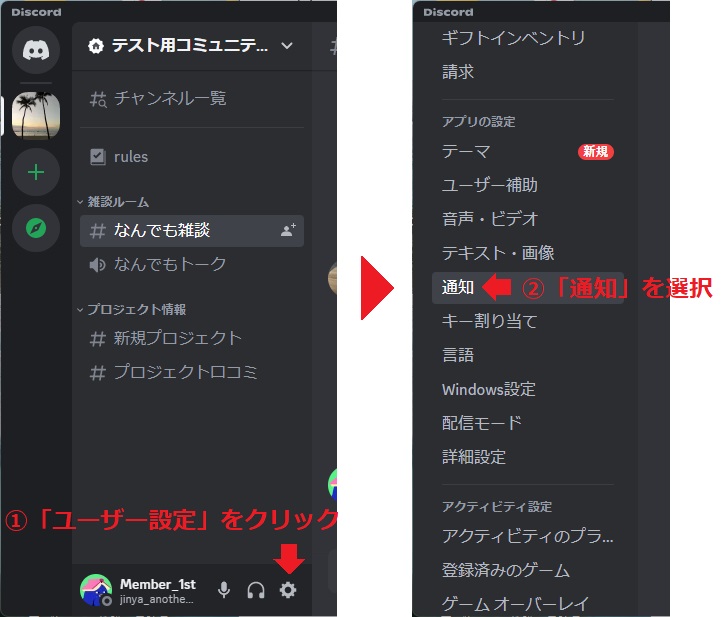
Discordの配信通知を消す方法は以下の手順で行います。
1. Discordを開き、左下にあるアイコンをクリックします。
2. セクションを選択します。
3. の下にある「ゲームの配信通知を表示」の設定をオフにします。
配信通知のオフにする具体的なステップ
配信通知をオフにするための具体的な手順は以下の通りです:
1. Discordのメニューバーからユーザーセッティングを開きます。
2. 通知セクションへ移動します。
3. ゲームアクティビティの部分で「ゲームの配信通知を表示」のスイッチをオフにします。
特定のサーバーでの配信通知をオフにする方法
特定のサーバーでの配信通知をオフにするには以下の手順を実行します:
1. 通知をオフにしたいサーバーを右クリックします。
2. サーバー設定を選択します。
3. 通知タブを開きます。
4. 「このサーバーの通知を受ける」というオプションをオフにします。
モバイルアプリでの配信通知の管理方法
モバイルアプリでの配信通知を管理するには以下の手順を実行します:
1. Discordのモバイルアプリを開きます。
2. 左下にあるユーザーセッティングアイコンをタップします。
3. 通知セクションを選択します。
4. ゲームアクティビティの部分で「ゲームの配信通知を表示」をオフにします。
Discordのサーバー通知の設定方法は?
Discordのサーバー通知の設定方法は以下の手順に従って行うことができます:
最初に、Discordのアプリケーションを開き、設定したいサーバーに参加します。次に、サーバーの上部にある設定アイコン(歯車のマーク)をクリックし、表示されるメニューから「通知」を選択します。ここでは、さまざまな通知設定を調整することができます。
基本的なサーバー通知設定
基本的なサーバー通知設定では、全体的な通知の振る舞いをカスタマイズできます。
- 「すべてのメッセージ」を選択すると、そのサーバーのすべてのメッセージに対して通知を受け取ります。
- 「メンションのみ」を選択すると、自分のユーザー名や役職がメンションされた場合のみ通知を受け取ります。
- 「何もなし」を選択すると、そのサーバーからの通知を完全にオフにします。
特定のチャンネルでの通知設定
特定のチャンネルに対して個別の通知設定を行いたい場合、そのチャンネルの通知設定を調整できます。
- チャンネルの上部にある設定アイコン(歯車のマーク)をクリックします。
- 表示されたメニューから「チャンネル設定」を選択します。
- 「通知」タブで、そのチャンネル固有の通知設定を適用します。
メンション通知の設定
メンション通知は、自分の名前や役職が呼ばれたときに通知を受け取る設定です。
- サーバーの通知設定ページに移動します。
- 「メンション」セクションで、受信するメンションの種類を選択します。
- 自分の名前、役職、全員メンションなど、受信したいメンションのタイプを「表示」または「非表示」に設定します。
Discordで通知を飛ばさない方法はありますか?
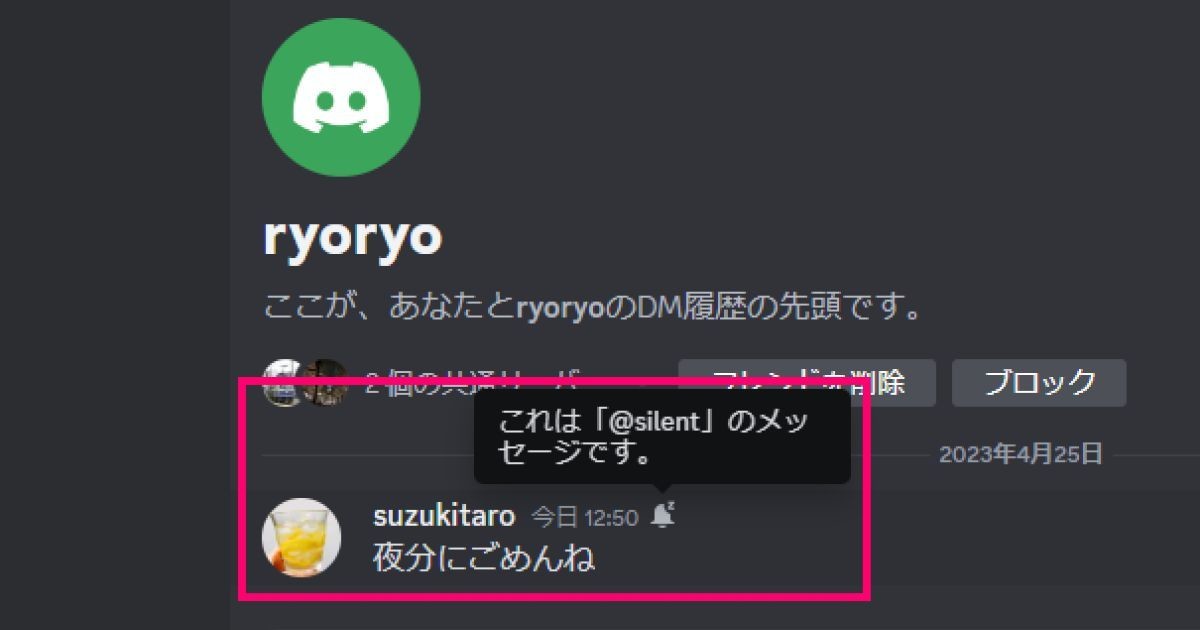
Discordで通知を飛ばさない方法はいくつかあります。以下の方法を試してみてください。
まず、通知設定の変更です。Discordアプリの設定メニューから通知を選択し、不要な通知をオフにできます。ここでデバイス通知やデスクトップ通知を無効にすることで、通知が表示されなくなります。
次に、チャンネル通知設定の調整です。特定のチャンネルでのみ通知を受け取りたくない場合は、そのチャンネルの設定を変更します。チャンネルの右クリックメニューからチャンネル設定を選択し、通知レベルを「このチャンネルでの通知を無視」に設定します。
さらに、メンション通知の無効化も有効です。ユーザー名やロール名がメンションされたときに通知を受け取らないように設定できます。これも設定メニューの通知セクションから行うことが可能です。
最後に、ミュート機能の利用です。一時的にユーザーをミュートすることで、そのユーザーからのメッセージや通知を受け取らないようにすることができます。これはユーザーのプロフィールからミュートボタンを押して設定します。
通知設定の変更
通知設定を変更することで、全体的な通知の振る舞いを制御できます。
まず、左下のユーザー設定アイコンをクリックし、設定を開きます。
通知を選択し、以下の項目を調整します。
- デバイス通知: デバイス通知をオフにすると、通知音や通知バッジの表示がありません。
- デスクトップ通知: ブラウザやアプリケーション外で表示される通知を無効にできます。
- 他の通知: ダイレクトメッセージやサーバー更新の通知を無効にできます。
チャンネル通知設定の調整
特定のチャンネルでの通知を制御したい場合は、チャンネル通知設定を調整します。
チャンネルの右クリックメニューからチャンネル設定を選択します。
通知タブを開き、以下の項目を調整します。
- 通知レベル: 「このチャンネルでの通知を無視」に設定すると、そのチャンネルからの通知が届かなくなります。
- メンション通知: ユーザー名やロール名がメンションされたときに通知を受け取らないように設定できます。
- デスクトップ通知: このチャンネルからのデスクトップ通知を無効にできます。
ミュート機能の利用
特定のユーザーからの通知を一時的に無効にしたい場合は、ミュート機能を利用します。
ユーザーのプロフィールを開き、ミュートボタンを押します。
以下の設定ができます。
- ミュート期間: ユーザーをミュートする期間を選択できます(15分から7日間まで)。
- メッセージミュート: ユーザーからのメッセージが非表示になります。
- 通知ミュート: ユーザーからの通知が届かなくなります。
Discordのプッシュ通知非アクティブタイムアウトとは?
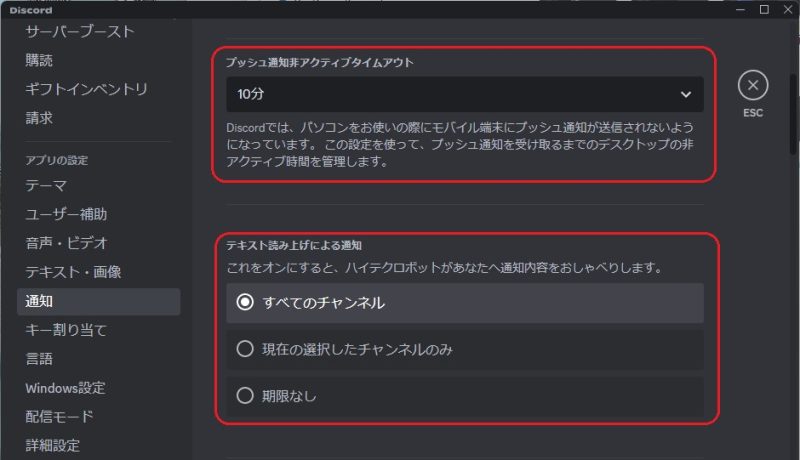
Discordのプッシュ通知非アクティブタイムアウトとは、ユーザーがアプリを使用しない期間が一定時間を超えた場合に、プッシュ通知の配信が一時的に停止される仕組みのことを指します。この機能は、ユーザーのバッテリーを節約し、不要な通知による迷惑を防ぐために設定されています。通常、この非アクティブタイムアウトの期間は2週間ですが、ユーザーの設定やデバイスにより異なる場合があります。
プッシュ通知非アクティブタイムアウトの設定方法
プッシュ通知の非アクティブタイムアウトを設定することで、アプリの使用状況に応じて通知を制御できます。以下に設定手順を示します。
- Discordアプリを開き、ユーザー設定に進みます。
- 「通知」セクションを選択します。
- 「プッシュ通知」の部分で、非アクティブタイムアウトの時間を調整します。
非アクティブタイムアウトの影響
非アクティブタイムアウトが設定されている場合、ユーザーがアプリを使用していない期間が一定時間を超えると、プッシュ通知が一時的に停止されます。これにより、ユーザーは以下の影響を受ける可能性があります。
- 新しいメッセージやメンションの通知が受け取れない場合があります。
- サーバーのイベントやアップデートについて知らされないことがあります。
- 友人やコミュニティメンバーからの重要な情報を遅れて知ることになります。
非アクティブタイムアウトの解除方法
プッシュ通知の非アクティブタイムアウトを解除し、再度通知を受け取るためには、以下のような手順を実行できます。
- Discordアプリを開き、ログインします。
- アプリ内で何らかのアクションを実行します(例:チャットへの参加、メッセージの送信)。
- 非アクティブ状態が解除され、プッシュ通知が再開されます。
よくある質問
通知設定とは何ですか?
通知設定とは、Discord配信の重要な更新や新規配信を逃さないようにするために設定するアラートや提醒のことを指します。ユーザーは自身の好みに合わせて通知の頻度や種類をカスタマイズできます。これにより、特定のサーバーやユーザーからの重要な情報をリアルタイムで受け取ることができ、配信を見逃すことを防ぎます。
通知設定はどのように行いますか?
通知設定は很简单。まず、Discordアプリを開き、左側のサーバーリストから通知を設定したいサーバーを選択します。次に、上部のサーバー名をクリックしてサーバー設定を開きます。ここで通知を選択し、希望の通知レベルやタイプを設定します。また、デバイス通知の設定も確認し、必要に応じてプッシュ通知や音声通知を有効にできます。
通知が来ない場合はどうすればよいですか?
通知が来ない場合は、まずは通知設定を確認してください。サーバーの通知レベルが「重要」や「すべて」に設定されているか、デバイスの通知設定が有効になっているかを確認します。また、ミュートやドント間々』通知の設定が適用されていないか、アプリのバックグラウンド動作が許可されているかを確認しましょう。それでも通知が来ない場合は、Discordのキャッシュをクリアするか、アプリを再インストールしてみてください。
特定のユーザーからの通知だけを受け取りたい場合はどうすればよいですか?
特定のユーザーからの通知だけを受け取りたい場合は、まずそのユーザーが所属するサーバーやチャンネルの通知設定を「重要」にします。次に、ユーザーのプロフィールを開き、DMの通知を有効にします。さらに、ユーザーが始めた配信に参加している場合、そのチャンネルの通知設定をカスタマイズして、そのユーザーのアクティビティにしか通知しないように設定できます。これにより、特定のユーザーからの重要な情報だけを逃すことなく受け取ることができます。