Discord画面共有でゲーム実況!高画質配信の秘訣
Discordの画面共有機能を使ってゲーム実況を楽しむユーザーが増えています。しかし、高画質な配信を実現するには、設定や機材選びが重要なポイントとなります。この記事では、画質を最適化するための具体的な方法や、効果的な設定の調整方法を紹介します。また、音声品質や遅延の問題も考慮しながら、快適なゲーム実況のために必要なテクニックを詳しく解説します。高画質配信を目指す方にとって、これほど役立つ情報は他にありません。
Discord画面共有でゲーム実況!高画質配信の秘訣
Discord画面共有機能を使ってゲーム実況を行う際、視聴者に高品質な映像を提供したいものです。この記事では、Discordを使って高画質のゲーム実況を配信するための秘訣を詳しく解説します。
1. 画面共有の設定を最適化する
Discordの画面共有機能は、簡単に設定できるため、多くのユーザーが利用しています。しかし、標準の設定では画質が低い場合があります。次の設定を最適化することで、高画質な配信が可能です。 – 画質設定: Discordのユーザー設定に移動し、ビデオセクションで高品質を選択します。 – フレームレート: 60fpsに設定することで、スムーズな映像配信が可能になります。 – コーデック: H.264を選択すると、効率的な映像圧縮が行われ、ネットワーク負荷を軽減できます。
| 設定項目 | 最適な設定 |
|---|---|
| 画質 | 高品質 |
| フレームレート | 60fps |
| コーデック | H.264 |
2. 空き容量を確保する
高画質のゲーム実況を行う際、大量的なデータが一時的に保存されます。そのため、パソコンの空き容量を十分に確保することが重要です。一時ファイルが保存される場所には、通常、システムドライブ(Cドライブ)が使用されます。 – 一時ファイルの削除: 不要な一時ファイルを定期的に削除することで、空き容量を確保できます。 – 外部ストレージの利用: 大容量のデータを保存するには、外部HDDやSSDを利用すると効果的です。
| 方法 | 詳細 |
|---|---|
| 一時ファイルの削除 | コントロールパネルの「ディスククリーンアップ」を使用 |
| 外部ストレージの利用 | ゲームデータや一時ファイルを外部HDDに保存 |
3. 網絡環境を最適化する
ネットワーク環境は、高画質配信を左右する重要な要素です。以下の点に注意することで、安定した配信が可能になります。 – 有線接続: Wi-Fiよりも有線接続(LANケーブル)を使用すると、ネットワークが安定し、遅延が少なくなります。 – 帯域制限: 同時に行う他のネットワーク活動(ストリーミング、ダウンロードなど)を最小限に抑えると、帯域を有効に利用できます。 – ネットワークトラブルシューティング: ネットワーク状況を定期的に確認し、問題が発生した場合はすぐに解決する必要があります。
| 方法 | 詳細 |
|---|---|
| 有線接続 | LANケーブルでモデムやルーターに接続 |
| 帯域制限 | 他のネットワーク活動を最小限に |
| ネットワークトラブルシューティング | ネットワーク状況の定期的な確認 |
4. マイクと音声設定を最適化する
音声の品質も配信の重要な要素です。以下の設定を最適化することで、クリアな音声配信が可能になります。 – マイクの位置: マイクは口から約10cmの位置に設置すると、最適な音質が得られます。 – ノイズキャンセリング: Discordの設定でノイズキャンセリングをオンにすることで、背景ノイズを減らすことができます。 – 音量調整: マイクの音量を適切に調整し、音が大きすぎたり小さすぎたりしないようにします。
| 設定項目 | 最適な設定 |
|---|---|
| マイクの位置 | 口から約10cm |
| ノイズキャンセリング | オン |
| 音量調整 | 適切なレベル |
5. 配信前のテストを行う
配信前にテストを行って、問題がないことを確認することは非常に重要です。以下の点を確認することで、スムーズな配信が可能になります。 – 画面共有の確認: ゲーム画面が正しく共有されていることを確認し、画質やフレームレートが適切であることを確認します。 – 音声の確認: マイクの音質が良好であることを確認し、外部音声が正しく入力されているかを確認します。 – 視聴者のフィードバック: 可能な場合、友人や家族にテスト視聴を依頼し、フィードバックを得ることで、配信前の最終チェックを行います。
| 確認項目 | 詳細 |
|---|---|
| 画面共有の確認 | ゲーム画面が正しく共有されているか |
| 音声の確認 | マイクの音質と外部音声の入力 |
| 視聴者のフィードバック | 友人や家族にテスト視聴を依頼 |
Discordで画面共有を高画質でするにはどうすればいいですか?
Discordで画面共有を高画質でするには、以下の手順に従ってください。
1. 画面共有の高画質設定を確認する
画面共有の画質を最適化するには、まずDiscordの設定を確認し、必要に応じて調整することが重要です。以下の手順で設定を確認できます。
- Discordのユーザー設定を開く: Discordを起動し、左下のユーザー名をクリックして「ユーザー設定」を選択します。
- 「ビデオ」セクションを開く: 左側のメニューから「ビデオ」を選択します。
- 画面共有の品質を選択: 「画面共有の品質」ドロップダウンメニューから「最高」を選択します。これにより、可能な限り最高の画質で画面共有が行われます。
2. インターネット接続を最適化する
高画質の画面共有を行うためには、安定したインターネット接続が不可欠です。以下の方法で接続を最適化できます。
- 有線接続を使用する: Wi-Fiよりも有線接続(Ethernet)を使用すると、通常接続がより安定します。
- 帯域幅の使用を確認する: 他のデバイスやアプリケーションが帯域幅を大量に消費していないか確認します。必要であれば、他のデバイスの接続を一時的に切断するか、アプリケーションの帯域幅使用を制限します。
- ネットワーク設定を確認する: ルーターの設定を確認し、必要に応じて帯域幅の優先度を調整します。
3. ハードウェアとソフトウェアを最適化する
高画質の画面共有を実現するためには、使用するハードウェアとソフトウェアも最適化する必要があります。以下の手順を試してみてください。
- ハードウェアの性能を確認する: PCのスペック(CPU、GPU、RAM)が十分であることを確認します。必要であれば、ハードウェアのアップグレードを検討します。
- ドライバーを更新する: GPUドライバーが最新であることを確認します。ドライバーが古いと性能が低下する可能性があります。
- ソフトウェアの設定を確認する: 画面共有を行うアプリケーション(ゲームやツール)の設定を確認し、必要に応じて画質やフレームレートを最適化します。
Discordで配信の画質を上げるには?
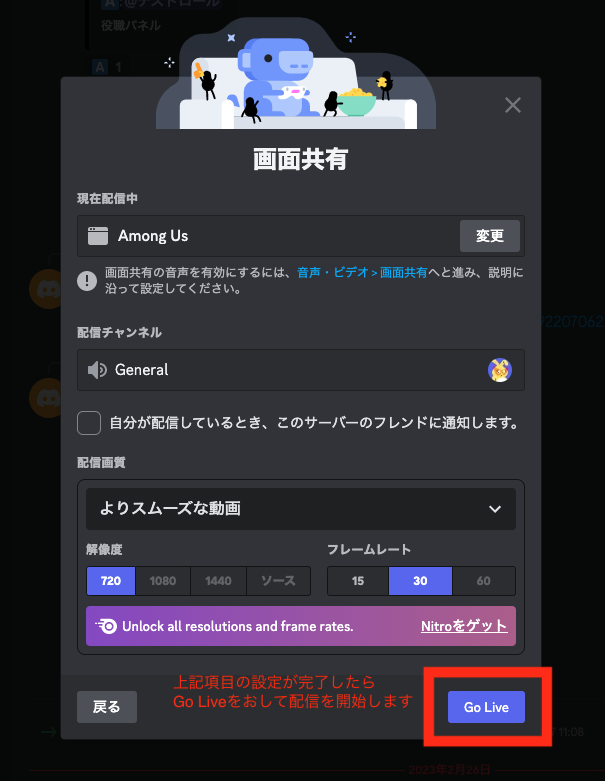
Discordで配信の画質を上げるには、以下の手順を実行してみてください。
1. ビデオ設定の最適化
まず、Discordのビデオ設定を最適化することで、配信の画質を向上させることができます。以下に詳細な手順を示します。
- Discordを開き、下部のユーザー設定アイコンをクリックします。
- 「ビデオ」タブを選択します。
- 「最高画質」を選択し、「自動」または「カスタム」モードで解像度とFPSを調整します。
2. インターネット接続の確認
インターネット接続が不安定な場合、配信の画質が低下します。以下の点を確認してください。
- Wi-Fi接続から有線接続に変更する。
- 他のデバイスでの帯域消費を停止する。
- インターネットプロバイダーが提供する速度テストを行い、接続速度を確認する。
3. ハードウェアの最適化
配信の画質を向上させるためには、ハードウェアの性能も重要です。以下の項目をチェックしてください。
- PCのスペックを確認し、必要に応じてアップグレードする。
- グラフィックカードのドライバーを最新のものに更新する。
- クールダウンシステムを確認し、過熱を防ぐ。
OBSでDiscordの画面共有をするときの画質は?
OBSでDiscordの画面共有をするときの画質は、設定によって大きく変動します。基本的には、OBSの出力設定やエンコーダ設定、Discordのビデオ設定に大きく依存します。たとえば、OBSの出力設定で解像度やフレームレートを調整することで、画質を最適化できます。また、エンコーダ設定では、ビットレートを適切に設定することで、画質と帯域のバランスを取られます。さらに、Discordのビデオ設定でも、画質の設定を調整できます。
OBSの出力設定で画質を調整する方法
OBSの出力設定は、画面共有の画質に大きな影響を与えます。以下に、重要な設定項目を詳しく説明します。
- 解像度: 共有する画面の解像度を調整します。1920×1080(フルHD)や1280×720(HD)などを選択できます。
- フレームレート: 画面の更新速度を設定します。30fpsや60fpsなどが一般的です。高いフレームレートは滑らかな映像を提供しますが、帯域幅を消費します。
- 出力モード: シンプルモードとアdvancedモードがあります。Advancedモードでは、詳細な設定が可能です。
エンコーダ設定で画質と帯域をバランスさせる
エンコーダ設定は、画質とネットワーク帯域のバランスを調整するために重要です。以下に、主な設定項目を詳しく説明します。
- エンコーダタイプ: Hardware(GPU)やSoftware(CPU)から選択します。Hardwareエンコーダは、一般的にパフォーマンスが高く、帯域を節約できます。
- ビットレート: 映像のデータ量を設定します。高ビットレートは高画質を提供しますが、帯域を大量に消費します。適切なビットレートは、ネットワーク環境に合わせて調整してください。
- キーイメージ間隔: 映像の一貫性を維持するために重要な設定です。低間隔は画質を向上させますが、帯域を消費します。
Discordのビデオ設定で画質を調整する方法
Discordのビデオ設定も、画面共有の画質に影響を与えます。以下に、主な設定項目を詳しく説明します。
- 最大解像度: Discordで共有する画面の最大解像度を設定します。フルHDやHDなどを選択できます。
- 最大フレームレート: 映像の最大フレームレートを設定します。30fpsや60fpsなどが選択可能です。
- ビデオ品質: 一般的、高、最高の3つの品質から選択できます。品質が高くなるほど画質が向上しますが、帯域も消費します。
Discord Nitroの配信画質は?
Discord Nitroの配信画質は、ユーザーが選択できる2つのオプションが提供されています。基本的なDiscord Nitro Classicプランでは、最大720pの解像度で60fpsの映像を配信できます。一方、上位のDiscord Nitroプランでは、最大1080pの解像度で60fpsの映像を配信できます。この画質の向上により、より鮮明で滑らかな映像を視聴できるようになります。
Discord Nitroの画質設定
Discord Nitroでは、画質設定を調整することで配信の品質を最適化できます。以下に主な設定項目をまとめます:
- 解像度:720pまたは1080pを選択できます。解像度が高いほど、映像が鮮明になります。
- フレームレート:30fpsまたは60fpsを選択できます。フレームレートが高いほど、映像が滑らかになります。
- ビットレート:ネットワークの状態に応じて自動調整されますが、手動で設定することも可能です。ビットレートが高いほど、画質が向上します。
Discord Nitroの画質とネットワークの関係
Discord Nitroの配信画質は、ネットワーク環境に大きく影響されます。以下のポイントに注意することで、最適な画質を維持できます:
- インターネット速度:高速なインターネット接続が必要です。遅い接続速度ではフレームドロップや遅延が発生しやすくなります。
- 帯域幅:他のデバイスやアプリケーションと帯域幅を共有している場合、配信画質が低下する可能性があります。
- 接続方法:有線接続(イーサネット)よりも無線接続(Wi-Fi)の方が不安定なことが多いです。可能な限り有線接続を使用しましょう。
Discord Nitroの画質改善のヒント
Discord Nitroを使用する際、以下のヒントを参考に画質を改善できます:
- パソコンのスペックを確認:配信画質の向上には、パソコンのスペックが重要です。不足している場合は、ハードウェアのアップグレードを検討しましょう。
- 設定の最適化:Discordの設定で画質とパフォーマンスのバランスを調整できます。必要に応じて設定を微調整しましょう。
- ソフトウェアの更新:Discordの最新バージョンを使用することで、最適な画質とパフォーマンスを享受できます。定期的にアップデートを確認しましょう。
よくある質問
Discordで画面共有をする際に最適な設定は?
Discordで画面共有を最適な設定で行うには、まず高画質配信に適したビデオ品質を選択することです。設定メニューからユーザーセッティングに移動し、ビデオセクションで品質を最高に設定すると、より鮮明な映像を提供できます。さらに、フレームレートも60FPSに設定することで、滑らかな動きを実現します。これらの設定は、ゲーム実況で特に重要となります。
Discordでゲーム実況をする際に音声の遅延を防ぐ方法は?
Discordでゲーム実況を行う際、音声の遅延を防ぐためには、まずオーディオ設定を確認することが重要です。ユーザーセッティングの声とビデオセクションで、入力デバイスと出力デバイスが正しく選択されていることを確認してください。さらに、スピーカーとマイクのレベルを調整し、適切なボリュームに設定することで、音声の品質を向上させられます。また、オーディオコンプレッションを有効にすることで、音声の遅延をさらに軽減できます。
Discordで高画質のゲーム実況を行うために必要となるインターネット速度は?
Discordで高画質のゲーム実況を行うためには、一般的にアップロード速度が5Mbps以上あることが推奨されます。これにより、映像の品質と安定性が確保され、視聴者がより快適に実況を楽しむことができます。さらに、下り速度も10Mbps以上あると、他のサービスを同時に利用する際にも問題が少なくなります。インターネット接続が有線であることを確認することで、より安定した接続を保てます。
Discordの画面共有で特定のウィンドウのみを共有する方法は?
Discordで画面共有する際に、特定のウィンドウのみを共有したい場合は、まず声のチャンネルに参加し、通話画面から画面共有オプションを選択します。次に表示されるウィンドウ選択画面で、共有したいウィンドウを選択します。これにより、他のウィンドウが非表示のまま、選択したウィンドウのみが共有されます。ゲーム実況では、特にこの機能が有用で、ゲーム画面をクリアに共有することができます。