スマホをパソコンのキーボードに!便利な活用術を伝授

スマートフォンの普及が進む今日、その機能は日ごとに進化しています。特に、スマートフォンをパソコンのキーボードとして活用する方法は、多くのユーザーに注目されています。このテクニックは、キーボードを忘れた時や、外出先でを探すのが面倒な時など、様々な場面で非常に便利です。本記事では、そんなスマートフォンの活用術を詳しく解説し、効率的なワークスタイルを提案します。
スマートフォンをPCのキーボードとして活用する方法
スマートフォンをPCのキーボードとして活用することで、モバイル環境での作業効率が大幅に向上します。以下の情報では、具体的な方法と便利な活用術を詳しく説明します。
スマートフォンをキーボードに変えるアプリの選び方
スマートフォンをPCのキーボードとして使用するためには、専用のアプリケーションが必要です。以下に、選び方のポイントをまとめます。 1. 互換性: スマートフォンとPCの両方で動作するアプリを選ぶ。 2. 機能性: キーボードとしての基本的な機能に加え、マウスの操作やショートカットキーの使用に対応しているか。 3. セキュリティ: アプリの安全性を確認し、個人情報の保護に配慮しているか。 4. 使いやすさ: インターフェースが直感的で、設定が簡単なものを選ぶ。
| ポイント | 詳細 |
|---|---|
| 互換性 | AndroidとiOS、Windows、Macに対応しているか |
| 機能性 | キーボード、マウス、ショートカットキー |
| セキュリティ | セキュリティ認証、個人情報保護 |
| 使いやすさ | 直感的なインターフェース、簡単な設定 |
アプリの設定方法
選択したアプリをスマートフォンとPCにインストールし、設定を完了させます。以下に、一般的な手順を説明します。 1. アプリのインストール: スマートフォンとPCにアプリをインストールします。 2. 接続設定: アプリ内でスマートフォンとPCをペアリングします。 3. キーボードのカスタマイズ: キーボードレイアウトやキーボードの大きさを調整します。 4. 機能の有効化: マウス操作やショートカットキーの設定を行います。
| 手順 | 詳細 |
|---|---|
| アプリのインストール | Google PlayやApp Storeからダウンロード |
| 接続設定 | BluetoothやWi-Fiでペアリング |
| キーボードのカスタマイズ | レイアウトや大きさの調整 |
| 機能の有効化 | マウス操作、ショートカットキーの設定 |
スマートフォンキーボードの基本的な使い方
スマートフォンをキーボードとして使用する基本的な手順を紹介します。 1. キーボードの起動: スマートフォンでキーボードアプリを起動します。 2. 文字入力: スマートフォンの画面上で文字を入力します。 3. マウス操作: スマートフォンの画面上でマウスカーソルを移動させ、クリックやスールを行います。 4. ショートカットキー: スマートフォンの画面上でショートカットキーを設定し、使用します。
| 手順 | 詳細 |
|---|---|
| キーボードの起動 | アプリをタップして起動 |
| 文字入力 | 画面上のキーボードを使用 |
| マウス操作 | 画面上でマウスカーソルを操作 |
| ショートカットキー | 設定したショートカットキーを使用 |
スマートフォンキーボードの高度な活用方法
スマートフォンキーボードをより効果的に活用するための高度な方法を紹介します。 1. マルチタッチジェスチャー: スマートフォンの画面をマルチタッチで操作することで、より複雑なコマンドを実行できます。 2. キーボードレイアウトの変更: 一般的なQWERTYレイアウトに加え、DvorakやAZERTYなどのレイアウトにも対応しています。 3. 音声入力: 音声認識機能を使用して、音声で文字を入力できます。 4. リモート操作: スマートフォンをリモコンとして使用し、PCの操作を遠隔で行うことができます。
| 手順 | 詳細 |
|---|---|
| マルチタッチジェスチャー | 複数指でタッチしてコマンドを実行 |
| キーボードレイアウトの変更 | QWERTY、Dvorak、AZERTYなどに変更 |
| 音声入力 | 音声認識機能で文字入力 |
| リモート操作 | スマートフォンでPCを遠隔操作 |
スマートフォンキーボードの便利な機能
スマートフォンキーボードには、以下のような便利な機能があります。 1. カスタマイズ可能なキーボードレイアウト: 自分に合ったレイアウトに変更できます。 2. テキスト予測機能: 入力した文字列を予測し、入力時間を短縮できます。 3. マ機能: 頻繁に使用する操作をマとして登録し、一発で実行できます。 4. クリップボード機能: 複数のテキストや画像を一時的に保存して、後で貼り付けできます。
| 機能 | 詳細 |
|---|---|
| カスタマイズ可能なキーボードレイアウト | 自分に合ったレイアウトに変更 |
| テキスト予測機能 | 入力時間の短縮 |
| マ機能 | 頻繁に使用する操作を一発で実行 |
| クリップボード機能 | テキストや画像の一時保存 |
パソコンとスマホを同期すると何ができるの?
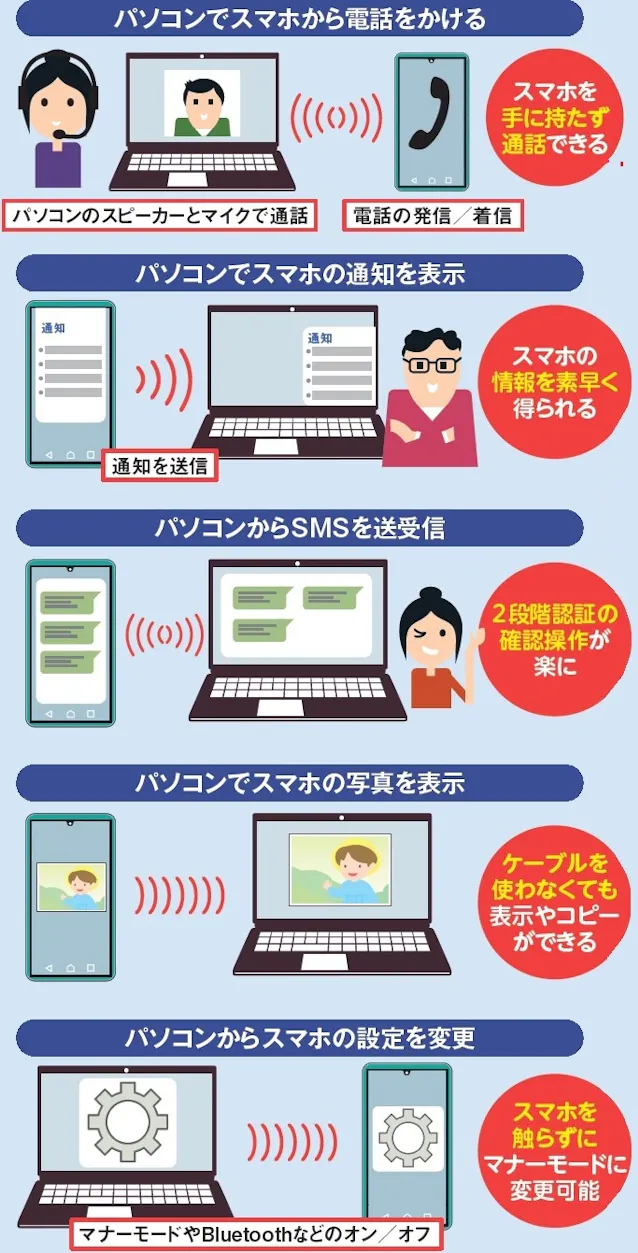
パソコンとスマホを同期すると、以下のような様々な機能が利用できます。
ファイルとデータの共有
パソコンとスマホを同期すると、ファイルやデータを簡単に共有することができます。例えば、写真、文書、音楽、ビデオなどのファイルを一方のデバイスで編集した後、すぐにもう一方のデバイスでも利用可能になります。また、クラウドストレージサービスを使用することで、いつでもどこからでもファイルにアクセスできます。
- 写真や文書を共有
- クラウドストレージサービスを使用
- ファイルの即時同期
連絡先とカレンダーの統合
パソコンとスマホを同期すると、連絡先やカレンダーの情報を統合できます。これにより、新しい連絡先を追加したり、予定を設定したりすると、両方のデバイスで更新されます。これにより、スケジュール管理や連絡先管理が大幅に効率化されます。
- 連絡先の統合
- カレンダーの予定同期
- スケジュール管理の効率化
アプリケーションと設定の同期
パソコンとスマホを同期すると、アプリケーションや設定を同期できます。これにより、アプリケーションの進行状況や設定が両方のデバイスで一致し、より快適な利用体験が提供されます。例えば、メールアカウントの設定やブラウザのブックマークを同期することで、パソコンでもスマホでも同じ環境で作業できます。
- アプリケーションの進行状況同期
- メールアカウントの設定同期
- ブラウザのブックマーク同期
パソコンでフリックとは何ですか?
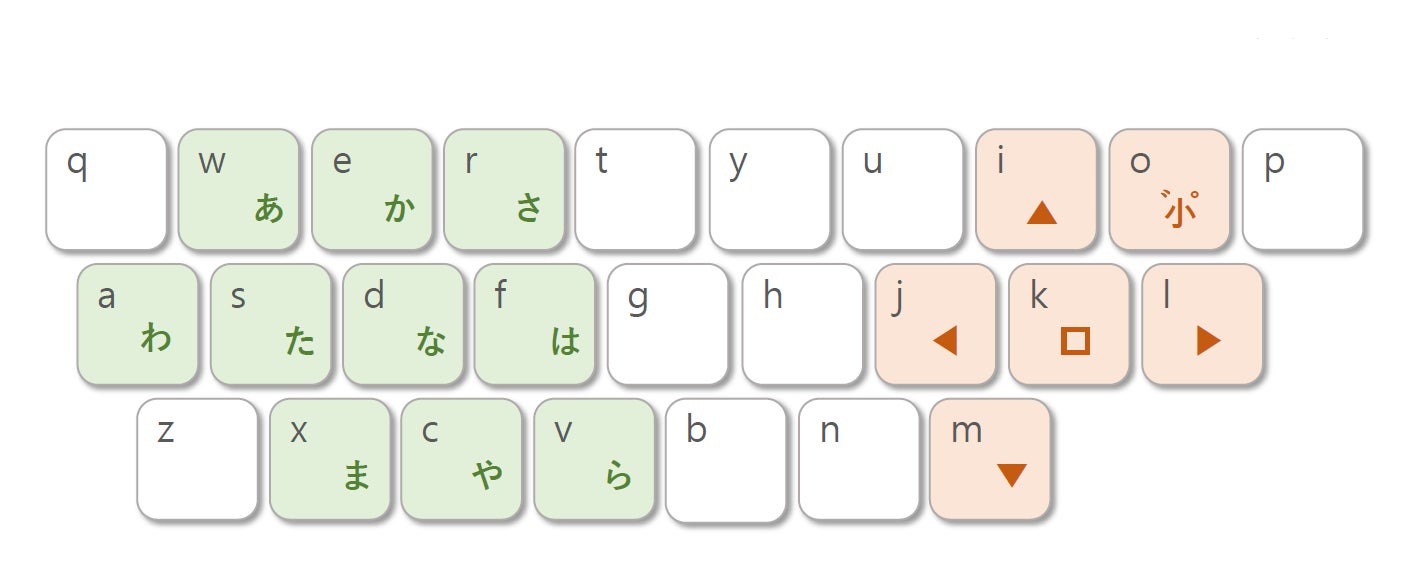
パソコンでのフリック(Flick)は、タッチスクリーンまたはトラックパッド上での素早く軽いスワイプを指します。このジェスチャーは、カーソルを移動したり、ページをスールしたり、メニューを切り替えたりするために使用されます。フリックは、ユーザーが直感的にデバイスを操作できるように設計されており、デスクトップ環境でもタッチ機能を活用することができます。
フリックの基本的な使い方
パソコンでフリックを使用する基本的な方法は以下の通りです:
- 水平フリック:画面を左または右にスワイプすると、ページをスールしたり、タブを切り替えたりできます。
- 垂直フリック:画面を上または下にスワイプすると、ページを上下にスールできます。
- 多方向フリック:対角線上にスワイプすると、特定の機能やアプリケーションを起動することもできます。
フリックを使用した操作の種類
パソコンでのフリックは、多様な操作に対応しています。例えば:
- ブラウザ操作:ページのスール、タブの切り替え、複数のウィンドウ間の切り替えなどが可能です。
- ファイル操作:フォルダ間の移動、ファイルの選択やドラッグアンドドロップなどが簡単にできます。
- アプリケーション操作:アプリケーションの起動や終了、画面の最小化や最大化などが直感的に行えます。
フリックの設定とカスタマイズ
パソコンでのフリックの動作は、ユーザーの好みに合わせてカスタマイズできます。例えば:
- フリックの感度調整:フリックの感度を高くまたは低く設定することで、より正確な操作が可能です。
- フリックの動作設定:フリックの方向やジェスチャーに対応する動作を変更できます。
- フリックの有効/無効:必要に応じて、フリック機能を有効にしたり無効にしたりできます。
パソコンにスマホのデータを送る方法は?
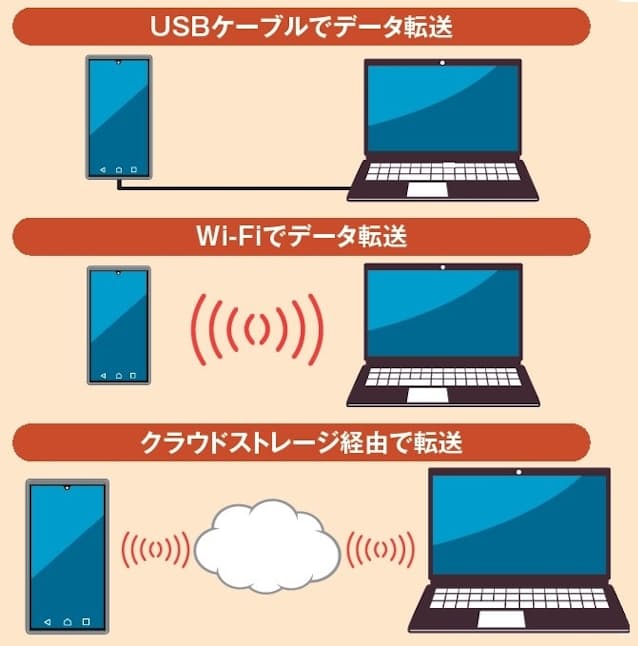
パソコンにスマホのデータを送る方法は以下の通りです。まず、使用しているオペレーティングシステム(iOSまたはAndroid)に応じて手順が異なります。以下では、両方のプラットフォームでのデータ移行方法を詳しく説明します。
iOSデバイスのデータをパソコンに転送する方法
iOSデバイスからパソコンにデータを転送するには、iTunesまたはFinderを使用します。iTunesは最新のmacOS Mojave以前のバージョンで利用可能です。macOS Catalina以降では、Finderが使用されます。以下の手順でデータを転送できます。
- パソコンにiTunesまたはFinderをインストールします。
- USBケーブルを使用して、iOSデバイスをパソコンに接続します。
- iTunesまたはFinderを起動し、デバイスを選択します。
- 「情報」または「デバイス」タブをクリックします。
- 「このコンピュータに同期」を選択し、転送したいデータの種類を選択します。
- 「同期」をクリックしてデータ転送を開始します。
Androidデバイスのデータをパソコンに転送する方法
Androidデバイスからパソコンにデータを転送するには、USBケーブルを使用して直接接続する方法と、クラウドサービスを経由する方法があります。以下では、USBケーブルを使用する方法を詳しく説明します。
- AndroidデバイスとパソコンにUSBケーブルを用意します。
- Androidデバイスの設定で「USBデバッグ」を有効にします。設定 > システム > その他 > 開発者オプション > USBデバッグ から有効にします。
- USBケーブルを使用して、Androidデバイスをパソコンに接続します。
- パソコンでエクスプローラーを開き、接続したデバイスを選択します。
- 転送したいデータのフォルダを選び、パソコンの任意の場所にコピーします。
クラウドサービスを経由してデータを転送する方法
クラウドサービスを使用してデータを転送する方法は、デバイス間でのデータ共有を簡単にしてくれます。Google DriveやDropboxなどのサービスが利用可能です。以下はGoogle Driveを使用した手順です。
- AndroidデバイスとパソコンでGoogle Driveアプリをインストールします。
- AndroidデバイスでGoogle Driveアプリを開き、ログインします。
- 転送したいファイルを選択し、アップロードします。
- パソコンでGoogle Driveアプリを開き、ログインします。
- アップロードされたファイルをパソコンにダウンロードします。
スマホ連携リンクでできることは?
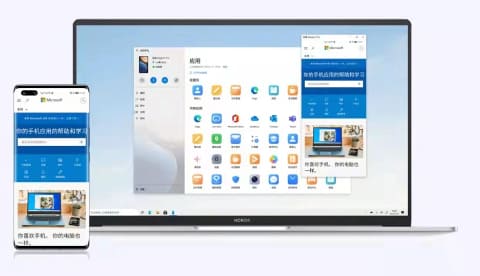
スマートフォン連携リンクでできることは多岐にわたります。主な機能としては、スマートフォンと他のデバイスを簡単に接続し、情報を共有したり、設定を同期したりすることができます。これにより、さまざまなアプリやサービスへのアクセスが容易になるだけでなく、通知の受け取りや管理もスムーズに行えます。具体的には、電話、メッセージ、通知、ファイルの転送、音楽のストリーミング、写真の共有、位置情報の共有、リモートコントロールなどができます。これらの機能を活用することで、ユーザーは日常生活や仕事での生産性を向上させることができます。
スマートフォン連携リンクの基本機能
スマートフォン連携リンクの基本機能には、以下のものがあります:
- 電話の受発信:スマートフォンとPCやタブレットを連携させることで、これらデバイスから電話の着信を受け取ったり、発信したりすることができます。
- メッセージの送受信:テキストメッセージやその他のメッセージアプリの通知を連携デバイスで受け取り、返信することができます。
- 通知の管理:スマートフォンの通知を連携デバイスに転送し、一元管理することができます。
ファイル転送と同期
ファイル転送と同期機能は、ユーザーにとって非常に便利です。主な機能には以下が挙げられます:
- 写真や動画の共有:スマートフォンから他のデバイスに写真や動画を簡単に転送できます。
- ドキュメントの同期:仕事や学習に使用するドキュメントを複数のデバイス間で同期させ、最新の版を使用できます。
- 音楽のストリーミング:スマートフォンで再生している音楽を他のデバイスでも聴取することができます。
リモートコントロールと位置情報
リモートコントロールと位置情報の共有機能は、さまざまなシーンで活用できます。以下に具体的な機能を挙げます:
- スマートフォンのリモート操作:他のデバイスからスマートフォンを遠隔で操作できます。
- 位置情報の共有:家族や友人と現在位置を共有し、お互いの位置を確認できます。
- デバイスの紛失防止:連携デバイスを使って紛失したスマートフォンの位置を追跡することができます。
よくある質問
このアプリはどのスマートフォンに対応していますか?
このアプリはAndroidとiPhoneの両方に対応しています。したがって、これらのオペレーティングシステムを使用しているユーザーは、自宅や外出先で自分のスマートフォンをパソコンのキーボードとして利用することが可能です。プラットフォーム間の互換性が確保されているため、ユーザーはスマートフォンをパソコンのキーボードとしてストレスなく使用できます。
どのようにしてスマートフォンをパソコンのキーボードとして接続しますか?
スマートフォンをパソコンのキーボードとして接続するには、まず専用のアプリをダウンロードする必要があります。アプリケーションをインストールしたら、スマートフォンとパソコンの両方にログインし、同じネットワークに接続します。その後、表示される接続方法に従って所定のステップを実行すると、スマートフォンが即座にキーボードとして機能し始めます。
この機能を使うことで何が便利になるのですか?
この機能を使用することで、外出先や旅行中でも快適なタイピング環境を維持できます。また、パソコンのキーボードが壊れた場合や、一時的にキーボードを使用できない状況でも、スマートフォンを代替キーボードとして利用できるため、作業の中断を最小限に抑えることができます。さらに、スマートフォンのタッチスクリーンを活用することで、独自のキーボードレイアウトを設定したり、文字入力をより効率的に行うことができます。 اله3>安全性面での懸念はありますか?
この機能は一般的に安全に使用できますが、いくつかの注意点があります。まず、パソコンとスマートフォンを同じネットワークに接続することで、第三者が通信を傍受するリスクを最小限に抑えることができます。また、個人情報のセキュリティを確保するために、アプリの設定でパスワードや二要素認証を有効にすることが推奨されます。これらの措置を講じることで、セキュリティ面での懸念を軽減しながら、便利な機能を安全に利用できます。