リモートデスクトップアクセスをMacで実現!簡単設定ガイド
リモートデスクトップアクセスは、外出先からオフィスのコンピューターに安全に接続し、作業を続けるための便利なツールです。Macユーザーにとって、この機能は特に魅力的で、簡単な設定で実現できます。本ガイドでは、Macでリモートデスクトップアクセスを設定する手順を詳しく説明します。初めに、システム環境設定から「共有」を選択し、必要な設定項目をオンにします。その後、接続元のデバイスからアクセスする際の注意点や、セキュリティ設定のポイントも紹介します。
リモートデスクトップアクセスの基本とMacでの設定方法
リモートデスクトップアクセスは、遠隔地から別のコンピュータに接続して操作できる便利な機能です。Macユーザーも簡単に設定でき、仕事やプライベートでの活用が可能です。ここでは、Macでリモートデスクトップアクセスを設定するための基本的な手順を詳しく説明します。
リモートデスクトップアクセスの概要
リモートデスクトップアクセスは、インターネットなどを通じて、リモートのコンピュータに接続して操作できる技術です。これにより、社外からの仕事のツールの利用や、自宅からオフィスのパソコンを操作することが可能になります。主に商用ソフトウェアや無料のツールが利用され、セキュリティも重視される必要があります。
Macでリモートデスクトップアクセスを有効化する方法
Macでリモートデスクトップアクセスを有効化するには、以下の手順を-followします:
- システム環境設定を開きます。
- 「共有」を選択します。
- 左側のリストから「リモート管理」をチェックします。
- 「すべてのユーザー」「特定のユーザー」「管理者のみ」からアクセス権限を選択します。
- 「リモートアクセスのユーザー」を選択し、アクセスを許可するユーザーを指定します。
リモートデスクトップアクセスの接続方法
リモートデスクトップアクセスに接続するには、次の手順を実行します:
- 「Finder」を開き、「移動」メニューから「サーバーに接続」を選択します。
- アドレス欄に「vnc://IPアドレス」または「vnc://ホスト名」を入力します。
- 接続ボタンをクリックします。
- 表示されるダイアログで、ユーザーネームとパスワードを入力します。
- 接続が確立され、リモートのデスクトップが表示されます。
リモートデスクトップアクセスのセキュリティ対策
リモートデスクトップアクセスを使用する際には、セキュリティに気を配ることが重要です。以下の対策を実施することで、セキュリティを向上させることができます:
- 強力なパスワードの使用
- ファイアウォールの設定
- HTTPSやSSHなど、セキュアな接続プロトコルの使用
- 定期的なシステムの更新とパッチの適用
- 不要なサービスの無効化
リモートデスクトップアクセスのトラブルシューティング
リモートデスクトップアクセスに接続できない場合、以下のトラブルシューティング方法を試してみてください:
- ネットワーク接続を確認する
- IPアドレスやホスト名が正しいか確認する
- ファイアウォールの設定を確認する
- 接続するコンピュータが起動しており、リモートアクセスが有効化されているか確認する
- システムログを確認し、エラーメッセージを調べる
| 問題 | 解決方法 |
|---|---|
| 接続できない | ネットワーク接続を確認し、IPアドレスやホスト名を確認する |
| 接続が遅い | ネットワークの速度を確認し、不要な背景プロセスを停止する |
| 応答がない | リモートコンピュータの電源状態やリモートアクセス設定を確認する |
| セキュリティエラー | パスワードを確認し、セキュリティ設定を再確認する |
| 画面が表示されない | ディスプレイ設定や解像度を確認し、適切に設定する |
Macでリモートアクセスの設定はどうすればいいですか?
Macでリモートアクセスの設定を行うには、以下の手順を実行します。
リモートアクセスの設定方法
Macでリモートアクセスを設定するには、システム設定から「共有」を開きます。左側のメニューから「リモート管理」を選択し、右側のチェックリストから「リモートログイン」と「リモート管理」にチェックを入れます。
- システム設定アプリケーションを開きます。
- 「共有」アイコンをクリックします。
- 左側のリストから「リモート管理」を選択します。
- 右側のチェックボックスから必要に応じて「リモートログイン」と「リモート管理」にチェックを入れます。
- 「リモート管理」の詳細設定をクリックし、アクセス権限を設定します。
リモートアクセスのセキュリティ設定
セキュアなリモートアクセスを確保するためには、強く信頼できるパスワードの設定、ファイアウォールの設定、およびアクセス可能なユーザーの制限が必要です。また、必要な最小限のアクセス権限のみをユーザーに割り当てることで、システムの安全性を高めることができます。
- ユーザーの管理者権限を必要最小限に設定します。
- ファイアウォールを有効にし、不必要なポートを閉じます。
- 定期的にパスワードを変更し、複雑なパスワードを使用します。
リモートアクセスのトラブルシューティング
リモートアクセスの問題を解決するには、接続元と接続先の両方のネットワーク設定を確認し、ファイアウォールやルーターの設定が正しく行われているか確認します。また、接続に使用するIPアドレスやポート番号が正しく設定されているか、接続先のマシンがネットワークに正常に接続されているかを確認します。
- 接続先のMacがネットワークに正しく接続されているか確認します。
- ファイアウォールやルーターの設定が正しく行われているか確認します。
- 接続に使用するIPアドレスやポート番号が正しく設定されているか確認します。
Macでリモートデスクトップに接続するにはどうすればいいですか?
接続したいリモートデスクトップにMacから接続するためには、いくつかの方法があります。最も一般的な方法は「Remote Desktop Connection」アプリを使用する方法ですが、Mac OSでは、Microsoftが提供する「Microsoft Remote Desktop」アプリケーションを使用するのが一般的です。このアプリケーションはApp Storeから無料でダウンロードできます。
Microsoft Remote Desktopのインストール方法
Microsoft Remote Desktopをインストールするには、以下の手順を順番に実行します。
- App Storeを開きます。
- 検索バーに「Microsoft Remote Desktop」と入力し、検索します。
- 検索結果から「Microsoft Remote Desktop」を選択し、「入手」または「インストール」ボタンをクリックします。
- インストールが完了したら、Microsoft Remote Desktopを起動します。
リモートデスクトップに接続する設定手順
リモートデスクトップに接続するためには、以下の設定が必要です。
- Microsoft Remote Desktopアプリケーションを開くます。
- 画面上部の「+」ボタンをクリックし、新しい接続を追加します。
- コンピュータ名またはIPアドレスを入力します。
- ユーザー名とパスワードを入力します。
- 必要な場合、ディスプレイの解像度やオーディオ設定を調整します。
- 設定が完了したら、「保存」ボタンをクリックします。
接続のトラブルシューティング
接続に問題が発生した場合、以下の手順を試してみてください。
- リモートデスクトップのコンピュータがネットワークに接続されていることを確認します。
- ファイアウォールの設定がリモートデスクトップ接続を許可していることを確認します。
- インターネットプロトコルバージョン6 (IPv6) が有効になっている場合、IPv6を無効にしてみてください。
- Microsoft Remote Desktopアプリケーションを更新するか、再インストールしてみてください。
Macのリモートデスクトップを許可するにはどうすればいいですか?
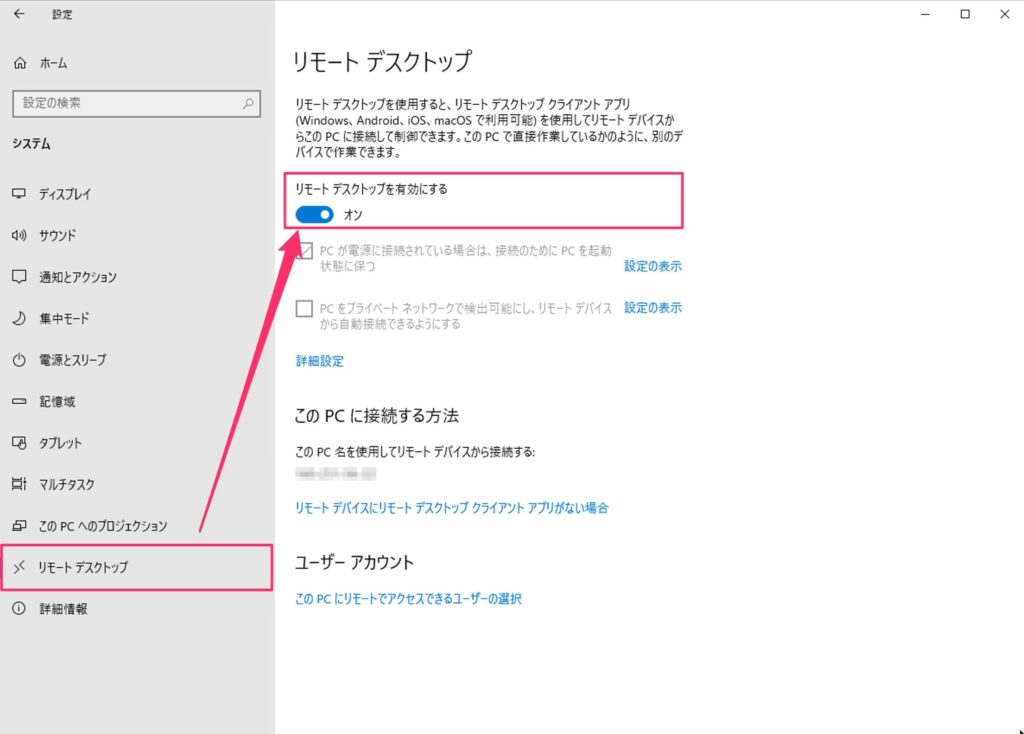
Macのリモートデスクトップを許可するには、以下の手順に従ってください。
設定の変更方法
システム環境設定を開いて、左側のメニューから「共有」を選択します。次に、右側のパネルで「リモート管理」をオンにします。これにより、他のユーザーが画面を表示したり、マウスやキーボードを使ってリモート操作できるようになります。
- 正常に設定が適用されたかどうかを確認するには、左下にある「オプション」をクリックします。
- ここでは「ユーザーのアクセス権」を設定し、特定のユーザーまたはすべてのユーザーがアクセスできるようにできます。
- さらに「ネットワークのブラウズ」をオンにすると、ローカルネットワーク上の他のデバイスから簡単に見つけることができます。
リモートアクセスの安全性
リモートデスクトップを使用する際には、セキュリティを強化するためにいくつかの設定を行いましょう。まず「システム環境設定」の中の「セキュリティとプライバシー」を開きます。このページで、「ファイアウォール」を有効にすることが推奨されます。
- ファイアウォールの設定で「リモートデスクトップ」を許可するように選択します。
- また、「ユーザーとグループ」の設定で、リモートアクセスに使用するユーザーが「管理者」権限を持っていることを確認します。
- 最後に、強力なパスワードを設定し、定期的に変更することで、不正アクセスのリスクを低減します。
リモートデスクトップの接続方法
設定が完了したら、リモートデスクトップに接続するために「スクリーン共有」アプリケーションを使用します。このアプリケーションは、標準でMacにインストールされています。
- 「Spotlight」や「Finder」から「スクリーン共有」を探して開きます。
- 「スクリーン共有」アプリケーションのアドレスバーに、リモートMacの「IPアドレス」または「コンピュータ名」を入力します。
- 接続が成功すると、リモートデスクトップが表示され、操作が可能になります。
MacにRemote Desktopをインストールするにはどうすればいいですか?
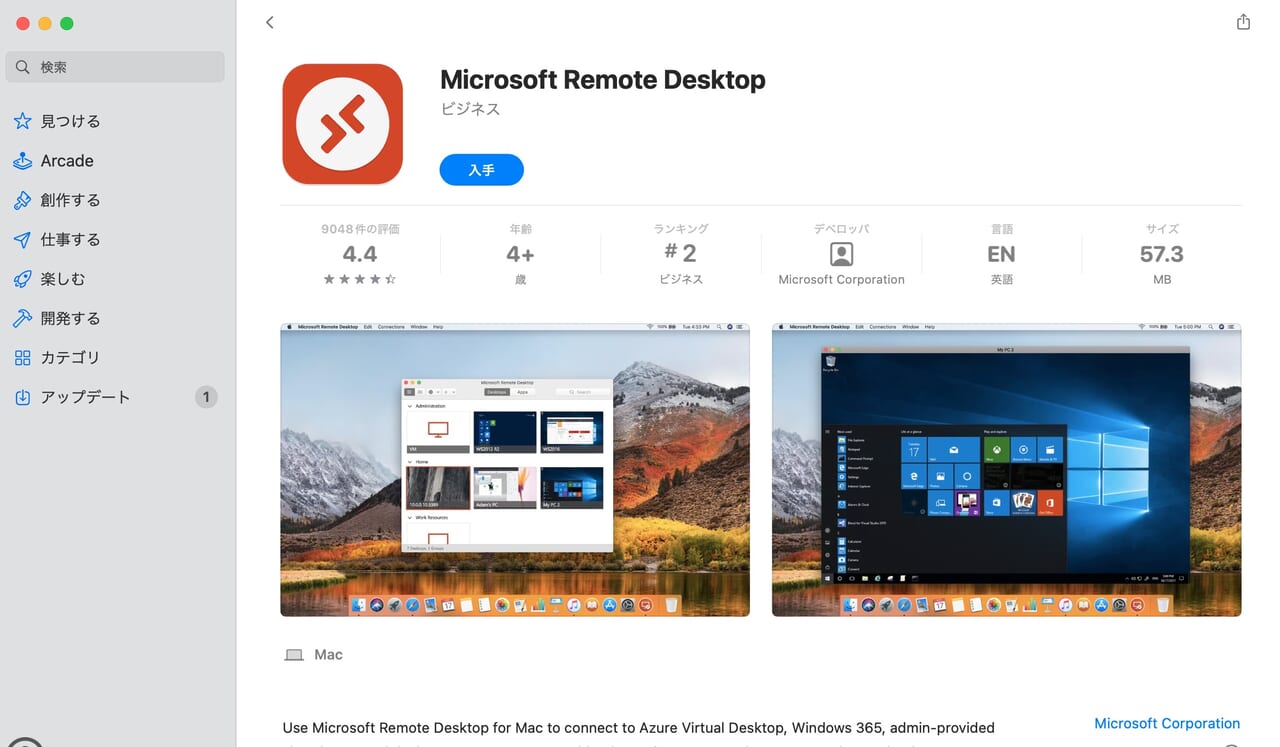
MacにMicrosoft Remote Desktopをインストールする方法は以下の通りです。
1. Microsoft Remote Desktopアプリの入手
Microsoft Remote DesktopをMacにインストールする最初のステップは、アプリを入手することです。App Storeで「Microsoft Remote Desktop」を検索し、アプリをダウンロードしてインストールします。インストールが完了したら、デスクトップまたはアプリケーションフォルダからアプリを起動します。
- App Storeを開きます。
- 検索欄に「Microsoft Remote Desktop」と入力します。
- 検索結果からMicrosoft Remote Desktopを選択します。
- 「入手」ボタンをクリックし、アプリをダウンロードします。
- ダウンロードが完了したら、「開く」ボタンをクリックしてアプリを起動します。
2. コンピューターの追加
Microsoft Remote Desktopアプリを起動したら、次に接続先のコンピューターを追加します。ホーム画面で「+」ボタンをクリックし、新しいデスクトップ接続を作成します。必要な情報を入力し、接続設定を保存します。
- Microsoft Remote Desktopアプリを起動します。
- ホーム画面で「+」ボタンをクリックします。
- 「新しいデスクトップ接続」を選択します。
- コンピューター名、IPアドレス、またはホスト名を入力します。
- ユーザー名とパスワードを入力します。
- 設定を保存します。
3. 接続のテストとトラブルシューティング
新しい接続を追加したら、テストしてみましょう。ホーム画面から追加したコンピューターを選択し、「接続」ボタンをクリックします。接続が成功すれば、リモートデスクトップにアクセスできます。問題がある場合は、トラブルシューティングを行います。
- ホーム画面から追加したコンピューターを選択します。
- 「接続」ボタンをクリックします。
- 接続が成功したら、リモートデスクトップにアクセスします。
- 問題がある場合は、以下トラブルシューティングを行います。
- ファイアウォール設定を確認します。
- ネットワーク接続を確認します。
- コンピューターがリモートデスクトップ接続を許可しているか確認します。
よくある質問
リモートデスクトップアクセスとは何ですか?
リモートデスクトップアクセスとは、インターネットを通じて別のコンピュータに接続し、その画面を表示し、操作できる機能のことです。この機能を用いることで、自宅のパソコンからオフィスのパソコンを操作したり、反対にオフィスから自宅のパソコンを操作したりすることができます。また、家族や友人がサポートが必要な場合でも、安全にリモートで支援することができます。macOSでは、この機能を「スクリーン共有」として提供しており、設定を簡単に行うことができます。
macOSでリモートデスクトップアクセスを設定する手順は?
macOSでリモートデスクトップアクセスを設定するには、まず「システム環境設定」から「共有」を選択します。その後、「スクリーン共有」のチェックボックスをオンにします。次に、アクセスを許可するユーザーを指定するために、「リモートアクセス」ボタンをクリックし、必要なユーザーを追加します。この設定を行うことで、指定されたユーザーがネットワークを通じてリモートでスクリーンを表示し、操作することができます。さらに、セキュリティを高めるために、「ファイアウォール」の設定も確認し、必要に応じて有効にすることをおすすめします。
リモートデスクトップアクセスに必要なソフトウェアはありますか?
macOSでは、標準でスクリーン共有の機能が含まれているため、特別なソフトウェアをインストールする必要はありません。ただし、より高度な機能や異なるプラットフォーム間でのリモートアクセスを希望する場合、Microsoft Remote DesktopやTeamViewerなどのサードパーティ製のアプリケーションを使用することができます。これらのアプリケーションは、ユーザーインターフェースの改善や追加のセキュリティ機能など、標準のスクリーン共有機能にはない機能を提供しています。
リモートデスクトップアクセスのセキュリティ対策は?
リモートデスクトップアクセスを使用する際には、セキュリティ対策が重要です。まずは、強力なパスワードを使用し、定期的に変更することをおすすめします。さらに、ファイアウォールを有効にし、不必要なポートを閉じることで、不正なアクセスを防ぐことができます。また、リモートアクセスを許可するユーザーを厳選し、アクセスログを確認することで、セキュリティを向上させることができます。必要に応じて、二要素認証やVPNを活用することも考慮に入れるべきです。これらの対策を講じることで、リモートデスクトップアクセスをより安全に使用することができます。