LINE通知をテスト送信!正常に届くか確認する方法
LINEの通知機能は、大切なメッセージを確実に受け取るための重要なツールです。しかし、通知が正しく届いているか不安に思うことはありませんか?この記事では、LINEの通知設定をテスト送信し、その正常性を確認する方法を紹介します。通知が届かない理由や設定の調整方法についても解説し、ユーザーが安心してLINEを使用できるようにサポートします。栈
LINE通知をテスト送信!正常に届くか確認する方法
LINE通知をテスト送信することで、重要なメッセージが正常に届くか確認できます。この記事では、LINEのテスト送信方法と正常に届くか確認する手順を詳細に説明します。
LINEテスト送信の準備
まず、LINEのテスト送信を行う前に以下の準備が必要です。
- LINEアカウント:テスト送信を行うには、送信元と受信先のLINEアカウントが必要です。
- インターネット接続:安定したインターネット接続が必要です。
- テスト用の端末:送信元と受信先の端末が準備できていることを確認してください。
LINE通知のテスト送信方法
テスト送信を行う手順は以下の通りです。
- LINEアプリを開く:送信元の端末でLINEアプリを開きます。
- チャットルーム選択:テスト送信したい相手やグループを選びます。
- メッセージ入力:テスト用のメッセージを入力します。ただし、実際の内容ではなく、テスト用のメッセージを入力してください。
- 送信ボタンをタップ:入力したメッセージの右下にある送信ボタンをタップします。
受信確認の手順
受信確認を行う手順は以下の通りです。
- 受信端末でのLINEアプリ開く:受信先の端末でLINEアプリを開きます。
- チャットルーム確認:送信した相手やグループのチャットルームを開きます。
- メッセージ確認:送信したテストメッセージが表示されていることを確認します。
- 通知確認:受信端末で通知が表示されていることを確認します。
問題が発生した場合の対処法
テスト送信が正常に届かなかった場合、以下の対処法を試してください。
- インターネット接続を確認:両端末のインターネット接続が安定していることを確認します。
- LINEアプリの再起動:送信元と受信先の端末でLINEアプリを再起動します。
- LINEアカウントのログアウト・ログイン:必要に応じて、LINEアカウントをログアウトし、再度ログインしてください。
- LINEアプリのバージョン確認:最新のバージョンに更新していることを確認します。
テスト送信の frecuenciaとタイミング
テスト送信の頻度とタイミングについて、以下の点を考慮してください。
- 頻度:定期的にテスト送信を行うことで、メッセージが正常に届くか確認できます。
- タイミング:特に重要なメッセージを送信する前に、事前にテスト送信を行うことをお勧めします。
- 時間帯:ネットワークの混雑状況により、送信や受信に時間がかかることがあります。できるだけネットワークが混雑していない時間帯にテスト送信を行うことが望ましいです。
| 項目 | 説明 |
|---|---|
| LINEアカウント | 送信元と受信先のアカウントが必要 |
| インターネット接続 | 安定した接続が必要 |
| テスト用の端末 | 送信元と受信先の端末が必要 |
| 問題発生時の対処法 | インターネット接続、アプリの再起動、アカウントのログイン等 |
| テスト送信の頻度 | 定期的に行うことが望ましい |
LINEが届いてるか確認する方法は?

LINEが届いてるか確認する方法は以下の通りです。
1. 通知設定を確認する
通知設定を確認することで、メッセージが届いたときにアラートやバイブレーションが発生するか確認できます。設定アプリからLINEの通知設定をオンにしておくことで、メッセージが届いたことを確認できます。
- スマホの設定アプリを開く。
- アプリの通知設定を選択する。
- LINEの通知設定をオンにする。
2. 未読メッセージを確認する
LINEのチャットリストを開くことで、未読メッセージがあるかどうか確認できます。未読メッセージがある場合、チャットの右側に青いバッジが表示されます。
- LINEアプリを開く。
- チャットタブを選択する。
- 未読メッセージがあるチャットが上部に表示される。
3. 通話履歴を確認する
通話履歴を確認することで、着信履歴や通話の相手を確認することができます。通話タブから通話履歴を開くことで、最近の通話履歴を確認できます。
- LINEアプリを開く。
- 通話タブを選択する。
- 通話履歴から着信履歴を確認する。
LINEの通知が全然来ないのはなぜですか?
LINEの通知が来ない理由は複数考えられます。まず、端末の設定やLINEの設定が通知をブロックしている可能性があります。また、インターネット接続の問題やアプリのバージョンが古いことにより、通知が正常に届かない可能性もあります。アプリのエラー、サーバーの障害、バッテリー節約モードの影響も要因となることがあります。これらの要素を確認し、適切な対処を行うことで、通知が正常に届くようになる可能性があります。
設定の確認
設定の確認は、LINEの通知が来ない問題を解決する最初のステップです。以下の項目をチェックしてください。
- 端末の設定:通知設定で「LINE」が有効になっていることを確認してください。また、「詳細設定」で「表示音とバイブ」がオンになっているか確認してください。
- LINEの設定:LINEアプリ内で「設定」→「通知」に移動し、各通知がオンになっていることを確認してください。
- バッテリー最適化:バッテリー最適化設定でLINE通知が制限されていないことを確認してください。
インターネット接続とアプリの更新
インターネット接続の問題やアプリのバージョンが古いことも、LINEの通知が来ない原因となることがあります。以下の対処法を試してください。
- Wi-Fi接続の確認:安定したWi-Fi接続またはモバイルデータ接続が利用可能であることを確認してください。
- アプリの更新:Google PlayストアまたはApp StoreからLINEアプリの最新バージョンに更新してください。
- 端末の再起動:端末を再起動することで、一時的な接続問題が解消されることがあります。
アプリのエラーやサーバー障害の確認
アプリのエラーやサーバー障害も、LINEの通知が来ない原因となることがあります。以下の対処法を試してください。
- アプリの再インストール:LINEアプリをアンインストールし、再度インストールすることで、アプリのエラーが解消されることがあります。
- サーバー障害の確認:LINEの公式ウェブサイトやSNSを確認し、サーバー障害の情報がないか調べてください。
- サポートへの連絡:上述の方法で解決しない場合は、LINEのサポートに連絡し、具体的な状況を報告して対処方法を確認してください。
公式LINEのテスト配信を自分だけにするには?
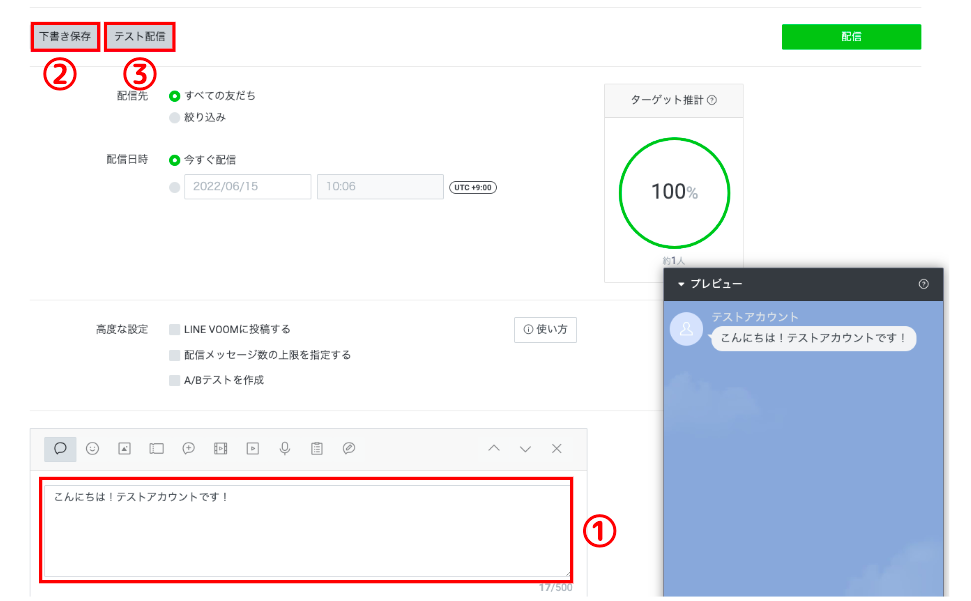
公式LINEのテスト配信を自分だけにするには、以下の手順を実行してください。
テスト配信の設定方法
テスト配信を行う前に、まず配信設定を確認し、テスト配信の対象者を自分だけにする必要があります。具体的には、LINE Business Centerにログインし、配信想要リストから「テスト配信」を選択します。次に、「配信先」の設定で、自分自身を「テスター」として追加します。これにより、テスト配信は自分だけに届くようになります。
- LINE Business Centerにログインする。
- 配信設定から「テスト配信」を選択する。
- 「配信先」の設定で、自分自身を「テスター」として追加する。
テスト配信の確認手順
テスト配信が正しく設定されているかを確認するには、実際にテスト配信を行い、メッセージが自分だけに届くことを確認します。メッセージの内容やデザイン、配信時間などをテストし、問題がないかを詳しくチェックします。具体的には、テスト配信の「送信」ボタンを押して、自分のLINEアカウントでメッセージを確認します。
- テスト配信の「送信」ボタンを押す。
- 自分のLINEアカウントでメッセージを確認する。
- メッセージの内容やデザイン、配信時間を詳細にチェックする。
テスト配信の問題解決方法
テスト配信がうまくいかない場合は、以下の点を確認し、問題を解決します。まず、配信先の設定が正しく行われているかを確認します。次に、LINE Business Centerと自分のLINEアカウントが連携されているかをチェックします。最後に、配信メッセージの内容や形式に誤りがないかを確認します。これらの手順を踏むことで、テスト配信の問題が解決できることが多いです。
- 配信先の設定が正しく行われているか確認する。
- LINE Business Centerと自分のLINEアカウントが連携されているかチェックする。
- 配信メッセージの内容や形式に誤りがないか確認する。
ラインが送れてるのに届いてないのはなぜ?
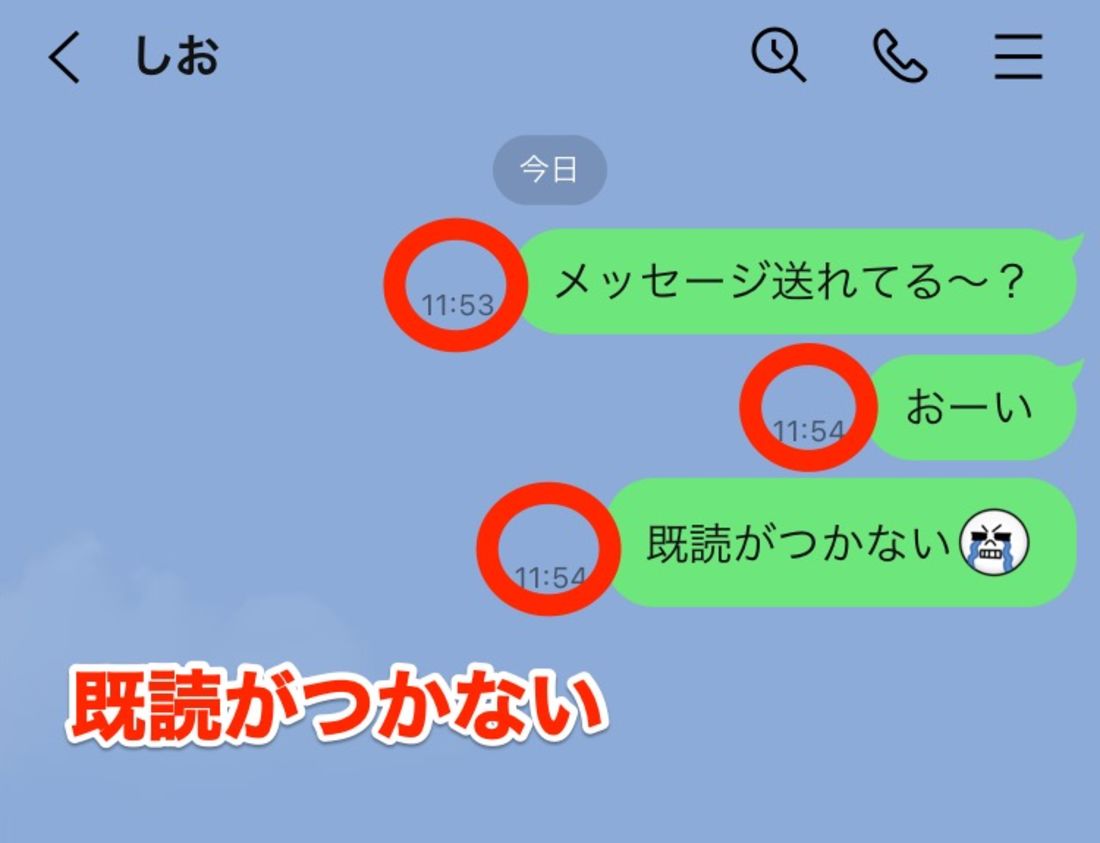
メッセージが送信されたにもかかわらず、受信されない場合、いくつかの要因が考えられます。まず、通信障害により、送信されたメッセージが受信者のサーバーに到達せずに失われることがあります。次に、受信者のデバイスの問題、例えばバッテリー切れやインターネット接続の問題により、メッセージが受信されないことがあります。さらに、メッセージが迷惑メールフォルダに誤って分類されることもあります。これらの要因が影響を与える可能性があります。
通信障害について
通信障害は、メッセージの送受信に大きな影響を与えます。以下に主な原因を挙げます:
- ネットワークの混雑:混雑した時間帯や場所では、信号が失われたり遅延したりすることがあります。
- サーバーの問題:送信元や受信者のサーバーに問題があると、メッセージが正しく処理されないことがあります。
- 電波状況:電波が弱い場所では、通信が不安定になることがあります。
デバイスの問題について
受信者のデバイスがメッセージを受け取れない場合、以下のような問題が考えられます:
- バッテリー切れ:デバイスの電源が切れていると、メッセージを受信することはできません。
- インターネット接続の問題:Wi-Fiやモバイルデータに接続されていない場合、メッセージを受信することはできません。
- アプリケーションの不具合:メッセージアプリにバグがある場合、正常に動作しないことがあります。
迷惑メールフォルダについて
メッセージが迷惑メールフォルダに誤って分類されると、受信者が気づかないことがあります。以下に防止策を挙げます:
- 受信設定の確認:受信者がメッセージアプリの設定を確認し、迷惑メールフォルダの設定が適切かどうか確認することが重要です。
- ホワイトリストの追加:送信者の連絡先をホワイトリストに追加することで、メッセージが正常に受信される可能性が高まります。
- 定期的なチェック:受信者が定期的に迷惑メールフォルダをチェックすることで、重要なメッセージを見落とさないことができます。
よくある質問
LINE通知をテスト送信する方法は?
LINE通知をテスト送信するには、まずLINEの設定メニューにアクセスします。次に通知設定を選択し、テスト通知送信のオプションを探します。このオプションが直接ない場合は、通知のテストやデバッグモードといった関連する項目を確認してください。テスト通知を選択すると、すぐにテストメッセージが送信されます。このプロセスを通じて、通知設定が正しく機能しているかどうかを確認できます。
テスト通知が正常に届かなかった場合の対処法は?
テスト通知が正常に届かなかった場合、まずはネットワーク接続を確認してください。Wi-Fiやモバイルデータが接続されていることを確認し、必要であれば再接続を行ってください。次に、LINEアプリのバージョンを確認し、最新のアップデートが適用されているか確認してください。また、通知設定が正しく有効になっているかどうかも確認しましょう。これらの設定が問題ない場合、端末の再起動を試すと解決する場合があります。それでも問題が解決しない場合は、LINEサポートに連絡すると良いでしょう。
複数のデバイスでテスト通知を確認する方法は?
複数のデバイスでテスト通知を確認するには、まずすべてのデバイスでLINEアプリが最新のバージョンであることを確認してください。次に、各デバイスで通知の設定が有効になっているか確認します。テスト通知を送信した後、各デバイスで通知が正常に届くかどうかを確認します。通知が届かないデバイスがある場合は、そのデバイスの通知設定やネットワーク接続を再度確認してください。また、プッシュ通知の設定がアプリの設定や端末の設定で有効になっていることも確認してください。
テスト通知を定期的に送信する方法は?
テスト通知を定期的に送信するには、まずLINEの設定メニューにアクセスし、通知設定を開きます。ここで、定期テスト通知や通知のスケジュール設定といったオプションを探してください。これらのオプションが直接ない場合は、自動テストやリマインダー設定などに関連する設定を確認してください。設定が完了したら、指定した時間にテスト通知が自動的に送信されます。この設定を利用することで、通知機能が常に正常に動作しているかどうかを定期的に確認できます。