パソコンなしでiPhoneからUSBに写真を移す裏ワザ!
iPhoneからUSBに写真を直接移すことは、多くのユーザーにとって便利な機能ですが、パソコンなしではどうすればよいでしょうか。この記事では、パソコンを使用せずにiPhoneからUSBに写真を簡単に移すための秘密のテクニックをご紹介します。この方法を使えば、外出先でも簡単にデータのバックアップを取ることができます。また、家族や友人との写真の共有もよりスムーズになります。ここでは、必要な道具と具体的な手順を詳しく解説します。
パソコンなしでiPhoneからUSBに写真を移す裏ワザ!
iPhoneからUSBに写真を移す方法は、パソコンを使わずに簡単に実現できます。この記事では、そんな便利な裏ワザをご紹介します。次の手順に従って、大切な写真を安全にUSBに保存しましょう。
必要なガジェットとアプリの準備
パソコンなしでiPhoneからUSBに写真を移すには、以下のガジェットとアプリが必要です。
| 必要なアイテム | 説明 |
|---|---|
| USB OTGアダプタ | iPhoneとUSBデバイスを接続するためのアダプタです。 |
| USBメモリー | 写真を保存するためのストレージです。 |
| 専用アプリ | 写真の転送をサポートするアプリケーションです。 |
これらのアイテムを準備したら、次にアプリをインストールします。App Storeから「iXpand」や「Kingspec」などの専用アプリを探し、ダウンロードしてインストールしてください。
アプリのインストール手順
次に、アプリのインストール手順を詳しく説明します。
- iPhoneのホーム画面からApp Storeアプリを開きます。
- 検索バーに「iXpand」や「Kingspec」などのキーワードを入力します。
- 検索結果から適切なアプリを選択し、「入手」または「入手する」ボタンをタップします。
- アプリのダウンロードとインストールが自動的に行われます。インストールが完了したら、アプリのアイコンがホーム画面に表示されます。
アプリがインストールできたら、次の手順に進みます。
USB OTGアダプタの接続方法
USB OTGアダプタをiPhoneに接続する手順を紹介します。
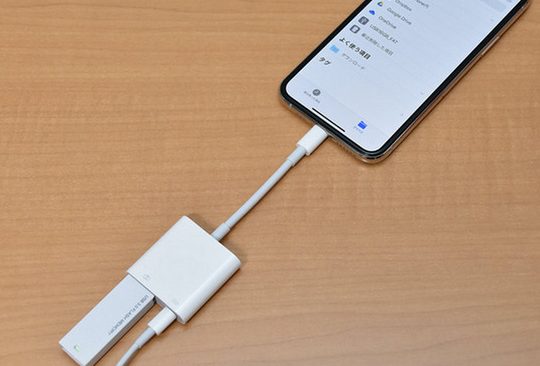
- USB OTGアダプタのLightning側をiPhoneの充電ポートに接続します。
- USB OTGアダプタのUSB側にUSBメモリーを挿入します。
- 接続が完了すると、iPhoneの画面に「このUSBアクセサリを信頼しますか?」という確認メッセージが表示されます。
- 「信頼」をタップして、接続を完了させます。
USB OTGアダプタが正しく接続され、iPhoneがUSBメモリーを認識したら、次の手順に進んでください。
写真の選択と転送手順
次に、写真の選択と転送手順を説明します。
- USB OTGアダプタとUSBメモリーをiPhoneに接続した状態で、「写真」アプリを開きます。
- 転送したい写真を選択します。複数の写真を選択する場合は、写真をタップしながら「選択」ボタンをタップします。
- 選択した写真を長押しするか、「共有」ボタンをタップします。
- 表示されるメニューから、先ほどインストールした専用アプリを選択します。
- アプリが開いたら、写真をUSBメモリーに保存するオプションを選択します。
- 転送が完了するまで、アプリの指示に従ってください。
写真の転送が完了したら、USBメモリーを安全に取り外すことができます。
USBメモリーの取り外しと確認
USBメモリーを安全に取り外す手順を説明します。
- 転送が完了したら、専用アプリでUSBメモリーの取り外しを確認します。
- アプリの指示に従って、USBメモリーをUSB OTGアダプタから取り外します。
- USB OTGアダプタをiPhoneからも取り外します。
USBメモリーを取り外したら、次の手順で転送した写真を確認しましょう。
| 確認手順 | 詳細 |
|---|---|
| USBメモリーをパソコンに接続 | USBメモリーをパソコンのUSBポートに接続します。 |
| 転送した写真を確認 | エクスプローラーやファイルマネージャーから、USBメモリー内に転送した写真を探すことができます。 |
パソコンなしでiPhoneにUSBデータを移行するにはどうすればいいですか?

パソコンなしでiPhoneにUSBデータを移行するには、次のような方法があります:
クラウドストレージサービスの利用
クラウドストレージサービスを利用してiPhoneにデータを移行することができます。Google Drive、Dropbox、OneDriveなどの主要なクラウドストレージサービスは、iPhoneアプリを提供しているため、簡単にアクセスできます。これらのサービスを利用することで、USBに保存されたデータをクラウドにアップロードし、iPhoneからダウンロードすることが可能です。
- まず、クラウドストレージサービスにアカウントを作成します。
- USBに保存されたデータをパソコンまたは他のデバイスを使ってクラウドにアップロードします。
- iPhoneで該当のクラウドストレージアプリをインストールし、アカウントにログインします。
- アップロードしたデータをiPhoneからダウンロードします。
Bluetoothを使用したデータ転送
Bluetoothを使用してUSBに保存されたデータをiPhoneに転送することもできます。ただし、Bluetoothの転送速度は比較的遅いため、大量のデータを転送する場合は適していないかもしれません。また、Bluetoothを介したデータ転送には両方のデバイスがBluetoothに対応している必要があります。
- USBに保存されたデータをBluetooth対応のデバイス(例えば、Androidスマートフォンやタブレット)にコピーします。
- Bluetoothをオンにし、iOSデバイスとペアリングします。
- データ転送アプリ(例えば、ShareItやXenderなど)を使用してデータを転送します。
- iPhoneでデータ転送アプリを開き、受信したデータを保存します。
Wi-Fiネットワークを用いたデータ転送
同じWi-Fiネットワークに接続している場合は、専用のデータ転送アプリを使用してUSBに保存されたデータをiPhoneに転送することができます。これらのアプリは、ファイル共有や転送に特化しており、比較的簡単にデータを移行できます。
- USBに保存されたデータをパソコンまたは他のデバイスにコピーします。
- 同じWi-FiネットワークにパソコンとiPhoneを接続します。
- データ転送アプリ(例えば、FileTransfer、AirDroidなど)をインストールします。
- アプリを使用してデータを転送します。通常、アプリは転送リンクを生成し、そのリンクをiPhoneで開くことでデータをダウンロードできます。
iPhoneの写真をUSBに移す方法はありますか?

はい、iPhoneの写真をUSBに移す方法がいくつかあります。ここでは、コンピュータを経由せずに直接移す方法と、コンピュータを使用する方法を紹介します。直接移す方法は、Lightning to USBケーブルと特別なUSBデバイスを使用しますが、一般的にはコンピュータを使用した方法の方が簡単で信頼性が高いため、ここでは主にコンピュータを使用した方法を詳しく説明します。
コンピュータを使用したiPhoneの写真の移動
コンピュータを使用してiPhoneの写真をUSBに移す方法は以下の通りです。
手順:
- iPhoneとコンピュータを接続: Lightning to USBケーブルを使用してiPhoneをコンピュータに接続します。
- 写真のインポート: Windowsでは「フォト」アプリ、macOSでは「フォト」アプリまたは「イメージキャプチャ」アプリを使用して写真をインポートします。
- USBドライブに移動: インポートした写真を選択し、USBドライブにドラッグアンドドロップします。
LightroomやPhotoshopを使用した写真の管理
写真の編集や管理をより効率的にするためには、LightroomやPhotoshopなどの専用ソフトウェアを使用することができます。
手順:
- ソフトウェアのインストール: LightroomやPhotoshopをコンピュータにインストールします。
- 写真のインポート: iPhoneから直接ソフトウェアに写真をインポートします。
- USBドライブへのエクスポート: 編集や管理を終えた後、USBドライブにエクスポートします。
iTunesを使用した写真の同期
iTunesは、端末とコンピュータの間で写真を同期するのにも使用できます。
手順:
- iPhoneとコンピュータを接続: Lightning to USBケーブルを使用してiPhoneをコンピュータに接続します。
- ライブラリの設定: iTunesを開き、「デバイス」を選択し、「写真」タブから同期したいフォルダを選択します。
- 同期の開始: 「同期」ボタンをクリックして写真を同期し、その後USBドライブに移動します。
iPhoneの写真が溜まりすぎたらどうすればいいですか?

iPhoneの写真がたまりすぎると、デバイスのストレージが満杯になり、新しい写真を撮影したりアプリを使用したりする際に問題が発生する可能性があります。以下に、iPhoneの写真がたまりすぎた場合の対処法をご紹介します。
写真の整理と削除
写真の整理と削除は、iPhoneのストレージを効率良く管理するための重要なステップです。以下に詳細な手順を説明します。
- 不要な写真を削除:写真アプリを開き、不要な写really 本当には必要でない写真を削除します。特に、複数枚の似たような写真や、画質が低い写真を削除することで、ストレージを節約できます。
- .YEARLY 1年に1回のイベント写真の選別:特別なイベントや記念日の写真は保存したいですが、すべてを保存するとストレージがすぐに満杯になります。重要な写真だけを選別し、残りを削除することで、必要な写真だけを保持できます。
- 定期的なリビュー:定期的に写真をレビューし、不要なものを削除することで、ストレージを常に最適な状態に保つことができます。
写真をクラウドにバックアップ
クラウドサービスを利用することで、iPhoneのストレージを節約しながら、写真のバックアップを取ることができます。以下に具体的な方法を説明します。
- 写真をiCloudフォトにアップロード:設定アプリを開き、[写真]を選択し、[iCloudフォト]をオンにします。これにより、すべての写真がiCloudに自動的にバックアップされます。
- GoogleフォトやDropboxの利用:GoogleフォトやDropboxなどの他のクラウドサービスも、写真をバックアップするのに役立ちます。これらのサービスでは、ストレージ容量に応じて無料または有料で利用できます。
- 写真ライブラリの最適化:iCloudフォトを有効にすると、[写真ライブラリの最適化]もオンにできます。これにより、iPhone上には低解像度の写真が保存され、高解像度の写真はクラウドに保存されます。
外部ストレージへの移行
外部ストレージを活用することで、iPhoneのストレージをさらに節約できます。以下に具体的な方法を説明します。
- SDカードを使用:外部SDカードを使用することで、写真をiPhoneから移動し、ストレージを節約できます。ただし、iPhone自体にはSDカードスロットがありませんので、専用のアダプターが必要です。
- PCに転送:写真をPCに転送し、PC上に保存することで、iPhoneのストレージを解放できます。USBケーブルを使用してiPhoneとPCを接続し、写真をドラッグアンドドロップで転送できます。
- 外付けHDDの利用:外付けHDDに写真をバックアップすることで、大量の写真を安全に保存できます。外付けHDDは容量が大きく、複数のデバイスからアクセスできるため、便利です。
パソコンがなくてもiPhoneのデータを保存する方法は?

パソコンがなくてもiPhoneのデータを保存することは十分可能です。主な方法には iCloud バックアップ、Google ドライブを使用したバックアップ、そしてその他のクラウドストレージサービスの活用が挙げられます。これらのサービスは、写真、ビデオ、連絡先、メッセージ、アプリデータなどの重要なデータを安全に保存し、必要に応じて復元することができます。
iCloudを使用したiPhoneのデータバックアップ
iCloudバックアップは、最も簡単で信頼性の高い方法の一つです。設定は以下の手順で行います:
- iPhoneの設定アプリを開きます。
- Apple ID(あなたの名前)を選択します。
- iCloudをタップし、バックアップをオンにします。
- iCloudバックアップ をタップし、今すぐバックアップを押します。
iCloudバックアップは自動的に毎日夜に行われますが、手動でいつでもバックアップを取ることができます。
Google ドライブを使用したiPhoneのデータ保存
Google ドライブもiPhoneのデータを保存するための優れたオプションです。設定方法は次の通りです:
- App StoreからGoogle ドライブアプリをダウンロードします。
- アプリを開き、Google アカウントにログインします。
- 設定からバックアップを選択します。
- バックアップしたいデータ(写真、ビデオ、ドキュメントなど)を選択し、バックアップを開始します。
Google ドライブは15GBの無料ストレージを提供しており、追加のストレージが必要な場合は有料プランを選択することができます。
その他のクラウドストレージサービスの活用
iCloudやGoogle ドライブ以外にも、様々なクラウドストレージサービスが存在します。DropboxやOneDriveなども人気があります。これらのサービスも類似の手順で設定できます:
- App Storeから選択したクラウドストレージアプリをダウンロードします。
- アプリを開き、アカウントにログインします。
- 設定からバックアップまたは同期を選択します。
- バックアップしたいデータを選択し、バックアップを開始します。
これらのサービスも無料のストレージを提供しており、必要に応じて有料プランにアップグレードできます。
よくある質問
どのように iPod なしで iPhone から USB に写真を転送できるのですか?
パソコンなしで iPhone から USB に写真を移す方法は、特におすすめのアプリを使用することで可能になります。 まずは、App Store から「Photofast」や「DiskAid」などのアプリをダウンロードしてください。その次に、USB ケーブルを使って iPhone と USB ドライブを接続します。アプリを開くと、自動的に接続された USB ドライブが認識されます。その中から写真を選んで、USB ドライブにドラッグアンドドロップするだけでácilmente転送できます。この方法は簡単かつスピーディーで、いつでもどこでも写真を移行するのに便利です。
このプロセスは iPhone のバージョンによって異なるのでしょうか?
基本的には、このプロセスは多くの iPhone バージョンで通用します。 ただし、iOS の更新に伴い、一部の機能や互換性が変わる可能性があります。そのため、利用する前にアプリの最新バージョンを確認し、必要に応じてアップデートを行うことをおすすめします。また、特定の iPhone モデルや iOS バージョンで問題が発生した場合、アプリのヘルプセクションやユーザーフォーラムを参照することも一つの手段です。これらのリソースでは、他のユーザーが遭遇した類似の問題やその解決策を確認することができます。
USB から iPhone に戻して写真を転送することは可能ですか?
はい、USB から iPhone に戻して写真を転送することも可能です。 同じアプリを使って、USB と iPhone を接続した後、USB 内の写真を選択し、iPhone にドラッグアンドドロップするだけで完了します。この機能は、バックアップを取り直したり、誤って削除した写真を復元する際などに非常に役立ちます。また、USB 内の写真を整理する際にも便利です。写真の整理や管理がより簡単になるため、この機能を利用してみてください。
この方法で写真の品質は低下しますか?
この方法で写真を転送しても、通常は品質が低下することはありません。 写真は元の解像度とファイルフォーマットを保ったまま転送されます。ただし、USB ドライブの品質やファイル形式によっては、まれに問題が発生する可能性があります。例えば、USB ドライブが不適切なフォーマット(FAT32 など)でフォーマットされている場合、大きな写真ファイルを転送できないことがあります。また、USB ドライブが故障していると、データの損傷や消失のリスクがあります。そのため、信頼できるブランドの USB ドライブを使用し、定期的にデータのバックアップを取ることをおすすめします。