AndroidでLINE通知音を変更!自分好みの音で楽しもう
AndroidのLINE通知音を自分好みに変更することで、日々のコミュニケーションをより楽しく、よりパーソナルなものにできます。LINEの豊富なサウンドライブラリから選ぶだけでなく、好きな楽曲や音をカスタマイズして使用することも可能。この記事では、AndroidデバイスでLINEの通知音を簡単に変更する方法を紹介します。自分のスタイルに合った音で、LINEの通知をより特別なものにしましょう。
AndroidでLINE通知音を変更!自分好みの音で楽しもう
AndroidデバイスでLINEの通知音をカスタマイズすると、大切なメッセージを見逃すことなく、自分好みの音で楽しむことができます。このガイドでは、通知音の変更方法やおすすめの設定について詳しく説明します。
通知音変更の基本手順
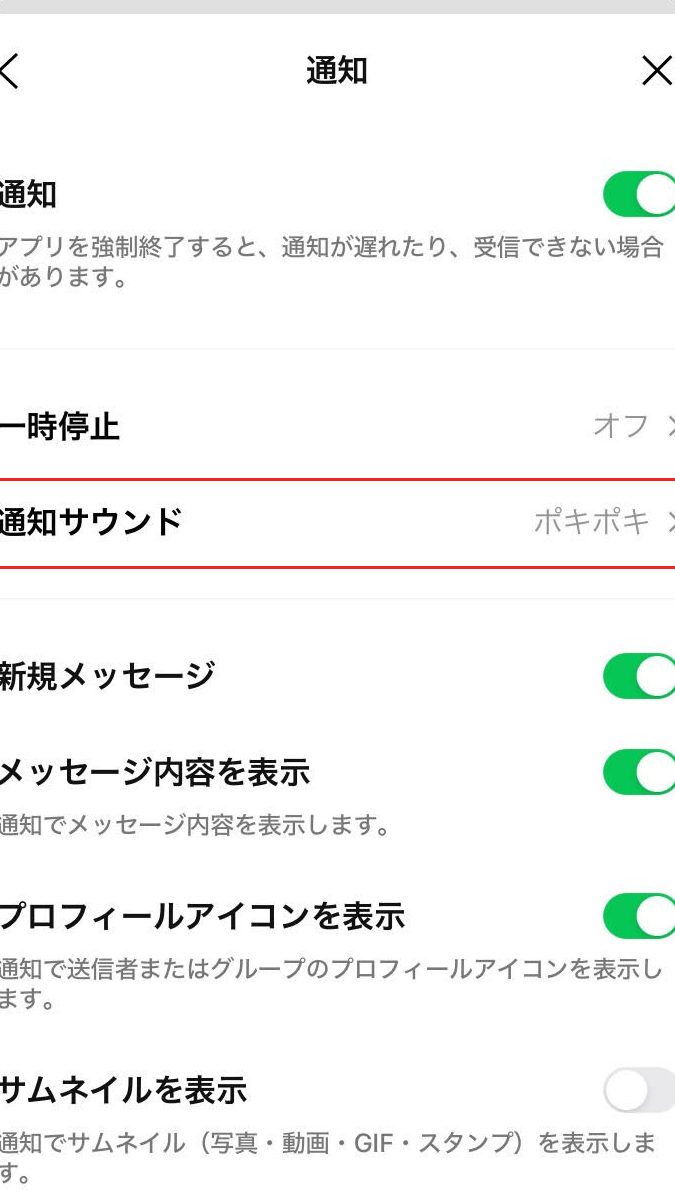
AndroidデバイスでLINEの通知音を変更するには、以下の手順に従ってください。
- AndroidデバイスでLINEアプリを開きます。
- 画面左下のメニューボタンをタップします。
- 「設定」をタップします。
- 「通知」をタップします。
- 「通知音」をタップします。
- 表示される通知音のリストから好きな音を選択します。
- 選択した通知音をタップすると、変更が適用されます。
カスタム通知音の追加方法
Androidデバイスでは、好きな曲や音声ファイルを通知音として設定することもできます。以下に、カスタム通知音の追加方法を説明します。
- 音声ファイルをAndroidデバイスのストレージに保存します。
- LINEアプリの「通知音」設定から「デバイスの通知音」を選択します。
- ファイルエクスプローラーが開いたら、保存した音声ファイルを検索します。
- 選択したい音声ファイルを長押しして「通知音に設定」を選択します。
- 設定が完了したら、LINEアプリを再起動して通知音の変更を確認します。
通知音の効果的な設定
通知音を効果的に設定するには、以下のポイントを参考にしてください。
- 音量の調整: 環境に合わせて音量を調整し、必要なときに通知音が聞こえるようにします。
- リピートの設定: 重要なメッセージを見逃さないよう、通知音のリピート回数を設定します。
- 異なる種類の通知音: 友人や仕事のグループごとに異なる通知音を設定して、通知の種類を区別します。
- バッテリーの節約: 音量やリピート回数を適切に設定して、バッテリーの消費を抑えることができます。
- プライバシーの保護: 公共の場所では、振动や静音モードに切り替えて、プライバシーを守ります。
通知音の追加オプション
LINEの通知音設定には、以下のような追加オプションも利用できます。
- メッセージ以外の通知音: 友達追加やプロフィールの変更など、メッセージ以外の通知音を設定できます。
- 特定の友人やグループへの通知音: 特定の友人やグループからのメッセージだけに通知音を設定できます。
- 通知音のプレビュー: 設定する前に通知音をプレビューして、好みの音を選びましょう。
- 通知音のオン/オフ: 通知音を完全にオフにすることも可能です。静かな環境では特に便利です。
- 通知音の順番変更: 複数の通知音を設定している場合、表示順を変更できます。
通知音変更の注意事项
通知音を変更する際は、以下の注意点を守ることをおすすめします。
- 音量の確認: 音量が小さすぎると通知を見逃す可能性があるため、適切な音量か確認しましょう。
- ファイル形式の確認: 通知音として使用できるファイル形式はMP3やWAVなどに限られるため、事前に確認してください。
- ファイルの容量: 通知音のファイルが大きすぎると、アプリのパフォーマンスに影響する場合があります。
- プライバシーの保護: 個人的な音声ファイルを通知音に設定する場合は、情報の漏洩に注意してください。
- アプリのアップデート: LINEアプリのアップデートにより、通知音の設定がリセットされる可能性があるため、定期的に設定を確認しましょう。
| 項目 | 説明 |
|---|---|
| 基本手順 | LINEの設定から通知音を選択して変更します。 |
| カスタム通知音 | ストレージに保存された音声ファイルを通知音に設定できます。 |
| 効果的な設定 | 音量の調整やリピート回数の設定など、通知音を最適化します。 |
| 追加オプション | メッセージ以外の通知や特定の友人への通知音を設定できます。 |
| 注意事项 | 音量の確認やファイル形式の確認など、注意点を守りましょう。 |
AndroidのLINEの通知音はどうやって変えますか?
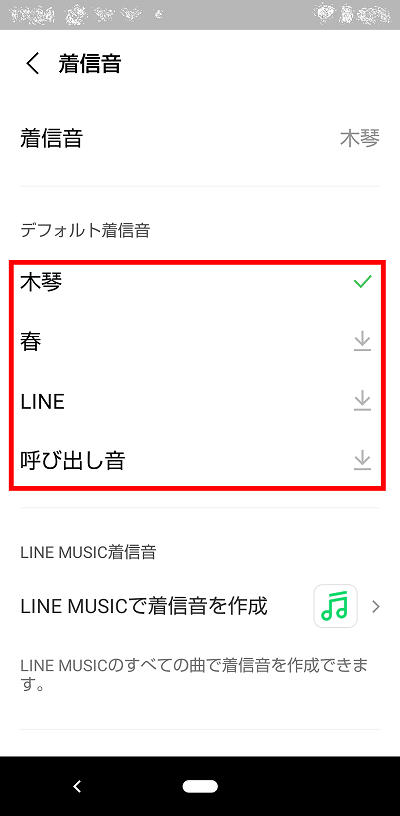
AndroidのLINEの通知音は以下の手順に従って変更できます。
1. AndroidのデバイスでLINEアプリを開きます。
2. 下部のメニューから「その他」タブを選択します。
3. 画面の上部にある「設定」ボタンをタップします。
4. 「通知」を選択します。
5. 「通知音」をタップします。
6. 一覧から好きな通知音を選び、「選択」または「設定」ボタンをタップします。
7. 新しい通知音が設定されます。
AndroidのLINE通知音の選択肢
LINEの通知音設定では、多数の通知音から選ぶことができます。また、デバイスのデフォルトの通知音を使用することも可能です。
- デフォルトの通知音: Androidデバイスが提供する通知音を使用できます。
- カスタム通知音: ユーザーが自分の音声ファイルを通知音として設定することもできます。
- 無音: 通知音を鳴らさずにバイブレーションのみを使用することも可能です。
通知音のカスタマイズ方法
独自の通知音を設定することで、個々のメッセージをよりパーソナライズすることができます。
- 音声ファイルの準備: お気に入りの音楽や音声をMP3やWAV形式に保存します。
- ファイルの転送: 準備した音声ファイルをAndroidデバイスの内部ストレージやSDカードに転送します。
- 通知音の選択: LINEの通知音設定で、ファイルマネージャーから転送した音声ファイルを選択します。
通知音のトラブルシューティング
通知音が聞こえない場合や問題が発生した場合、以下の手順で確認または設定の修正を行ってください。
- 音量設定の確認: Androidの音量設定を確認し、通知音の音量が適切に設定されていることを確認します。
- デバイスのミュート設定の確認: デバイスがミュートになっていないことを確認します。
- アプリの更新: LINEアプリが最新版かどうかを確認し、必要であればアップデートを行います。
アンドロイドの通知音を好きな音に変更するには?
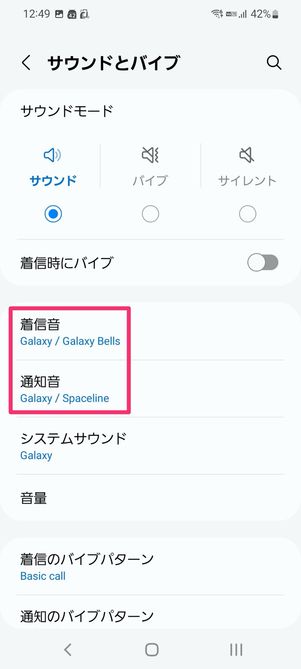
アンドロイドの通知音を好きな音に変更するには、以下に詳しく説明します。
通知設定を開く方法
通知音を変更する最初のステップは、設定 アプリを開き、サウンドと振動 や 通知 の項目を探すことです。これらの項目は、デバイスによって異なる場合があります。例えば、Samsung の端末では サウンドと振動、Google の端末では 通知 と表示されることがあります。
- ホーム画面から 設定 アプリを開きます。
- 画面をスールして サウンドと振動 もしくは 通知 を選択します。
- 通知のサウンド や デフォルトの通知音 の項目を探します。
お気に入りの音を選択する方法
次に、好きな音を選択します。プリインストールされた音から選ぶことも、自分の音楽ファイルやダウンロードした音を設定することもできます。
- 通知のサウンド の一覧から、お気に入りの音を選択します。
- 音をプレビューするために、音の名前の横にある 再生 ボタンを押します。
- 決定したら、音の名前をタップして選択し、OK もしくは 適用 ボタンを押します。
カスタム音の追加方法
自分の音楽ファイルやダウンロードした音を通知音として追加することもできます。
- サウンドと振動 もしくは 通知 の設定画面で、通知のサウンド の下にある 追加 もしくは 音を検索 をタップします。
- ファイルエクスプローラーが表示されるので、お気に入りの音楽ファイルが保存されている場所に移動します。
- 選択したい音楽ファイルをタップし、選択 もしくは OK ボタンを押します。
LINEの通知音を好きな音にするにはどうすればいいですか?
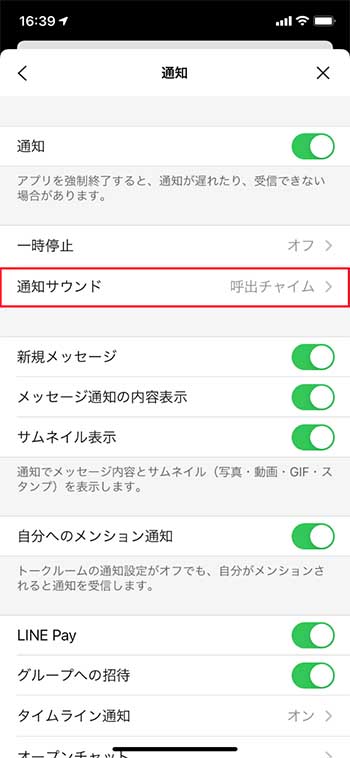
LINEの通知音を好きな音にするには、以下の手順に従ってください。
1. LINEアプリを開く: まず、スマートフォンやタブレットでLINEアプリを開きます。
2. 設定に入ります: 画面上部のメニューボタン(三条線アイコン)を選択し、表示されるメニューから「設定」を選択します。
3. 通知に進む: 「設定」メニューの中で「通知」を選択します。
4. 通知音をカスタマイズ: 「通知音」の項目を選択します。ここでデフォルトの通知音から変更することができます。
5. 音声ファイルを選択: 「通知音」のリストから「自分の音声」を選択し、デバイスに保存されている音声ファイルから好きな音を選択します。特定の音声ファイルがすでにデバイスにない場合は、その音をダウンロード或者是非保存してください。
6. 通知音の確認: 選択した音声ファイルが正しく設定されているか、プレビュー再生ボタンを押して確認します。
7. 変更を保存: 最後に「保存」ボタンを押して設定を保存します。
LINEの通知音の種類
LINEでは通知音をカスタマイズすることができる機能が用意されています。主に以下の種類の通知音を選択することができます。
- デフォルトの通知音: LINEが提供する標準的な通知音が利用できます。これらの音はアプリのバージョンによって異なる場合があります。
- 自分の音声: 自身が選択した音声ファイルを通知音として設定できます。これはデバイスの音楽ライブラリやダウンロードした音声ファイルから選択可能です。
- 無音通知: 通知音を無効にすることもできます。この場合は通知アイコンや画面の振動など、他の通知方法が使用されます。
通知音のカスタマイズのメリット
通知音をカスタマイズすることで、さまざまなメリットが得られます。
- プライバシーの保護: 特定のメッセージやグループチャットの通知音を変更することで、他人に内容が知られるのを防ぐことができます。
- 好みに合わせたカスタマイズ: 好きな音楽や効果音を通知音に設定することで、LINEの使い心地をより楽しくすることができます。
- 区別がつきやすい: さまざまなアプリやサービスの通知音をそれぞれ異なる音に設定することで、どのアプリからの通知かすぐに判断できます。
通知音の設定に注意すべき点
通知音を設定する際には、以下の点に注意することが重要です。
- 音量の調整: 選択した通知音の音量が適切かどうか、事前に確認して調整することをおすすめします。
- 著作権の遵守: 自身が選択する音声ファイルには著作権がかかる可能性があるため、使用に際しては許可を得ていることを確認してください。
- 通知の確認: 通知音を変更後は、実際にメッセージが届いたときに正しく通知が届いているか確認することを忘れないでください。
Androidの着信音に好きな曲を設定するには?
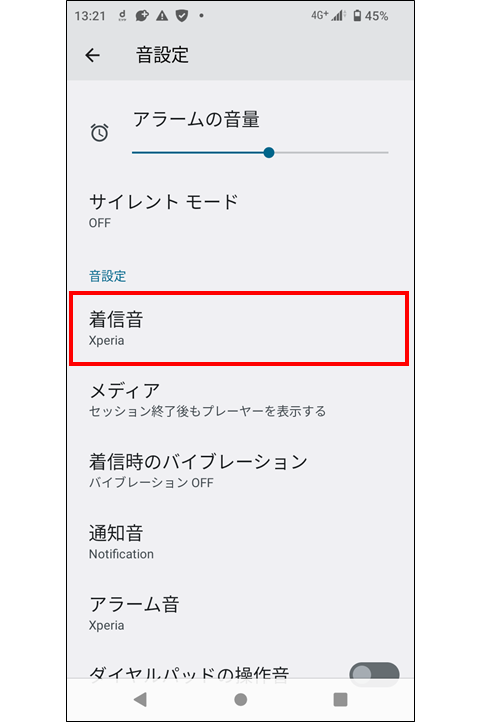
好きな曲をAndroidの着信音に設定する手順
Androidの着信音に好きな曲を設定するためには、以下の手順に従ってください:
- ファイルマネージャーアプリを開き、設定したい曲のファイルを探します。
- 曲のファイルを長押しすると、複数のオプションが表示されます。その中から「着信音として設定」を選択します。
- 設定が完了したら、ホーム画面から設定アプリを開き、「サウンドと振動」を選択します。ここで、新しい着信音が正しく設定されていることを確認できます。
好きな曲をGoogle Play Musicから着信音に設定する方法
Google Play Musicから曲を着信音に設定する場合、以下の手順を実行します:
- Google Play Musicアプリを開き、設定したい曲を探します。
- 曲のタイトル横にある省略メニュー(3つの点)をタップし、「着信音として設定」を選択します。
- 設定が完了したら、ホーム画面から設定アプリを開き、「サウンドと振動」を選択して、新しい着信音が正しく設定されていることを確認します。
好きな曲を端末に保存して着信音に設定する方法
端末に保存されている曲を着信音に設定するには、以下の手順を実行します:<br}
- 設定したい曲を端末にダウンロードまたは転送します。
- ファイルマネージャーアプリを開き、曲のファイルを探します。
- 曲のファイルを長押しし、「着信音として設定」を選択します。
- 設定が完了したら、ホーム画面から設定アプリを開き、「サウンドと振動」を選択して、新しい着信音が正しく設定されていることを確認します。
よくある質問
どのようにAndroidでLINEの通知音を変更できますか?
AndroidでLINEの通知音を変更するには、まずはLINEアプリを開き、設定に進んで通知を選択します。そこで通知音の変更オプションを選ぶと、デフォルトの通知音だけでなく、自分で音楽ファイルから任意の音を選択することができます。選んだ音がプレビューできるので、気に入った音が見つかったら保存ボタンをタップしましょう。これで自分好みの通知音でLINEのメッセージを受け取ることができます。
LINEの通知音は任意の音楽ファイルから選択できますか?
はい、LINEの通知音は任意の音楽ファイルから選択することが可能です。Androidデバイスに保存されている音楽ファイルから通知音を指定できます。設定メニューの通知音の変更からカスタム音を選択し、ファイルエクスプローラーを使って音楽ファイルを検索します。選んだ音楽ファイルが通知音として使用可能にされます。
通知音を変更した後、元に戻すことはできますか?
はい、通知音を変更した後でも元に戻すことは可能です。LINEアプリの設定メニューから通知の項目を選択し、通知音の変更オプションを開きます。そこでデフォルトの通知音を選択することで、以前の通知音に戻すことができます。また、カスタム音を削除することでデフォルト設定に戻ることもできます。
LINEの通知音はグループチャットごとに設定できますか?
LINEではグループチャットごとに通知音を設定することはできません。現在のバージョンでは、すべてのメッセージに対して一括設定しか対応していません。ただし、特定のグループチャットの通知音を区別したい場合は、通知のオン/オフを切り替えることで管理が可能です。また、メッセージ通知の優先度を設定することで、重要なグループチャットをすぐに把握できるようにすることができます。