写真を一気に消す方法!スマホのストレージを瞬間解放
写真がスマートフォンのストレージを圧迫し、新たなアプリのダウンロードや写真の保存に支障をきたしていることは珍しいことではありません。特に、記念日や旅行の思い出をたくさんの写真に残しているユーザーにとって、ストレージの空き容量を確保することは切実な問題です。本記事では、そんなユーザーの悩みを瞬時に解決する方法を紹介します。効率的に写真を一括削除するテクニックを解説し、大切な思い出を守りつつ、スマートフォンのストレージを効果的に解放する方法をお伝えします。
写真を一気に消す方法!スマホのストレージを瞬間解放
スマートフォンのストレージがいっぱいで新しい写真を撮ることができない、そんな状況に陥ったことはありませんか?ストレージを確実に空けるための方法をいくつかご紹介します。これらの方法を活用することで、写真を一気に削除し、ストレージを瞬間的に解放することができます。
まずは不要な写真を確認する
写真を削除する前に、本当に削除しても良い写真かどうかを確認しましょう。重要な写真や思い出の写真を間違って削除しないよう、確認することが大切です。写真アプリを開き、一覧表示にして、不要な写真を選択します。
選択した写真をまとめて削除する
不要な写真を選択したら、次はそれらをまとめて削除します。多くのスマートフォンでは、複数の写真を選択後に「削除」ボタンが表示されます。このボタンをタップし、削除を確認します。削除ボタンは通常、赤色で表示されることが多いです。
ゴミ箱を空にする
写真を削除すると、多くのスマートフォンでは「ゴミ箱」または「最近削除」フォルダに移動されます。ストレージを解放するには、これらのフォルダを確認し、ゴミ箱を空にすることが重要です。ゴミ箱を空にすることで、完全に削除された写真のデータが削除され、ストレージが空きます。
クラウドサービスを利用する
写真をスマートフォンに保存する代わりに、クラウドサービスを利用してバックアップを取ることも有効です。Google Photos、iCloud、OneDriveなどのクラウドサービスでは、写真を無料で一定量保存できます。クラウドにバックアップを取った後は、スマートフォンの写真を削除し、ストレージを空けることができます。
サードパーティのアプリを利用する
ストレージを効率的に解放するためには、サードパーティのアプリも活用できます。例えば、「Clean Master」や「DU Speed Booster」などのアプリは、不要な写真やファイルを簡単に管理し、一括削除することができます。これらのアプリは、一括削除機能が充実しており、ストレージの掃除を効率的に行うのに役立ちます。
| 方法 | 手順 | 注意点 |
|---|---|---|
| 不要な写真を確認する | 写真アプリを開き、一覧表示にして不要な写真を選択 | 重要な写真を間違って削除しないよう注意 |
| 選択した写真をまとめて削除する | 複数の写真を選択し、削除ボタンをタップ | 削除ボタンは通常、赤色で表示される |
| ゴミ箱を空にする | ゴミ箱または最近削除フォルダを確認し、ゴミ箱を空に | 完全に削除された写真のデータが削除される |
| クラウドサービスを利用する | 写真をクラウドにバックアップし、スマートフォンの写真を削除 | 無料で一定量保存できるが、容量に注意 |
| サードパーティのアプリを利用する | 一括削除機能が充実したアプリをインストールし、使用 | アプリの評価とレビューを確認 |
いらない写真を一気に消す方法はありますか?
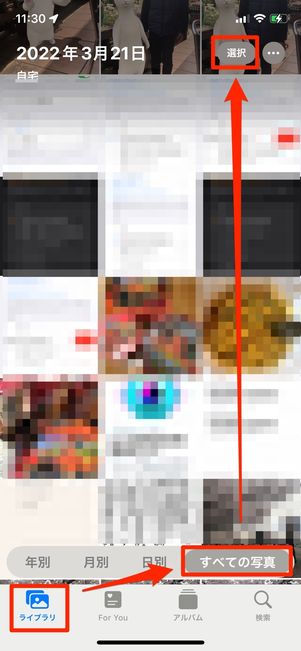
不必要な写真を一気に削除する方法はいくつかあります。以下にその具体的な方法を紹介します。
方法1: クラウドサービスの利用
クラウドサービスを利用して不必要な写真を一括で削除することができます。GmailやiCloudなどのサービスでは、写真を整理するための専用ツールが提供されています。これらのツールを利用して、不要な写真を選択し、一括で削除することが可能です。
- クラウドサービスにログインします。
- 写真の管理ページに移動します。
- 不要な写真を選択します。
- 削除ボタンをクリックします。
方法2: コンピュータ上のフォルダ整理
コンピュータ上のフォルダ内にある不要な写真を一括で削除する方法もあります。この方法は、ファイルの管理が難しい場合に特に役立ちます。
- 写真が保存されているフォルダを開きます。
- Ctrlキー(Windows)またはCommandキー(Mac)を押しながら、不要な写真を個別に選択します。
- Shiftキーを押しながら、不要な写真を一括選択します。
- 削除ボタンをクリックします。
方法3: スマートフォンアプリの活用
スマートフォンで写真を整理する場合、専用のアプリを使用すると便利です。これらのアプリは、写真の品質や類似性に基づいて自動的に整理し、不要な写真を一括で削除することができます。
- アプリストアから写真整理アプリをダウンロードします。
- アプリを起動し、アクセス権限を許可します。
- アプリが写真を分析し、不要な写真を自動的に選択します。
- 選択された写真を一括で削除します。
ストレージを空けるには何を消せばいいですか?
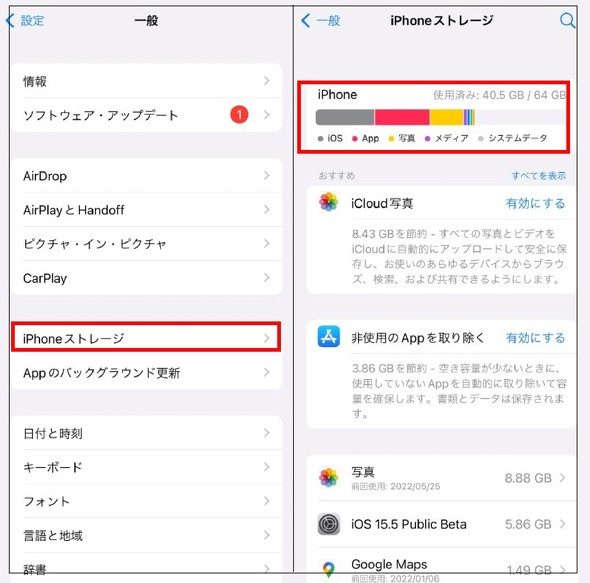
ストレージを空けるには、不要なファイルやアプリケーションを削除することが効果的です。以下の手順に従って、容量を空けることができます。
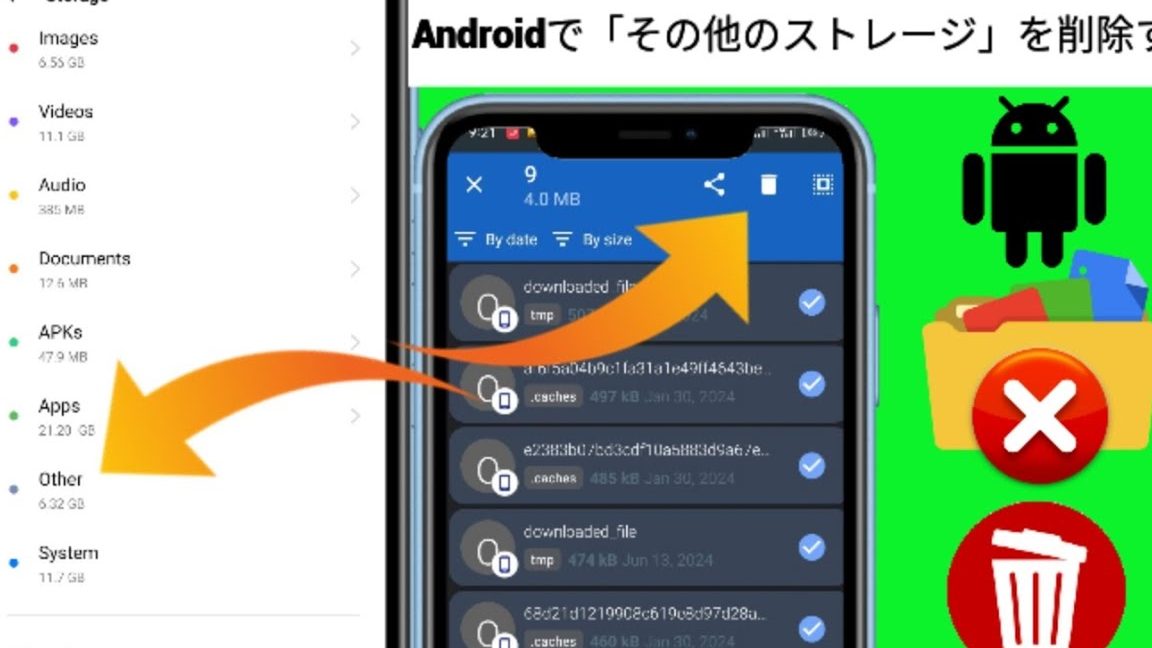
1. 一時ファイルを削除する:一時ファイルはシステムが自動的に生成する一時的なデータで、削除しても問題ありません。設定から「ストレージ」を選択し、「キャッシュデータ」や「一時ファイル」を削除します。
2. 不要なアプリケーションを削除する:使用していないアプリケーションをアンインストールすることで、大量のストレージを空けることができます。設定から「アプリケーション」を選択し、不要なアプリを削除します。
3. 古くなったり不要になったメディアファイルを削除する:写真やビデオ、音楽ファイルなどの中で、不要なものを選択して削除します。特に大きなファイルは容量を大幅に節約できます。
一時ファイルを削除する方法
一時ファイルを削除することで、空き容量を増やすことができます。以下の手順で一時ファイルを削除します。
1. 設定を開きます。
2. 「ストレージ」を選択します。
3. 「キャッシュデータ」や「一時ファイル」の削除オプションを選択し、削除します。
不要なアプリケーションを削除する方法
使用していないアプリケーションを削除することで、大量の空き容量を得ることができます。以下の手順でアプリケーションを削除します。
1. 設定を開きます。
2. 「アプリケーション」を選択します。
3. 不要なアプリケーションを選択し、アンインストールボタンをタップします。
古くなったり不要になったメディアファイルを削除する方法
写真やビデオ、音楽ファイルの削除も重要な手段です。以下の手順でメディアファイルを削除します。
1. ファイルマネージャやメディア管理アプリを開きます。
2. 不要な写真やビデオ、音楽ファイルを選択します。
3. 選択したファイルを削除します。
IPhoneの写真を一括で消す方法はありますか?
iPhoneの写真を一括で消す方法はありますか?
iPhoneの写真を一括で削除するには、次の手順に従ってください。まず、写真アプリを開き、アルバムタブをタップします。次に、すべての写真をタップし、右上隅の選択ボタンをタップします。ここから、削除したい写真を個別にタップして選択したり、すべて選択ボタンをタップして全写真を選択したりできます。選択を确认した後、画面の下部にある削除ボタン(ゴミ箱のアイコン)をタップします。最後に、削除をタップして確認し、選択した写真を完全に削除します。
写真の選択方法
写真の選択方法は以下の手順で行います。
- 写真アプリを開きます。
- アルバムタブをタップします。
- すべての写真を選択します。
一括選択の手順
一括選択の手順は以下の通りです。
- 選択ボタンをタップします。
- 全選択ボタンをタップします。
- 選択した写真を確認します。
削除確認と完了
削除確認と完了の手順は以下の通りです。
- 削除ボタンをタップします。
- 削除をタップして確認します。
- 削除された写真は最近削除フォルダに30日間保存されます。
写真を一括で削除する方法は?
写真を一括で削除する方法は、具体的な手順に応じて異なる場合がありますが、一般的な方法を以下に示します。
1. スマートフォン(iOS)で写真を一括削除する方法
スマートフォン(iOS)で写真を一括で削除するには、次のように進めます。
- 写真アプリを開く:ホーム画面から写真アプリを選択します。
- アルバムを選択する:削除したい写真が含まれるアルバムを開きます。
- 写真を選択する:右上隅の「選択」ボタンをタップし、削除したい写真をタップして選択します。
- 削除する:右下にある「削除」ボタンをタップし、確認ダイアログで「削除」を選択します。
2. スマートフォン(Android)で写真を一括削除する方法
スマートフォン(Android)で写真を一括で削除するには、以下のように進めます。
- 写真アプリを開く:ホーム画面から写真アプリを選択します。
- アルバムを選択する:削除したい写真が含まれるアルバムを開きます。
- 写真を選択する:右上隅の「選択」ボタンをタップし、削除したい写真をタップして選択します。
- 削除する:右下にある「削除」ボタンをタップし、確認ダイアログで「削除」を選択します。
3. Windows PC で写真を一括削除する方法
Windows PC で写真を一括で削除するには、次のように進めます。
- フォルダを開く:ファイルエクスプローラーを開き、写真が保存されているフォルダを選択します。
- 写真を選択する:Ctrl キーを押しながら、削除したい写真をクリックして選択します。または、Shift キーを押しながら、最初と最後の写真を選択して範囲を選択します。
- 削除する:選択した写真を右クリックし、「削除」を選択します。または、キーボードの Delete キーを押します。
よくある質問
どのように写真を一括で削除できますか?
写真を一括で削除するには、まず写真アプリを開き、アルバムやフォルダを選択します。次に、編集モードに入り、削除したい写真をすべて選択します。通常、画面上部や下部に全選択オプションがあることが多いです。選択後、ゴミ箱アイコンをタップして削除します。スマホの設定によっては、削除した写真はゴミ箱フォルダに移動し、永久に削除するにはさらに手動でゴミ箱を空にする必要があります。
写真を一括で削除することで、どの程度のストレージが解放されますか?
写真を一括で削除することで、何GBストレージが解放されるかは、削除する写真の数や解像度によって異なります。たとえば、1,000枚の写真が平均2MBずつの場合、約2GBのストレージが解放されます。大量の写真を削除することで、スマホのパフォーマンスが向上し、新たなアプリやメディアをインストールできるスペースが確保されます。
削除した写真は二度と取り戻せませんか?
写真を削除した後でも、多くのスマホではゴミ箱フォルダに一時的に保存され、一部のアプリでは30日間は復元可能となっています。ただし、ゴミ箱を空にすると写真は永久に削除されます。復元が必要な場合は、ゴミ箱フォルダを確認し、削除した写真がまだ存在するかどうかを確認してください。また、クラウドサービスを利用してバックアップを取っておくと、万が一の際に写真を取り戻すことができます。
写真の削除がストレージのパフォーマンスにどのように影響しますか?
写真の削除は、スマホのストレージのパフォーマンスに大きな影響を与えます。大量の写真が存在すると、ストレージが満杯になり、新しいデータの保存が困難になったり、システムが遅くなったりすることがあります。写真を削除することで、ストレージに余裕が生まれ、新たなアプリのインストールやメディアファイルの保存がスムーズになります。また、ストレージの最適化が行われ、スマホの全体的なパフォーマンスが向上することが期待できます。