iPhoneでYouTubeだけ見れる不思議な現象!その原因と解決策
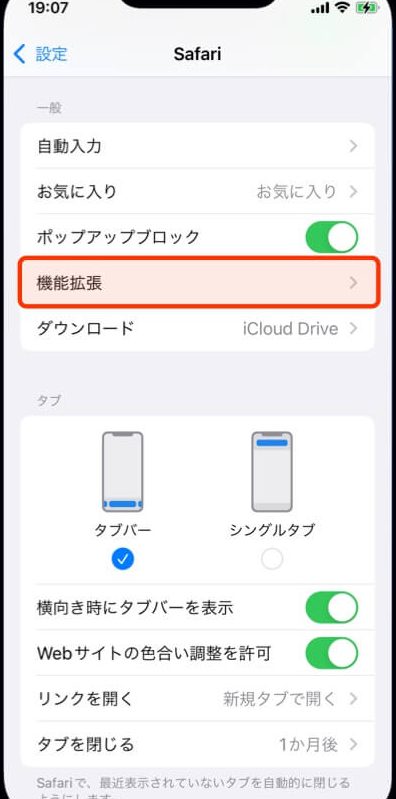
iPhoneでYouTubeだけを見ることができない不思議な現象に遭遇したことはないでしょうか。この問題は、多くのユーザーが経験しており、その原因は様々です。Wi-Fi接続の問題、アプリのバグ、iOSの設定など、いくつもの要因が考えられます。本記事では、この現象の原因を詳しく解説するとともに、効果的な解決策を紹介します。iPhoneでYouTubeを快適に利用したい方にとっては、役立つ情報が満載です。
iPhoneでYouTubeだけ見れる不思議な現象!その原因と解決策
iPhoneは多くのアプリケーションを使うことができますが、時には特定のアプリケーションだけが機能しない不思議な現象が起こることがあります。特にYouTubeアプリが機能しない場合、ユーザーは困惑するかもしれません。この記事では、iPhoneでYouTubeだけが見れなくなる現象の原因と解決策について詳細に説明します。
現象の概要
iPhoneでYouTubeだけが見れなくなる現象は、ユーザーが他のアプリケーション(例えばSafari、Netflixなど)を問題なく使用できる一方で、YouTubeアプリやSafariでのYouTubeウェブサイトにアクセスすることができない状況を指します。これは、YouTubeアプリが更新されていない、ネットワーク設定に問題がある、またはiPhoneのソフトウェアに不具合があるなどの原因が考えられます。
原因1: YouTubeアプリのバージョンが古い
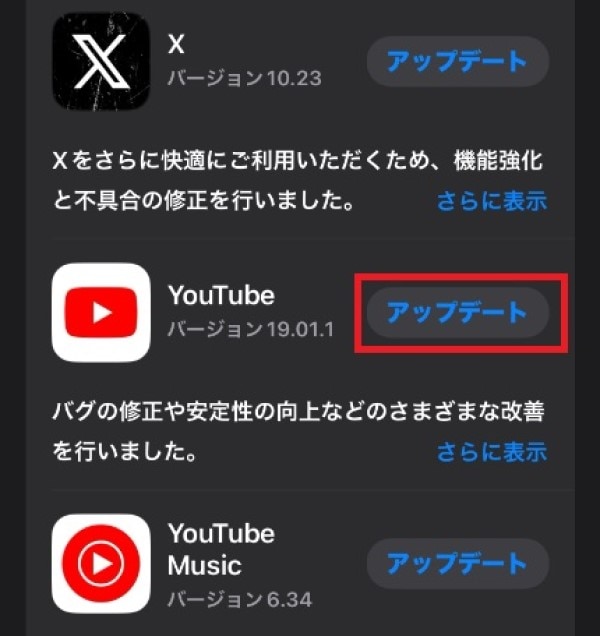
YouTubeアプリが古いバージョンの場合、機能が制限されたり、エラーが発生することがあります。iPhoneでYouTubeアプリが最新版かどうかを確認するには、以下の手順を実行します。 1. 設定アプリを開く 2. [App Store] をタップする 3. [アップデート] タブでYouTubeアプリを確認する 4. 新しいバージョンが利用可能な場合は、[アップデート] をタップしてYouTubeアプリを最新版に更新する
| 手順 | 説明 |
|---|---|
| 設定アプリを開く | 設定アプリをタップして開きます |
| App Storeを選択 | 設定画面で[App Store] をタップします |
| アップデートタブを確認 | [アップデート] タブでYouTubeアプリの更新状況を確認します |
| アップデートを実行 | 新しいバージョンが利用可能な場合は、[アップデート] をタップします |
原因2: ネットワーク設定の問題
iPhoneのネットワーク設定に問題がある場合、YouTubeだけが見れなくなることがあります。特に、WiFiやモバイルデータの設定が正しくない、またはファイアウォールやプロキシ設定がYouTubeのアクセスをブロックしている可能性があります。 1. WiFi接続を確認する 2. モバイルデータ設定を確認する 3. ファイアウォールやプロキシ設定を確認する
| 手順 | 説明 |
|---|---|
| WiFi接続を確認 | 設定 > WiFi で接続しているネットワークを確認します |
| モバイルデータ設定を確認 | 設定 > セルラー通信 でモバイルデータの設定を確認します |
| ファイアウォールやプロキシ設定を確認 | 設定 > WiFi > 現在のネットワークの詳細 でファイアウォールやプロキシ設定を確認します |
原因3: iPhoneのソフトウェアに不具合がある
iPhoneのソフトウェアに不具合がある場合、特定のアプリケーションが正常に動作しないことがあります。特に、iOSの最新バージョンに更新していない場合、YouTubeアプリが不安定になる可能性があります。 1. iPhoneのソフトウェアバージョンを確認する 2. iOSの最新バージョンに更新する
| 手順 | 説明 |
|---|---|
| ソフトウェアバージョンを確認 | 設定 > 一般 > 情報 でソフトウェアバージョンを確認します |
| 最新バージョンに更新 | 設定 > 一般 > ソフトウェア更新 でiOSの最新バージョンに更新します |
解決策1: アプリケーションを再起動する
YouTubeアプリが正常に動作しない場合、最初に試すべきはアプリケーションを再起動することです。これは、アプリケーションの一時的なエラーを修正することができます。 1. ホームボタンを2回タップする(iPhone X以降のモデルは、下から上にスワイプします) 2. YouTubeアプリを上にスライドさせて閉じる 3. YouTubeアプリを再度開く
| 手順 | 説明 |
|---|---|
| ホームボタンを2回タップ | ホームボタンを2回タップする(iPhone X以降のモデルは、下から上にスワイプします) |
| YouTubeアプリを閉じる | YouTubeアプリを上にスライドさせて閉じます |
| YouTubeアプリを再度開く | YouTubeアプリを再度開きます |
解決策2: iPhoneを再起動する
アプリケーションの再起動が効果的でない場合は、iPhone自体を再起動することで、一時的なエラーを修正することができます。 1. Powerボタンを長押しする 2. スライドして電源オフの表示が現れたら、スライドしてiPhoneをシャットダウンする 3. Powerボタンを再び長押ししてiPhoneを起動する
| 手順 | 説明 |
|---|---|
| Powerボタンを長押し | Powerボタンを長押しします |
| スライドして電源オフ | スライドして電源オフの表示が現れたら、スライドしてiPhoneをシャットダウンします |
| iPhoneを再起動 | Powerボタンを再び長押ししてiPhoneを起動します |
Wi-Fiが繋がっているのにYouTubeが見れないのはなぜですか?
Wi-Fiが繋がっているのにYouTubeが見れないのは、様々な原因が考えられます。まずは、YouTubeの一時的な障害が考えられます。YouTube自体がダウンしていたり、サーバーに問題がある場合、視聴ができないことがあります。次に、デバイスの問題も考えられます。例えば、デバイスのキャッシュやクッキーが壊れていたり、ブラウザが最新バージョンにアップデートされていない場合、YouTubeが正常に動作しないことがあります。さらに、インターネット接続の品質が悪かったり、Wi-Fiの信号が不安定な場合にも、YouTubeが再生されないことがあります。最後に、ネットワークの設定やファイヤーウォールの設定がYouTubeのアクセスをブロックしている場合もあります。
1. YouTubeの障害について
YouTubeが一時的にダウンしている場合、ユーザーはコンテンツを視聴することができません。この場合、以下の手順を試してみてください。
- YouTubeの公式サイトやサポートページを確認し、障害情報を探します。
- ソーシャルメディア(Twitter、Facebookなど)でYouTubeの障害についての報告を確認します。
- 数分待ってから再度アクセスして、問題が解決するかどうかを確認します。
2. デバイスの問題を解決する方法
デバイスの設定やアプリケーションの問題がYouTubeの視聴を妨げている場合、以下の手順で問題を解決できます。
- デバイスのブラウザやYouTubeアプリを最新バージョンにアップデートします。
- ブラウザのキャッシュとクッキーをクリアします。
- デバイスを再起動して、一時的な問題を解決します。
3. インターネット接続の問題を確認する方法
インターネット接続が不安定または遅い場合、YouTubeが正常に再生されないことがあります。以下の手順で接続の品質を確認し、問題を解決します。
- 他のデバイスでインターネットが正常に利用できているか確認します。
- Wi-Fiルーターを再起動して、接続をリセットします。
- インターネットサービスプロバイダー(ISP)に連絡し、接続状況や障害情報を確認します。
iPhoneでYouTubeの動画が見れないのはなぜですか?
iPhoneでYouTubeの動画が見れない原因はいくつかあります。最も一般的な原因は次のとおりです。まず、インターネット接続が不安定である場合、動画が再生されないことがあります。Wi-Fiやモバイルデータの接続状態を確認し、必要に応じて再接続したり、ネットワークの設定を見直したりすることが重要です。次に、YouTubeアプリまたはウェブサイトが最新のバージョンかどうか確認することも重要です。アプリやウェブサイトが古いバージョンのままでは、機能が制限されたり、エラーが発生したりすることがあります。さらに、端末の問題も原因の一つです。iPhoneのストレージが満杯であったり、システムが不具合を起こしていると、YouTubeの動画が正常に再生されないことがあります。これらの原因を一つずつ排查することで、問題の解決に近づくことができます。
インターネット接続の問題
インターネット接続が不安定な場合、YouTubeの動画が再生されないことがあります。以下の手順で接続状態を確認し、改善することができます。
- まず、Wi-Fiまたはモバイルデータが有効になっているか確認してください。
- 接続の速度が遅い場合は、他のデバイスでインターネットに接続して確認することで、問題が特定のデバイスに限定されているのか、全体的なネットワークの問題なのか判断できます。
- 必要に応じて、Wi-Fiルーターの再起動やモバイルデータの再設定を行い、接続の安定性を向上させます。
YouTubeアプリまたはウェブサイトのバージョン問題
YouTubeアプリやウェブサイトが最新のバージョンでない場合、動画が再生されないことがあります。以下の手順でアプリやウェブサイトを最新のバージョンに更新できます。
- App Storeを開き、YouTubeアプリの更新が利用可能かどうか確認してください。
- 更新が利用可能な場合は、アプリの更新を行います。
- もしウェブサイトからアクセスしている場合は、Safariなどのブラウザを最新のバージョンに更新し、YouTubeウェブサイトをクリアし、キャッシュとクッキーを削除してから再度アクセスします。
iPhoneの問題
iPhone自体の問題もYouTubeの動画が見れない原因の一つです。以下の手順で端末の状態を確認し、問題を解決できます。
- iPhoneのストレージが満杯である場合は、不要なファイルやアプリを削除して空き容量を確保します。
- iPhoneの再起動を行い、一時的な不具合を解消します。
- システムアップデートが利用可能であれば、iPhoneのソフトウェアを最新のバージョンに更新します。
インターネットに繋がらないのは一部だけ?
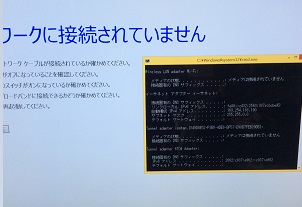
インターネットに接続できない状況が一部分だけに限られているかどうかは、様々な要因から判断する必要があります。ネットワークの構成、デバイスの設定、ISP(インターネットサービスプロバイダー)の状況、モデムやルーターの問題など、複数の要因が影響を及ぼす可能性があります。例えば、特定のデバイスからだけ接続できない場合、そのデバイスの設定やネットワークアダプターに問題がある可能性が高いです。また、特定のウェブサイトやサービスにだけアクセスできない場合は、DNSの設定やファイアウォールの設定を確認する必要があります。
ネットワークの設定を確認する方法
ネットワーク設定を確認することで、インターネット接続の問題を特定することができます。
– デバイスの設定を確認する:
- デバイスのネットワーク設定を開きます。
- Wi-Fiやイーサネットの設定を確認し、正しいネットワークに接続していることを確認します。
- IPアドレスやサブネットマスク、デフォルトゲートウェイ、DNSサーバーの設定が正しくなっているか確認します。
– ルーターの設定を確認する:
- ルーターの管理ページにアクセスします。
- 接続状態、IPアドレスの割り当て、DNSサーバーの設定を確認します。
- ファイアウォールやポートフォワーディングの設定が適切かどうか確認します。
– ISPのサービスを確認する:
- ISPのサポートページを確認し、メンテナンス情報や障害情報をチェックします。
- ISPに連絡し、インターネット接続の状況を確認します。
- 他のユーザーが同じ問題を報告しているかどうか調べます。
デバイスの故障やソフトウェアの問題を排除する
デバイスの故障やソフトウェアの問題がインターネット接続に影響を与える可能性があります。
– デバイスの再起動:
- デバイスの電源をオフにし、数分待ってから再起動します。
- 再起動後、インターネット接続を試みます。
- 問題が解決しない場合は、次のステップに進みます。
– ドライバやソフトウェアの更新:
- デバイスのネットワークアダプタードライバを最新のものに更新します。
- オペレーティングシステムやセキュリティソフトウェアを最新の状態に保ちます。
- 更新後、インターネット接続を再試行します。
– トラブルシューティングツールを使用する:
- デバイスのトラブルシューティングツールを使用して、ネットワーク接続の問題を診断します。
- 診断結果に基づいて、推奨される手順を実行します。
- 問題が解決しない場合は、専門家に相談することを検討します。
他のデバイスやサービスの接続状況を確認する
他のデバイスやサービスの接続状況を確認することで、問題の範囲を特定できます。
– 他のデバイスの接続を確認する:
- 同じネットワークに接続している他のデバイスでインターネット接続をテストします。
- 他のデバイスでも接続できない場合は、ネットワーク全体に問題がある可能性が高いです。
- 特定のデバイスだけが接続できない場合は、そのデバイスに問題がある可能性が高いです。
– 特定のウェブサイトやサービスの接続を確認する:
- 他のウェブサイトやサービスに正常に接続できるかどうか確認します。
- 特定のウェブサイトだけに接続できない場合は、そのウェブサイトに問題がある可能性が高いです。
- 他のユーザーが同じウェブサイトに接続できないかどうか調べます。
– DNSの設定を確認する:
- デバイスやルーターのDNS設定が正しく設定されているか確認します。
- 公開DNSサーバー(例:Google DNSやCloudflare DNS)を使用して、問題が解決するかどうかテストします。
- DNSサーバーの設定を変更後、インターネット接続を再試行します。
Wi-FiがあればYouTubeを観れる?
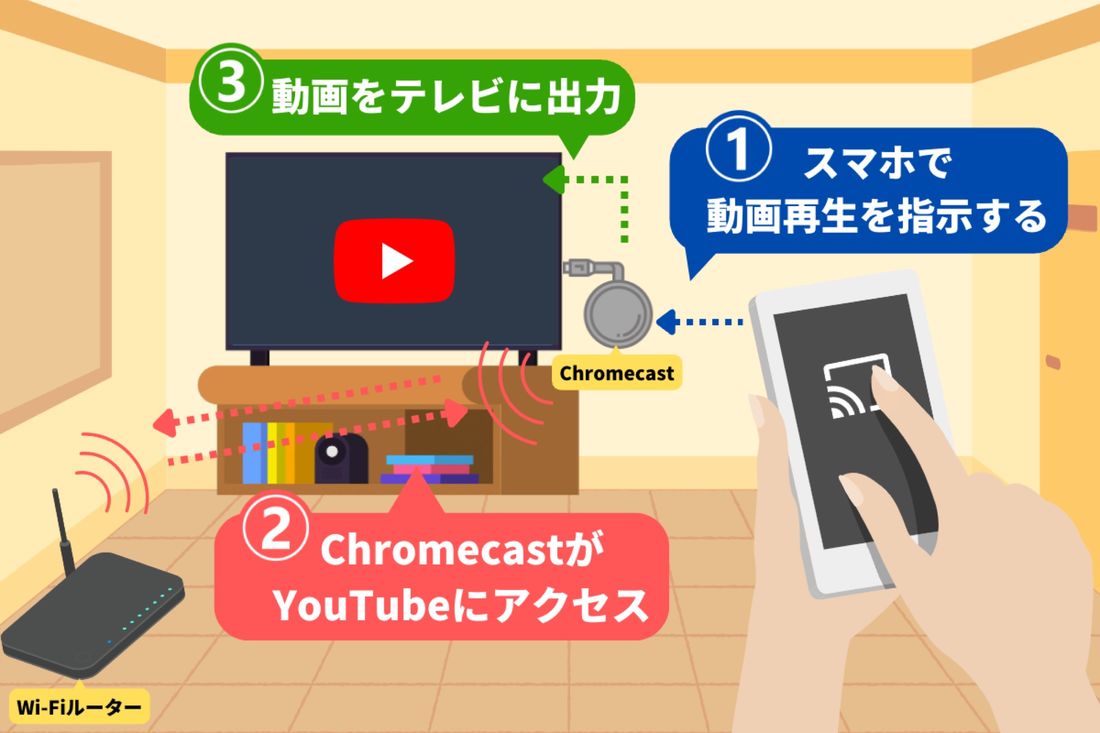
Wi-Fiがあれば、YouTubeを観ることができます。Wi-Fiは、無線ネットワーク技術の1つで、インターネット接続をWi-Fi対応のデバイスに提供します。スマートフォン、タブレット、パソコンなど、Wi-Fi対応のデバイスさえあれば、Wi-Fiに接続することで、インターネットを通じてYouTubeを楽しむことができます。ただし、デバイスがWi-Fiに接続されていることと、YouTubeのアプリケーションまたはウェブサイトが正常に動作していることが必要です。
Wi-Fi接続の手順
Wi-Fiに接続してYouTubeを観るためには、以下の手順に従ってください:
- デバイスのWi-Fi設定を開きます。スマートフォンやタブレットでは、設定アプリから「Wi-Fi」または「ネットワークとインターネット」を選択します。
- 利用可能なWi-Fiネットワークのリストから、接続したいWi-Fiネットワークを選択します。
- 強制的にパスワードが必要な場合、要求されたパスワードを入力し、接続を完成させます。
Wi-Fi接続の速度とYouTubeの視聴品質
Wi-Fi接続の速度は、YouTubeの視聴品質に大きく影響します。高速なWi-Fi接続では、高解像度のビデオもスムーズに再生できますが、低速な接続では、ビデオの読み込みに時間がかかることがあります。以下のポイントを考慮してください:
- Wi-Fi信号の強度が低い場合は、視聴品質が低下する可能性があります。
- 多くのデバイスが同じWi-Fiネットワークを使用している場合、帯域が分散され、速度が低下する可能性があります。
- 高解像度のビデオを再生する場合は、より高速なWi-Fi接続が必要です。
Wi-Fiが利用できない場合の代替案
Wi-Fiが利用できない場合でも、YouTubeを観る方法がいくつかあります。以下のオプションを検討してください:
- モバイルデータ(3G、4G、5G)を使用して、インターネットに接続します。ただし、データ使用量に注意してください。
- YouTubeのダウンロード機能を利用して、ビデオを事前にダウンロードしてオフラインで視聴します。ただし、ダウンロードには事前にインターネット接続が必要です。
- 公共のWi-Fiスポット(カフェ、図書館など)を利用します。ただし、セキュリティに注意し、信頼できるWi-Fiネットワークを選択してください。
よくある質問
なぜ私のiPhoneではYouTubeだけが見られるのですか?
この現象は、通常、特定の設定やネットワークの問題によって引き起こされます。たとえば、iPhoneの「制限」設定でYouTubeアプリやウェブサイトへのアクセスだけが許可されている場合や、特定のプロキシサーバーやVPNを使用している場合に、YouTubeだけが閲覧できる状況が発生します。また、ISP(インターネットサービスプロバイダー)がYouTubeへのアクセスを制限していない場合でも、他のサイトへのアクセスがブロックされていることがあります。
この問題はどのように解決できますか?
この問題を解決するには、まずはiPhoneの設定を確認することが重要です。設定アプリを開き、「一般」>「制限」に進んで、YouTube以外のアプリやウェブサイトへのアクセスが許可されているか確認してください。また、プロキシ設定やVPN接続を無効にすることも有効です。ネットワーク環境が原因の場合は、Wi-Fi接続を再設定したり、ISPに連絡して問題がないか確認することをお勧めします。
これは一時的な問題ですか?
この現象が一時的なものであるかどうかは、原因によって異なります。例えば、ネットワーク接続の問題は再起動やWi-Fiの再設定で解消されることが多いですが、制限設定やプロキシ設定が原因の場合は、設定を変更しない限り解消されません。また、ISPの設定やサーバーの問題も一時的な場合がありますが、そういった場合はISPに確認が必要です。
他のアプリやウェブサイトをどのように使用できるようにしますか?
他のアプリやウェブサイトを使用できるようにするには、前述の設定の確認と調整が必要です。特に、制限設定でYouTube以外のアプリやサイトへのアクセスがブロックされている場合は、制限を解除するかアクセスを許可するリストを変更してください。また、プロキシ設定やVPNを使用している場合は、それらを無効にすることで他のアプリやサイトにもアクセスできるようになります。それでも問題が解決しない場合は、iPhoneのソフトウェア更新を試みるか、Appleのサポートに連絡することを検討してください。