モバイルデバイス管理でiPhoneを安全に!企業・個人向け設定ガイド
モバイルデバイス管理(MDM)は、企業と個人の両方にとって重要なツールとなっています。iPhoneを安全に使用するためには、適切な設定が不可欠です。本記事では、企業と個人向けに、iPhoneのセキュリティ設定を詳細に説明します。最新のiOS機能を活用し、データ保護、リモートワイプ、アプリケーション制御など、さまざまな設定方法を解説します。これらの設定により、デバイスの安全性を確保し、個人情報や企業情報の保護を強化することができます。
モバイルデバイス管理の基本: iPhoneのセキュリティ設定を最適化
モバイルデバイス管理(MDM)は、企業や個人がiPhoneのセキュリティを確保し、効率的に運用するための重要な手段です。本記事では、iPhoneのセキュリティ設定を最適化するための具体的な方法と設定ガイドを解説します。
企業向けMDMソリューションの選定ポイント
企業向けのモバイルデバイス管理ソリューションを選定する際には、以下のポイントを考慮することが重要です。 1. セキュリティ機能: デバイスのリモートロックやデータ消去、不正アクセス防止などの機能が充実しているかを確認しましょう。 2. 運用管理: デバイスの追跡、アプリケーションの配布、ポリシー設定など、操作性や管理画面の使いやすさを評価します。 3. コストパフォーマンス: 導入コストや運用コスト、サポート体制を検討し、予算に合わせて最適なソリューションを選びます。 4. 対応デバイス: iPhoneだけでなく、Androidデバイスやタブレットなど、多様なデバイスの管理が可能なシステムを選ぶと良いでしょう。 5. カスタマイズ性: 企業の特有の要件に対応できる柔軟性や、カスタマイズの幅をチェックします。
| 選定ポイント | 詳細 |
|---|---|
| セキュリティ機能 | リモートロック、データ消去、不正アクセス防止など |
| 運用管理 | デバイスの追跡、アプリケーションの配布、ポリシー設定など |
| コストパフォーマンス | 導入コスト、運用コスト、サポート体制 |
| 対応デバイス | iPhone、Androidデバイス、タブレットなど |
| カスタマイズ性 | 企業の特有の要件に対応できる柔軟性 |
iPhoneのデバイスロックとパスコード設定
iPhoneのセキュリティを強化するためには、デバイスロックとパスコード設定が不可欠です。 1. パスコードの設定: 標準的な4桁のパスコードだけでなく、より長く複雑なパスワードを使用することで、不正アクセスのリスクを低減します。 2. Touch ID / Face IDの設定: 生体認証機能を活用することで、利便性とセキュリティを両立できます。 3. 自動ロック時間の設定: デバイスが使用されない場合、速やかにロックされるように時間を設定します。 4. リモートロック・消去機能の有効化: 「探す」アプリを使用して、紛失や盗難時のセキュリティを確保します。
| 設定項目 | 詳細 |
|---|---|
| パスコード | 4桁以上の複雑なパスワードを使用 |
| Touch ID / Face ID | 生体認証機能を有効化する |
| 自動ロック時間 | 1分以内に自動ロック |
| リモートロック・消去 | 「探す」アプリで設定する |
アプリケーションの管理と制限
アプリケーションの管理は、iPhoneのセキュリティを確保する上で重要な要素です。 1. 信頼できるアプリケーションのみをインストール: App Storeから公式に提供されているアプリケーションをインストールすることを推奨します。 2. アプリケーションの権限制限: 位置情報やカメラ、マイクなどの重要な権限を必要なアプリケーションにのみ許可します。 3. 自動ダウンロードやバックグラウンド活動の制限: データ通信量やバッテリーを節約するため、不要なアプリケーションの活動を制限します。 4. アプリケーションの定期的なアップデート: セキュリティの脆弱性を修正するため、アプリケーションを常に最新の状態に保ちます。
| 管理項目 | 詳細 |
|---|---|
| 信頼できるアプリケーション | App Storeからダウンロード |
| アプリケーションの権限制限 | 位置情報、カメラ、マイクなどの権限制限 |
| 自動ダウンロード・バックグラウンド活動 | 不要な活動を制限 |
| アプリケーションのアップデート | 定期的に最新版に更新 |
データ保護と暗号化
データ保護と暗号化は、iPhoneの情報漏洩を防ぐ上で重要な対策です。 1. 端末データの暗号化: iPhoneではデフォルトで端末データが暗号化されていますが、より強い暗号化アルゴリズムを選択することも可能です。 2. クラウドストレージの利用: iCloudや他のクラウドサービスを使用することで、データのバックアップと復元を容易にします。 3. ファイル共有と転送の制限: 重要なデータの転送や共有は、信頼できる相手に限定し、暗号化されたチャネルを使用します。 4. 定期的なバックアップ: 重要なデータは定期的にバックアップを取ることで、紛失や破損時の影響を最小限に抑えます。
| 保護項目 | 詳細 |
|---|---|
| 端末データの暗号化 | デフォルトで暗号化済み、より強いアルゴリズムの選択 |
| クラウドストレージの利用 | iCloudや他のクラウドサービスの使用 |
| ファイル共有と転送の制限 | 信頼できる相手に限定、暗号化チャネルの使用 |
| 定期的なバックアップ | 重要なデータの定期バックアップ |
ネットワークとウェブブラウジングのセキュリティ
ネットワークとウェブブラウジングのセキュリティ対策は、iPhoneを使用する際の重要なポイントです。 1. 安全なWi-Fiネットワーク接続: 公衆のWi-Fiに接続する際は、セキュアな接続(TLS/SSL)を使用します。 2. ファイアウォールとセキュリティアプリの利用: ファイアウォールやセキュリティアプリをインストールすることで、不正アクセスやマルウェアから保護します。 3. ウェブブラウザの設定: プライバシー設定を強化し、ポップアップブロックや自動フォーム入力の制限などを有効にします。 4. フィッシング詐欺対策: 不審なメールやリンクには注意し、詳細を確認せずにクリックしないようにします。
| 対策項目 | 詳細 |
|---|---|
| 安全なWi-Fi接続 | セキュアな接続(TLS/SSL)を使用 |
| ファイアウォール・セキュリティアプリ | インストールして不正アクセスやマルウェア対策 |
| ウェブブラウザ設定 | プライバシー設定の強化、ポップアップブロックなど |
| フィッシング詐欺対策 | 不審なメールやリンクには注意 |
社内ポリシーと従業員教育
社内ポリシーの策定と従業員教育は、モバイルデバイスのセキュリティを維持する上で不可欠な要素です。 1. モバイルデバイス使用のルール策定: デバイスの利用目的、パスコード設定、アプリケーションのインストール基準などを明確に定義します。 2. 従業員教育と啓発: セキュリティの重要性を理解し、具体的な対策を実践するための教育プログラムを実施します。 3. 定期的なポリシー更新: セキュリティ状況の変化に合わせて、ポリシーを定期的に見直し、更新します。 4. コンプライアンスの監査: ポリシーの遵守状況を定期的に監査し、不適切な行動を是正
個人安全性チェックはiPhoneでどうやったらできますか?
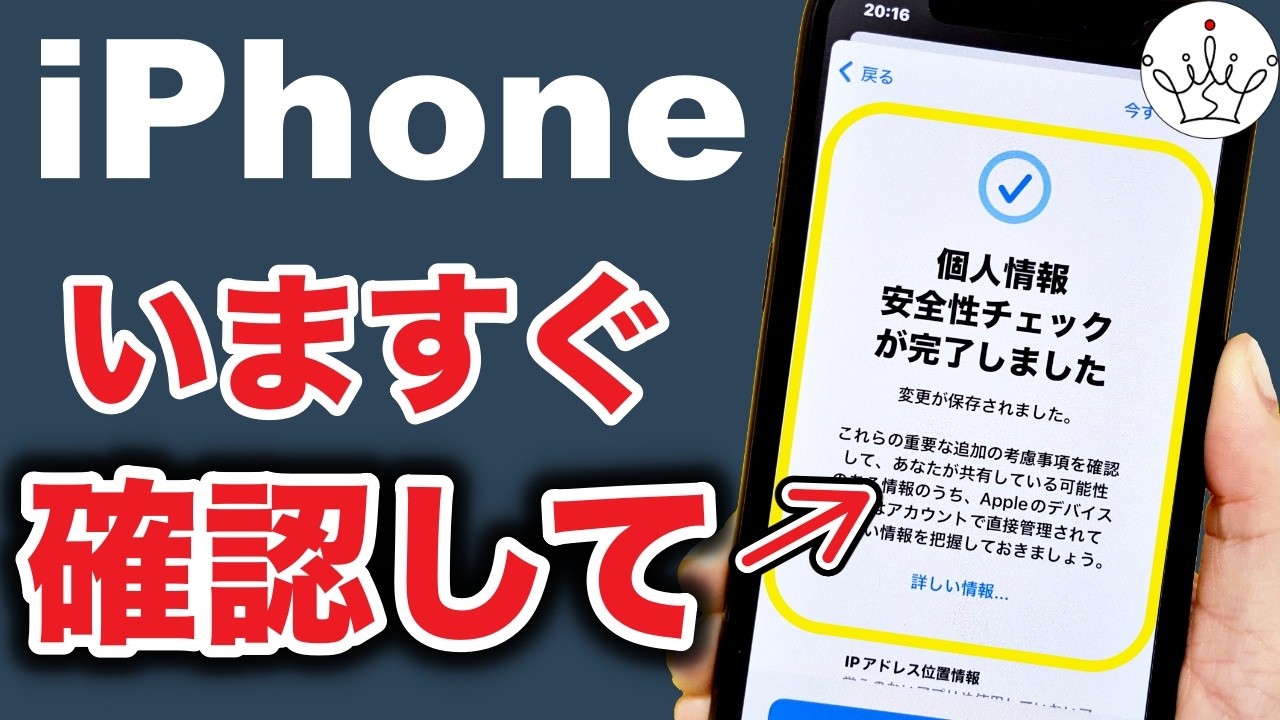
個人安全性チェックは、iPhoneユーザーが自分のデバイスとデータを保護するために重要な機能です。以下に、iPhoneで個人安全性チェックを行う手順を詳しく説明します。
1. パスコードの設定と強度確認
パスコードは、iPhoneを不正なアクセスから保護する基本的なセキュリティ機能です。強力なパスコードを設定し、定期的に確認することで、デバイスの安全性を確保できます。
–
- 設定アプリを開く:iPhoneのホーム画面から「設定」アプリを開きます。
- 触覚 ID とパスコードを選択:設定アプリのメニューから「触覚 ID とパスコード」または「顔 ID とパスコード」を選択します。
- パスコードを設定または変更:パスコードを新たに設定するか、既存のパスコードを変更します。6桁以上の数字を使用して、より強力なパスコードを作成することをお勧めします。
- パスコードの強度を確認:設定後、パスコードの強度を確認して、必要に応じて改善します。
2. 遠隔でのiPhoneの探す機能の確認
「iPhoneの探す」機能は、iPhoneが紛失または盗難に遭った場合に、デバイスを追跡したり、リモートでロックしたり、データを削除したりするのに役立ちます。
–
- 設定アプリを開く:iPhoneのホーム画面から「設定」アプリを開きます。
- 自分のApple IDを選択:設定アプリのメニューから自分のApple IDを選択します。
- 「iPhoneの探す」を選択:「 iCloud設定」から「iPhoneの探す」を選択します。
- 「iPhoneの探す」をオンにする:「iPhoneの探す」機能がオンになっていることを確認します。また、「ネットワークの使用」、「オフにする前に削除」などのオプションも確認してください。
3. プライバシーと広告設定の確認
プライバシーと広告設定を確認し、不要なトラッキングを防ぐことで、個人情報をより安全に保つことができます。
–
- 設定アプリを開く:iPhoneのホーム画面から「設定」アプリを開きます。
- プライバシーを選択:設定アプリのメニューから「プライバシー」を選択します。
- 追跡を管理する:「追跡」セクションで、「Appの追跡の要求」がオンになっていることを確認します。これにより、アプリが他の企業とあなたのデータを共有する前に、明示的な同意を求められます。
- 広告設定を確認:「広告」セクションで、「パーソナライズされた広告」をオフにすることで、パーソナライズされた広告が表示されないようにすることができます。
iPhoneのモバイルデバイス管理はどこにありますか?
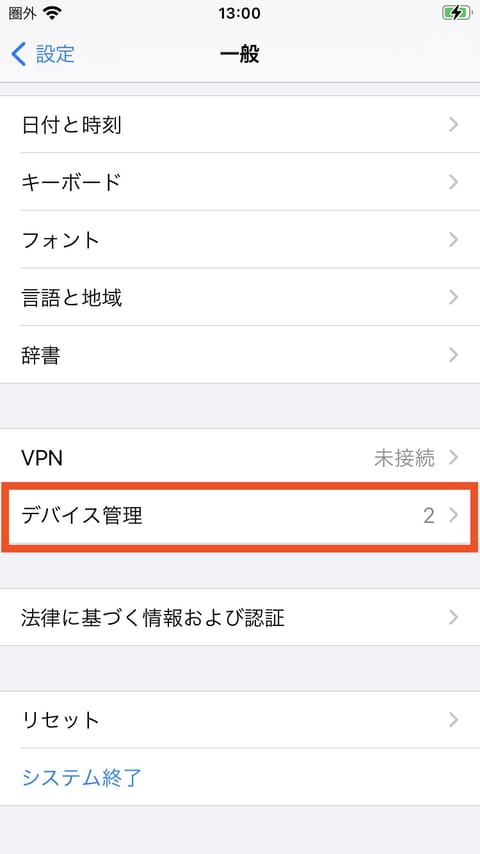
iPhoneのモバイルデバイス管理は、設定アプリケーション内にあります。具体的には、以下の手順に従ってアクセスできます:
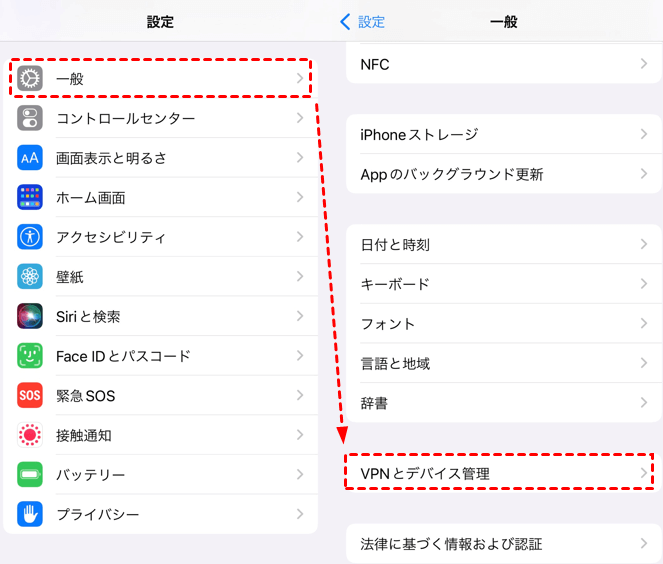
1. iPhoneのホーム画面から設定アプリケーションを開きます。
2. 設定アプリケーションの画面で、一般をタップします。
3. 一般メニューから、プロファイルとデバイス管理またはプロファイルをタップします。
4. ここで、インストールされているモバイルデバイス管理プロファイルが表示されます。
iPhoneのモバイルデバイス管理の設定方法
モバイルデバイス管理(MDM)は、企業や教育機関がデバイスをリモートで管理するために使用されるツールです。設定方法は以下のとおりです:
- 設定アプリケーションを開き、一般をタップします。
- プロファイルとデバイス管理またはプロファイルをタップします。
- インストールされているプロファイルの一覧から、管理対象のプロファイルをタップします。
ここで、プロファイルの詳細情報や、デバイスの管理設定を確認できます。
iPhoneのモバイルデバイス管理の機能
モバイルデバイス管理は、デバイスのセキュリティと管理を強化する機能を提供します。主な機能には以下のものが含まれます:
- リモートワイプ:デバイスを遠隔地から初期状態に戻すことができます。
- アプリケーションの制御:特定のアプリケーションのインストールや使用を制限できます。
- artıkポリシー:パスワードの強度、ロック画面のタイムアウトなどを設定できます。
これらの機能により、個人情報の保護や業務効率の向上が可能になります。
iPhoneのモバイルデバイス管理のトラブルシューティング
モバイルデバイス管理に問題が発生した場合、以下の手順でトラブルシューティングを行うことができます:
- プロファイルの確認:設定 > 一般 > プロファイルとデバイス管理から、プロファイルが正しくインストールされているか確認します。
- ネットワーク接続の確認:Wi-Fiやセルラー接続が正常に機能しているか確認します。
- デバイスの再起動:iPhoneを再起動することで、一時的な問題を解消できることがあります。
これらの手順により、多くの問題が解決することがあります。
iPhoneの個人情報保護設定はどこですか?
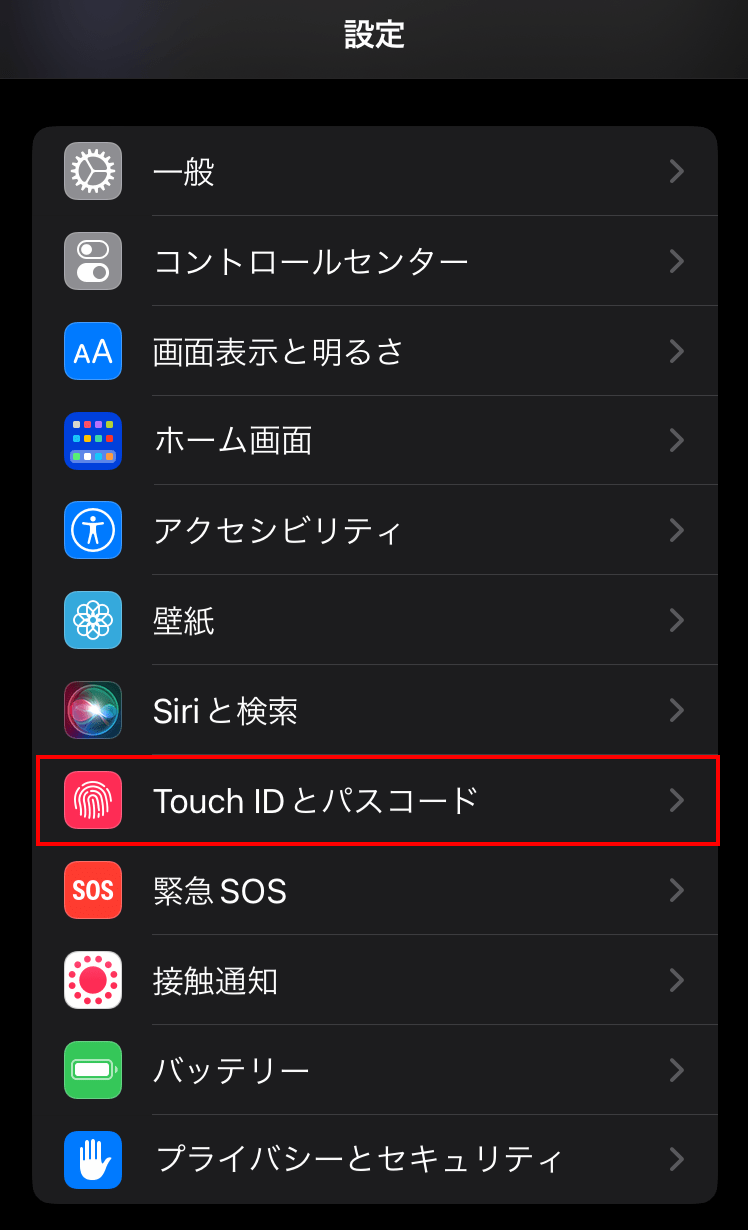
iPhoneの個人情報保護設定は、ホーム画面から「設定」アプリを開き、画面の上部にある名前またはプロフィール写真をタップしてアクセスできます。ここから「プライバシーとセキュリティ」を選択すると、さまざまな個人情報保護に関する設定が表示されます。
プライバシーとセキュリティの基本設定
プライバシーとセキュリティの基本設定では、iPhoneの個人情報保護に不可欠な機能を確認できます。以下に主な設定項目を挙げます。
- 位置情報サービス:アプリが位置情報にアクセスできるかどうかを制御する設定です。個々のアプリごとにアクセス許可を設定できます。
- Touch ID & Passcode / Face ID & Passcode:iPhoneのロック解除方法や、特定の機能やアプリへのアクセス制限を設定できます。
- アクセス制限:子供用や特定の機能を制限するための設定です。特に、アプリのダウンロードや特定のWebサイトへのアクセスを制限できます。
アプリのプライバシー設定
アプリのプライバシー設定では、各アプリがアクセスできるデータの範囲を細かく制御できます。以下に主な設定項目を挙げます。
- 連絡先:アプリが連絡先データにアクセスできるかどうかを設定します。
- カレンダー:アプリがカレンダーデータにアクセスできるかどうかを設定します。
- リマインダー:アプリがリマインダーデータにアクセスできるかどうかを設定します。
Webブラウジングのプライバシー設定
Webブラウジングのプライバシー設定では、Safariブラウザでのプライバシー保護を強化できます。以下に主な設定項目を挙げます。
- ウェブサイトの追跡防止:ウェブサイトがユーザーの活動を追跡するのを防ぐ設定です。
- 自動ログインとパスワード:自動ログイン機能やパスワードの保存と共有を制御します。
- Cookieとウェブサイトデータ:Cookieやウェブサイトデータの管理を設定し、プライバシーを保護できます。
iPhone 監視されてるかどうか?
iPhone が監視されているかどうかの確認
iPhone が監視されているかどうかを確認する方法はいくつかあります。まず、デバイスの動作を観察しましょう。不審なバッテリー消費、アプリの予期せぬクラッシュ、またはインターネット接続の遅さが見られれば、監視の可能性があります。次に、設定アプリを確認します。「プライバシーとセキュリティ」セクションで、位置情報サービスやアクセス許可を確認し、不審なアプリが権限を取得していないか調べます。さらに、第三者の監視アプリをインストールして、デバイスの動作を詳細に分析することもできます。
iPhone の監視を防ぐ方法
iPhone の監視を防ぐためには、以下の手順を実行すると効果的です。
- セキュリティ設定を強化する:「設定」アプリの「Face ID & Passcode」または「Touch ID & Passcode」で、パスコードを設定し、顔認証や指紋認証を有効にします。また、「パスコードを要求」を即時に設定し、「Apple IDにサインイン」の項目で2要素認証を有効にします。
- 不要なアプリのアクセス権限を無効にする:「設定」アプリの「プライバシーとセキュリティ」で、各アプリのアクセス権限を確認し、必要のない権限は無効にします。特に位置情報サービスや連絡先、写真などのアクセス権限に注意してください。
- ソフトウェアを常に最新の状態に保つ:iOS のアップデートが利用可能かどうかを定期的に確認し、最新のバージョンに更新します。最新のアップデートには、新たなセキュリティ上の脆弱性に対する対策が含まれているため、重要です。
iPhone が監視されている証拠
iPhone が監視されている証拠を確認するには、以下の兆候を注意深く観察します。
- バッテリーの異常な消耗:通常よりも早くバッテリーが消耗する場合、監視ソフトウェアがバックグラウンドで動作している可能性があります。
- 予期せぬリブートやクラッシュ:デバイスが頻繁にリブートしたり、アプリが予期せぬクラッシュを起こす場合、監視ソフトウェアが影響している可能性があります。
- ネットワーク接続の遅さ:インターネットの接続が通常よりも遅い場合、監視ソフトウェアがデータを送受信している可能性があります。
監視アプリの検出と除去
監視アプリの検出と除去には、以下の手順を実行します。
- 第三者のウイルス対策アプリを使用する:信頼できるウイルス対策アプリをインストールし、デバイス全体をスキャンします。これにより、監視ソフトウェアが検出され、除去することができます。
- 不審なアプリをアンインストールする:「設定」アプリの「一般」 > 「ストレージ」 > 「すべてのアプリ」で、デバイスにインストールされているアプリのリストを確認し、信頼できないアプリをアンインストールします。
- デバイスをリセットする:監視ソフトウェアが完全に除去できない場合、最後の手段として、デバイスを工場出荷時設定にリセットします。ただし、これによりすべてのデータが消去されるため、重要なデータは事前にバックアップを取っておきましょう。
よくある質問
モバイルデバイス管理とは何ですか?
モバイルデバイス管理(MDM)は、企業や組織が従業員のスマートフォンやタブレットなどのモバイルデバイスを効率的に管理・セキュアに保持するための手法です。この管理システムは、デバイスの設定、アプリのインストールや削除、セキュリティポリシーの適用などを行います。特に、BYOD(Bring Your Own Device)環境では、個人のデバイスと仕事用のデバイスを分離するための重要な役割を果たします。
iPhoneをモバイルデバイス管理にどのように追加しますか?
iPhoneをモバイルデバイス管理に追加するには、まずMDMプロバイダから提供されるプロファイルをダウンロードする必要があります。通常、このプロファイルは企業のIT部門から受け取ることができます。下载したプロファイルをインストールすると、iPhoneはMDMシステムに登録され、指定されたポリシーが適用されます。これにより、デバイスのセキュリティ設定やアプリの管理が可能になります。
モバイルデバイス管理によってiPhoneの個人情報は守られますか?
はい、モバイルデバイス管理はiPhoneの個人情報を守る重要な役割を果たします。MDMは、企業データと個人データを分離するためのコンテナ化や、特定のアプリ内のデータのみを管理するアプリ管理(MAM)などの機能を提供します。これにより、仕事用のデータは企業のセキュリティポリシーに従って管理され、個人情報は保護されます。さらに、デバイスのリモートワイプ機能により、デバイスが紛失または盗難に遭った場合でも、企業データを安全に削除できます。
モバイルデバイス管理に必要な設定は複雑ですか?
モバイルデバイス管理の設定は、最初に看上去ると複雑に見えるかもしれませんが、多くのMDMソリューションは直感的な管理コンソールを提供しています。企業のIT部門は、このコンソールを通じて、デバイスの追加、ポリシーの設定、アプリの配布などを簡単に実行できます。また、多くのMDMプロバイダは、ユーザー向けのガイドやサポートを提供しており、設定や管理をよりスムーズに行えるように支援します。