iPadの位置情報がおかしい!原因と対処法を解説
iPadの位置情報が正確に機能しない場合、ユーザーは大いに困惑するでしょう。この問題は、アプリケーションの不具合や設定の誤り、ソフトウェアのバージョン、さらにはGPSの受信状況によって引き起こされる可能性があります。本記事では、iPadの位置情報の問題の原因を探り、効果的な対処法を詳しく解説します。 Readersが迅速に問題を解決し、iPadをより快適に利用できるよう、具体的な手順とアドバイスを提供します。
iPadの位置情報が正確でない原因と対処法
iPadの位置情報が正確でない場合、さまざまな原因が考えられます。本記事では、その原因を解説し、それぞれに対応する対処法を詳しくご紹介します。
原因 1: GPSが有効になっていない
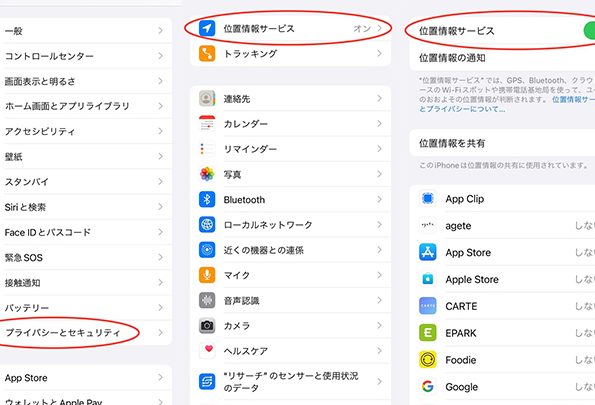
iPadの位置情報が正確でない場合、まず確認すべきはGPSが有効になっているかどうかです。GPSが無効になっていると、iPadは正確な位置情報を取得できません。 対処法: 1. iPadのホーム画面から設定アプリを開きます。 2. プライバシーとセキュリティをタップします。 3. 位置情報サービスをタップします。 4. 画面上部の位置情報サービススイッチをオンにします。 5. システムサービスをタップし、位置ベースの広告、時間帯、測定、システムサービスをオンにします。
| 項目 | 設定方法 |
|---|---|
| 位置情報サービス | プライバシーとセキュリティ > 位置情報サービス > 位置情報サービススイッチをオン |
| システムサービス | プライバシーとセキュリティ > 位置情報サービス > システムサービス > 関連する項目をオン |
原因 2: Wi-Fiが接続されていない
Wi-Fiが接続されていない場合、iPadはWi-Fiネットワークを使用して位置情報を補正することができません。Wi-FiはGPS信号を補完し、より正確な位置情報を得ることができます。 対処法: 1. iPadのホーム画面から設定アプリを開きます。 2. Wi-Fiをタップします。 3. 近くのWi-Fiネットワークの一覧から接続したいネットワークを選択し、パスワードを入力して接続します。
| 項目 | 設定方法 |
|---|---|
| Wi-Fi接続 | 設定 > Wi-Fi > 近くのネットワークから選択 > パスワードを入力 |
原因 3: 端末の再起動
iPadが長時間使用されていると、位置情報サービスが正しく機能しなくなることがあります。このような場合は、端末の再起動が有効です。 対処法: 1. iPadの電源ボタンを長押しします。 2. 画面上部に表示されたスライドして電源オフをスライドします。 3. 数秒後に再度、電源ボタンを長押ししてiPadを起動します。
| 項目 | 設定方法 |
|---|---|
| 再起動 | 電源ボタンを長押し > スライドして電源オフ > 数秒後に再度電源ボタンを長押し |
原因 4: ソフトウェアの更新
iPadのソフトウェアが古 cio と、位置情報サービスに問題が生じることがあります。iOSの更新をすることにより、このような問題を解決できます。 対処法: 1. iPadのホーム画面から設定アプリを開きます。 2. 一般をタップします。 3. ソフトウェアアップデートをタップします。 4. 画面にダウンロードとインストールのオプションが表示された場合、それをタップして更新を開始します。
| 項目 | 設定方法 |
|---|---|
| ソフトウェアアップデート | 設定 > 一般 > ソフトウェアアップデート > ダウンロードとインストール |
原因 5: バッテリーの消耗
iPadのバッテリーが極度に消耗している場合、位置情報サービスが不正確になることがあります。バッテリーが充電されていないと、iPadのパフォーマンスが低下し、位置情報の取得にも影響が及ぶことがあります。 対処法: 1. iPadを充電器に接続し、十分に充電します。 2. 充電が完了したら、再度位置情報の正確さを確認します。
| 項目 | 設定方法 |
|---|---|
| バッテリーの充電 | 充電器に接続 > 充電が完了するまで待つ |
Ipadの位置情報を正確にするにはどうすればいいですか?
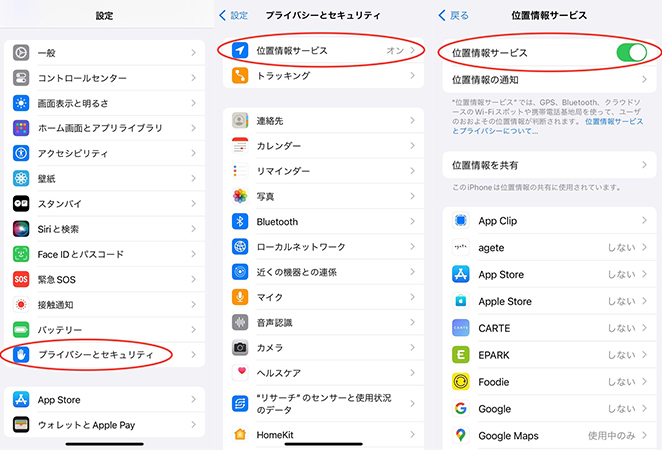
iPadの位置情報を正確にするには、以下の手順を実行してください。
1. 設定アプリケーションを開く
iPadのホーム画面から設定アプリケーションを開きます。
2. プライバシーとセキュリティを選択する
設定アプリケーション内から「プライバシーとセキュリティ」を選択します。
3. 位置情報サービスを有効にする
「プライバシーとセキュリティ」内の「位置情報サービス」をタップし、スイッチをオンにします。
4. 位置情報の正確さを向上する
「システムサービス」をタップし、「位置の正確さ」をオンにします。これにより、Wi-Fi、Bluetooth、セルラー通信を使用して位置情報を補正し、より正確な位置情報を提供します。
5. Wi-Fiを有効にする
「設定」に戻り、「Wi-Fi」をオンにします。Wi-Fiがオンの状態で、近くのアクセスポイントから位置情報を取得することで、位置の精度が向上します。
6. Bluetoothを有効にする
同様に、「Bluetooth」もオンにします。Bluetoothをオンにすることで、近くのBluetoothデバイスから位置情報を取得し、精度を向上させることができます。
7. 「設定」>「一般」>「リセット」>「リセットすべての位置情報とプライバシー」
位置情報の履歴をクリアし、再設定することで、より正確な位置情報を取得できる場合があります。
Wi-Fiを使用して位置情報を正確にする方法
Wi-Fiは位置情報の正確さを大幅に向上させる重要な要素です。
– Wi-Fiネットワークに接続する
iPadに接続可能なWi-Fiネットワークがある場合、そのネットワークに接続します。Wi-Fiネットワークは、位置情報を取得する際の重要な参照点となります。
– Wi-Fiを常にオンにする
「設定」>「Wi-Fi」で常にオンにしておきます。これにより、iPadは常に近くのWi-Fiアクセスポイントから位置情報を取得できます。
– Wi-Fiネットワークを忘れる
使用していないWi-Fiネットワークを「忘れる」ことで、iPadはより正確な位置情報を取得することができます。具体的には、「設定」>「Wi-Fi」>「詳細情報」>「このネットワークを忘れる」をタップします。
Bluetoothを使用して位置情報を正確にする方法
Bluetoothも位置情報の正確さを向上させるための有効な手段です。
– Bluetoothをオンにする
「設定」>「Bluetooth」でBluetoothをオンにします。これにより、iPadは近くのBluetoothデバイスから位置情報を取得できます。
– Bluetoothデバイスとの接続を維持する
ブルートゥースデバイス(例えば、スマートウォッチや車載システム)との接続を維持することで、位置情報の精度が向上します。
– 不要なBluetoothデバイスをペアリング解除する
使用していないBluetoothデバイスをペアリング解除することで、iPadの位置情報の精度を改善できます。具体的には、「設定」>「Bluetooth」>「詳細情報」>「このデバイスとペアリング解除」をタップします。
位置情報サービスの設定を最適化する方法
位置情報サービスの設定を最適化することで、位置情報の正確さをさらに向上させることができます。
– 位置情報サービスを有効にする
「設定」>「プライバシーとセキュリティ」>「位置情報サービス」で位置情報サービスをオンにします。
– アプリごとの位置情報設定をカスタマイズする
位置情報サービスの詳細設定で、各アプリが位置情報にアクセスできるか、そのアクセスレベルを制御できます。具体的には、「設定」>「プライバシーとセキュリティ」>「位置情報サービス」>「アプリ名」を選択します。
– システムサービスの位置の正確さをオンにする
「設定」>「プライバシーとセキュリティ」>「位置情報サービス」>「システムサービス」>「位置の正確さ」で、位置の正確さをオンにします。これにより、iPadはより多くの情報を使用して位置を特定します。
iPhoneの位置情報が狂った時はどうすればいいですか?
まず、iPhoneの位置情報が正確に機能しない場合は、以下の手順を試してみてください。
1. 位置情報サービスの再設定
位置情報サービスを一度オフにしてからオンにし直すと、多くの場合、問題が解決します。設定アプリを開き、プライバシーとセキュリティをタップし、位置情報サービスを選択して、スイッチをオフにしてから再びオンにします。
2. 位置情報の精度の確認
位置情報の精度設定を確認して、アプリが正確な位置情報を取得できるようにしましょう。設定アプリのプライバシーとセキュリティ > 位置情報サービス > システムサービス > 位置の精度を選択し、設定を行います。
3. 更新と再起動
iPhoneのOSを最新バージョンに更新し、デバイスを再起動することで、ソフトウェアのバグが修正されることがあります。設定アプリの一般 > ソフトウェア更新をタップして、利用可能なアップデートを確認し、必要に応じてインストールします。その後、デバイスを再起動します。
4. 位置サービスのキャッシュのクリア
位置情報サービスのキャッシュをクリアすることで、位置情報が更新されることがあります。設定アプリのプライバシーとセキュリティ > 位置情報サービス > システムサービス > 位置のキャッシュをリセットします。
位置情報サービスの問題をデバッグする方法
位置情報サービスが正常に機能しない場合、以下の手順で問題をデバッグできます。
1. Wi-Fiネットワークを切り替える:現在接続しているWi-Fiネットワークを切断し、別のWi-Fiネットワークに接続します。
2. Bluetoothをオフにする:設定アプリでBluetoothをオフにして、位置情報サービスの精度が向上するかどうか確認します。
3. ロケーションとプライバシーの設定をリセットする:設定アプリの一般 > リセット > 位置情報とプライバシーを選択し、設定をリセットします。
位置情報サービスの精度を高める方法
位置情報サービスの精度を向上させるには、以下の手順を試してみてください。
1. 位置情報サービスをオンにする:設定アプリのプライバシーとセキュリティ > 位置情報サービスで、スイッチをオンにします。
2. Wi-Fiを常時オンにする:設定アプリのWi-Fiで常時オンにして、位置情報サービスが安定したWi-Fi信号を使用できるようにします。
3. Bluetoothをオンにする:設定アプリのBluetoothでスイッチをオンにして、Bluetooth信号が位置情報サービスに寄与するようにします。
位置情報サービスの障害を避ける方法
位置情報サービスの障害を避けるためには、以下の点に注意してください。
1. ソフトウェアの更新を定期的に行う:設定アプリの一般 > ソフトウェア更新で、定期的にOSのアップデートを行ってください。
2. アプリの権限を適切に設定する:設定アプリのプライバシーとセキュリティ > 位置情報サービスで、個々のアプリの位置情報アクセスを適切に設定します。
3. デバイスの保管環境に注意する:デバイスを高温や低温の場所に長時間置かないようにし、電池の消耗を避けるようにします。
位置情報のズレを直すには?
位置情報のズレを修正するには、いくつかの手順を踏む必要があります。以下の方法を試してみてください。
1. GPS の設定を確認する
設定メニューで、GPS の機能が有効になっているか確認してください。また、設定によっては、Wi-Fi 位置情報サービスやモバイルネットワーク位置情報も使用できるので、これらもオンにしておくと精度が上がります。
- デバイスの設定アプリを開く
- 「位置情報」または「プライバシー」の項目を選ぶ
- GPS と Wi-Fi 位置情報サービスをオンにする
2. キャッシュデータをクリアする
アプリが古い位置情報データを保持している場合、ズレが発生することがあります。キャッシュデータをクリアすることで、新しい位置情報を取得できます。
- 設定アプリを開き、「アプリ」または「アプリケーション」を選択
- 位置情報を使用するアプリを選択
- 「ストレージ」または「データとキャッシュ」を選択し、キャッシュデータをクリアする
3. デバイスの再起動
デバイスが長時間使われていると、様々な問題が発生しやすくなります。再起動することで、一時的なエラーが解消されることがあります。
- デバイスの電源ボタンを長押しし、再起動を選ぶ
- 再起動後に位置情報の設定を再度確認
- 必要に応じて、位置情報を使用するアプリを再起動する
Ipadで位置情報が取得できないのはなぜですか?
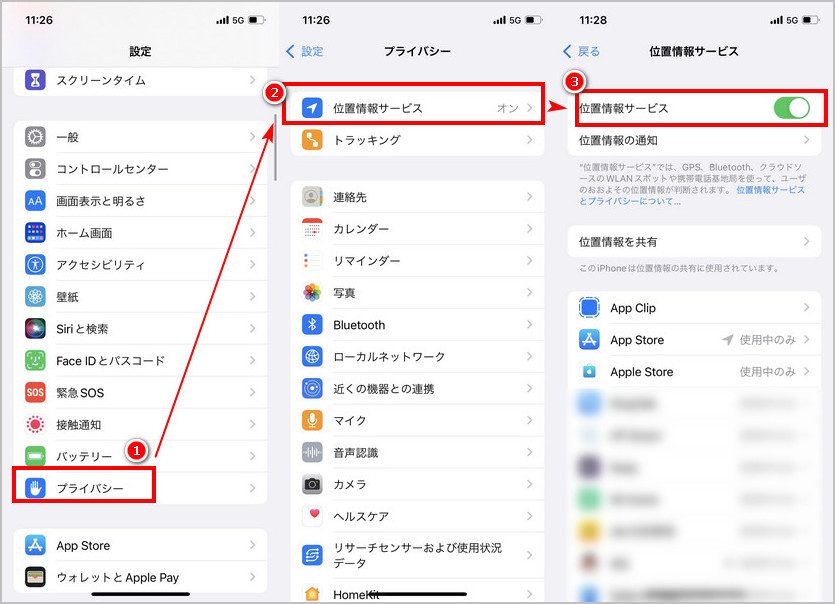
iPadで位置情報が取得できないのはなぜですか?
iPadの位置情報が取得できない理由はいくつか考えられます。例えば、設定が正しく行われていない、Wi-FiやBluetoothがオフになっている、アプリのアクセス権限が無効になっている、GPSが障害物により遮られている、またはデバイス自体に問題があるなどの要因が考えられます。これらの可能性を一つ一つ確認し、適切な手順で解決することが重要です。
設定が正しく行われていない場合
設定が正しく行われていない場合、位置情報が取得できないことがあります。以下の手順で設定を確認してください。
- 設定アプリを開きます。
- プライバシとセキュリティを選択します。
- 位置情報サービスをオンにします。
- 特定のアプリの位置情報アクセスを確認し、必要に応じて常に許可や使用中に許可を選択します。
Wi-FiやBluetoothがオフになっている場合
位置情報の精度を高めるために、Wi-FiやBluetoothを使用することが推奨されています。これらの設定がオフになっていると、位置情報が取得しにくくなります。以下の手順で設定を確認してください。
- 設定アプリを開きます。
- Wi-FiとBluetoothをオンにします。
- Wi-Fiが接続されていることを確認します。
デバイス自体に問題がある場合
デバイス自体に問題がある場合、位置情報が取得できないことがあります。例えば、GPSチップに障害が発生している、ファームウェアが古く、アップデートが必要な場合などがあります。以下の手順で確認してください。
- デバイスの再起動を行います。
- ソフトウェアの更新を確認し、必要に応じてアップデートします。
- Appleサポートに連絡し、専門的なアドバイスを求めます。
よくある質問
位置情報の精度が低いのはなぜですか?
位置情報の精度が低い理由はいくつかあります。たとえば、Wi-Fi接続が不安定な場合や、Bluetoothがオンになっている場合、GPS信号が弱い場合など、さまざまな要素が影響します。また、バッテリー残量が少ない場合も、位置情報の精度に影響を与えることがあります。これらの要因を解決することで、位置情報の精度を向上させることが可能です。
位置情報サービスの設定を確認する方法は?
位置情報サービスの設定を確認するには、 iPadの設定アプリを開き、「プライバシーとセキュリティ」を選択します。その後、「位置情報サービス」をタップし、各アプリの位置情報アクセスを確認または変更します。ここで、「システムサービス」内の「位置ベースの広告」や「診断と用量」などの設定も確認できます。
位置情報が更新されない場合の対処法は?
位置情報が更新されない場合、まずはWi-Fiや蜂の巣型ネットワークの接続を確認してください。また、位置情報サービスが有効になっているか確認し、必要であれば再起動を行ってください。さらに、「設定」>「一般」>「リセット」>「位置情報とプライバシーをリセット」を選択して、位置情報のキャッシュをクリアすることも有効です。
位置情報の精度を向上させる方法は?
位置情報の精度を向上させるためには、まずWi-Fiや蜂の巣型ネットワークの接続を強化することが大切です。また、GPSの使用を有効にし、「設定」>「プライバシーとセキュリティ」>「位置情報サービス」>「システムサービス」で「位置ベースの広告」や「診断と用量」を有効にすることで、より正確な位置情報を得ることができます。さらに、定期的にシステム更新を行い、最新の機能と修正が適用されているか確認することも重要です。