TikTokの文字入れ編集方法!おしゃれに加工しよう
TikTokの文字入れ編集機能は、動画をより魅力的で表現豊かにする強力なツールです。現代のSNSでは、視覚的なインパクトと個性が重要となり、文字入れはその両方を実現する鍵となります。本記事では、TikTokでの文字入れの基本から.AppCompatActivity まで、段階的に解説します。文字のスタイル、色、位置、アニメーションなどの調整方法を紹介し、おしゃれに動画を加工するためのコツもご紹します。
文字入れの基本とアドバンス編集テクニック
TikTokで動画に文字を入れることで、視聴者へのメッセージを効果的に伝えることができます。基本的な文字入れ方法からアドバンス編集テクニックまで、詳しく解説します。
基本的な文字入れ方法
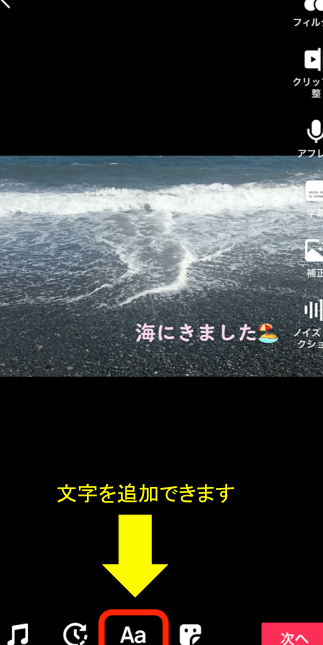
TikTokの文字入れ機能は非常に直感的で使いやすいです。動画を編集中に「テキスト」アイコンをタップすると、文字入れモードに切り替わります。このモードでは、さまざまなフォントや色、サイズ、位置を調整できます。基本的な文字入れ方法を以下の手順で紹介します。
| ステップ | 説明 |
|---|---|
| 1 | 動画を編集中に画面下部の「テキスト」アイコンをタップします。 |
| 2 | 表示されるキーボードで文字を入力します。 |
| 3 | テキストをタップすると、編集オプションが表示されます。 |
| 4 | フォント、色、サイズ、位置を調整します。 |
| 5 | 設定が完了したら、「次へ」または「完了」をタップします。 |
文字の位置調整方法
TikTokでは文字の位置を自由に調整することができます。動画のコンテンツと文字が重ならず、視覚的に分かりやすい配置を行うことが重要です。以下に詳細な手順を説明します。
| ステップ | 説明 |
|---|---|
| 1 | テキストをタップして選択します。 |
| 2 | 表示されるドラッグハンドルで文字を任意の位置に移動します。 |
| 3 | 「位置」オプションを使用して、中央、上、下など、特定の位置に文字を配置することもできます。 |
| 4 | 必要に応じて、文字の角度を調整することも可能です。 |
| 5 | 設定が完了したら、「次へ」または「完了」をタップします。 |
多彩なフォントと色の選択
TikTokでは、さまざまなフォントと色から選ぶことができます。ブランドのイメージに合わせた文字デザインや、動画の雰囲気に合わせた文字色を選ぶことで、視覚的インパクトを高めることができます。以下に詳細な手順を説明します。
| ステップ | 説明 |
|---|---|
| 1 | テキストをタップして選択します。 |
| 2 | 「フォント」オプションから、利用可能なフォントを選択します。 |
| 3 | 「色」オプションから、利用可能な色を選択します。 |
| 4 | 必要に応じて、文字のサイズを調整します。 |
| 5 | 設定が完了したら、「次へ」または「完了」をタップします。 |
アニメーション効果を追加する方法
TikTokでは、文字にアニメーション効果を追加することができます。これらの効果は、文字を動かしたり、徐々に表示させたり、消去したりすることができます。アニメーション効果を追加することで、動画にダイナミックな動きを加えることができます。以下に詳細な手順を説明します。
| ステップ | 説明 |
|---|---|
| 1 | テキストをタップして選択します。 |
| 2 | アニメーションオプションから、利用可能なアニメーション効果を選択します。 |
| 3 | 効果の開始位置や終了位置を調整します。 |
| 4 | 必要に応じて、アニメーションの速度やタイミングを調整します。 |
| 5 | 設定が完了したら、「次へ」または「完了」をタップします。 |
文字入れのベストプラクティス
TikTokでの文字入れは、視覚的に魅力的で効果的な動画を作るための重要な要素です。以下のベストプラクティスを守ることで、より魅力的なコンテンツを作成できます。
| ポイント | 説明 |
|---|---|
| 1 | 文字は動画のコンテンツと適切に連携させる。 |
| 2 | フォントと色は視覚的に分かりやすく、ブランドイメージに合うものを選ぶ。 |
| 3 | 文字の配置は動画の主要内容を妨げない位置にする。 |
| 4 | 必要に応じて、アニメーション効果を活用してダイナミックな動きを加える。 |
| 5 | 文字量は適度に保ち、視聴者が読みやすいようにする。 |
ティックトックの加工はどこにありますか?
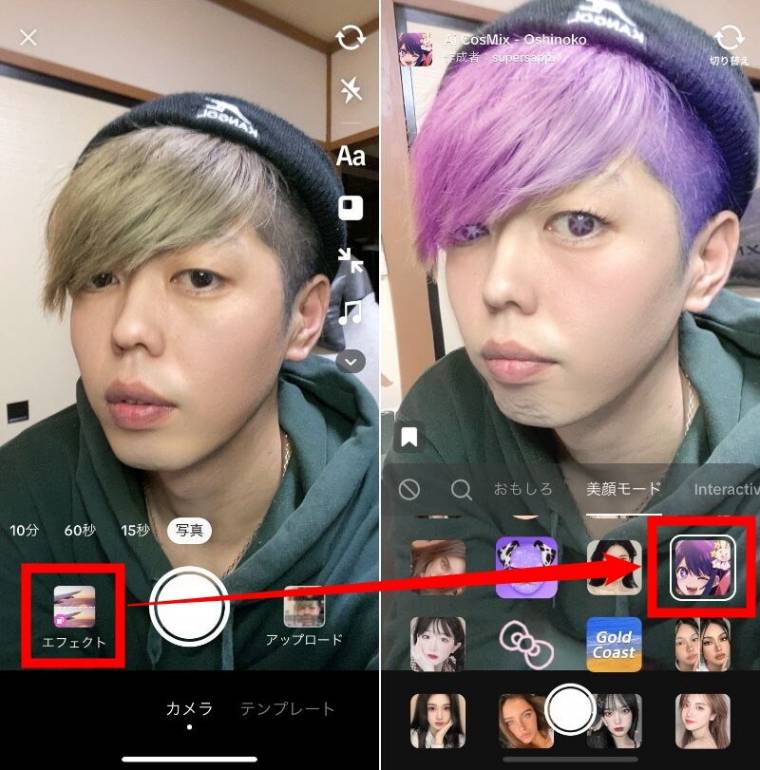
ティックトックの加工は、アプリのさまざまな場所に分散して配置されていますが、主な編集機能はビデオ編集画面に集中しています。以下に、具体的な場所と機能を詳しく説明します。
1. ビデオ編集画面へのアクセス
ティックトックのビデオ編集画面は、新しいビデオを投稿する際や既存のビデオを編集する際に利用します。以下の手順でアクセスできます:
- アプリを開き、ホーム画面に移動します。
- 画面下部の+ボタンをタップします。
- カメラを使用して新しいビデオを撮影するか、ライブラリからビデオを選択します。
- ビデオを選択した後、次へボタンをタップすると編集画面に移動します。
2. 編集ツールの概要
ビデオ編集画面では、さまざまな編集ツールを使用できます。主要な機能には以下のものがあります:
- フィルター:ビデオの色調や明るさを調整します。
- 効果音:音楽や音声エフェクトを追加できます。
- テキスト:ビデオに文字を追加し、位置や色をカスタマイズできます。
- トリミング:ビデオの開始点や終了点を調整します。
3. その他の編集オプション
ビデオ編集画面以外でも、いくつかの編集機能を利用できます。例えば:
- プロフィール編集:プロフィール写真の変更やビデオのプライバシー設定の変更ができます。
- コメント管理:個々のビデオに対するコメントを管理したり、コメントの非表示設定を調整できます。
- 動画の保存:アプリ外でビデオを使用する場合、ビデオをデバイスに保存できます。
TikTokのテキストはどうやって変更する?
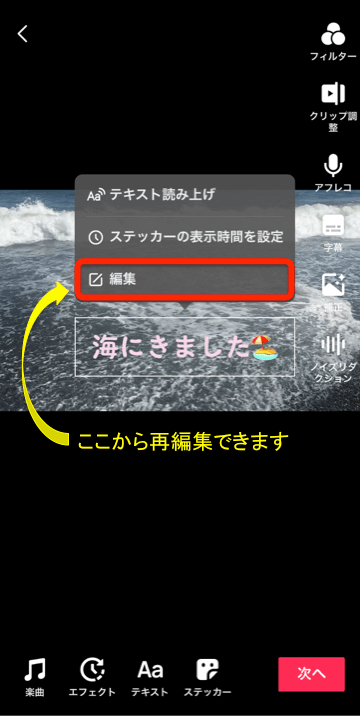
TikTokのテキストを変更する手順は次の通りです。
1. ビデオのテキストを編集する方法
ビデオのテキストを編集するには、まずTikTokアプリを開き、プロフィールページに移動します。次に、編集したいビデオをタップし、画面下部の「…」アイコンをタップします。表示されるメニューから「キャプションを編集」を選択します。テキスト編集画面が開いたら、新しいテキストを入力し、完了したら「完了」ボタンをタップします。
- プロフィールページに移動する
- 編集したいビデオをタップする
- 「…」アイコンをタップする
- 「キャプションを編集」を選択する
- 新しいテキストを入力する
- 「完了」をタップする
2. ドラフトのテキストを編集する方法
まだ公開されていないドラフトのビデオのテキストを編集するには、まず「+」アイコンをタップしてビデオ編集画面を開きます。次に、画面上部の「ドラフト」タブをタップし、編集したいビデオを選択します。ビデオのテキスト部分をタップすると編集モードに切り替わり、新しいテキストを入力できます。編集が完了したら、「次へ」ボタンをタップして保存します。
- 「+」アイコンをタップする
- 「ドラフト」タブをタップする
- 編集したいビデオを選択する
- テキスト部分をタップする
- 新しいテキストを入力する
- 「次へ」をタップして保存する
3. 既存のテキストエフェクトを変更する方法
既存のテキストエフェクトを変更するには、まずプロフィールページから編集したいビデオを開きます。次に、画面下部の「…」アイコンをタップし、表示されるメニューから「ビデオを編集」を選択します。ビデオのテキスト部分をタップすると、テキストエディタが開きます。ここからフォント、色、サイズ、位置などの設定を変更できます。変更が完了したら、「完了」ボタンをタップして保存します。
- プロフィールページからビデオを開く
- 「…」アイコンをタップする
- 「ビデオを編集」を選択する
- テキスト部分をタップする
- フォント、色、サイズ、位置などの設定を変更する
- 「完了」をタップして保存する
TikTokでテロップを入れたいのですが?
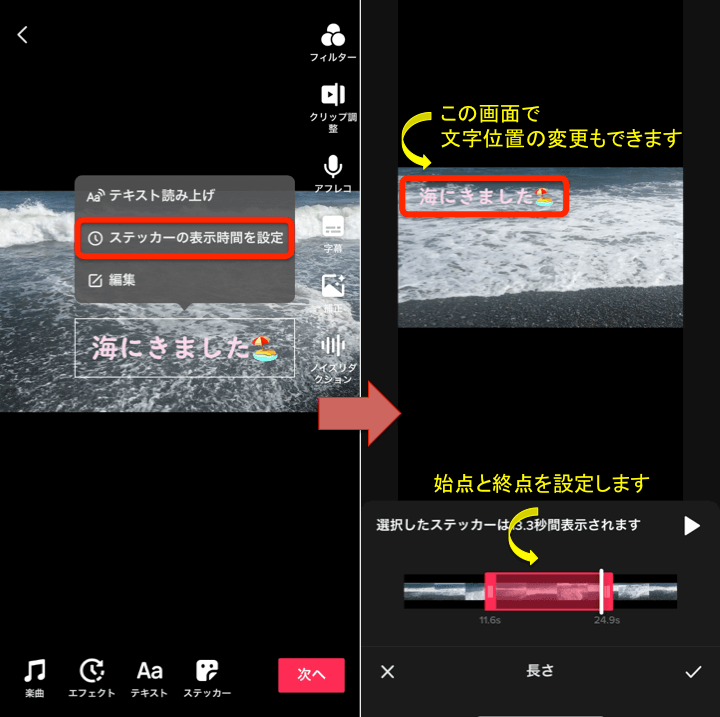
TikTokでテロップを入れる方法は、動画編集機能を使って簡単に実現できます。動画の投稿画面でテキストアイコンをタップすると、画面上部にテロップを追加することができます。テロップの位置や色、フォント、サイズを自由に調整できます。また、アニメーション効果を追加することで、テロップをより魅力的にすることが可能です。編集を完了したら、動画を保存して投稿することができます。
TikTokでテロップの位置を調整する方法
TikTokでテロップの位置を調整するには、以下の手順に従ってください。
- 動画編集画面でテキストアイコンをタップします。
- テロップを画面上に配置します。ドラッグ&ドロップで任意の位置に移動できます。
- より精密に位置を調整したい場合は、画面下部の調整アイコンをタップして微調整することが可能です。
TikTokでテロップのスタイルを選択する方法
TikTokでテロップのスタイルを選択するには、以下の手順に従ってください。
- 動画編集画面でテキストアイコンをタップします。
- テロップを追加した後、画面下部のスタイルアイコンをタップします。
- 提供されているさまざまなスタイルから選択できます。また、文字色や背景色も自由に変更できます。
TikTokでテロップのアニメーションを追加する方法
TikTokでテロップにアニメーションを追加するには、以下の手順に従ってください。
- 動画編集画面でテキストアイコンをタップします。
- テロップを追加した後、画面下部のアニメーションアイコンをタップします。
- 提供されているさまざまなアニメーション効果から選択できます。アニメーションを追加することで、テロップが動画により引き立つようになります。
TikTokのキャプションの編集方法は?
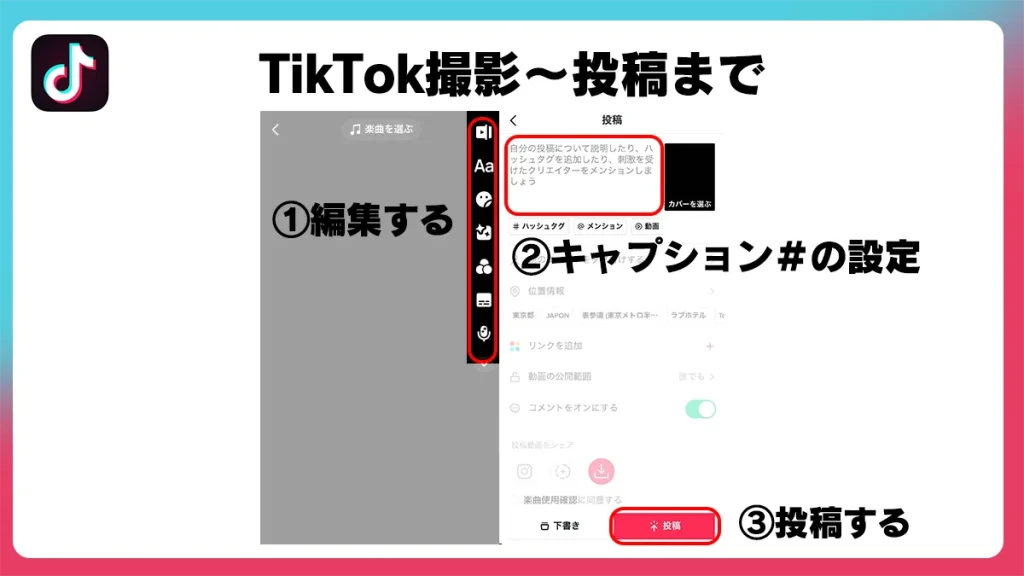
TikTokのキャプションの編集方法は以下の通りです。
最初に、TikTokアプリを開き、プロフィールページに移動します。編集したい動画の右側にある3つの点をタップします。ここで「編集」を選択します。次に、画面上部のテキストアイコンをタップします。これで、既存のキャプションを編集または削除することができます。編集が終わったら、「保存」をタップし、変更を確定します。
キャプションの基本的な編集方法
キャプションの基本的な編集方法は非常に簡単です。編集したい動画を選択し、右上の3つの点をタップします。ここで「編集」を選択します。テキストアイコンをタップし、既存のキャプションを削除し、新しいテキストを入力します。編集が終わったら、「保存」をタップします。
- 動画を選択します。
- 右上の3つの点をタップし、「編集」を選択します。
- テキストアイコンをタップし、キャプションを編集します。
キャプションにmıńīフォントや特殊文字を使用する方法
TikTokでは、一般的なフォントだけでなく、特殊なフォントや文字を使用することができます。これを実現するには、外部のフォントジェネレーターを使用して、キャプションテキストを作成します。生成されたテキストをコピーし、TikTokのキャプション欄に貼り付けします。これにより、通常の文字とは異なる独特の見た目を実現できます。
- 外部のフォントジェネレーターを使用してテキストを作成します。
- 生成されたテキストをコピーします。
- TikTokのキャプション欄に貼り付けします。
キャプションの表示時間を設定する方法
TikTokでは、キャプションの表示時間を設定することもできます。これにより、動画の特定の部分にテキストを表示させることができます。動画を選択し、右上の3つの点をタップし、「編集」を選択します。テキストアイコンをタップし、テキストを追加します。次に、テキストの開始時間と終了時間を設定します。編集が終わったら、「保存」をタップします。
- 動画を選択し、右上の3つの点をタップし、「編集」を選択します。
- テキストアイコンをタップし、テキストを追加します。
- テキストの開始時間と終了時間を設定します。
よくある質問
TikTokの文字入れ編集方法はどのくらい複雑ですか?
TikTokの文字入れ編集方法は、意外と簡単です。まず、ビデオを選択し、「編集」ボタンをタップします。次に、「テキスト」オプションを選択し、ビデオに表示させたい場所にテキストを配置します。テキストのフォント、サイズ、色、位置をカスタマイズすることもできます。さらに、テキストが表示される時間も調整できます。これらの機能を使えば、プロ一样的なテキスト編集が可能です。
文字を動かすのはどうやりますか?
文字を動かすには、テキストを追加した後、「アニメーション」オプションを選択します。ここでは、テキストの動きやエフェクトをカスタマイズできます。例えば、テキストを上から下にスライドさせたり、フェードインさせたり、飛び跳ねるように動かしたりできます。これらのアニメーション効果は、ビデオをより魅力的にし、視聴者の興味を引くのに役立ちます。
文字に特殊な効果は追加できますか?
はい、TikTokでは文字に様々な特殊効果を追加できます。テキストを追加した後、「テキストスタイル」や「エフェクト」オプションを選択することで、シャドウ、アウトライン、背景色などの効果を適用できます。これらの効果を組み合わせることで、文字をより印象的に見せることができます。また、テキストの色や透明度を調整することも可能です。
複数の文字を違うタイミングで表示させることはできますか?
はい、複数の文字を異なるタイミングで表示させることは可能です。ビデオを編集中に、テキストを追加するたびに、その文字の表示タイミングを個別に設定できます。例えば、ビデオの最初に1つのテキストを表示し、途中で別のテキストを追加することもできます。各テキストの表示期間や開始タイミングを微調整することで、ビデオの流れに合わせて文字を効果的に使用できます。