Twitterのパスワードロックを解除する方法!

Twitterアカウントにログインできなくなった経験は、多くのユーザーにとってストレスフルな出来事です。特に、パスワードを忘れてしまった場合、アカウントへのアクセスが一時的に遮断される可能性があります。しかし、心配はいりません。この記事では、Twitterのパスワードロックを安全に解除する方法を詳しく解説します。以下の手順に従って、アカウントを簡単に復活させましょう。そして、再びツイートやシンプルなコミュニケーションを楽しむことができます。
Twitterのパスワードロックを解除する方法!
Twitterアカウントがパスワードロックされてしまうと、そのアカウントにアクセスできなくなります。このガイドでは、Twitterのパスワードロックを解除する方法を詳しく説明します。
パスワードロックが発生する理由
Twitterのアカウントがパスワードロックされてしまう理由はいくつかあります。最も一般的な理由は不正ログインの疑いやパスワードの入力間違いです。また、セキュリティ上の理由で、Twitterがアカウントを一時的にロックすることがあります。
パスワードリセットの手順
パスワードロックを解除するための手順は次のとおりです。
- Twitterのログインページを開きます。
- 「パスワードを忘れましたか?」をクリックします。
- 登録したメールアドレスか電話番号を入力します。
- 「次へ」をクリックします。
- 指示に従ってセキュリティコードを受け取ります。
- セキュリティコードを入力し、「次へ」をクリックします。
- 新しいパスワードを設定します。
- 「パスワードを変更」をクリックします。
メールアドレスの確認
パスワードリセットの際には、Twitterに登録しているメールアドレスが正しく機能していることを確認する必要があります。メールが届かない場合は、メールアドレスを更新するか、スパムフォルダを確認してください。
電話番号の確認
電話番号を使用してパスワードリセットを行う場合、Twitterに登録している電話番号が正しいことを確認してください。間違った電話番号が登録されていると、セキュリティコードを受け取ることができません。
セキュリティ設定の確認
パスワードロックが解除された後も、アカウントのセキュリティを強化することが重要です。以下の設定を確認してください。
- 2要素認証の設定
- ログインアクティビティの確認
- アプリパスワードの設定
- 通知設定の確認
| 項目 | 説明 |
|---|---|
| 2要素認証 | ログインする際に追加の認証が必要となるため、アカウントのセキュリティが向上します。 |
| ログインアクティビティ | 最近のログイン履歴を確認し、不審な活動がないか確認します。 |
| アプリパスワード | 特定のアプリがTwitterアカウントにアクセスするために使用するパスワードを生成します。 |
| 通知設定 | ログインやアカウントの変更に関する通知を受け取る設定を確認します。 |
Twitterのアカウントロックを解除するにはどうすればいいですか?
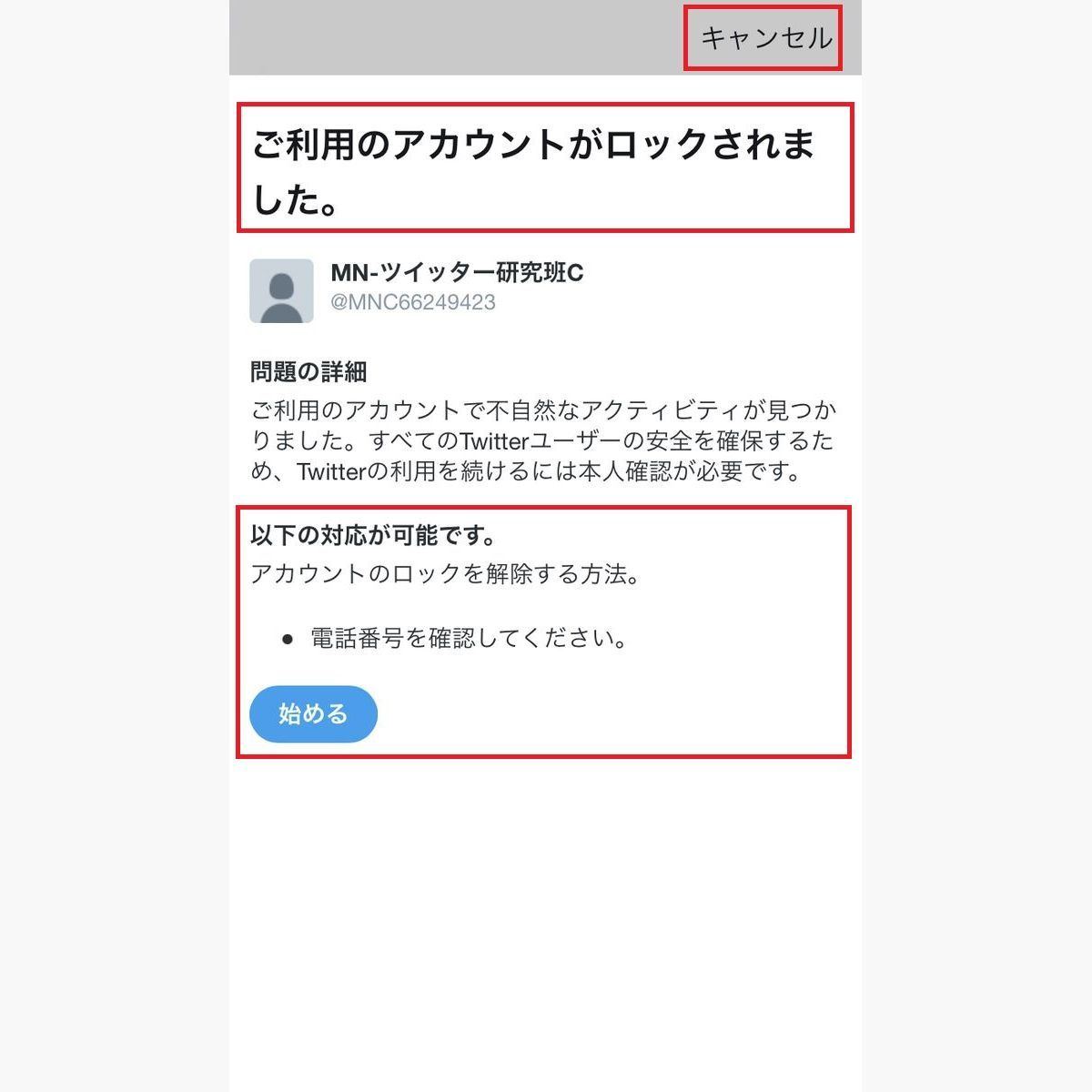
Twitterのアカウントロックを解除するには、いくつかの手順を踏む必要があります。アカウントがロックされた理由により、処理が異なる場合がありますが、一般的な手順は以下の通りです。
1. ロックの理由を確認する
アカウントがロックされた理由を理解することは、対応策を立てる上で重要です。Twitterは、セキュリティ上の理由、利用規約違反、スパム行為など、さまざまな理由でアカウントをロックすることがあります。以下の手順で理由を確認できます。
- Twitterのウェブサイトにログインします。
- トップ画面の通知アイコンをクリックします。
- 表示されるメッセージを確認し、アカウントがロックされた理由を特定します。
2. Twitterのヘルプセンターを利用する
アカウントがロックされた理由が明確になったら、Twitterのヘルプセンターを利用し、対応策を確認します。ヘルプセンターでは、特定の問題に対する詳細な説明と解決策が提供されています。
- Twitterのウェブサイトにアクセスし、ヘルプセンターに移動します。
- アカウントプライバシーとセキュリティのセクションを見つけてクリックします。
- ロック解除に関する記事を読み、指示に従って手順を取ります。
3. 二段階認証を設定する
アカウントのセキュリティを強化するために、二段階認証を設定することが推奨されます。これにより、不正アクセスのリスクが低減し、アカウントの安全性が向上します。
- Twitterのウェブサイトにログインします。
- プロフィールアイコンをクリックし、設定とプライバシーを選択します。
- アカウントタブ内のセキュリティセクションで、二段階認証を有効にします。
Twitterのロックはどれくらいで解除されますか?
Twitterのロックは解除される時間は状況によります。一般的には、アカウントが一時的にロックされると、その制限は数時間から最大で24時間ほど続きます。ただし、違反が繰り返されると、ロックの期間が延長されたり、永久にアカウントが停止される可能性があります。ロックの詳細な期間は、違反の種類や回数、Twitterのポリシーの変更により異なるため、具体的な時間は一概には言えません。ただし、ロック解除のprocessに従い、必要なactionsを取ることで早期の解除が可能になることがあります。
ロック解除のガイドライン
Twitterのロックが解除されるためには、以下のガイドラインに従うことが重要です。
- 違反の理由を理解し、今後同じ行為を繰り返さないよう注意する。
- ロック解除の申請を正確に提出する。申請時に詳細な情報を提供し、必要に応じて証拠も添付する。
- 注意深くアカウントの設定を見直し、セキュリティとプライバシーの設定を強化する。
ロック解除の一般的な時間枠
ロック解除の時間枠は以下の要因によって異なることがあります。
- 一時的なロックは通常24時間以内に解除される。
- 重大な規則違反や繰り返しの違反の場合、ロックの期間は数日以上になることがある。
- 永久停止の措置が取られた場合、アピールを通じて再検討を求めることができる。
ロック解除のための対策
以下の対策を講じることで、ロック解除をスムーズに進めることができます。
- 違反した内容について反省の意を示し、必要に応じて謝罪のメッセージを送る。
- Twitterのコミュニティのルールを再確認し、遵守する。
- アカウントの安全性を確保するために、パスワードの変更や二段階認証の設定を行う。
Twitterのパスワードを間違えてロックされたのですが、どうしたらいいですか?
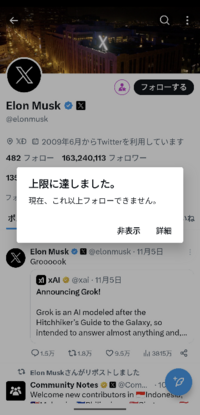
Twitterのアカウントがパスワードの<ミス>により<ロック>されてしまった場合、以下の手順に従って対応してください。
パスワードのリセット方法
パスワードを<間違えて>入力した結果アカウントが<ロック>された場合、まずパスワードのリセットを行いましょう。以下の手順でパスワードを変更できます。
- Twitterのログインページにアクセスし、「パスワードを忘れましたか?」のリンクをクリックします。
- 登録されているメールアドレスまたは電話番号を入力し、「次へ」をクリックします。
- メールまたはSMSで送信される認証コードを入力し、「次へ」をクリックします。
- 新しいパスワードを設定し、「パスワードをリセット」をクリックします。
アカウントのロックを解除する方法
パスワードを<リセット>してもアカウントが<ロック>されたままの場合、Twitterに問い合わせる必要があります。以下の手順でサポートに連絡します。
- 「ヘルプセンター」にアクセスし、「アカウントのロック」に関するページを開きます。
- 「アカウントのロック解除を依頼」のリンクをクリックします。
- 表示されるフォームに必要な情報を入力し、「送信」をクリックします。
- Twitterのサポートチームが確認し、アカウントの<ロック>状態が解除されるまで待機します。
パスワードの管理とセキュリティ対策
パスワードを<間違えて>入力してアカウントが<ロック>されることを防ぐため、以下の<セキュリティ>対策を取ってください。
- 複雑で一意のパスワードを使用し、定期的に変更します。
- パスワード管理ツールを使用して、複数のアカウントで異なるパスワードを管理します。
- 二段階認証を有効にし、アカウントへの不正アクセスを防止します。
Twitterの3日制限の解除方法は?
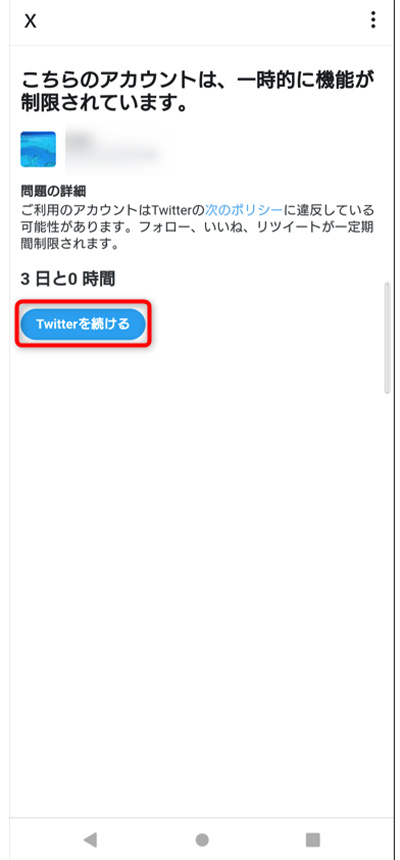
Twitterの3日制限を解除するためには、以下の手順を順守することが重要です。まず、アカウントの確認が必要です。制限が有効なかどうかを確認するために、Twitterの公式サイトやアプリにログインします。次に、規約違反の確認を行います。自分のアカウントが制限された理由を理解し、規約違反のないよう対策を講じることが重要です。最後に、サポートへの連絡を行い、制限の解除を要請します。規約違反がない場合や誤って制限された場合、Twitterのサポートに問い合わせることができます。
3日制限の理由と対策
3日制限は、ユーザーがTwitterの利用規約やコミュニティガイドラインに違反した場合に適用されます。違反の主な理由には、スパム行為、不適切なコンテンツの投稿、ハラスメントや abrirが含まれます。対策として、アカウントのセキュリティを強化し、規約を再確認し、違反行為を避けることが重要です。具体的には、
- パスワードを定期的に変更する
- 自身の投稿を再確認し、不適切なコンテンツを削除する
- ハラスメントや不適切なコメントを避ける
サポートへの連絡方法
制限が誤って適用された場合や規約違反がない場合は、Twitterのサポートに連絡することができます。連絡方法は以下の通りです。
- ヘルプセンターから「制限または一時的なブロック」のページにアクセスする
- 「問題の報告」から「アカウントが制限または一時的にブロックされた」を選択する
- 詳細な説明とともに、サポートへの要請を送信する
サポートからの返信を待つ間、アカウントの利用を制限されることがあります。
再発防止のための対策
3日制限が解除された後も、再発防止のための対策を講じることが重要です。
- 利用規約とコミュニティガイドラインの定期的な確認を行う
- アカウントのプライバシー設定を見直し、不要な公開情報を削除する
- スパムフィルターの設定を有効にし、不要なメッセージやフォローを自動的にブロックする
これらの対策を継続的に取り組むことで、アカウントの安全を確保し、再度の制限を防ぐことができます。
よくある質問
パスワードロックがかかる理由は何ですか?
Twitterアカウントがパスワードロックかかる主な理由は、不正アクセスの疑いや複数回のログイン失敗、または自分のアカウント情報の安全性を高めるためのシステムの自動処理です。Twitterはユーザーのアカウントを保護するために、疑わしい動きがあった場合や、ログインに失敗した回数が一定数を超えた場合、アカウントを一時的にロックすることがあります。これは、アカウントが強制的に制限される前に、問題を解決するための時間を作ります。
パスワードロックを解除するための最初のステップは?
パスワードロックを解除する最初のステップは、Twitterの公式ウェブサイトまたはアプリにアクセスし、ログインページから「パスワードを忘れた場合」のリンクを選択することです。その後、登録したメールアドレスまたは電話番号を入力し、認証コードを受け取るプロセスが始まります。この認証コードは、アカウントの所有者が正当であることを確認するために必要です。
認証コードを受け取らない場合、どうすればいいですか?
もし認証コードを受け取ることができない場合、アカウントに登録したメールアドレスや電話番号が古いものか、間違っている可能性があります。その場合は、Twitterのヘルプセンターを通じてサポートに連絡し、認証コードの再送やアカウント情報を更新する方法について指示を求めることができます。サポートチームは、アカウントの確認とロック解除の手順を案内してくれます。
パスワードを変更してから再ログインする方法は?
パスワードロックが解除されたら、次にしなければならないのは、新しいパスワードに変更することです。ログインページからアカウントにアクセスし、設定メニューの「アカウント情報」にある「パスワード」セクションを選択します。ここから、現在のパスワードを入力し、新しいパスワードを設定することができます。新しいパスワードは、強度が高く、以前に使用したパスワードと異なるものにしてください。パスワードを変更したら、ログアウトし、新しいパスワードを使用して再度ログインすることで、変更が完了したことを確認できます。