Windows10で仮想マシンを無料で使う方法!初心者でも簡単
Windows 10で仮想マシンを無料で使用する方法を紹介します。仮想マシンとは、物理的なコンピューターではなく、ソフトウェアによって模擬されたコンピューター環境のことです。これを利用することで、同じ物理マシン上で異なるOSを同時に動作させることができます。例えば、Windows上でLinuxを動作させることができ、開発環境のテストや新しいOSの試用に便利です。この記事では、仮想化ソフトウェアの選択からセットアップまで、初心者でも簡単に理解できる手順を解説します。
Windows 10 で仮想マシンを無料で使う方法を解説!
Windows 10 で仮想マシンを無料で使う方法は、特に 初心者 の方向けにとても便利です。この記事では、手順を詳細に説明し、トラブルシューティングのポイントも紹介します。
Step 1: Windows 10 のバージョン確認
まずは、お使いの Windows 10 のバージョンを確認してください。仮想マシンの機能は、Windows 10 Pro 以降のバージョンで利用できます。以下の手順で確認できます。
- スタートメニューを開きます。
- 「設定」をクリックします。
- 「システム」をクリックし、「 tentang(Windowsの情報)」を選択します。
- 「エディション」と表示される部分を確認します。
| 項目 | 説明 |
|---|---|
| エディション | Windows 10 Pro 以降のバージョン |
Step 2: Hyper-V の有効化
Hyper-V は、Windows 10 に組み込まれている仮想化プラットフォームです。次の手順で Hyper-V を有効にします。
- スタートメニューを開きます。
- 「設定」をクリックします。
- 「アプリ」をクリックし、「Optional features(オプションの機能)」を選択します。
- 「機能の追加」をクリックします。
- 「Hyper-V」を選択し、「インストール」をクリックします。
| 手順 | 詳細 |
|---|---|
| 設定の開き方 | スタートメニュー → 設定 |
| アプリの選択 | 設定 → アプリ |
| オプションの機能 | アプリ → オプションの機能 |
| 機能の追加 | オプションの機能 → 機能の追加 |
| Hyper-V のインストール | 機能の追加 → Hyper-V → インストール |
Step 3: 仮想マシンの作成
Hyper-V がインストールされると、仮想マシンを作成することができます。以下の手順で仮想マシンを作成します。
- スタートメニューを開きます。
- 「Hyper-V Manager(Hyper-V マネージャ)」を検索し、開きます。
- 左側のペインで、自分の コンピューター名 をクリックします。
- 右側のペインで、「仮想マシンの新規作成」を選択します。
- 指示に従って、仮想マシンの名前、メモリサイズ、仮想ハードディスクの設定を行います。
| 手順 | 詳細 |
|---|---|
| Hyper-V マネージャの開き方 | スタートメニュー → Hyper-V Manager |
| コンピューター名の選択 | 左側のペイン → コンピューター名 |
| 新規仮想マシンの作成 | 右側のペイン → 仮想マシンの新規作成 |
| 仮想マシンの設定 | 名前、メモリサイズ、仮想ハードディスクの設定 |
Step 4: ゲストオペレーティングシステムのインストール
仮想マシン が作成されたら、次はゲストオペレーティングシステムをインストールします。以下の手順でインストールします。
- Hyper-V Manager を開きます。
- 左側のペインで、自分の コンピューター名 をクリックします。
- 右側のペインで、作成した 仮想マシン を右クリックし、「接続」を選択します。
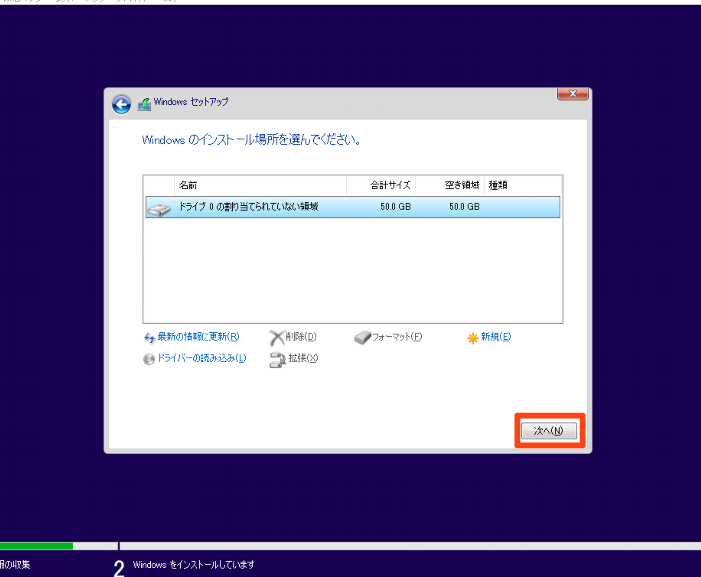
- 開いたウィンドウで、「メディアの起動」をクリックします。
- ISO イメージファイルまたは物理的な DVD を選択し、インストールを開始します。
| 手順 | 詳細 |
|---|---|
| Hyper-V Manager の開き方 | スタートメニュー → Hyper-V Manager |
| 仮想マシンの接続 | Hyper-V Manager → 仮想マシン → 右クリック → 接続 |
| メディアの起動 | 接続画面 → メディアの起動 |
| ISO イメージファイルの選択 | メディアの起動 → ISO イメージファイルまたは物理的な DVD |
| インストールの開始 | 選択したメディアからインストールを開始 |
Step 5: 仮想マシンの設定と管理
仮想マシン の基本的な設定と管理方法について説明します。以下の手順で、仮想マシンの設定を変更したり、実行状態を管理したりできます。
- Hyper-V Manager を開きます。
- 左側のペインで、自分の コンピューター名 をクリックします。
- 右側のペインで、管理したい 仮想マシン を右クリックします。
- 「設定」を選択し、必要な設定を変更します。
- 「開始」、「停止」、「再起動」などの操作も、右クリックメニューから選択できます。
| 手順 | 詳細 |
|---|---|
| Hyper-V Manager の開き方 | スタートメニュー → Hyper-V Manager |
| 仮想マシンの選択 | Hyper-V Manager → 仮想マシン → 右クリック |
| 設定の変更 | 仮想マシン → 右クリック → 設定 |
| 開始/停止/再起動 | 仮想マシン → 右クリック → 開始/停止/再起動 |
VirtualBoxはWindowsで無料で使える?
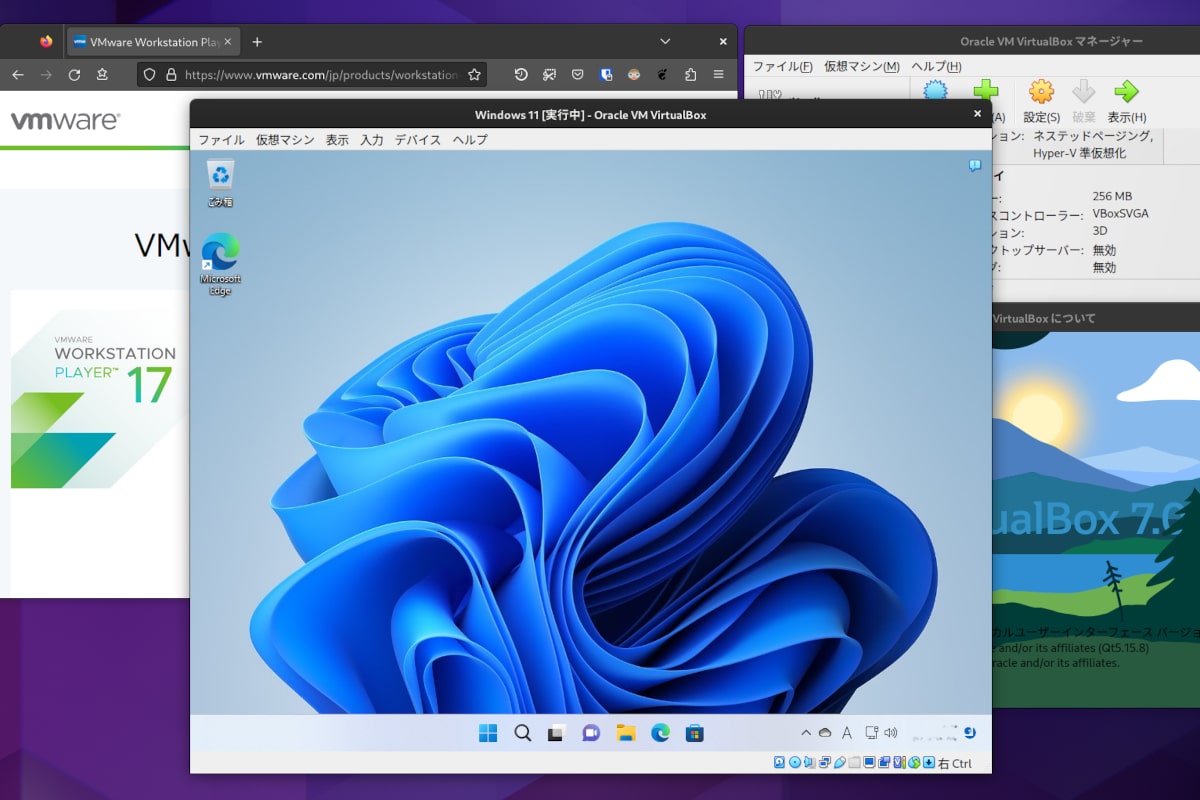
VirtualBoxはWindowsで無料で使えます。VirtualBoxは、オラクルが開発・提供している仮想化ソフトウェアで、ユーザーが自分のPC上で複数のオペレーティングシステムを同時に実行できるようにしてます。Windowsユーザーは、公式ウェブサイトから無料でダウンロードし、インストールすることができます。
VirtualBoxのインストール手順
VirtualBoxをWindowsにインストールする手順は以下のように簡単です。
- まず、VirtualBoxの公式ウェブサイトにアクセスし、「Downloads」セクションからWindowsバージョンを選び、ダウンロードします。
- ダウンロードしたインストーラをダブルクリックしてインストールプロセスを開始します。
- インストールウィザードに従い、指示に従ってVirtualBoxをインストールします。
梨>
VirtualBoxで複数のオペレーティングシステムを実行する方法
VirtualBoxで複数のオペレーティングシステムを実行するには、以下の手順を実行します。
- VirtualBoxを起動し、「新規」ボタンをクリックして新しい仮想マシンを作成します。
- 名前とタイプ(例:Windows 10、Ubuntu)を指定し、次に進みます。
- メモリの割り当てや仮想ハードディスクの設定を行います。
VirtualBoxの主な機能と利点
VirtualBoxには多くの機能と利点があります。
- スナップショット機能:仮想マシンの状態を保存し、後で復元できるため、テストや実験に便利です。
- ネットワーク設定:仮想マシンとホストシステム、または他の仮想マシン間のネットワーク通信を設定できます。
- 共有フォルダ機能:ホストシステムと仮想マシン間でファイルを簡単に共有できます。
VMware Serverは無料でダウンロードできますか?
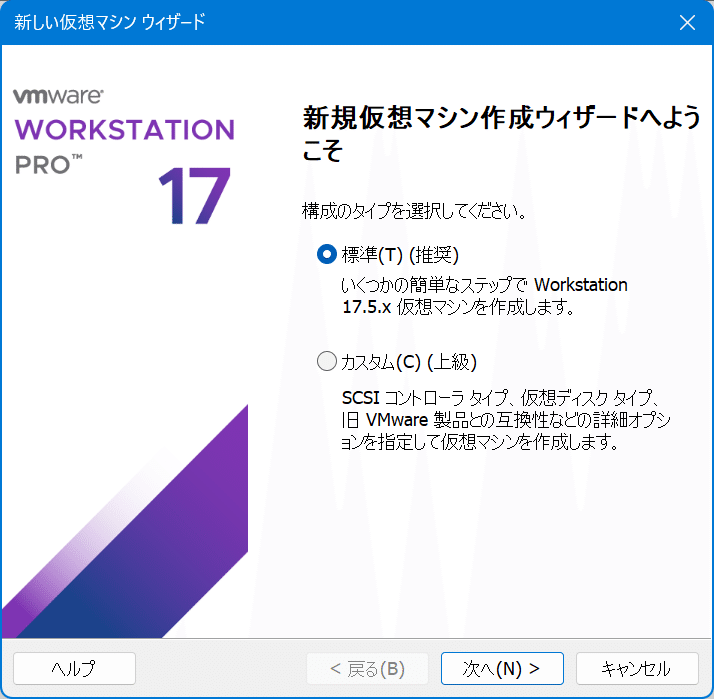
VMware Serverは無料でダウンロードできます。ただし、現在の主要バージョンは VMware vSphere Hypervisor (ESXi) となり、これは正式には無料版として提供されています。VMware Server は、過去の製品であり、サポートは終了していますが、一部の古老的なシステムでは引き続き利用可能です。最新の無料版である VMware vSphere Hypervisor は、公式ウェブサイトからダウンロードできます。
VMware Serverのダウンロード方法
VMware Serverのダウンロード方法について説明します。以下の手順に従ってください。
- まず、VMware の公式ウェブサイトにアクセスします。
- トップページから「Products」または「ダウンロード」を選択します。
- 検索ウィンドウに VMware Server と入力し、該当する製品をクリックします。
- ダウンロードページに移動したら、無料版 のリンクをクリックします。
- 使用条件に同意して、ダウンロードボタンをクリックします。
VMware Serverの代替製品
VMware Serverの代替製品として、以下の選択肢があります。
- VMware vSphere Hypervisor (ESXi): 現在、最も推奨される無料の仮想化プラットフォームです。高性能で、多数の機能を提供します。
- VMware Workstation Player: Windows および Linux 用のデスクトップ仮想化アプリケーションで、無料版が利用できます。
- VirtualBox: Oracleが提供する無料のオープンソース仮想化ソフトウェアで、Windows、Mac、Linux で利用できます。
VMware Serverの利点と欠点
VMware Serverの利点と欠点について詳しく説明します。
- 利点: VMware Serverは、古いシステムや Legacy アプリケーションのサポートに適しています。また、サーバーの統合やテスト環境の作成に便利です。
- 欠点: サポートが終了しているため、最新のセキュリティ更新や機能追加がありません。また、新しいハードウェアとの互換性が低い場合があります。
- 代替製品の強み: VMware vSphere Hypervisor (ESXi) は、最新のハードウェアとソフトウェアをサポートし、高性能な仮想化環境を提供します。また、コミュニティのサポートが豊富で、多数のリソースが提供されています。
Microsoft Hyper-vは無料ですか?
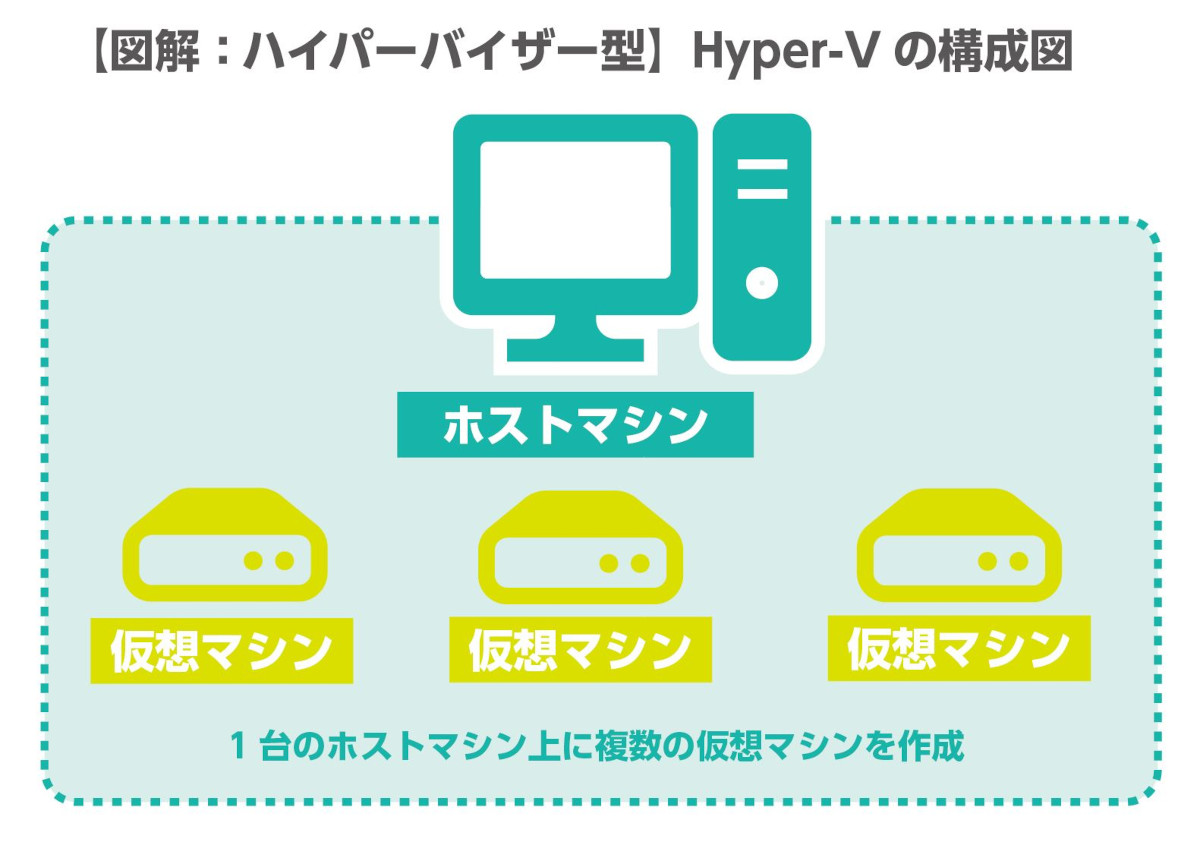
Microsoft Hyper-Vは無料ですか?
Microsoft Hyper-Vは、Windowsオペレーティングシステムに組み込まれたハイパーバイザーテクノロジーです。この機能は、Windows 10 Pro、Enterprise、Education、およびWindows Serverに含まれており、無料で使用できます。ただし、Windows 10 HomeエディションにはHyper-Vは含まれていないため、その場合は有料のエディションにアップグレードする必要があります。Hyper-Vを使用することで、複数の仮想マシンを作成し、異なるオペレーティングシステムを同時に実行することが可能です。
Hyper-Vのライセンスについて
Hyper-Vのライセンスは、インストールされているWindowsエディションによって異なります。Windows 10 Pro、Enterprise、Educationには、Hyper-Vが標準で含まれています。これらのエディションは、個人や企業向けに提供されており、無料で使用できます。一方、Windows 10 HomeではHyper-Vは利用できません。そのため、Hyper-Vを使用したい場合は、Windows 10 HomeからProエディションへのアップグレードが必要となります。
- Windows 10 Pro、Enterprise、EducationにはHyper-Vが含まれています。
- Windows 10 HomeにはHyper-Vが含まれていません。
- Hyper-Vを使用するには、有料のWindowsエディションにアップグレードが必要です。
Hyper-Vの無料利用範囲
Hyper-Vは、無料で利用できる範囲にいくつかの制限があります。たとえば、Windows 10 Proでは、個人的な使用や小規模な環境での利用には適していますが、大規模なデータセンター環境や商業的な利用には有料ライセンスが必要となる場合があります。また、Hyper-V Serverとは、独立した無料のサーバーOSとして提供されており、より大規模な環境での利用に適しています。
- Windows 10 Proでは、個人的な使用や小規模な環境での利用に適しています。
- 大規模なデータセンター環境や商業的な利用には有料ライセンスが必要です。
- Hyper-V Serverは、無料のサーバーOSとして提供されています。
Hyper-Vのインストールと設定
Hyper-Vをインストールするには、Windowsの機能の有効化が必要です。Windows 10 Pro、Enterprise、Educationでは、設定アプリから「アプリと機能」を選択し、「オプションの機能の管理」からHyper-Vを有効にできます。また、 PowerShellを使用してコマンドで有効化することも可能です。設定が完了後、Hyper-Vマネージャーから仮想マシンを作成し、さまざまなオペレーティングシステムを実行することができます。
- Windowsの設定アプリから「アプリと機能」を選択します。
- 「オプションの機能の管理」からHyper-Vを有効にします。
- PowerShellを使用して、コマンドでHyper-Vを有効化することもできます。
Windows10で仮想化を有効にするにはどうすればいいですか?
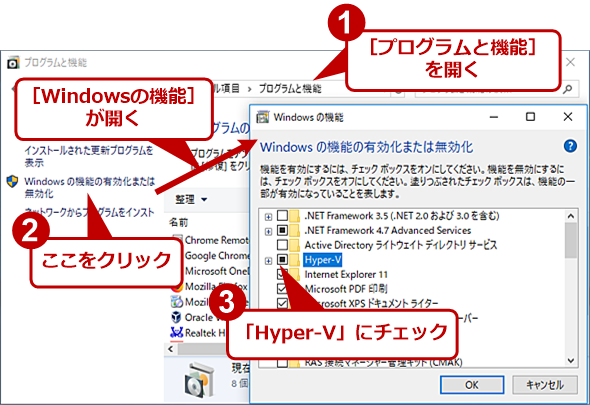
Windows10で仮想化を有効にする手順は以下の通りです。
1. BIOS/UEFI設定で仮想化機能を有効にする
Windows 10で仮想化を有効にする最初の手順は、コンピューターのBIOS/UEFI設定で仮想化技術を有効化することです。この設定は、マザーボードのメーカーによって異なる場合がありますが、一般的な手順は次の通りです。
- コンピューターの電源を切る。
- 電源キーを長押しして強制終了するか、または再起動する。
- BIOS/UEFI設定にアクセスするために、通常はF2、Del、Esc、またはF10キーを素早く押します。</li
- BIOS/UEFI設定画面でAdvancedまたはConfigタブを選択し、Virtualization Technology(仮想化技術)もしくはVT-x、VT-dなどの項目を探します。
- これらの項目を有効化します。
- 設定の保存と終了を確認し、コンピューターを再起動します。
2. Windows 10でHyper-Vを有効にする
BIOS/UEFI設定で仮想化技術を有効化した後は、Windows 10でHyper-Vを有効化する必要があります。以下の手順に従ってください。
- Windows メニューを開き、「アプリ」を選択します。
- 「アプリと機能」を選択し、「オプションの機能の管理」をクリックします。
- 「オプションの機能を追加」をクリックします。
- 表示されるリストから「Hyper-V」を選択し、「インストール」をクリックします。
- インストールが完了したら、コンピューターを再起動します。
3. Windows 10での仮想マシンの作成
Hyper-Vを有効化した後は、仮想マシンを作成することができます。以下の手順に従ってください。
- Windows メニューから「Hyper-V Manager」を開きます。
- 左側の「ローカル コンピューター」を選択し、「アクション」メニューから「新しい仮想マシン」を選択します。
- 「新しい仮想マシンの作成」ウィザードが開きます。「次へ」をクリックして進む。
- 「名前」と「保存場所」を指定します。
- 「世代」を選択します。通常は「世代 1」を選択します。
- 「メモリ」の割り当てを指定します。
- 「仮想ハード ディスク」を作成するか、既存のものを選択します。
- 「ネットワーク アダプター」を設定します。
- すべての設定が完了したら、「完了」をクリックします。
よくある質問
Windows 10で仮想マシンを無料で使う方法は?
Windows 10で仮想マシンを無料で使う方法は、主にWindows Sandboxを使用することで可能です。Windows Sandboxは、Windows 10 Pro、Enterprise、および Education エディションで利用できる機能で、安全な隔離環境を提供します。この機能を有効にするには、まず設定からアプリを選択し、オプションの機能の管理をクリックします。次に、機能の追加をクリックし、Windows Sandboxを選択してインストールします。インストール後は、スタートメニューからWindows Sandboxを起動し、任意のアプリケーションを隔離された環境で実行することができます。
Windows 10の仮想マシンを設定する際の注意点は?
Windows 10の仮想マシンを設定する際には、いくつかの注意点があります。まず、仮想化技術が有効になっていることを確認する必要があります。これはBIOS設定から行うことができます。また、仮想マシンで使用するオペレーティングシステムのライセンスについても確認が必要です。無料で利用できるLinuxディストリビューションやWindows 10の評価版を利用することもできますが、商用用途ではライセンスの条件を守る必要があります。さらに、仮想マシンのリソース割り当て(CPU、メモリ、ディスクスペース)も適切に行うことが重要です。リソースが不足すると、パフォーマンスに影響を及ぼす可能性があります。
Windows 10で仮想マシンを使う際のセキュリティ上の留意点は?
Windows 10で仮想マシンを使う際のセキュリティ上の留意点は、主に隔離環境の維持と定期的なアップデートにあります。仮想マシンは物理的なマシンから隔離されているため、外部からの攻撃を防ぐことができますが、それでもファイアウォールやウイルス対策ソフトの設定は重要です。また、仮想マシン内のオペレーティングシステムやアプリケーションを定期的にアップデートすることで、セキュリティ上の脆弱性を回避できます。さらに、不要なサービスやポートを無効にすることも、セキュリティを向上させる一環として役立ちます。
Windows 10の仮想マシンで一般的に使用されるソフトウェアは?
Windows 10の仮想マシンで一般的に使用されるソフトウェアには、VirtualBox、VMware Workstation、Hyper-Vなどがあります。これらのソフトウェアは、異なるオペレーティングシステムを仮想環境で実行するのに適しています。VirtualBoxは無料で利用でき、LinuxやWindowsなどのさまざまなOSをサポートしています。VMware Workstationは、より高度な機能を提供し、プロフェッショナルな環境で広く使用されています。Hyper-Vは、Windows 10 Pro以上で利用可能なMicrosoftの仮想化プラットフォームで、エンタープライズ向けの機能を備えています。これらのソフトウェアを選択する際は、使用目的や必要な機能に応じて適切なものを選択することが重要です。