Google Mapを劇的カスタマイズ!使いこなす裏技テクニック
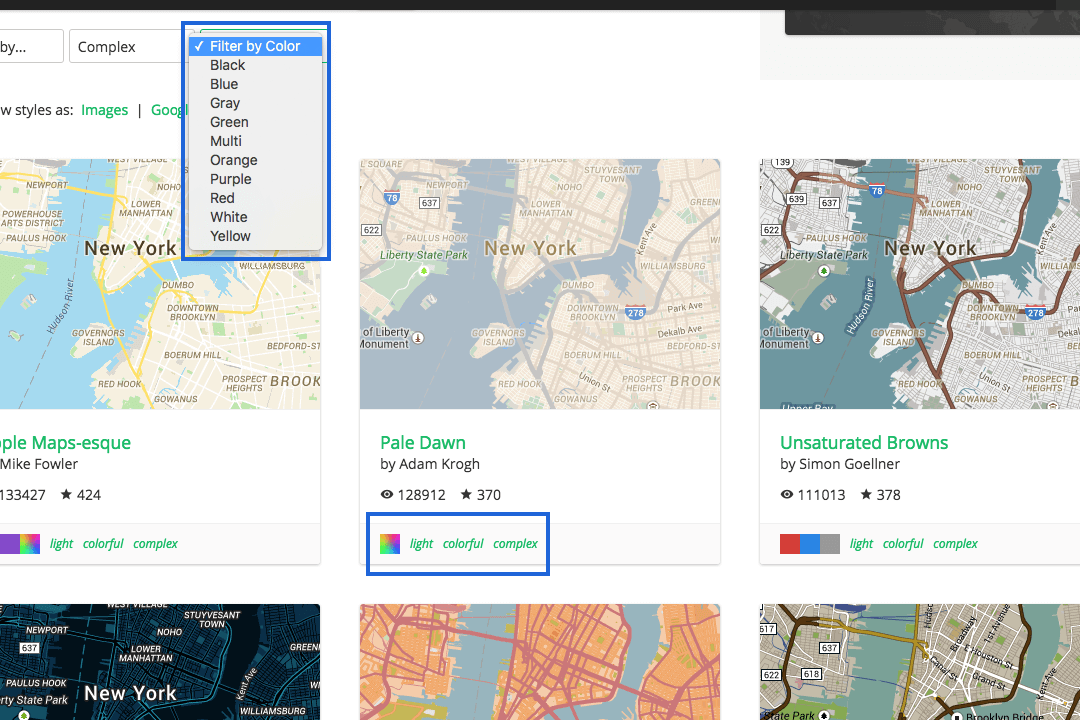
Google Mapはただの地図アプリではありません。この強力なツールを劇的にカスタマイズすることで、日常の移動が一変します。目的地への最適なルート探索から、個人的な旅行計画まで、様々な機能を活用すれば、あなたの地図体験が大きく向上します。本記事では、Google Mapの使いこなし方や、あまり知られていない裏技テクニックをご紹介します。これらのテクニックを使えば、地図の視覚的デザインを変更したり、場所を簡単に共有したり、必要な情報を一目で把握したりすることができるようになります。
Google Mapの高度なカスタマイズ方法
Google Mapは日常的に使用される便利なツールですが、その機能はまだ十分に活用されていません。このセクションでは、Google Mapを劇的にカスタマイズするためのテクニックを紹介します。これらのテクニックを駆使すれば、より効率的で快適なマッピング体験が可能です。
1. マップにカスタムアイコンを追加する方法
Google Mapでカスタムアイコンを使用することで、地図上の場所を視覚的に識別しやすくすることができます。カスタムアイコンを追加するには、以下の手順に従ってください。
- Google MapのAPIにアクセスします。
- 「Maps JavaScript API」を選択します。
- 「Customizing the Map」のセクションから「Adding a Custom Marker Icon」を参照します。
- 画像ファイル(PNGやICOなど)を準備し、指定したURLから参照できるようにします。
- JavaScriptコードに以下のリーフコードを追加します。
const marker = new google.maps.Marker({ position: { lat: -33.890542, lng: 151.274856 }, map: map, icon: 'https://example.com/icon.png' });
2. マップにレイヤーを追加して詳細情報を表示
Google Mapには、さまざまなレイヤーが用意されており、これらを追加することでマップに追加情報を表示できます。以下の手順でレイヤーを追加できます。
- Google MapのAPIにアクセスします。
- 「Maps JavaScript API」を選択します。
- 「Adding a layer to the map」のセクションを参照します。
- JavaScriptコードに以下のリーフコードを追加します。
const trafficLayer = new google.maps.TrafficLayer(); trafficLayer.setMap(map);
3. カスタムスタイルを適用してマップの見た目を変更
Google Mapのスタイルをカスタマイズすることで、マップの見た目を完全に制御できます。例えば、特定の要素を強調したり、不要な要素を非表示にしたりできます。カスタムスタイルを適用するには、以下の手順に従ってください。
- Google MapのAPIにアクセスします。
- 「Maps JavaScript API」を選択します。
- 「Styling the Map」のセクションから「Creating a Styled Map」を参照します。
- 以下のJSON形式のスタイルを準備します。
const styles = [ { featureType: 'all', stylers: [ { saturation: -80 } ] },{ featureType: 'road.arterial', elementType: 'geometry', stylers: [ { hue: '00ffee' }, { saturation: 50 } ] } ]; - JavaScriptコードに以下のリーフコードを追加します。
const map = new google.maps.Map(document.getElementById('map'), { zoom: 12, center: {lat: -33.890542, lng: 151.274856}, styles: styles });
4. APIを使用してマップを動的に更新
Google MapのAPIを使用することで、マップを動的に更新できます。これにより、リアルタイムで位置情報や交通情報を反映させることができます。以下の手順で動的更新を実装できます。
- Google MapのAPIにアクセスします。
- 「Maps JavaScript API」を選択します。
- 「Adding a layer to the map」のセクションから「Adding a Traffic Layer」を参照します。
- JavaScriptコードに以下のリーフコードを追加します。
function updateMap() { const trafficLayer = new google.maps.TrafficLayer(); trafficLayer.setMap(map); } setInterval(updateMap, 60000); // 毎分更新
5. 地図上にカスタムオーバーレイを追加
Google Mapにカスタムオーバーレイを追加することで、地図上に任意のグラフィックスやテキストを表示できます。この機能は、特定のエリアに情報を付加するのに非常に役立ちます。以下の手順でカスタムオーバーレイを追加できます。
- Google MapのAPIにアクセスします。
- 「Maps JavaScript API」を選択します。
- 「Adding a custom overlay」のセクションを参照します。
- JavaScriptコードに以下のリーフコードを追加します。
class CustomOverlay extends google.maps.OverlayView { constructor(bounds, image, map) { super(); this.bounds = bounds; this.image = image; this.map = map; this.div = null; this.setMap(map); } onAdd() { const div = document.createElement('div'); div.style.border = 'none'; div.style.borderWidth = '0px'; div.style.position = 'absolute'; const img = document.createElement('img'); img.src = this.image; img.style.width = '100%'; img.style.height = '100%'; div.appendChild(img); this.div = div; const panes = this.getPanes(); panes.overlayLayer.appendChild(div); } draw() { const overlayProjection = this.getProjection(); const sw = overlayProjection.fromLatLngToDivPixel(this.bounds.getSouthWest()); const ne = overlayProjection.fromLatLngToDivPixel(this.bounds.getNorthEast()); const div = this.div; div.style.left = sw.x + 'px'; div.style.top = ne.y + 'px'; div.style.width = (ne.x - sw.x) + 'px'; div.style.height = (sw.y - ne.y) + 'px'; } onRemove() { this.div.parentNode.removeChild(this.div); this.div = null; } } const map = new google.maps.Map(document.getElementById('map'), { zoom: 13, center: {lat: -33.890542, lng: 151.274856} }); const bounds = new google.maps.LatLngBounds( new google.maps.LatLng(-33.89220340963969, 151.27541920804977), new google.maps.LatLng(-33.88957477533709, 151.27914879941978) ); const overlay = new CustomOverlay(bounds, 'https://example.com/overlay.png', map);
| テクニック | 説明 |
|---|---|
| カスタムアイコンの追加 | 地図上のマーカーを独自のアイコンに変更し、視覚的に識別しやすくする。 |
| レイヤーの追加 | 交通情報や地形情報を追加して、マップに詳細情報を表示する。 |
| カスタムスタイルの適用 | マップの色や要素の表示をカスタマイズし、見た目を自由に変更する。 |
| APIを使用した動的更新 | マップをリアルタイムで更新し、最新の位置情報を反映させる。 |
| カスタムオーバーレイの追加 | 地図上に任意のグラフィックスやテキストを表示し、情報を付加する。 |
グーグルマップの隠し機能は?
グーグルマップの隠し機能は、その便利性と多様性によりユーザーを驚かせています。これらの機能は通常のナビゲーションや地図表示以外にも、さまざまな情報を提供し、ユーザーの生活をより便利にします。以下に、グーグルマップのいくつかの隠し機能を詳しく説明します。
1. タイムマシン機能
グーグルマップには、タイムマシン機能があり、過去のストリートビュー画像を閲覧することができます。この機能を使用すると、特定の場所の過去の様子を確認できます。例えば、都市の開発や建設の進捗状況を追跡したり、個人的な思い出の場所の変遷を確認したりすることができます。
- 特定の場所を検索し、ストリートビューに切り換えます。
- 左上にある日付アイコンをクリックし、過去の日付を選択します。
- 選択した日付のストリートビュー画像が表示されます。
2. シークレットコード
グーグルマップには、シークレットコードが存在します。これらのコードを入力することで、マップに面白い変化を加えたり、隠された機能を解放することができます。たとえば、「組織277」というコードを検索すると、マップが謎めいたデザインに変化します。
- グーグルマップの検索バーにシークレットコードを入力します。
- 検索ボタンをクリックします。
- マップが変化し、隠された機能が解放されます。
3. ARナビゲーション
グーグルマップのARナビゲーション機能は、拡張現実(AR)を活用して、リアルタイムの方向指示を提供します。この機能を使用すると、カメラを介して周囲の景色を見ながら、正確なルートガイドを受け取ることができます。特に、複雑な道や地下鉄の駅で方向を見失ったときなどに役立ちます。
- グーグルマップを開き、ナビゲーション機能を開始します。
- 画面上のARモードボタンをタップします。
- カメラを通じて周囲を確認し、指示に従って目的地に向かいます。
Googleマップでバイクモードにするにはどうすればいいですか?
Googleマップでバイクモードにするには、以下の手順に従ってください。まず、Googleマップアプリを開き、出発地と目的地を入力します。画面下部に表示される移動手段の選択アイコン(車、自転車、徒歩、公共交通機関)をタップし、リストからバイクを選択します。これで、バイク用のルートが表示され、交通状況や回避すべきエリアなどの情報を提供します。
Googleマップのバイクモード設定手順
設定手順を詳細に説明します。まずは、Googleマップアプリを開き、画面中央にある検索バーに出発地点と目的地を入力します。
- 出発地と目的地が正しく入力されたことを確認します。
- 画面下部の移動手段の選択アイコン(車、自転車、徒歩、公共交通機関のアイコンが並んでいます)をタップします。
- 表示されるリストからバイクを選択します。
これで、バイク用のルートが画面に表示され、交通状況や回避すべきエリアなどの情報を提供します。
バイクモードの特徴と利点
バイクモードでは、以下のような特徴と利点があります。
- 交通状況に応じたルート案内が提供され、渋滞を避けて効率的なルートを選択できます。
- 禁止区域や一方通行などの規制を考慮したルートが表示されます。
- ガソリンスタンドや休憩ポイントなどの関連情報を簡単に検索できます。
これらの機能により、バイクでの移動がよりスムーズで安全になります。
バイクモードのカスタマイズ
Googleマップのバイクモードでは、以下のようなカスタマイズが可能です。
- ルート優先設定を選択することで、最速ルートや最も短いルートを指定できます。
- 避免すべきエリアを設定することで、特定のや地域を迂回できます。
- 通知設定を調整することで、交差点や速度制限などの重要な情報を音声案内で受け取ることができます。
これらのカスタマイズにより、あなたのニーズに合った最適なルートガイドを提供します。
Googleマップは勝手にルート検索される?

Googleマップは、一般的には ユーザーの指示 に応じてルートを検索します。しかし、特定の条件下では、Googleマップが 自動的に ルートを検索することがあります。例えば、ユーザーが デフォルトの目的地 を設定している場合や、Googleマップの 通知設定 が有効になっている場合などです。また、Googleマップはユーザーの 位置情報 を利用し、近隣の目的地や通常の通勤ルートを推測して表示することがあります。
Googleマップの 自動ルート検索 が発生する条件
Googleマップが自動的にルートを検索する主な条件は以下の通りです:
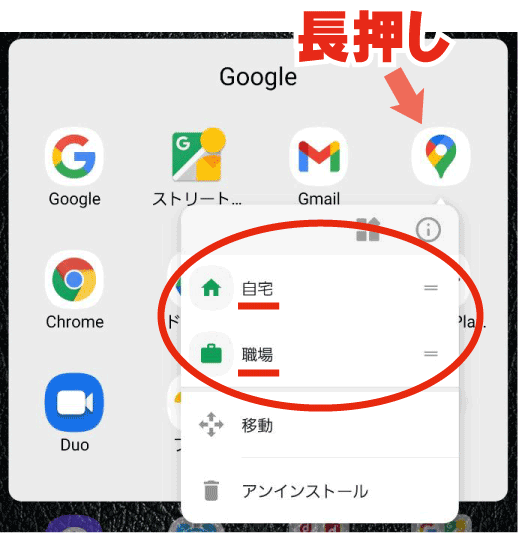
- デフォルトの目的地設定:ユーザーが自宅や職場などのデフォルトの目的地を設定している場合、Googleマップはこれらの地点へのルートを自動的に表示することがあります。
- 通知設定:Googleマップの通知設定が有効になっている場合、アプリは交通状況や最寄りの目的地に関する情報を自動的に通知することがあります。
- 位置情報の利用:ユーザーの位置情報が有効になっている場合、Googleマップはユーザーが頻繁に訪れる場所や近隣の目的地を推測して表示することがあります。
Googleマップの 自動ルート検索 の設定方法
Googleマップの自動ルート検索を制御するには、以下の設定を行います:
- デフォルトの目的地設定:Googleマップアプリを開き、「設定」から「デフォルトの目的地」を選択し、設定や削除を行います。
- 通知設定:Googleマップアプリの「設定」から「通知」を選択し、不要な通知を無効にすることができます。
- 位置情報の設定:デバイスの「設定」から「位置情報」を選択し、Googleマップの位置情報アクセスを制御します。
Googleマップの 自動ルート検索 の利点と注意点
Googleマップの自動ルート検索には以下の利点と注意点があります:
- 利点:
- 便利な情報提供:頻繁に訪れる場所や通勤ルートの交通状況を自動で提供することで、ユーザーの移動計画に役立ちます。
- 時間節約:毎回ルートを手動で検索する必要がなく、すぐに必要な情報を得られるため、時間の節約になります。
- 注意点:
- プライバシーへの懸念:位置情報や移動履歴が記録されるため、プライバシーへの懸念が生じる場合があります。
- 予期しない通知:ユーザーが必要でないときに通知が届く場合があり、煩わしさを感じる可能性があります。
Googleマップのピンの色を変えるには?
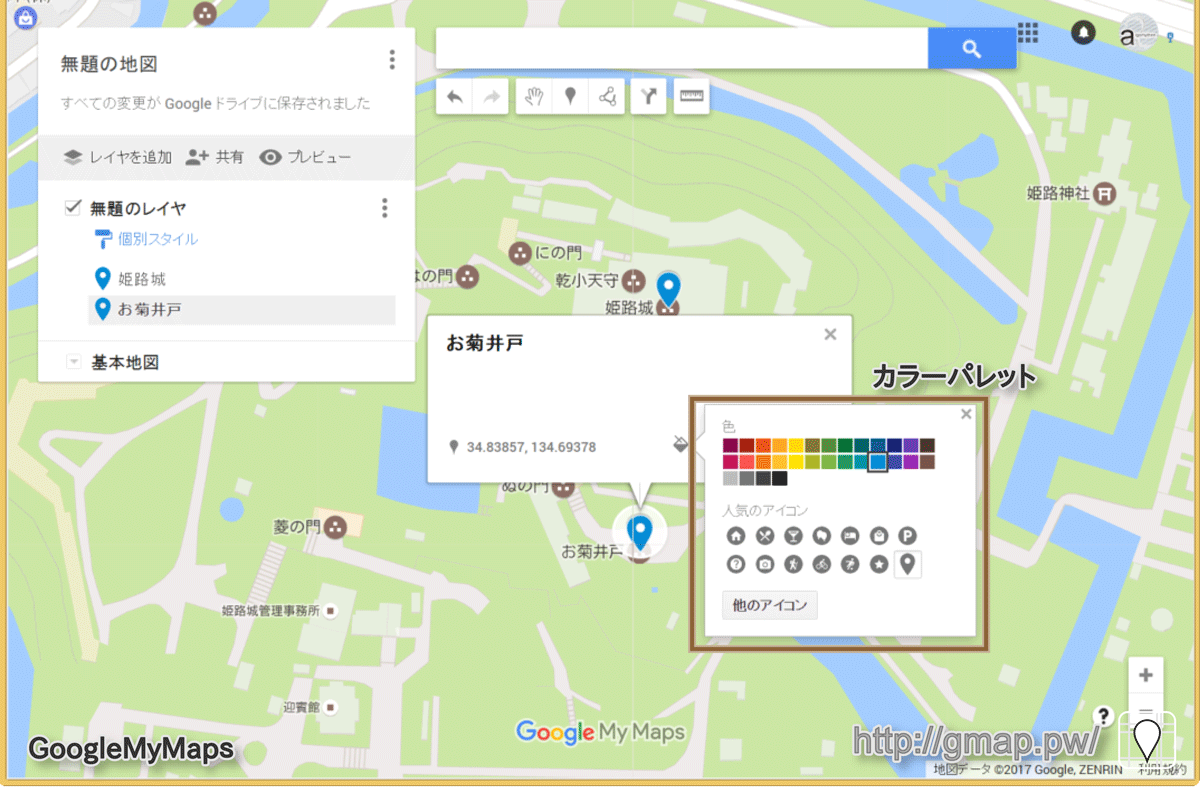
Googleマップのピンの色を変えるには、以下の手順に従ってください。
カスタムピンを使用した色の変更
Googleマップでピンの色を変更するには、カスタムピンを使用する必要があります。カスタムピンは、GoogleのマップAPIや地図アプリなどの開発ツールを使用することで実現できます。具体的には、以下の手順を行います。
- Google Maps APIをプロジェクトに統合します。
- APIを使用して、地図上にカスタムピンを配置します。
- カスタムピンには、任意の画像や色を使用することができます。
Googleマップの公式アプリでのピン色変更
現在、Googleマップの公式アプリでは、ピンの色を直接変更する機能が提供されていません。ただし、地図上に複数の場所をピンでマークした場合、ピンの色が自動的に変化することがあります。これは、ピンが重複しないようにするための措置です。
- 地図上に複数の場所をピンでマークします。
- マーカーが重複しないように、ピンの色が自動的に変化します。
- ただし、この変化はユーザーが直接制御できません。
第三者アプリやウェブサービスの利用
Googleマップのピンの色をthagii変更するための別の方法として、第三者アプリやウェブサービスの利用があります。これらのツールは、GoogleマップのAPIを活用して、より柔軟なカスタマイズオプションを提供しています。
- 第三者アプリやウェブサービスを選択します。
- アプリやサービスの指示に従って、Googleマップにアクセスします。
- ピンの色を自由に変更することができます。
よくある質問
Google Mapをカスタマイズする具体的な方法は?
Google Mapを劇的にカスタマイズする方法は、主にGoogle My Mapsを使用することです。この機能では、地図上にマーカーを配置したり、ルートを描いたり、領域を色付けすることができます。さらに、ユーザーは独自のレイヤーを作成し、特定の情報を分類して表示することができます。これらの機能を活用することで、自分のニーズに合ったカスタマイズされた地図を作成することが可能になります。
Google Mapの裏技テクニックとはどのようなもの?
Google Mapの裏技テクニックには、さまざまな便利な機能が含まれています。例えば、オフライン地図のダウンロードでは、WiFi環境下で必要な地域の地図を予めダウンロードすることで、移動中にデータ通信量を節約しながら地図を使用することができます。また、カスタムマーカーの追加では、自分だけのピンやアイコンを設定することで、重要な場所を一目で識別できます。さらに、時間带別の交通情報の表示では、特定の時間帯にどういった交通流量が予想されるかを確認することができます。
Google Mapでカスタマイズされた地図を共有する方法は?
Google Mapでカスタマイズされた地図を共有するには、まずGoogle My Mapsで地図を作成し、必要な編集を完了させた後、共有ボタンをクリックします。このボタンをクリックすると、共有のオプションが表示され、リンクを共有したり、特定のユーザーにアクセス権限を付与することができます。共有リンクをコピーして、SNSやメールなどで友人や家族と共有できます。また、アクセス権限を設定することで、他のユーザーが地図を編集や表示することができるようになります。
Google Mapの設定を最適化するためのテクニックは?
Google Mapの設定を最適化するためのテクニックには、いくつかのポイントがあります。まずは、位置情報の設定を確認し、必要に応じてアプリのアクセス権限を調整します。これにより、アプリが正確な位置情報を取得できるようになり、効率的なルート検索が可能になります。また、ナビゲーションの設定では、音声ガイダンスのオン/オフや、交通状況の表示を有効にすることで、移動の際の安全性と利便性を高めることができます。さらに、マップスタイルの変更では、地図の色や表示内容をカスタマイズし、好みの視覚効果を実現できます。