Twitterで画像検索!あの画像を一発で見つける方法
Twitterは、日常的なコミュニケーションからニュース、トレンドまで、さまざまな情報を共有するプラットフォームとして世界中で利用されています。しかし、その広大な情報の海から特定の画像を見つけるのは容易ではありません。本記事では、Twitter上で効率的に画像検索を行う方法を紹介します。たとえば、特定のイベントや人物に関連する画像を探したり、誤った情報の検証に役立てるなど、さまざまな用途で活用できるテクニックをお伝えします。
Twitterで画像検索の基本ステップ
Twitterでの画像検索は、特定の画像を素早く見つけるための効果的な方法です。以下の基本ステップを踏めば、目的の画像を見つけやすくなります。
画像検索の準備
まずは、Twitterにログインします。パソコン版のTwitterでは、上部の「検索」ボックスをクリックします。モバイルアプリでは、下部の「探索」タブを選択します。次に、検索バーにキーワードを入力しますが、画像検索の場合は画像をアップロードする方が効果的です。
画像をアップロードする方法
キーワード検索ではなく、画像をアップロードして検索する場合は、Twitterの検索設定に進みます。パソコン版では、検索バーの右側にある「設定」アイコンをクリックし、モバイルアプリでは検索バーを長押しします。次に、画像検索を選択し、カメラアイコンをタップして画像をアップロードします。
検索結果の確認
画像をアップロードすると、Twitterは類似の画像や関連するツイートを表示します。結果ページでは、画像のソースやツイートの詳細を確認できます。また、上部のフィルターを使用して、結果をさらに絞り込むことも可能です。
検索結果のフィルター使用
検索結果ページの上部にある「最新」、「トップ」、「画像」、「ビデオ」などのタブを使用すると、結果を細かく絞り込むことができます。例えば、「画像」タブを選択すると、画像のみの結果が表示されます。
高度な検索設定の活用
Twitterの高度な検索機能を使用すると、より具体的な検索が可能です。パソコン版では、検索バーから「高度な検索」を選択します。モバイルアプリでは、検索バーから「設定」をタップし、「高度な検索」に進みます。ここでは、投稿者のユーザー名、特定の日付範囲、場所などを指定できます。
| 項目 | 説明 |
|---|---|
| ログイン | Twitterにログインして、検索バーや設定にアクセスします。 |
| 画像アップロード | 検索設定から画像をアップロードし、類似の画像を検索します。 |
| 検索結果の確認 | 検索結果ページで画像のソースやツイートの詳細を確認します。 |
| 検索結果のフィルター | 「最新」、「トップ」、「画像」、「ビデオ」などのタブで結果を絞り込みます。 |
| 高度な検索設定 | ユーザー名、日付範囲、場所などを指定して、より具体的な検索を行います。 |
Twitterで画像を見つけるには?
Twitterで画像を見つける方法は、非常に多岐にわたります。まずは、Twitterの検索機能を活用しましょう。上部にある検索欄に、関心のあるキーワードを入力し、「最新」または「トップ」タブから「写真」セクションを選択します。この方法で、特定のトピックに関連する画像を簡単に見つけることができます。また、ハッシュタグを使用することで、特定のテーマやイベントに関連する画像をより効率的に探すことができます。
画像を含むツイートを探す
画像を含むツイートを探すには、次の手順を実行します。
- Twitterの上部にある検索欄にキーワードを入力します。
- 検索結果が表示されたら、「最新」または「トップ」タブから「写真」セクションを選択します。
- 関連する画像が一覧で表示されますので、興味のある画像をクリックして詳細を確認できます。
ハッシュタグで画像を検索
特定のテーマやイベントに関連する画像を見つけたい場合は、ハッシュタグを使用すると効果的です。
- 関連するハッシュタグを検索欄に直接入力します(例:風景写真)。
- 検索結果が表示されたら、「写真」セクションを選択します。
- 該当する画像が一覧で表示されますので、目的の画像を選びます。
Twitterの画像検索をさらに活用する
画像検索をさらに活用するための追加のTipsをいくつか紹介します。
- アカウント検索:特定のユーザーが投稿した画像を見つけるには、ユーザー名を検索して、そのプロフィールページから「写真」タブをクリックします。
- 地理タグ:地理タグが付いたツイートを検索することで、特定の場所に関連する画像を見つけることができます。
- リツイートといいね:人気のある画像を見つけるには、リツイート数やいいね数の多いツイートを検索します。
ツイッターで特定の画像を検索するには?
ツイッターで特定の画像を検索するには、以下の手順を実行します。
1. Twitterにログインする: まず、Twitterのウェブサイトにアクセスし、アカウントにログインします。
2. 検索バーにキーワードを入力する: トップページ上部にある検索バーに、特定のキーワード、ハッシュタグ、またはユーザー名を入力します。
3. 画像タブを選択する: 検索結果が表示されたら、ページ上部の「画像」タブをクリックします。これにより、検索されたキーワードに関連する画像が一覧で表示されます。
4. 高度な検索オプションを使用する: 必要に応じて、Twitterの高度な検索オプションを利用して、より具体的な検索条件を設定します。たとえば、特定の日付範囲、言語、場所などで絞り込むことができます。
Twitterの画像検索の基本的な手順
Twitterで特定の画像を検索する基本的な手順は以下の通りです。
- ログイン:Twitterのウェブサイトにアクセスし、アカウントにログインします。
- 検索バーの使用:トップページ上部の検索バーにキーワード、ハッシュタグ、またはユーザー名を入力します。
- 画像タブの選択:検索結果が表示されたら、ページ上部の「画像」タブをクリックします。
高度な検索オプションの活用
高度な検索オプションを活用することで、より具体的な検索条件を設定し、目標の画像を効率的に見つけることができます。
- 日付範囲の指定:特定の期間内の画像のみを検索します。
- 言語の指定:特定の言語で投稿された画像のみを表示します。
- 場所の指定:特定の地域から投稿された画像のみを検索します。
画像検索結果のフィルタリング
検索結果をより効果的にフィルタリングする方法は以下の通りです。
- 最新の投稿:最も新しい画像を最初に表示します。
- 人気の投稿:多くのいいねやリツイートを受けている画像を優先的に表示します。
- メディアの種類:画像だけでなく、動画や/gifなどの他のメディアも含めて検索することができます。
Twitterで完全一致検索するにはどうすればいいですか?

Twitterで完全一致検索するには、検索バーにキーワードを入力する際に、そのキーワードをダブルクオート( )で囲む必要があります。これにより、入力したキーワードと完全一致するツイートのみが検索結果に表示されます。例えば、「猫」というキーワードで完全一致検索をしたい場合は、検索バーに「猫」と入力します。
Twitterでの完全一致検索の基本
完全一致検索は、特定のキーワードで絞り込みを行い、そのキーワードと完全一致するツイートのみを表示するための方法です。以下に、完全一致検索の基本手順をまとめます。
- 検索バーにダブルクオート( )でキーワードを囲んで入力します。
- 検索ボタンをクリックするか、エンターキーを押します。
- 検索結果に完全一致するツイートが表示されます。
完全一致検索の利点と注意点
完全一致検索は、特定のキーワードを含む精度の高い検索結果を得るのに役立ちます。特に、特定の表現やフレーズを正確に検索したい場合に効果的です。しかし、注意点もあります。
- 完全一致検索は、キーワードの正確な表記が求められます。誤字や打ち間違いがあると、検索結果が表示されません。
- uxtaposition(単語の並び)やスペースの位置にも注意が必要です。例えば、「猫」と「ネコ」は異なる結果を返します。
- 検索結果の数が少ない場合、キーワードを調整して、より幅広い検索を行っていくことも検討しましょう。
完全一致検索の応用技法
完全一致検索をさらに活用するために、いくつかの応用技法を紹介します。これらの技法を組み合わせることで、より詳細な検索結果を得ることができます。
- 複数のキーワードを完全一致で検索する場合は、各キーワードをダブルクオート( )で囲み、スペースで区切ります。例えば、「猫 写真」と入力すると、猫と写真というキーワードを完全一致で含むツイートが表示されます。
- 除外検索と完全一致検索を組み合わせることもできます。例えば、「猫 -写真」と入力すると、猫と完全一致するツイートのうち、写真というワードを含まないツイートのみが表示されます。
- AND検索と完全一致検索を組み合わせることも可能です。AND検索は、複数のキーワードをAND条件で検索します。例えば、「猫 AND 写真 AND かわいい」と入力すると、猫、写真、かわいいというキーワードをすべて含むツイートが表示されます。
画像だけで検索する方法は?
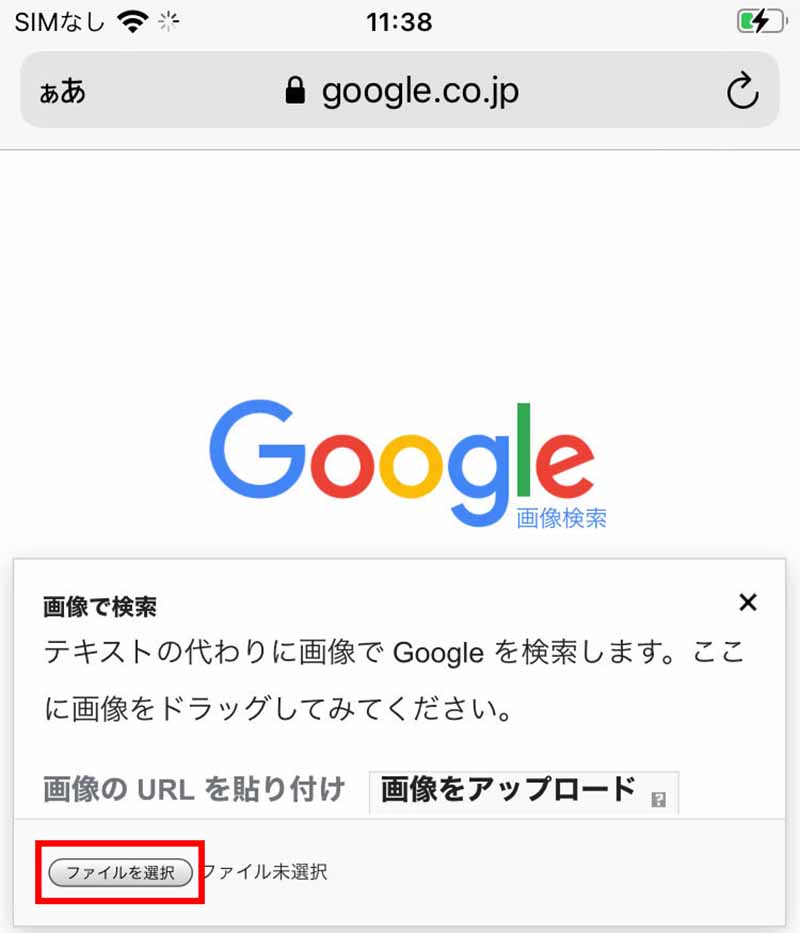
画像だけで検索する方法は、以下のように行うことができます。
1. Googleの画像検索を利用する方法
Googleの画像検索は、画像をアップロードしてその画像と類似のものを探すツールです。まず、Google画像検索ページにアクセスします。次に、画面上部のカメラアイコンをクリックします。ここで、画像のURLを貼り付けたり、ファイルをアップロードしたりできます。アップロードが完了したら、検索ボタンを押すと類似の画像や関連情報が表示されます。
- Google画像検索ページにアクセスする。
- カメラアイコンをクリックし、画像のURLを貼り付けたり、ファイルをアップロードしたりする。
- 検索ボタンを押す。
2. Bingの画像検索を利用する方法
Bingも、画像をアップロードすることで類似の画像を検索する機能を提供しています。まず、Bing画像検索ページにアクセスします。次に、画面上部のカメラアイコンをクリックします。ここから、画像のURLを入力したり、ファイルをアップロードしたりできます。アップロードが完了したら、検索ボタンを押すと、類似の画像や関連するウェブページが表示されます。
- Bing画像検索ページにアクセスする。
- カメラアイコンをクリックし、画像のURLを入力したり、ファイルをアップロードしたりする。
- 検索ボタンを押す。
3. 他の検索エンジンやアプリを活用する方法
GoogleやBing以外にも、画像検索のための様々なツールやアプリが存在します。たとえば、YandexやTineyeも、画像をアップロードして類似の画像を検索することができます。これらのツールは、特定の状況やニーズに応じて選択することができます。また、スマートフォン向けのアプリも多数あり、カメラで撮影した画像を直接検索できるものもあります。
- YandexやTineyeなどの画像検索エンジンのウェブサイトにアクセスする。
- 画像のURLを入力したり、ファイルをアップロードしたりする。
- 検索ボタンを押して結果を確認する。
よくある質問
Twitterで画像検索するにはどのような方法がありますか?
Twitterで画像を検索する方法はいくつかあります。まず、Twitterの検索バーに画像のキーワードや関連するハッシュタグを入れて検索できます。さらに、画像検索に特化した第三者のウェブサイトやアプリを利用することも可能です。これらは、アップロードした画像と類似の画像を見つけるのに役立ちます。また、Googleの画像検索機能を使って、特定の画像の出典や類似画像を検索することもできます。
Twitterの画像検索機能はどのくらい正確ですか?
Twitterの画像検索機能は、キーワードやハッシュタグに基づいて画像を検索するため、正確さはユーザーが使用する検索語句に大きく依存します。しかし、特定の画像を正確に見つけるには制限があります。画像検索に特化した第三者のツールを使用することで、より具体的な画像を検索できる場合があります。また、Googleの画像検索機能は、アップロードした画像と正確に一致する画像や類似画像を見つけるのに優れています。
Twitterで特定のユーザーが投稿した画像を検索する方法はありますか?
特定のユーザーが投稿した画像を検索するには、そのユーザーのプロフィールページに直接アクセスする方法があります。プロフィールページでは、ユーザーが投稿したすべてのツイートと画像を一覧で確認できます。また、Twitterの検索バーにユーザーの@ユーザー名と「画像」というキーワードを組み合わせて検索することもできます。例えば、「@ユーザー名 画像」と入力することで、そのユーザーが投稿した画像を絞り込んで見つけることができます。
Twitterで見つけた画像を安全に保存する方法はありますか?
Twitterで見つけた画像を安全に保存するには、まず著作権に関する注意が必要です。画像の著作権者に許可を得た上で、画像をダウンロードすることが推奨されます。画像を保存するには、ブラウザで画像を右クリックし、「画像を保存」を選択するか、モバイルアプリでは画像を長押しして保存オプションを選択します。また、画像の出典をメモしておき、後で必要 Hưng な場合に備えることも重要です。