Mirascreenの接続方法を完全ガイド!スマホ画面をテレビに映そう
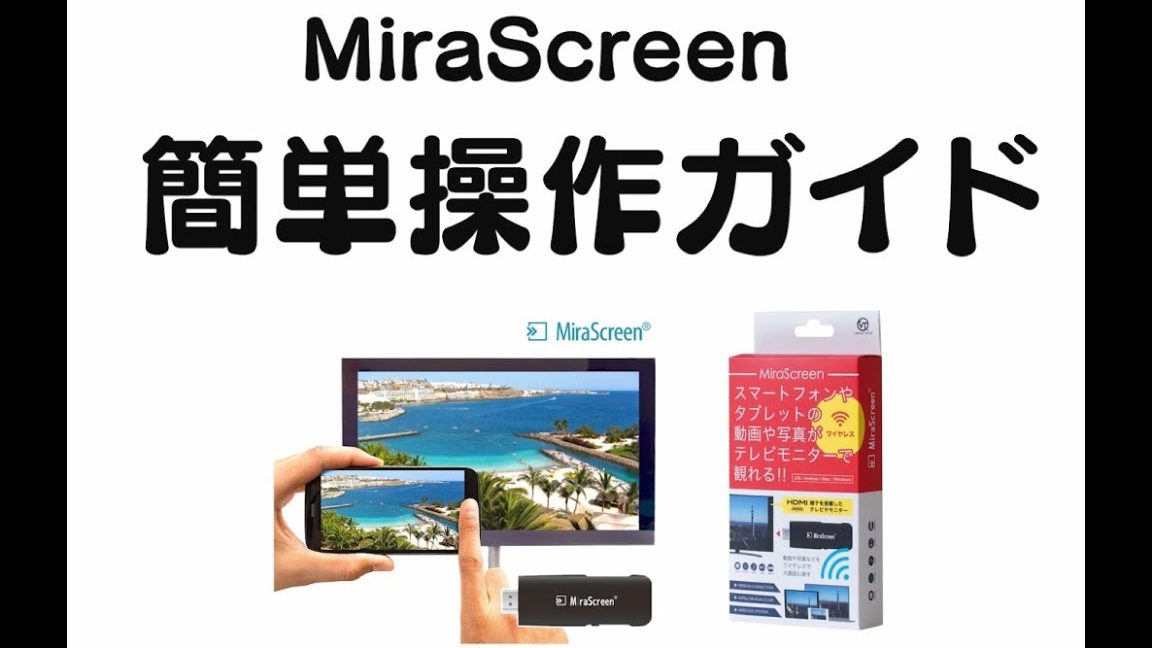
スマートフォンの画面をテレビに映す方法を探している方必見!Mirascreenを使えば、簡単に大画面で動画や写真を楽しむことができます。本記事では、Mirascreenの接続方法を詳しく解説します。設定の手順からトラブルシューティングまで、初心者でも安心して取り組めるよう、丁寧に案内します。また、最適な接続環境作りのポイントや、快適な視聴体験のためのアドバイスもご紹介します。スマートフォンとテレビをつなげて、新しいエンターテインメントを楽しみましょう。
Mirascreenのセットアップ手順:ステップバイステップで解説
Mirascreenを使用してスマートフォンの画面をテレビに簡単に映す方法を解説します。以下の手順に従って、設定を行ってください。
1. Mirascreenアプリのインストール
まず、Mirascreenアプリをスマートフォンにインストールする必要があります。アプリはiOSデバイス用とAndroidデバイス用に用意されています。
iPhone/iPadの場合:
App Storeから「Mirascreen」を検索し、ダウンロードしてインストールします。
Androidの場合:
Google Play Storeから「Mirascreen」を検索し、ダウンロードしてインストールします。
アプリがインストールされたら、ホーム画面から起動します。
2. Mirascreenデバイスの準備
Mirascreenデバイスをテレビに接続する必要があります。以下に接続手順を示します。
テレビへの接続:
MirascreenデバイスのHDMIポートをテレビのHDMIポートに接続します。必要に応じて、付属のUSBケーブルで電源を供給してください。
Wi-Fi設定:
MirascreenデバイスのWi-Fi設定を行います。スマートフォンとMirascreenデバイスが同じWi-Fiネットワークに接続されていることを確認してください。
3. Mirascreenアプリでのテレビ選択
アプリを起動し、ホーム画面で「接続」または「デバイス検索」をタップします。すぐに利用可能なMirascreenデバイスがリストに表示されます。リストから接続したいテレビを選び、タップします。
接続確認:
接続が成功すると、テレビの画面上にスマートフォンの画面が表示されます。
4. 画質とサウンドの調整
Mirascreenアプリでは、画質とサウンド設定を調整します。
画質設定:
アプリ内の「設定」メニューから画質を調整します。解像度やフレームレートを選択して、最適な画質に設定できます。
サウンド設定:
音声出力をテレビのスピーカーに切り替えることができます。アプリ内の「サウンド設定」から選択します。
5. 利用シーンと注意事項
Mirascreenを使用する際の主な利用シーンと注意事項を紹介します。
ゲームプレイ:
大画面でゲームをプレイすることで、より Immersive な体験ができます。
映画視聴:
スマートフォンで配信サービスを視聴する際、大画面で楽しむことができます。
プレゼンテーション:
会議やプレゼンテーションで、スマートフォンの画面を共有することができます。
注意事項:
Mirascreenの利用には安定したWi-Fi接続が必要です。また、バッテリーの消費が早くなる可能性があるため、スマートフォンを充電しながら使用することをおすすめします。
| 項目 | 詳細 |
|---|---|
| アプリインストール | App StoreかGoogle Play Storeからダウンロード |
| デバイスの接続 | HDMIケーブルでテレビに接続 |
| Wi-Fi設定 | 同じWi-Fiネットワークに接続 |
| 画質設定 | 解像度やフレームレートの調整 |
| サウンド設定 | 音声出力をテレビのスピーカーに切り替え |
ミラーリングとはテレビにスマホの画面を映すことですか?
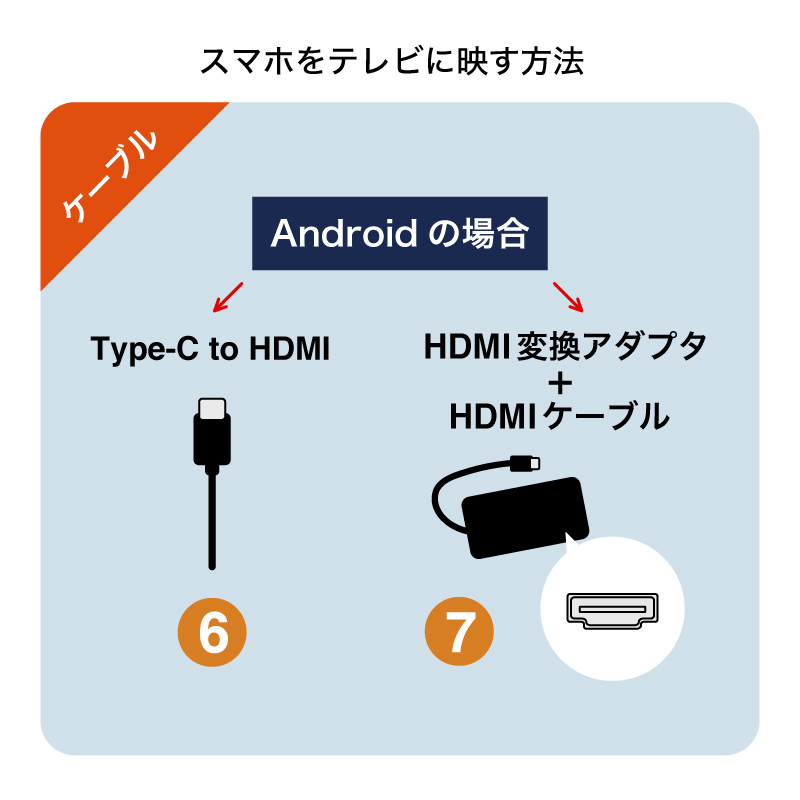
ミラーリングとは、スマートフォンやタブレットの画面をテレビなどの大画面に表示する技術のことです。これにより、スマートフォンでのビデオ視聴、ゲームプレイ、またはプレゼンテーションを大画面で楽しむことができます。ミラーリングは、有線接続(HDMIアダプターを使用)または無線接続(Miracast、AirPlay、Google Castなど)で実現します。
ミラーリングの主な用途
ミラーリングは、さまざまなシーンで非常に便利な技術です。以下に主な用途を列挙します:
- ビデオ共有:友人や家族とスマートフォンで見つけたビデオや映画を大画面で共有できます。
- プレゼンテーション:会議や講義などで、スマートフォンやタブレットのプレゼンテーション資料を大画面に表示できます。
- ゲームプレイ:大画面でゲームをプレイすることで、より没入感のある体験を楽しむことができます。
ミラーリングの接続方法
ミラーリングには、主に有線接続と無線接続の2つの方法があります。以下にそれぞれの接続方法を詳しく説明します:
- 有線接続:HDMIアダプターを使用して、スマートフォンやタブレットをテレビに接続します。これにより、安定した映像と音声の転送が可能になります。
- 無線接続:Miracast、AirPlay、Google Castといったプロトコルを使用して、スマートフォンやタブレットをテレビにワイヤレスで接続します。この方法は、ケーブルの煩わしさを避けることができます。
- 専用アプリ:特定のデバイスやテレビ用の専用アプリを使用することで、より簡単にミラーリングを設定することができます。
ミラーリングの利点と注意点
ミラーリングには多くの利点がありますが、同時に注意すべき点もあります。以下にそれぞれを詳しく説明します:
- 利点:大画面での視聴により、より快適な視聴体験を提供します。また、複数人での共有が簡単になるため、エンターテインメントや学習の場面で活用できます。
- 注意点:遅延や接続の不安定性が発生することがあります。特に無線接続では、Wi-Fi環境によってパフォーマンスが影響を受けます。
- セキュリティ:プライベートな情報が大画面で表示される可能性があるため、共有する内容に注意が必要です。
MiraScreenのリセット方法は?
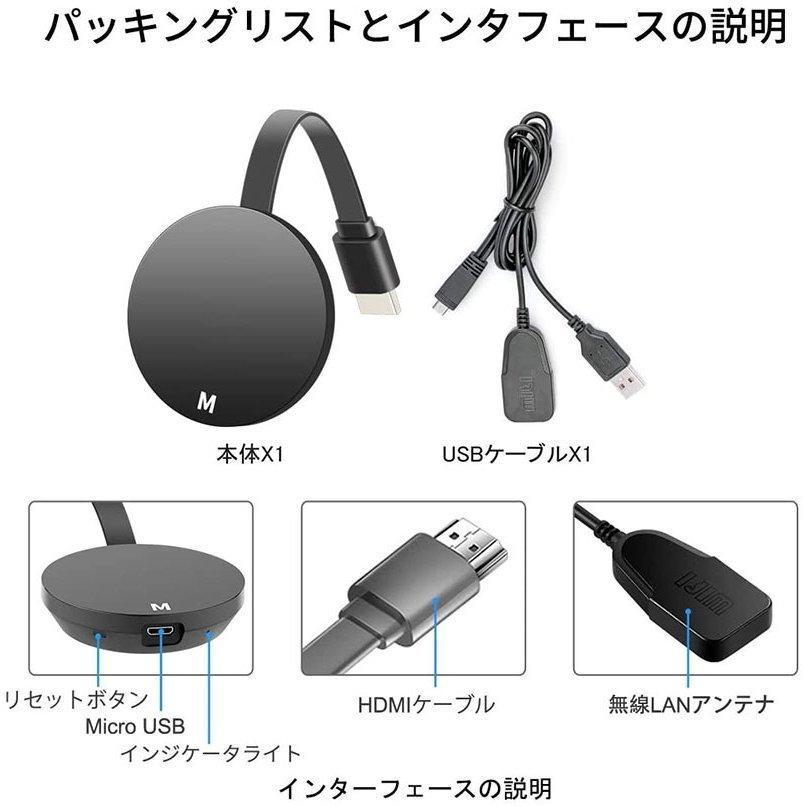
MiraScreenのリセット方法は、以下の手順で行えます。
基本的なリセット手順
基本的なリセット手順は、MiraScreenが接続されたデバイスとディスプレイの設定を初期状態に戻すものです。この手順では、以下のステップを順に実行します。
- 最初に、MiraScreenが接続されているすべてのデバイスの電源を切ります。
- 次に、MiraScreenの電源ボタンを長押しして、「長押しして電源を切る」メッセージが出るまで押し続けます。
- 最後に、すべてのデバイスの電源を入れ直し、MiraScreenを再接続します。
詳細なトラブルシューティング手順
MiraScreenが正常に動作しない場合、以下の詳細なトラブルシューティング手順を試してみてください。
- MiraScreenのファームウェアを更新します。最新のファームウェアを公式ウェブサイトからダウンロードし、指示に従ってインストールします。
- MiraScreenの設定を初期化します。MiraScreenの設定メニューから「工場出荷時設定の復元」を選択します。
- MiraScreenが接続されているUSBポートやHDMIケーブルを交換して、異なるポートやケーブルを使用して接続し直します。
自動リセット機能の利用
MiraScreenには、自動リセット機能が組み込まれている場合があります。この機能を使用することで、手動でのリセット作業を省略することができます。
- まず、「MiraScreen」アプリケーションを開き、設定メニューにアクセスします。
- 設定メニューから「自動リセット」オプションを選択し、有効にします。
- 自動リセットが有効になると、MiraScreenは定期的に自己診断を行い、必要な場合には自動的にリセットを行います。
スマホの画面をテレビに映すにはどうしたらいいですか?
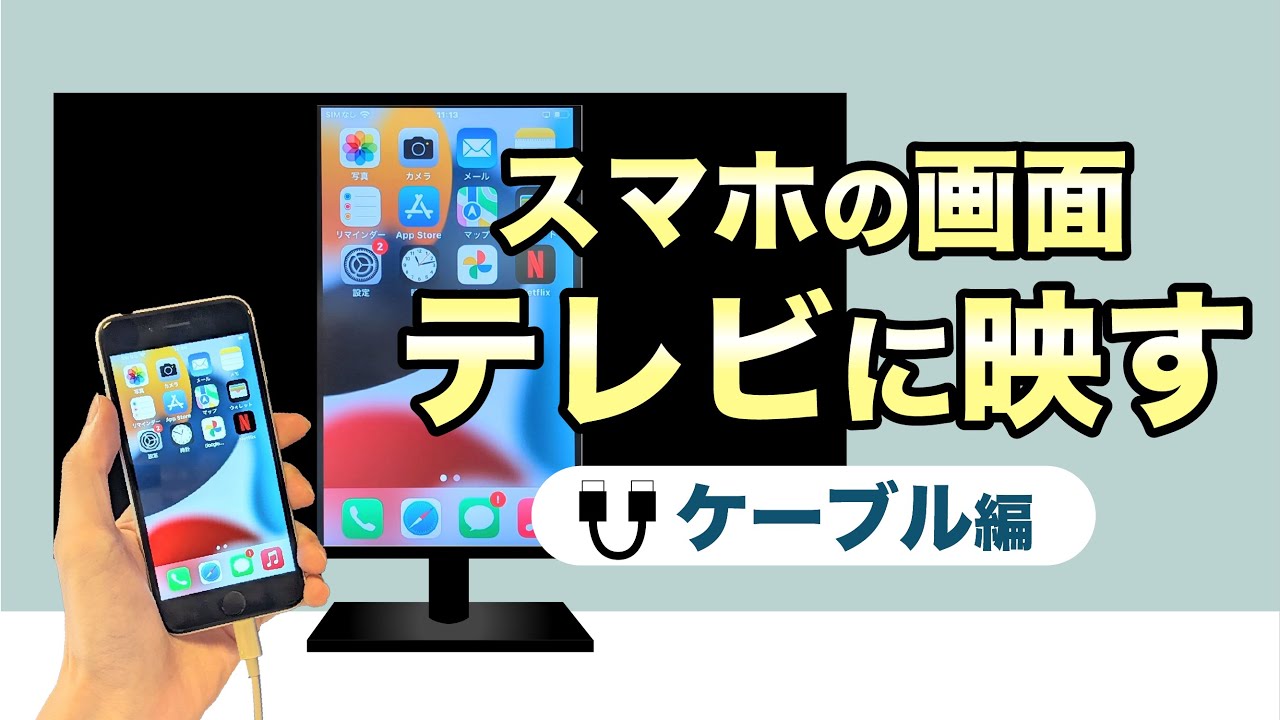
スマートフォンの画面をテレビに映すには、主に以下の方法があります。
1. 有線接続 (HDMI 変換アダプタ)
スマートフォンとテレビを有線で接続する方法として、HDMI 変換アダプタを使用することができます。例えば、iPhone 用の Lightning to HDMI Adapter や Android 用の USB-C to HDMI Adapter などが市場に販売されています。これらのアダプタを使用することで、スマートフォンの画面をテレビにそのまま表示することができます。接続手順は以下の通りです。
– スマートフォンの充電ポートにアダプタを接続します。
– アダプタの HDMI ポートをテレビの HDMI 入力ポートに接続します。
– テレビの入力ソースを HDMI に切り替えます。
– スマートフォンの「画面表示」または「キャスト」機能をオンにします。
2. 無線接続 (キャスト機能)
スマートフォンとテレビを無線で接続する方法として、Google の Chromecast または Apple の AirPlay などのキャスト機能を使用することができます。
– スマートフォンとテレビを同じ Wi-Fi ネットワークに接続します。
– Chromecast を使用する場合は、テレビの HDMI ポートに Chromecast を接続し、専用アプリでセットアップします。
– AirPlay を使用する場合は、iPhone や iPad から 設定 -> 一般 -> AirPlay とビデオ オーディオ でテレビを選択します。
– スマートフォンの画面をキャストする機能をオンにします。
3. 専用アプリを使用する
スマートフォンとテレビを接続するために、専用アプリを使用する方法もあります。例えば、AllCast や ApowerMirror などのアプリが利用できます。
– スマートフォンとテレビを同じ Wi-Fi ネットワークに接続します。
– 専用アプリをスマートフォンにインストールし、テレビの IP アドレスまたは機器名を選択します。
– スマートフォンの画面をテレビに映す機能をオンにします。
有線接続のメリット
有線接続は、安定した接続 と 高画質 を提供します。主なメリットは以下の通りです。
- 安定した接続: 有線接続は、Wi-Fi 環境に左右されず、安定した映像を提供します。
- 高画質: 有線接続では、圧縮されることが少なく、高解像度の映像を楽しむことができます。
- 遅延が少ない: Wi-Fi 接続に比べて、遅延が少ないため、ゲームやリアルタイムのコンテンツをよりスムーズに再生できます。
無線接続のメリット
無線接続は、利便性 と モバイル性 が高く、以下のメリットがあります。
- 利便性: 有線接続に比べて、ケーブルの煩わしさがなく、設置が簡単です。
- モバイル性: スマートフォンを自由に持ち運びながら、テレビに映すことができます。
- 多様なデバイスに対応: 様々なスマートフォンやタブレットからキャストできます。
専用アプリのメリット
専用アプリは、機能性 と 柔軟性 が高く、以下のメリットがあります。
- 多様な機能: 一部のアプリでは、映像だけでなく、オーディオのキャストやスクリーンショットの取り方など、追加機能が用意されています。
- 柔軟性: 様々なテレビやスマートフォンに対応しており、難しいセットアップなしで使用できます。
- 使いやすいインターフェース: 直感的なインターフェースで、簡単に設定と操作ができます。
Androidのミラーキャストの設定方法は?
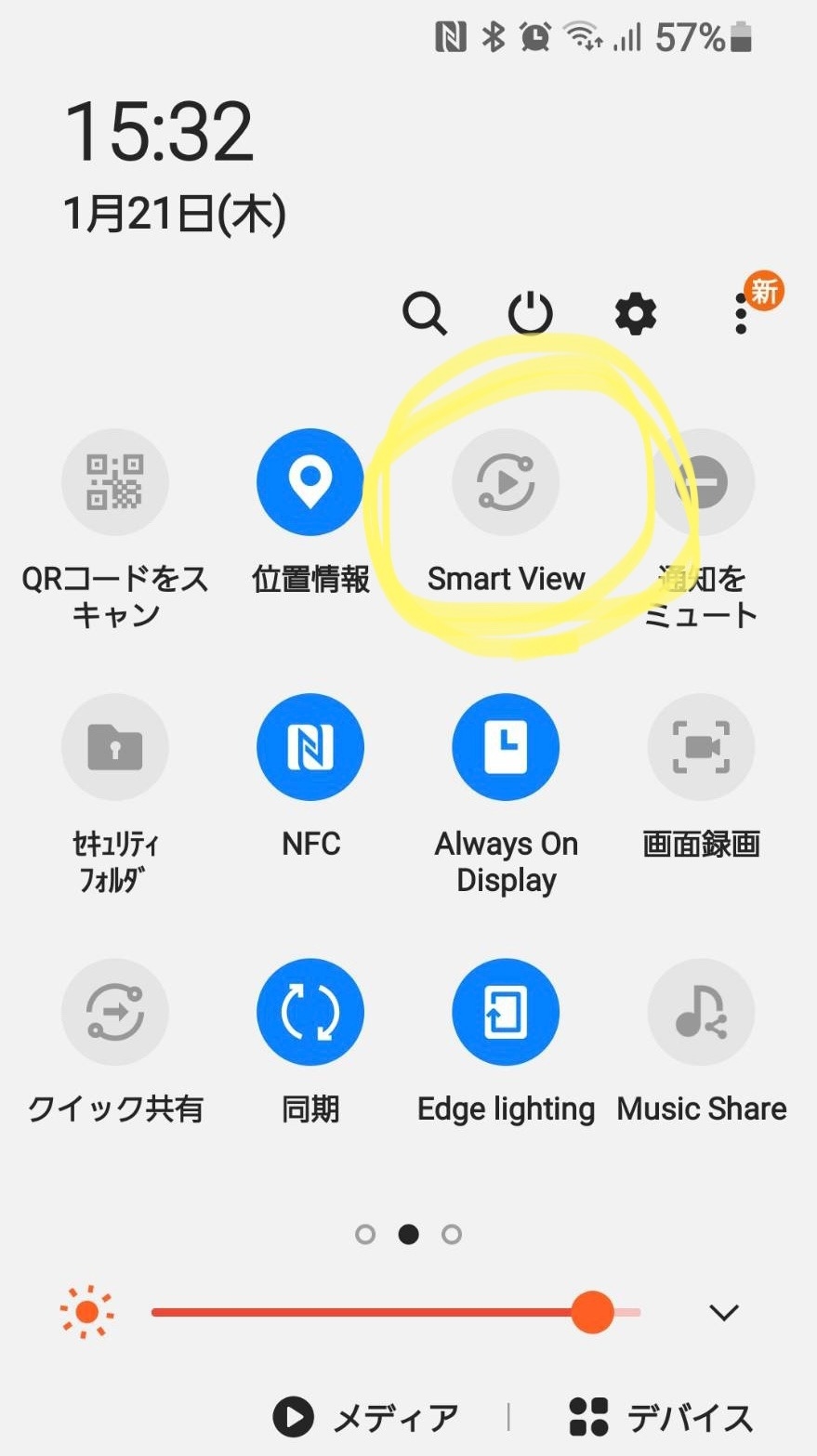
Androidのミラーキャストの設定方法は以下の手順で行います。
ミラーキャストの基本設定手順
基本的な設定手順は以下の通りです。
- スマートフォンの設定アプリを開きます。
- 接続済みデバイスまたはWi-Fi接続のセクションを見つけます。
- その中からミラーキャストまたは画面ミラーを選択します。
- 利用可能なデバイスの一覧から接続したいTVやプロジェクターを選んで接続します。
- 必要に応じて音声出力や解像度の設定を調整します。
ミラーキャストの音声出力設定
音声出力設定は以下の手順で行います。
- ミラーキャストの設定を開き、接続しているデバイスを選択します。
- 表示されるオプションメニューから音声出力設定を選びます。
- オーディオの形式や出力品質を調整します。通常は自動設定で問題ありませんが、音質にこだわる場合は手動で選択することもできます。
ミラーキャストの解像度とフレームレート設定
解像度とフレームレート設定は以下の手順で行います。
- ミラーキャストの設定を開き、接続しているデバイスを選択します。
- 表示されるオプションメニューから解像度とフレームレート設定を選びます。
- 解像度やフレームレートを調整します。一般的には自動設定で問題ありませんが、映像のクオリティや遅延にこだわる場合は手動で選択することも可能です。
よくある質問
Q1: Mirascreenとは何ですか?
Mirascreenは、スマートフォンやタブレットの画面をテレビに簡単にミラーリングするためのデバイスです。このデバイスを使用することで、家族や友人との映画鑑賞や写真共有、オンライン会議でのプレゼンテーションなどをより快適に楽しむことができます。Mirascreenは、さまざまなデバイスと互換性があり、接続も非常に簡単です。
Q2: Mirascreenの接続方法はどのように行いますか?
Mirascreenの接続は非常に簡単です。まず、MirascreenをテレビのHDMIポートに接続します。次に、スマートフォンやタブレットのMirascreenアプリをダウンロードしてインストールします。アプリを開き、接続先を選択し、パスコードを入力するだけです。これで、スマートフォンの画面がテレビに瞬時に表示されます。
Q3: Mirascreenを使って映像の品質はどのくらいですか?
Mirascreenは高解像度の映像をサポートしており、1080pや4Kといった高画質での映像出力を実現します。これにより、スマートフォンやタブレットで表示されている映像や写真を、テレビの大画面で鮮明に楽しむことができます。さらに、遅延がほとんどなく、映像と音声が同期して再生されるため、映画やゲームを快適に楽しむことができます。
Q4: Mirascreenはどのデバイスと互換性がありますか?
Mirascreenは幅広いデバイスと互換性があります。iOS、Androidのスマートフォンやタブレット、Chromebookなど、多くのモバイルデバイスで利用できます。また、WindowsやMacのパソコンとの接続も可能です。テレビとの接続はHDMIポートが必要ですが、多くの現代のテレビがこのポートを搭載しているため、問題なく使用できます。